アメブロを削除された時の対処法|バックアップなしで復元できる可能性とWordPress移行の考え方
 岸本販促企画事務所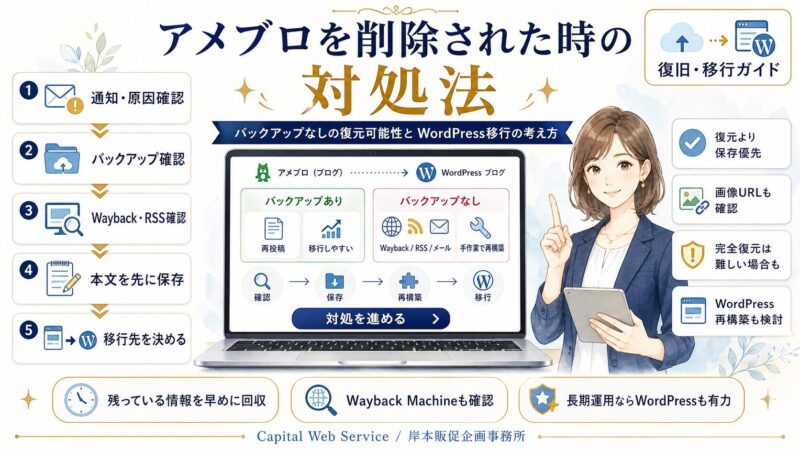
アメブロの記事やブログが削除されてしまった場合、まず大切なのは「アメブロ側で元通りに戻せるのか」と「外部に残っている情報から再作成できるのか」を分けて考えることです。
アメブロの機能だけで削除済みの記事を完全に復元するのは難しい場合があります。ただし、バックアップデータ、過去に保存した下書き、RSS、通知メール、Wayback Machineなどに記事内容が残っていれば、そこから再投稿・再構築できる可能性があります。
この記事では、アメブロを削除された時にまず確認すること、バックアップがある場合とない場合の対処法、復元できない場合にWordPressへ移行する考え方まで整理します。
この記事で分かること
- アメブロを削除された時に最初に確認すること
- アメブロの記事やブログは復元できるのか
- バックアップがある場合の復旧・移行方法
- バックアップがない場合に探せる場所
- 復元できない場合にWordPressで再構築する考え方
アメブロを削除された時にまず確認すること
ブログが削除された直後は焦ってしまいますが、最初にやることを整理しておくと、残せる情報を取り逃がしにくくなります。
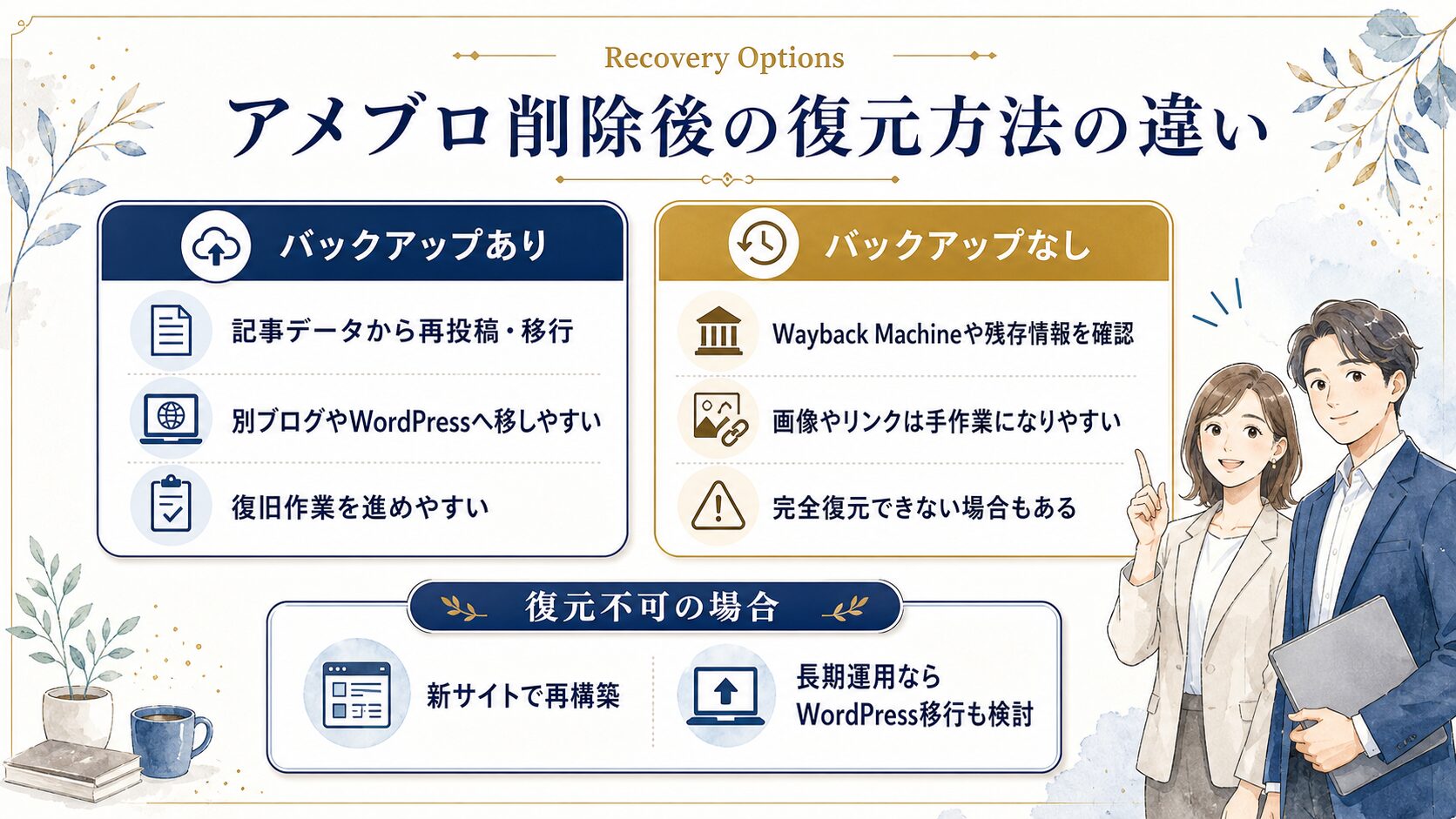
公式ヘルプ・メール通知を確認する
Amebaから届いている通知メールや、管理画面・公式ヘルプの案内を確認します。削除理由や利用規約上の注意点が分かる場合があります。
バックアップの有無を確認する
過去にエクスポートしたデータ、外部ツールで保存したデータ、メモ帳やGoogleドキュメントに残している原稿がないか確認します。
アーカイブやRSSを確認する
Wayback Machine、RSSリーダー、SNSへの投稿履歴、メール通知などに記事本文やタイトルが残っていないか確認します。
復元先を決める
もう一度アメブロに戻すのか、別の無料ブログへ移すのか、WordPressで新しく作り直すのかを先に決めます。
早めに記事内容を保存する
外部に残っている記事は、いつ見られなくなるか分かりません。見つけた本文や画像URLは、先にメモ帳などへ保存しておきましょう。
アメブロの記事やブログは復元できる?
まず前提として、アメブロ側の機能で削除済みの記事やブログを元通りに復元できるとは限りません。Ameba公式ヘルプでも、削除した記事の復旧はできないと案内されています。
そのため、この記事でいう「復元」は、Ameba側で完全に元通りに戻すという意味ではありません。手元のバックアップや、外部サービスに残った情報をもとに、記事を再投稿したり、別ブログやWordPressで再構築したりすることを指します。
削除された記事や画像をAmeba側で完全に戻せるとは考えず、まずは「残っている情報をどれだけ集められるか」を優先しましょう。
また、以前はGoogleのキャッシュから削除前の記事を確認できる場合がありましたが、現在はGoogleのキャッシュ機能や `cache:` 検索演算子を以前のように使えない可能性が高くなっています。Googleキャッシュだけを頼りにせず、Wayback MachineやRSS、手元のバックアップもあわせて確認するのが現実的です。
バックアップあり・なしで対処法は変わります
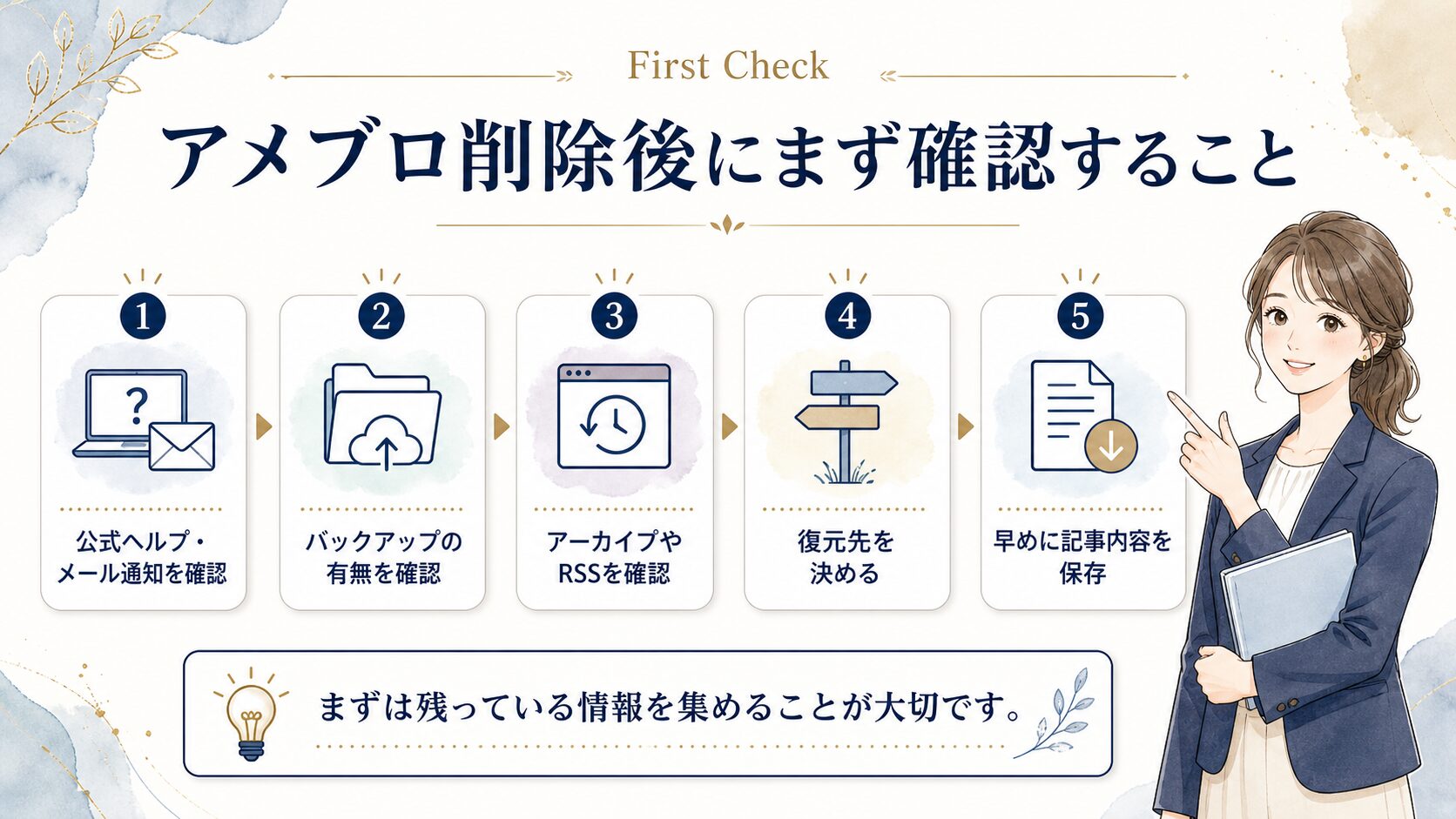
アメブロを削除された時の対処法は、バックアップがあるかどうかで大きく変わります。バックアップがある場合は記事データから再投稿や移行がしやすく、バックアップがない場合は外部に残っている情報を探すところから始める必要があります。
Recovery Options
バックアップの有無で変わる復元の考え方
バックアップがある場合は記事データを使った再投稿や移行がしやすく、バックアップがない場合は残存情報の回収作業が中心になります。
復旧しやすい
バックアップあり
- 記事本文保存データから再投稿・移行しやすい
- 移行先別ブログやWordPressを選びやすい
- 注意点画像や内部リンクの確認は必要
早めの確認が必要
バックアップなし
- 確認先Wayback MachineやRSSなどを探す
- 作業本文・画像・リンクは手作業になりやすい
- 注意点完全復元できない場合もある
※ブログが削除されている場合、元のURLから新サイトへリダイレクトできないことが多く、通常のサイト移転のように検索評価を引き継ぐのは難しくなります。
バックアップがある場合の対処法
アメブロの記事データをバックアップしている場合は、そのデータを使って復旧・移行を進められる可能性があります。バックアップの形式や画像の保存状況によって作業量は変わりますが、バックアップがない場合よりも選択肢は広がります。
もう一度アメブロで始める
新しいアメブロを作り、バックアップデータや保存済みの本文をもとに記事を再投稿する方法です。ただし、削除された原因が解消されていない場合、再び削除されるリスクがあります。
別の無料ブログへ移す
Seesaaブログなど、別のブログサービスへ移す方法です。移行機能やインポート形式が合うか、現在の管理画面で対応しているかを確認して進めます。
WordPressへ移行する
長期的に運用するブログや事業サイトなら、WordPressへ移行して自分で管理できる形にする方法もあります。サーバーやドメインの準備は必要ですが、運用の自由度は高くなります。
バックアップがある場合でも、画像ファイルが別管理になっていたり、旧ブログ内のリンクがそのまま残っていたりすることがあります。再投稿・移行後は、画像表示、内部リンク、外部リンク、アフィリエイトリンクなどを必ず確認しましょう。
アメブロからWordPressへの移行方法は、以下の記事でも詳しく整理しています。
バックアップがない場合に確認する場所
バックアップがない場合でも、記事の一部が外部に残っている可能性があります。完全復元は難しい場合がありますが、本文の一部、タイトル、画像URL、過去の導線などが見つかるだけでも再構築の手がかりになります。
バックアップなしで確認したい場所
- Wayback Machineに保存された過去ページ
- RSSリーダーやRSSフィードに残っている記事本文
- 記事更新通知メールや読者登録通知
- SNSでシェアした投稿のタイトルや本文抜粋
- ブラウザ履歴やスマホ内に残っているスクリーンショット
- Googleドキュメント、メモ帳、下書き用ファイルなどの原稿
以前は検索結果のキャッシュから確認できることもありましたが、現在はGoogleキャッシュだけに頼るのは現実的ではありません。見つかる可能性がある場所を複数確認し、残っているものから優先して保存していきましょう。
Wayback Machineで過去ページを探す方法
バックアップがない場合の確認先として、Internet ArchiveのWayback Machineがあります。過去に保存されたページがあれば、削除前の記事を確認できる可能性があります。
Wayback Machineを開く
Wayback Machineを開き、削除されたアメブロのURLを入力します。トップページだけでなく、分かる範囲で個別記事のURLも確認します。
保存日時を選ぶ
カレンダーが表示されたら、保存されている日付を選びます。削除前に近い日付のデータほど、記事内容が残っている可能性があります。
本文を先に保存する
ページが表示できたら、まず本文をテキストとして保存します。画像や装飾よりも、記事本文・見出し・リンク先を優先して回収します。
画像とリンクを確認する
画像が表示されても、元ファイルが残っているとは限りません。必要な画像は別途保存し、リンク先も現在使えるか確認します。
Wayback Machineに残っていても、すべての記事や画像が保存されているとは限りません。トップページだけ残っていて個別記事が見られない場合もあります。見つかった内容は、早めにテキストとして保存しておきましょう。
復元できた記事をどこへ移すか
記事内容を回収できたら、次に考えるのは「どこで再開するか」です。もう一度アメブロで始めることもできますが、長く運用するなら、削除リスクやバックアップの取りやすさも含めて考えておきましょう。
Where to Restart
再開先を選ぶ時の考え方
手軽に再開
もう一度アメブロ
- メリット慣れた画面で再開しやすい
- 注意点削除理由が残ると再発の可能性がある
無料ブログで再開
別ブログへ移す
- メリット初期費用を抑えやすい
- 注意点サービスごとの規約や移行機能を確認
長期運用向け
WordPressへ移行
- メリット自分で管理しやすく自由度が高い
- 注意点サーバー・ドメインの準備が必要
※長期的に記事を資産として残したい場合は、バックアップを取りやすく、独自ドメインで運用できるWordPressも検討候補になります。
WordPressへ移行する場合の考え方
ブログを削除された経験がある場合、次は「記事をどう守るか」まで考えておくことが大切です。WordPressは、レンタルサーバーと独自ドメインを用意して自分で管理する仕組みなので、無料ブログより準備は必要ですが、バックアップや引越しの自由度は高くなります。
ただし、アメブロが削除済みで元URLにアクセスできない場合、通常のサイト移転のように旧URLから新URLへリダイレクトすることは難しくなります。そのため、検索評価を引き継ぐ移行というより、回収できた記事を新サイトで再構築する作業として考えた方が現実的です。
削除後の移行では、元のURLや検索評価を完全に戻すことよりも、残っている記事内容を安全な場所に保存し、今後消えにくい形で再構築することを優先しましょう。
アメブロからWordPressへの移行を検討する場合は、以下の記事も参考にしてください。
今後同じ失敗を防ぐためにバックアップを取っておきましょう
今回、記事を復元できた場合でも、すべてを元通りに戻せるとは限りません。今後同じ状況になった時に慌てないように、定期的に記事本文や画像を保存しておくことが大切です。
今後やっておきたいバックアップ
- 重要記事はテキストファイルやGoogleドキュメントにも保存する
- 使っている画像はパソコンやクラウドにも保管する
- 記事URL、タイトル、公開日を一覧で管理しておく
- 外部ツールを使う場合は、復元方法まで確認しておく
- 長期運用する記事はWordPressや独自ドメインでの管理も検討する
バックアップ方法については、以下の記事でも整理しています。
アメブロ削除後の対処でよくある質問
削除されたアメブロの記事は復元できますか?
Ameba側の機能で削除済みの記事を元通りに復旧するのは難しいです。ただし、バックアップデータや外部に残っている情報があれば、それをもとに再投稿・再構築できる可能性があります。
バックアップがない場合は何を確認すればよいですか?
Wayback Machine、RSS、通知メール、SNS投稿、ブラウザ履歴、スクリーンショット、下書き用のメモなどを確認します。見つかった本文は、先にテキストとして保存しておきましょう。
Googleのキャッシュから復元できますか?
以前はGoogleのキャッシュから確認できる場合がありましたが、現在は以前のように使えない可能性が高くなっています。Googleキャッシュだけに頼らず、Wayback MachineやRSS、手元のバックアップも確認してください。
もう一度アメブロで始めても大丈夫ですか?
再開はできますが、削除された理由が残ったままだと同じトラブルが起きる可能性があります。利用規約や投稿内容を確認し、長期運用する記事はWordPressなど別の管理方法も検討しましょう。
削除後にWordPressへ移行すれば検索評価も戻りますか?
元のアメブロURLから新サイトへリダイレクトできない場合、検索評価をそのまま引き継ぐのは難しいです。削除後のWordPress移行は、検索評価の復元よりも、残っている記事内容を安全に再構築する目的で考えるのが現実的です。
アメブロ削除後は、残っている情報を早めに保存しましょう
アメブロを削除された場合、Ameba側で元通りに戻せるとは限りません。だからこそ、バックアップの有無を確認し、Wayback MachineやRSSなどに残っている情報を早めに保存することが大切です。
記事を回収できたら、もう一度アメブロで始めるのか、別ブログに移すのか、WordPressで再構築するのかを検討しましょう。長期的に記事を資産として残したい場合は、バックアップしやすい運用体制も含めて考える必要があります。
Support
アメブロからWordPressへの移行でお困りの方へ
アメブロの記事復旧やWordPressへの移行は、バックアップの有無、画像の保存状況、記事数、今後の運用方針によって必要な作業が変わります。キャピタルウェブサービス株式会社では、ホームページ制作に加えて、WordPressへの移行、サーバー・ドメイン設定、公開後の運用サポートも行っています。
- アメブロ記事の回収・整理
- WordPressへの移行・再構築
- 画像・内部リンク・記事構成の見直し
- 公開後の保守・バックアップ体制の整備
\ 最新情報をチェック /