All-in-One WP Migrationでインポートできない時の代替方法|WPvividでWordPressを移転する手順
 岸本販促企画事務所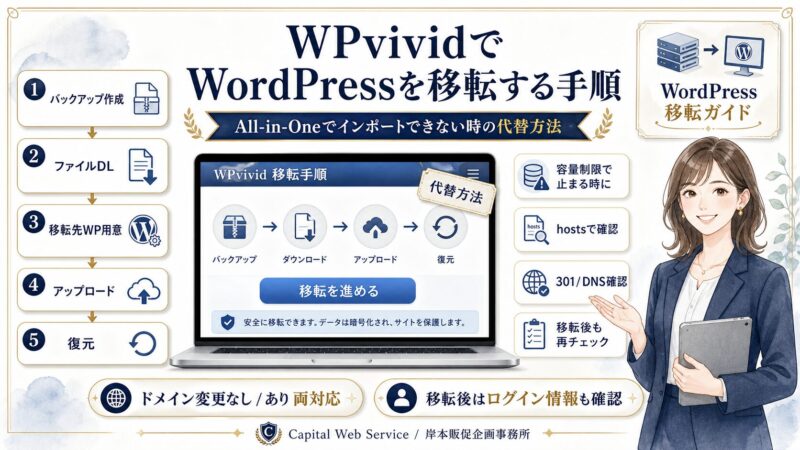
All-in-One WP Migrationでインポートできない、容量制限で止まる、データベース更新中に進まないといった場合の代替手段として、WPvividを使ってWordPressを移転する方法を解説します。
WPvividを使った移転は、移転元でバックアップを作成し、ファイルをダウンロードして、移転先のWordPressでアップロード・復元する流れです。ドメイン変更なしのサーバー移転、ドメイン変更ありのサイト移転、どちらの場合でも考え方を整理しておくと進めやすくなります。
この記事では、移転前の注意点、WPvividでのバックアップ・復元手順、hostsファイルでの確認、301リダイレクト、ネームサーバー変更、移転後チェックまでを順番にまとめます。
All-in-One WP Migrationでインポートできない時はWPvividも選択肢
WordPressの移転では、All-in-One WP Migrationがよく紹介されます。ただ、サーバー環境やアップロード上限、サイト容量によっては、インポート時に止まったり、データベース更新中に進まなくなったりすることがあります。
そのような場合、代替手段として検討しやすいのがWPvividです。WPvividは、バックアップ、復元、移行に使えるWordPressプラグインで、移転元で作成したバックアップを移転先へアップロードして復元できます。
All-in-One WP Migrationが悪いという意味ではありません。環境によってうまくいく場合もあります。この記事では、インポートできない・途中で止まる場合の代替手段として、WPvividを使う方法を紹介します。
WPvividで移転できる主なパターン
WPvividを使ったWordPress移転では、ドメイン変更があるかどうかで、後半の確認作業が変わります。
Migration Type
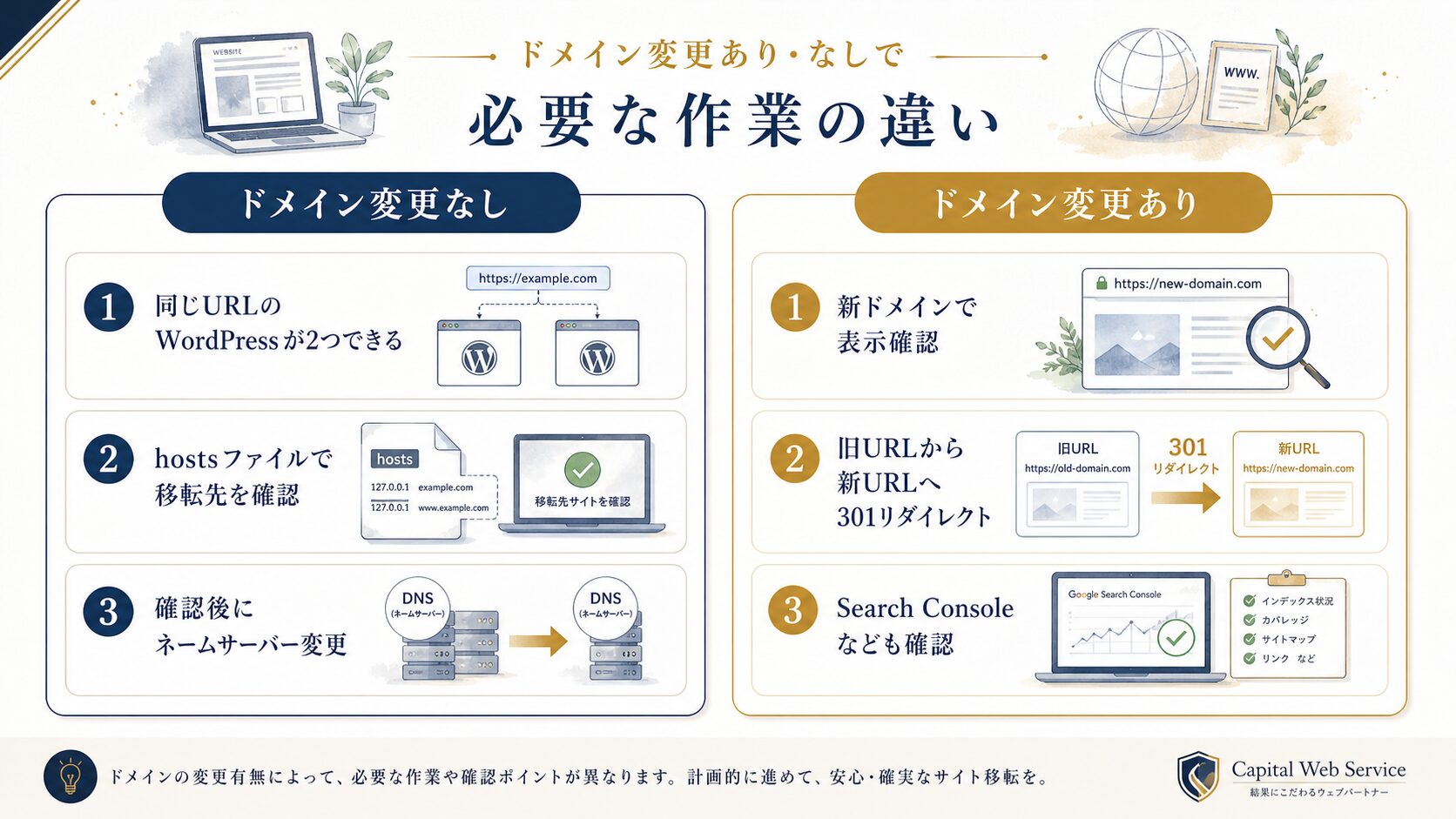
ドメイン変更なし・ありの違い
サーバー移転向け
ドメイン変更なし
- 状態同じURLのWordPressが2つできる
- 確認hostsファイルで移転先を確認
- 最後の作業問題なければネームサーバー変更
URL変更向け
ドメイン変更あり
- 状態新ドメインで移転先サイトを確認
- 評価引き継ぎ旧URLから新URLへ301リダイレクト
- 確認Search Consoleなども確認
※ドメイン変更なしの場合は、最後にDNSを切り替えるまで移転元サイトが表示されます。ドメイン変更ありの場合は、旧URLから新URLへの転送設定も重要です。
WPvivid移転前の注意点
WPvividで移転作業を始める前に、エラーを避けるための準備をしておきましょう。
移転前チェックリスト
- 移転元サイトのバックアップを別途保存しておく
- WPvividは最新版に更新してから使う
- キャッシュ系プラグインは一時停止する
- セキュリティ系・ログイン制御系プラグインも必要に応じて一時停止する
- ドメイン変更なしの場合は、移転元に目印を作っておく
- メールを同じドメインで使っている場合は、移転後のメール設定も確認する
- 移転完了後、不要であればWPvividを停止または削除する
移転失敗の原因として多いのが、キャッシュ系プラグインやセキュリティ系プラグインが影響するケースです。バックアップを作成する前に一時停止しておき、作業後に必要なものを再度有効化しましょう。
ドメイン変更なしでサーバーだけ移転する場合、移転元と移転先に同じURLのWordPressが2つできます。移転元に下書き記事を作る、管理画面の色を変えるなど、見分けるための目印を作っておくと確認しやすくなります。
サーバー移転なら移転先WordPressを先に用意する
WPvividで移転する場合、移転先のサーバーにWordPressをインストールしておく必要があります。
サーバー移転をする場合は、先に移転先サーバーを契約し、移転するドメインを追加して、空のWordPressを用意します。復元後は、移転先WordPressの内容が移転元サイトの内容に置き換わります。
移転先WordPressのログインIDやパスワードは、復元後に移転元サイトのログイン情報へ置き換わります。最初に作る移転先WordPressのログイン情報は、最終的には使わなくなると考えておくと分かりやすいです。
WPvividでWordPressを移転する流れ
WPvividでの移転作業は、移転元でバックアップを作成し、移転先にアップロードして復元する流れです。
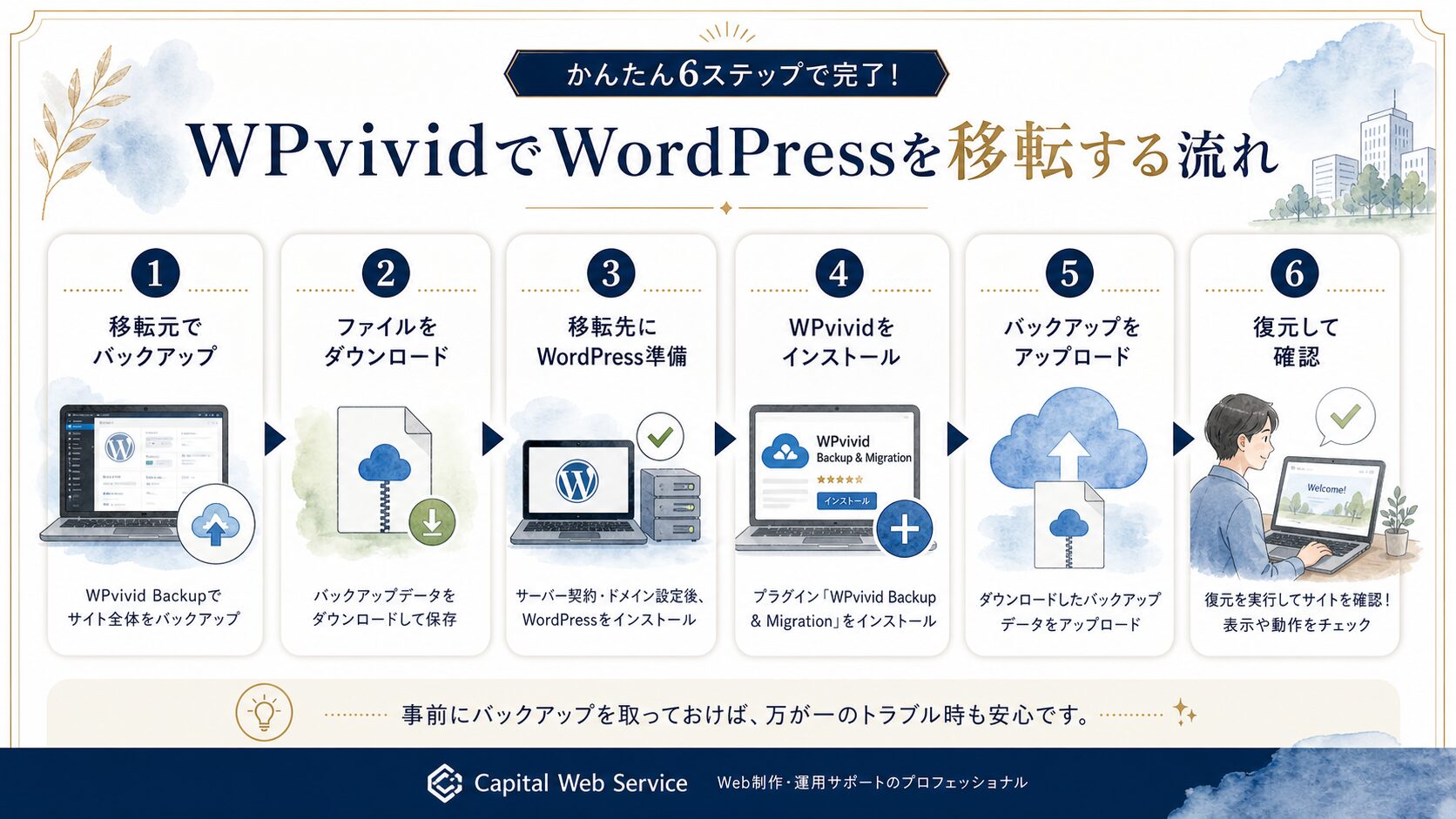
移転元でバックアップする
移転元サイトにWPvividを入れ、サイト全体のバックアップを作成します。
ファイルをダウンロードする
作成されたバックアップファイルをすべてダウンロードして保存します。
移転先WordPressを準備する
移転先サーバーにWordPressをインストールしておきます。
移転先にもWPvividを入れる
移転先WordPressにWPvividをインストールし、有効化します。
バックアップをアップロードする
ダウンロードしたバックアップファイルを、移転先WPvividにアップロードします。
復元して確認する
復元を実行し、サイト表示・管理画面・問い合わせフォームなどを確認します。
手順1. 移転元でWPvividをインストールする
まず、移転元サイトのWordPress管理画面で、WPvividをインストールして有効化します。
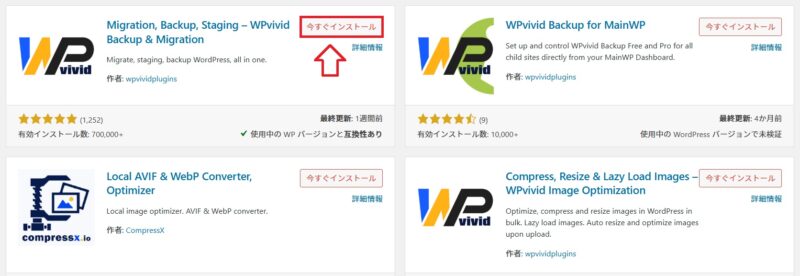
プラグイン検索で「WPvivid」と検索し、「WPvivid Backup & Migration」をインストールします。
手順2. 移転元でバックアップを作成する
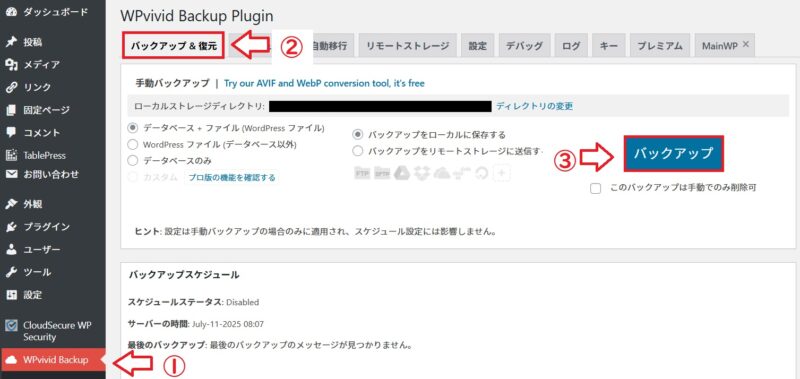
左メニューから「WPvivid Backup Plugin」を開き、「バックアップ&復元」タブでバックアップを作成します。
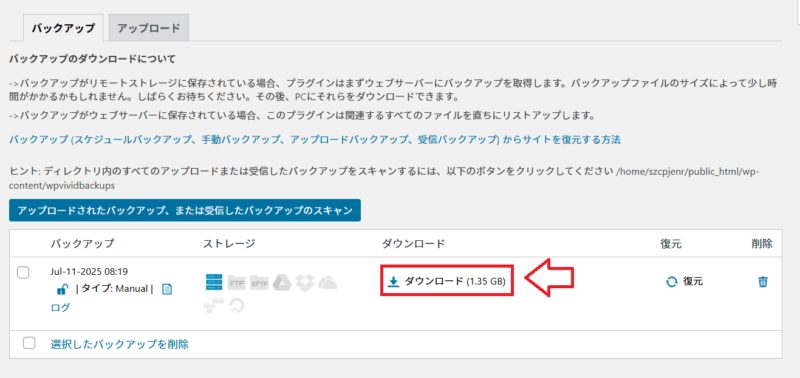
バックアップが完了したら、同じ「バックアップ&復元」画面の下部へ進み、バックアップファイルをダウンロードします。
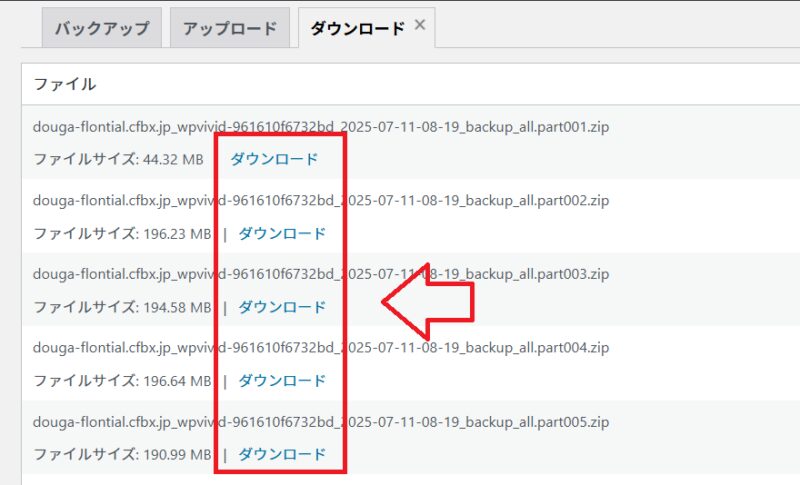
WPvividのバックアップは複数ファイルに分かれている場合があります。表示されているバックアップファイルは、漏れなくすべてダウンロードしておきましょう。
手順3. 移転先WordPressにWPvividをインストールする
次に、移転先のWordPress管理画面でWPvividをインストールして有効化します。
移転先WordPressは、このあと復元によって移転元サイトの内容に置き換わります。移転先で作った仮の投稿や初期設定は上書きされる前提で進めてください。
手順4. 移転先へバックアップファイルをアップロードする
移転先のWPvividで「バックアップ&復元」を開き、「アップロード」タブから、移転元でダウンロードしたバックアップファイルをすべてアップロードします。
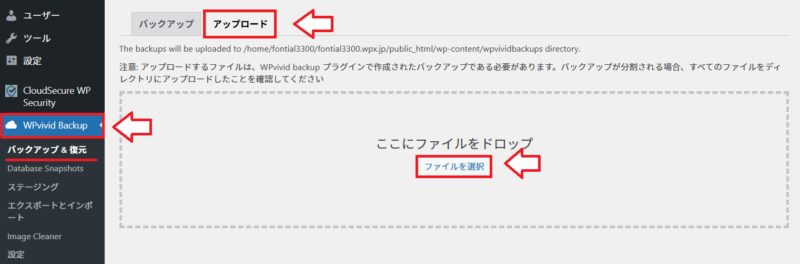
ファイル容量が大きい場合は、アップロードに時間がかかります。途中で画面を閉じず、完了するまで待ちましょう。
手順5. WPvividで復元する
アップロードが完了したら、「バックアップ」タブに戻り、アップロードしたバックアップの「復元」をクリックします。
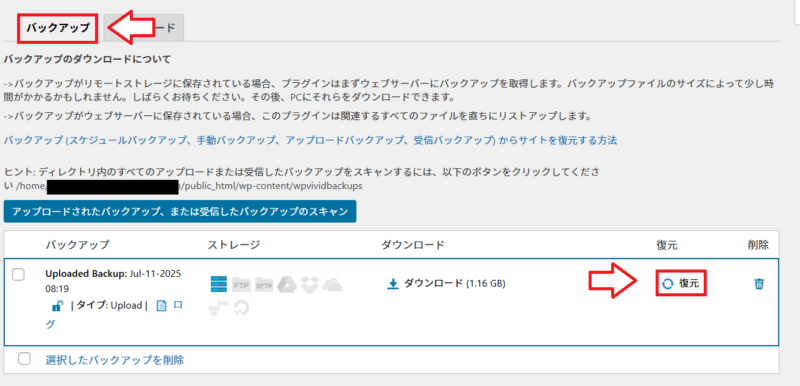
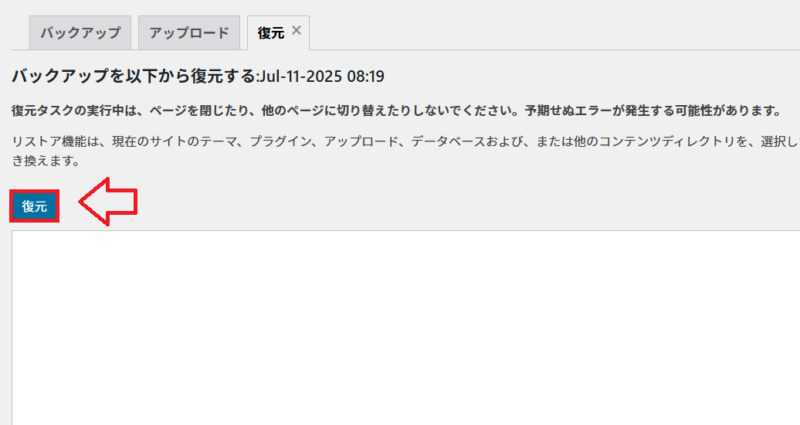
復元が完了すると、WordPressのログイン画面が表示されます。この時点で、移転先WordPressのログイン情報は移転元サイトと同じものに置き換わっています。
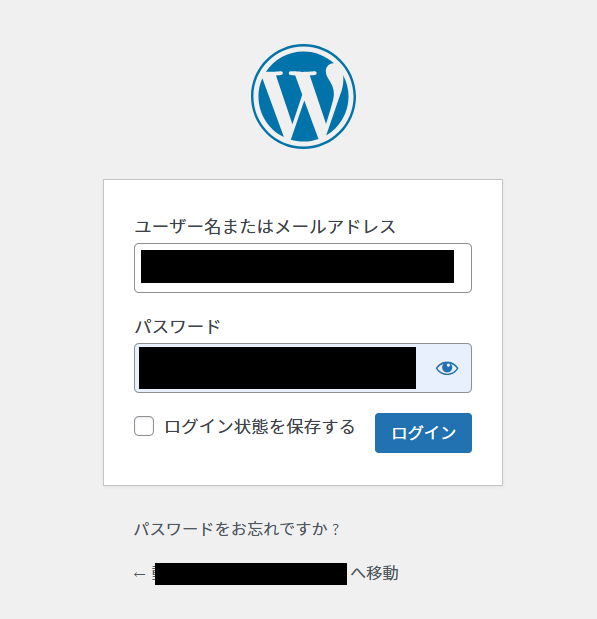
復元後にログインできない場合は、移転元サイトで使っていたユーザー名・メールアドレス・パスワードでログインしてください。移転先に最初に作ったログイン情報では入れないことがあります。
ドメイン変更なしの場合:hostsファイルで移転先を確認する
ドメイン変更なしでサーバーだけ移転する場合、移転元と移転先に同じURLのWordPressが2つできた状態になります。
ネームサーバーを変更するまでは、通常は移転元サーバーのサイトが表示されます。移転先サーバー側のWordPressを事前に確認したい場合は、hostsファイルを使います。
hostsファイルの編集はPC側の設定を触る作業です。難しい場合は無理に行わず、バックアップと復旧方法を確認したうえでネームサーバー変更へ進む方法もあります。
移転元と移転先を見分けるために、バックアップ作成後の移転元サイトに、下書きのテスト記事などを作っておくと便利です。
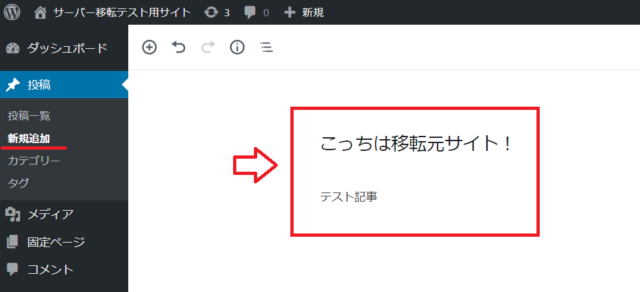
hostsファイルで移転先WordPressを確認する手順
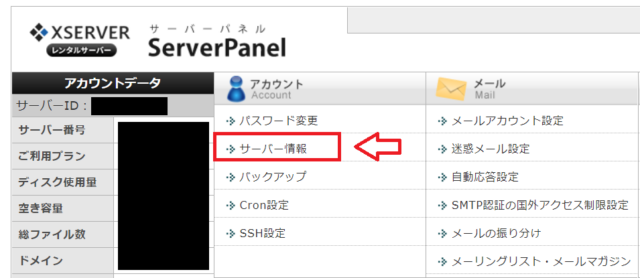
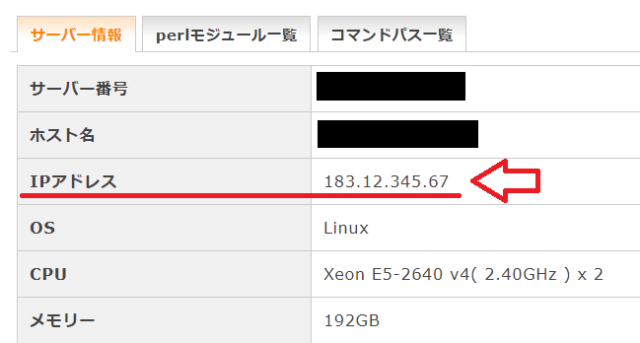
まず、移転先サーバーのIPアドレスを確認します。エックスサーバーの場合は、サーバーパネルの「サーバー情報」からIPアドレスを確認できます。
Windowsの場合、hostsファイルは一般的に以下の場所にあります。
C:\Windows\System32\drivers\etcMacの場合は、以下の場所にあります。
/private/etcWindowsで編集する場合は、メモ帳を「管理者として実行」で開き、hostsファイルを開きます。
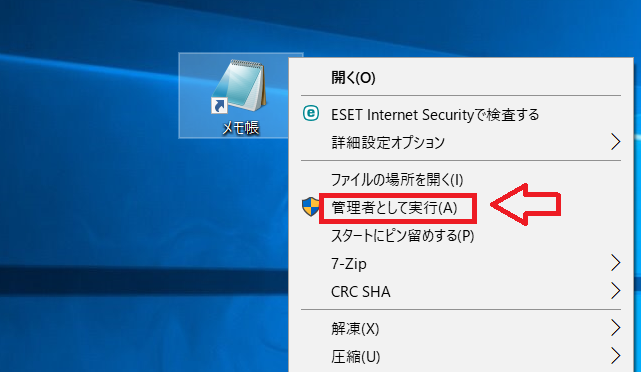
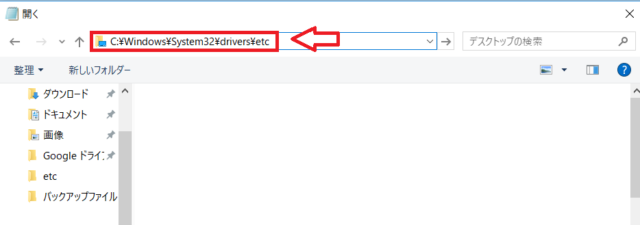
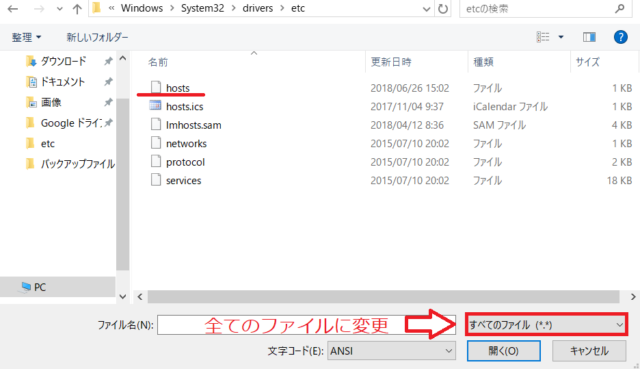
hostsファイルの末尾に、移転先サーバーのIPアドレスとドメインを追記します。
移転先サーバーのIPアドレス example.com
移転先サーバーのIPアドレス www.example.com
IPアドレスとドメインの間には半角スペースを入れます。先頭に「#」を付けるとコメント扱いになり、反映されません。
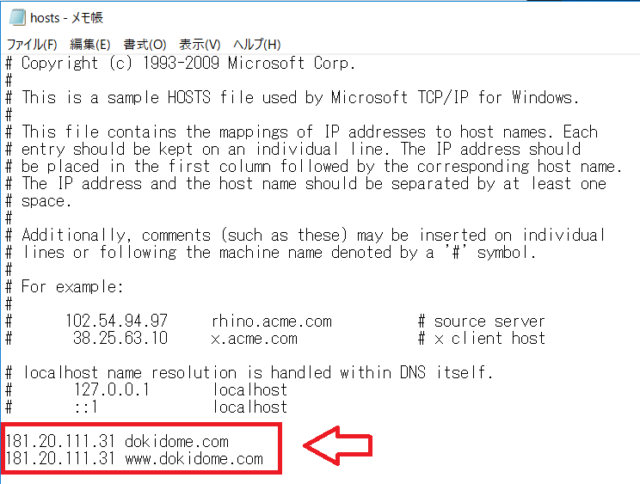
保存後、対象ドメインのWordPress管理画面へアクセスします。移転元に作った下書き記事が見えなければ、移転先を確認できている可能性があります。
確認が終わったら、hostsファイルに追加した記述は削除して元に戻してください。戻し忘れると、自分のPCだけ移転先サーバーを見続けてしまう原因になります。
ドメイン変更ありの場合:301リダイレクトを設定する
ドメインを変更する移転では、旧ドメインから新ドメインへアクセスを転送するために、301リダイレクトを設定します。
301リダイレクトは、旧URLにアクセスした人を新URLへ案内するための重要な設定です。検索評価の引き継ぎにも関わるため、ドメイン変更を伴う移転では忘れずに確認しましょう。
ドメイン変更がないサーバー移転では、通常この301リダイレクト設定は不要です。
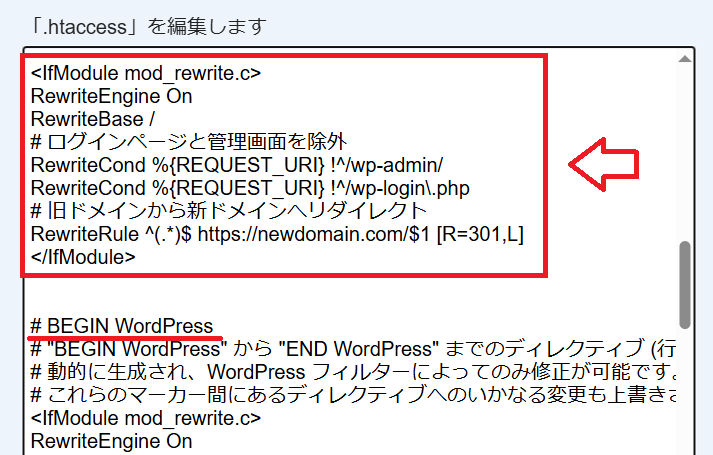
.htaccessに記述する場合は、WordPressの自動生成部分より前にリダイレクト用の記述を追加します。以下は一例です。
<IfModule mod_rewrite.c>
RewriteEngine On
RewriteBase /

# ログインページと管理画面を除外
RewriteCond %{REQUEST_URI} !^/wp-admin/
RewriteCond %{REQUEST_URI} !^/wp-login\.php

# 旧ドメインから新ドメインへリダイレクト
RewriteRule ^(.*)$ https://newdomain.com/$1 [R=301,L]
</IfModule>
`https://newdomain.com/` の部分は、自分の移転先URLに変更してください。
.htaccessの編集を誤るとサイトが表示されなくなる場合があります。作業前に必ずファイルをバックアップし、不安な場合はサーバー管理会社や制作会社に相談してください。

岸本
エックスサーバーは、WordPressサイトや会社・店舗サイトを安定して運用したい方に検討しやすいレンタルサーバーです。申し込み前に、契約期間、初回支払い額、キャンペーンや紹介特典の条件を確認しておきましょう。
紹介特典・キャンペーンを確認
エックスサーバーの申し込み手順やWordPressの始め方は、以下の記事で詳しく整理しています。
⇒エックスサーバーの申し込み方法とWordPressの始め方はこちら
ドメイン変更なしの場合:ネームサーバーを切り替える
ドメイン変更なしでサーバーだけ移転する場合、移転先サイトの確認ができたら、ドメイン管理会社側でネームサーバーを切り替えます。
ここではムームードメインの例ですが、基本的な考え方はどのドメイン管理会社でも同じです。自分のドメインを管理している会社の画面で変更してください。
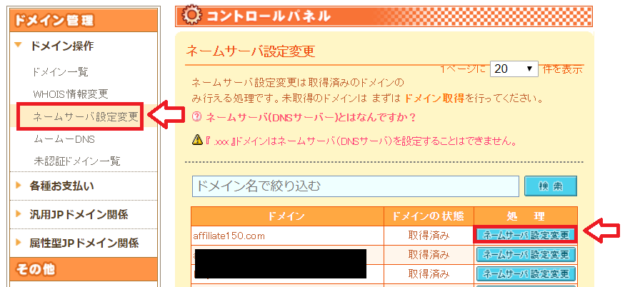
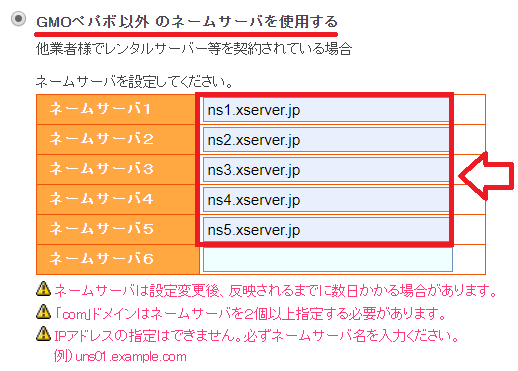
エックスサーバーのネームサーバーは以下です。
ns1.xserver.jp
ns2.xserver.jp
ns3.xserver.jp
ns4.xserver.jp
ns5.xserver.jp
ネームサーバー変更の反映には時間がかかります。反映中は移転元サイトが表示されたり、移転先サイトが表示されたりすることがあります。重要な記事更新や設定変更は、反映が落ち着いてから行うと安心です。
移転後に確認すること
復元やネームサーバー変更が終わったら、サイト全体を確認します。
移転後チェックリスト
- トップページ・主要ページが表示されるか
- WordPress管理画面にログインできるか
- SSLが有効になり、httpsで表示されるか
- 画像・CSS・JavaScriptが崩れていないか
- お問い合わせフォームが送信できるか
- メールを使っている場合、送受信設定に問題がないか
- キャッシュ系・セキュリティ系プラグインを必要に応じて再有効化したか
- 不要になった移行用プラグインを停止・削除したか
- ドメイン変更ありの場合、Search Consoleやサイトマップを確認したか
WPvividでうまく移転できない時に確認すること
WPvividでバックアップや復元が止まる場合は、以下を確認してみてください。
Trouble Check
よくある原因と確認ポイント
- 容量バックアップファイルが大きく、アップロードに失敗している
- サーバー制限PHP実行時間やアップロード上限に引っかかっている
- プラグインキャッシュ系・セキュリティ系プラグインが影響している
- ファイル不足複数あるバックアップファイルの一部をアップロードしていない
- ログイン情報復元後に移転元のログイン情報で入っていない
- DNSネームサーバー変更後の反映待ちになっている
WPvivid移転でよくある質問
All-in-One WP Migrationでインポートできない時、WPvividなら移転できますか?
WPvividで移転できる場合があります。All-in-One WP Migrationで容量上限やインポート停止が起きる場合、WPvividでバックアップを作成し、移転先へアップロード・復元する方法を試せます。ただし、サーバー環境やサイト容量によっては別の対処が必要な場合もあります。
WPvividで復元した後、ログイン情報はどうなりますか?
復元後は、移転元サイトのログイン情報に置き換わります。移転先WordPressを作成した時のユーザー名・パスワードではなく、移転元サイトで使っていた情報でログインしてください。
ドメイン変更なしのサーバー移転では何に注意すればいいですか?
同じURLのWordPressが移転元と移転先に2つできます。ネームサーバーを切り替えるまでは移転元が表示されるため、hostsファイルで移転先を確認するか、移転元に目印を作って見分けられるようにしましょう。
ドメイン変更ありの場合、301リダイレクトは必要ですか?
必要です。旧URLから新URLへ自動転送することで、訪問者を新サイトへ案内し、検索評価の引き継ぎにもつながります。ドメイン変更を伴う移転では、301リダイレクトを忘れず確認しましょう。
WPvividは移転後も残しておいていいですか?
定期バックアップ用途で使うなら残しても構いません。ただし、使わない場合は、移転完了後に停止または削除しておくと管理しやすくなります。残す場合も、必ず最新版に更新しておきましょう。
移転後、移転元サーバーはすぐ解約してもいいですか?
すぐ解約せず、しばらく残しておくのがおすすめです。移転後に表示崩れやメール設定の問題が見つかることもあるため、移転先で問題なく運用できることを確認してから解約しましょう。
まとめ:All-in-One WP Migrationで止まる時はWPvividも試してみましょう
All-in-One WP Migrationでインポートできない、容量制限で止まる、データベース更新が進まない場合は、WPvividを使った移転も選択肢になります。
WPvividでは、移転元でバックアップを作成し、移転先へアップロードして復元する流れでWordPressを移転できます。ドメイン変更なしの場合はhostsファイルで確認し、問題がなければネームサーバーを切り替えます。ドメイン変更ありの場合は、新ドメインでの表示確認と301リダイレクト設定を行います。
移転作業では、バックアップ、プラグイン停止、ログイン情報、メール設定、SSL、DNS反映など、確認すべき項目が多くあります。焦らず一つずつ確認しながら進めましょう。
岸本
エックスサーバーは、WordPressサイトや会社・店舗サイトを安定して運用したい方に検討しやすいレンタルサーバーです。申し込み前に、契約期間、初回支払い額、キャンペーンや紹介特典の条件を確認しておきましょう。
紹介特典・キャンペーンを確認
エックスサーバーの申し込み手順やWordPressの始め方は、以下の記事で詳しく整理しています。
⇒エックスサーバーの申し込み方法とWordPressの始め方はこちら
Support
WordPress移転やサーバー切り替えで不安がある方へ
WordPressの移転は、プラグインを使っても、バックアップ、復元、ドメイン設定、ネームサーバー変更、SSL確認、メール設定などで迷いやすい作業です。キャピタルウェブサービス株式会社では、ホームページ制作に加えて、サーバー移転・ドメイン移管・WordPress保守のサポートも行っています。
- WordPressサイトのサーバー移転
- All-in-One WP MigrationやWPvividでの移転相談
- ドメイン変更・301リダイレクト設定
- SSL設定・表示確認・メール設定の確認
\ 最新情報をチェック /