
ムームードメインで独自ドメインを取得する方法|料金・更新費用・WHOIS設定の注意点も解説
 岸本販促企画事務所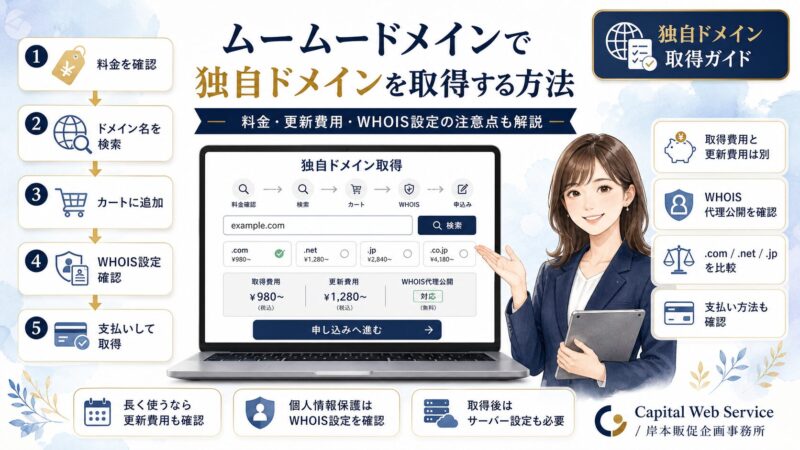
独自ドメインを取得するときは、最初の取得料金だけでなく、2年目以降の更新費用やWHOIS代理公開の設定まで確認しておくことが大切です。
この記事では、ムームードメインで独自ドメインを取得する流れを、料金確認・ドメイン選び・申し込み時の注意点とあわせて解説します。
特に初めてドメインを取得する方は、「安く見えるドメインを選んでよいのか」「WHOIS代理公開はどうすればよいのか」「支払い方法は何を選べばよいのか」で迷いやすいです。申し込み前に確認するポイントを先に整理してから進めていきましょう。
この記事で分かること
- ムームードメインで独自ドメインを取得する基本の流れ
- 取得費用と更新費用を確認するときのポイント
- WHOIS代理公開を確認しておきたい理由
- 支払い方法と自動更新で注意したいこと
- ドメイン取得後に必要になるサーバー設定・WordPress設定
ムームードメインで独自ドメインを取得する前に確認すること
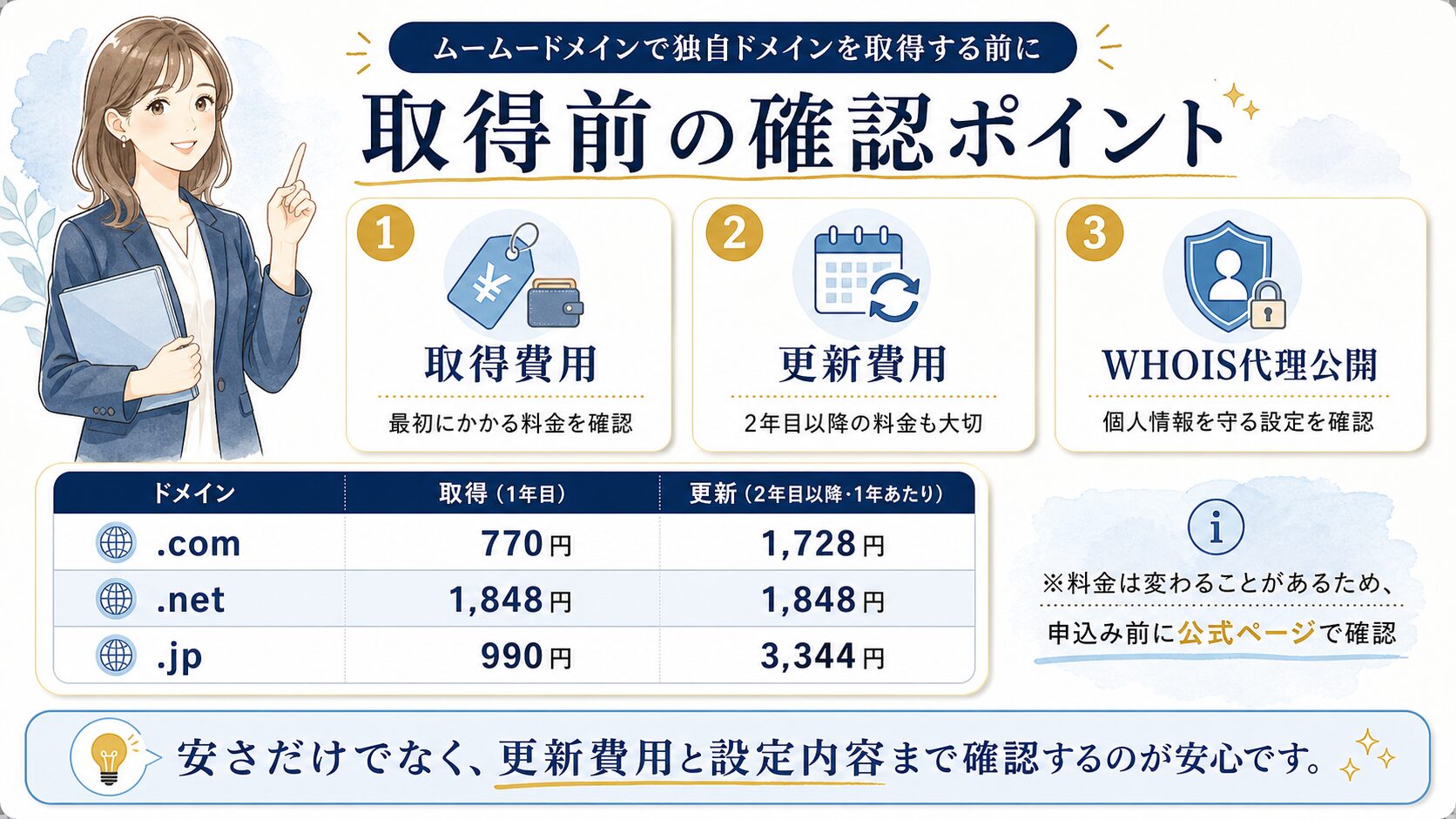
独自ドメインは、一度取得すると長く使い続けることが多いものです。取得するときの料金だけで判断せず、毎年の更新費用や管理方法もあわせて確認しておきましょう。
Before Registration
取得前に見ておきたい3つのポイント
ドメインは取得して終わりではなく、更新しながら長く使うものです。申し込み前に、料金・個人情報・サーバーとの関係を確認しておきましょう。
料金
取得費用と更新費用
- 取得費用最初の1年分の料金
- 更新費用2年目以降に毎年かかる料金
- 確認点安さだけでなく更新費用まで確認
個人情報
WHOIS代理公開
- 目的登録者情報の公開を抑える
- 確認点代理公開になっているか確認
- 注意点ドメイン種類により条件が異なる場合あり
運用
取得後の設定
- 必要な作業サーバー設定・DNS設定
- WordPressインストールやSSL設定が必要
- 確認点ドメインだけではサイトは表示されない
※料金・キャンペーン・WHOIS代理公開の条件は変更される場合があります。申し込み前に、ムームードメイン公式ページの最新情報も確認してください。
取得費用と更新費用は別で確認する
ドメインの料金には、主に「取得費用」「更新費用」「移管費用」があります。新しくドメインを取るときに表示される金額は、最初の1年分の取得費用であることが多く、2年目以降は更新費用がかかります。
たとえば、2026年5月時点で確認したムームードメインの料金表では、.comは取得770円・更新1,728円、.netは取得1,848円・更新1,848円、.jpは取得990円・更新3,344円と表示されています。
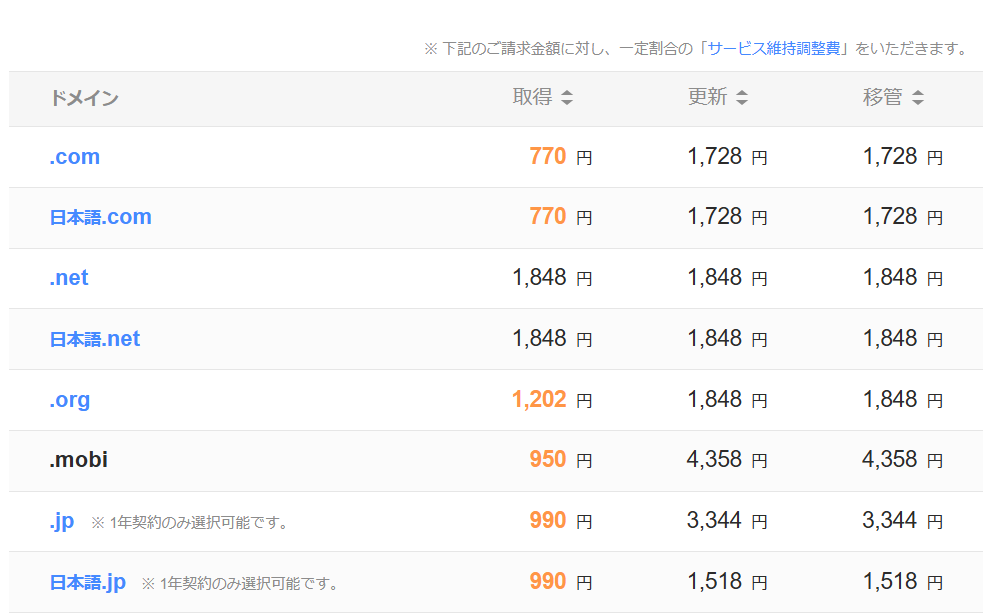
ドメイン料金はキャンペーンや時期によって変わります。また、表示料金とは別にサービス維持調整費がかかる場合があります。申し込み前には、必ずムームードメイン公式の料金ページで最新情報を確認してください。
一見すると取得費用が安いドメインでも、更新費用が高い場合があります。短期利用ではなく、事業用サイトやブログとして長く使う予定なら、2年目以降の更新費用まで見て選ぶのがおすすめです。
ロリポップを使う予定なら「ドメインずっと無料」も確認する
ムームードメインでドメインを取得する方は、同じGMOペパボ系のレンタルサーバー「ロリポップ!」を使うケースも多いです。
ロリポップでは、対象プランや契約期間などの条件を満たすことで、対象ドメインの取得費用・更新費用を抑えられる特典があります。条件に合う場合は、ムームードメインで単独取得する前に、ロリポップ側の特典を確認しておきましょう。
ロリポップも使う予定なら先に確認
- ドメインだけ先に取得すると、無料特典を使えない場合があります。
- 対象プラン・契約期間・自動更新設定などの条件があります。
- サーバーも同時に準備するなら、先にロリポップの契約条件を確認しておくと安心です。
WHOIS代理公開の設定を確認する
ドメインを取得すると、登録者情報として名前・住所・電話番号・メールアドレスなどがWHOIS情報に登録されます。個人や小規模事業者の場合、自分の情報をそのまま公開したくない方も多いはずです。
そのため、ムームードメインで取得するときは、申し込み画面の「WHOIS公開情報」が「ムームードメインの情報を代理公開」のような代理公開設定になっているか確認しておきましょう。
WHOIS代理公開を利用できるかどうかは、ドメインの種類によって異なる場合があります。申し込み画面で表示される内容を確認し、不安な場合は公式ヘルプも確認してください。
ドメイン名と種類の選び方
ドメイン名は、サイト名・屋号・サービス名と合わせると覚えてもらいやすくなります。すでに使われているドメイン名は取得できないため、候補をいくつか用意しておくとスムーズです。
Domain Choice
よく使われるドメインの種類
一般的なホームページやブログなら、まずは見慣れている .com や .net を候補にすると選びやすいです。
迷ったら候補
.com / .net
- .com企業サイト・個人ブログ・店舗サイトなど幅広く使いやすい
- .net.comが空いていないときの候補にしやすい
日本向け
.jp
- 印象日本向けの事業・店舗・団体サイトで使いやすい
- 確認点取得費用・更新費用を確認して選ぶ
※.org、.info、.bizなども選べますが、用途や印象、更新費用を確認したうえで選びましょう。
ドメイン名を決めるときのポイント
長く使えるドメイン名にするための確認点
- 短く、読みやすい名前にする
- サイト名や屋号と近い名前にする
- ハイフンや数字を入れすぎない
- 口頭で伝えても間違えにくい名前にする
- 長く使っても違和感がない名前にする
事業用サイトの場合、後からドメイン名を変えると、名刺・チラシ・メールアドレス・検索評価にも影響します。思いつきで取得せず、長く使える名前かどうかを確認してから申し込みましょう。
ムームードメインで独自ドメインを取得する流れ
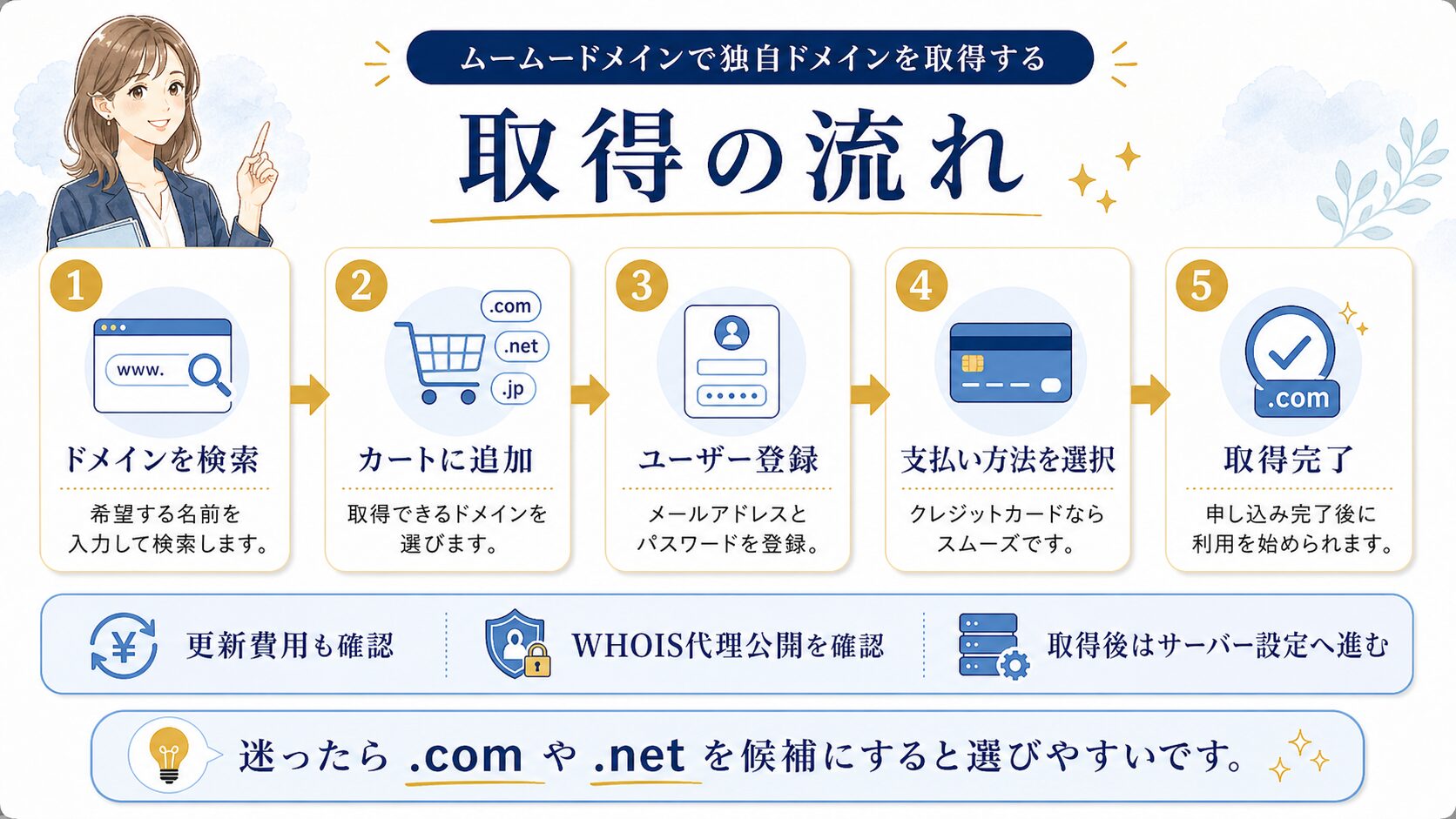
ここからは、ムームードメインで独自ドメインを取得する基本的な流れを紹介します。画面の細かい表示は変更されることがありますが、大きな流れは次の通りです。
取得したいドメイン名を検索する
ムームードメインの検索窓に、取得したいドメイン名を入力して検索します。サイト名や屋号に近い英数字を入力し、.com、.net、.jpなど取得可能な候補を確認します。
取得できるドメインをカートに追加する
検索結果には、取得できるドメインと取得できないドメインが表示されます。希望するドメインが空いていれば、料金と更新費用を確認したうえでカートに追加します。
希望する文字列がすでに使われている場合は、別の末尾にする、単語を追加する、屋号の略称を使うなどして候補を探してみましょう。
ムームーIDを登録する
初めてムームードメインを利用する場合は、ムームーIDの登録が必要です。メールアドレスとパスワードを登録し、本人確認や必要情報の入力を進めます。
登録したメールアドレスには、支払い・更新・重要なお知らせが届きます。普段から確認できるメールアドレスを使いましょう。
ドメイン設定を確認する
申し込み画面では、契約年数、WHOIS公開情報、ネームサーバー設定、連携サービスなどを確認します。
初めて取得する場合は、契約年数は1年から始める方が多いです。WHOIS公開情報は、個人情報を公開したくない場合、代理公開になっているか確認しましょう。
支払い方法を選択して申し込む
支払い方法を選択し、申し込み内容を確認して手続きを完了します。クレジットカード決済やおさいぽ!決済は反映が早いため、すぐにドメインを使い始めたい場合に向いています。
銀行振込やコンビニ決済を選ぶ場合は、入金確認後に手続きが進みます。急ぎで使いたい場合は、支払い方法による反映タイミングにも注意しましょう。

支払い方法と自動更新の注意点
ムームードメインの独自ドメインでは、クレジットカード、おさいぽ!、銀行振込、コンビニ決済などの支払い方法が用意されています。
ドメインは有効期限が切れると、サイト表示やメール利用に影響することがあります。事業用サイトで使う場合は、支払い忘れを防ぐために自動更新も確認しておきましょう。
Payment
支払い方法を選ぶ目安
早く使いたい場合
クレジットカード・おさいぽ!
- 特徴反映が早く、取得を進めやすい
- 向いている人すぐにドメインを使いたい方
- 確認点自動更新との組み合わせも確認
現金払いしたい場合
銀行振込・コンビニ決済
- 特徴入金確認後に手続きが進む
- 向いている人現金や振込で支払いたい方
- 確認点反映時間や手数料も確認
※申し込み内容やキャンペーン、スマートフォンからの申し込みなど、条件によって選べる支払い方法が変わる場合があります。画面に表示される支払い方法を確認して進めてください。
独自ドメイン取得後にやること
独自ドメインを取得しただけでは、ホームページが自動で表示されるわけではありません。取得後は、使いたいレンタルサーバーにドメインを設定し、必要に応じてネームサーバーやDNSの設定を行います。
レンタルサーバー側に独自ドメインを追加する
ロリポップやエックスサーバーなど、利用するサーバーの管理画面で独自ドメインを追加します。
ネームサーバーやDNSの設定を確認する
ドメインがどのサーバーを見に行くかを設定します。利用するサーバーの案内に合わせて確認しましょう。
WordPressをインストールする
WordPressサイトを作る場合は、サーバー側の簡単インストール機能などを使ってWordPressを設置します。
SSL設定とメール設定を確認する
サイトをhttpsで表示するためのSSL設定を行います。メールアドレスを使う場合は、メール設定もあわせて確認しましょう。
ロリポップでWordPressサイトを始める場合は、以下の記事も参考にしてください。
ムームードメインの独自ドメイン取得でよくある質問
取得費用が安いドメインを選んでも大丈夫ですか?
短期利用なら問題ない場合もありますが、長く使う予定なら更新費用も確認しましょう。初年度だけ安く、2年目以降の更新費用が高いドメインもあります。
WHOIS代理公開は必ず設定した方がいいですか?
個人情報を公開したくない場合は、代理公開を利用できるドメインであれば設定しておくのがおすすめです。申し込み画面で代理公開になっているか確認してください。
クレジットカード以外でもドメインは取得できますか?
銀行振込やコンビニ決済なども利用できる場合があります。ただし、入金確認後に手続きが進むため、すぐに使いたい場合は反映の早い支払い方法を選ぶと安心です。
ドメイン取得後、すぐにホームページを公開できますか?
ドメインを取得しただけでは公開できません。レンタルサーバーの契約、ドメイン設定、WordPressのインストール、SSL設定などが必要です。
まとめ:独自ドメインは取得費用だけでなく更新費用まで確認しよう
ムームードメインで独自ドメインを取得する手順自体は、検索してカートに追加し、ユーザー登録と支払いを進めれば完了します。
ただし、独自ドメインは長く使い続けるものです。取得費用の安さだけで選ばず、2年目以降の更新費用、WHOIS代理公開、支払い方法、自動更新、取得後のサーバー設定まで確認しておきましょう。
Support
ドメイン取得やサーバー設定で不安な方へ
キャピタルウェブサービス株式会社では、独自ドメインの取得、サーバー設定、WordPressの初期設定、サイト移転までまとめてサポートしています。
- どのドメインを取ればよいか分からない
- ロリポップやエックスサーバーと一緒に設定してほしい
- 会社用のメールアドレスまで整えたい
- ドメイン・サーバー・WordPressの設定をまとめて相談したい
\ 最新情報をチェック /

Googleアドセンスについてアドバイスをいただけますでしょうか。
現在、海外在住なのですが、これからGoogleアドセンスを始めようと考えております。
まだ、審査までは行ってないのですが、審査の際、日本の住所を記載すべきなのか、海外の住所を記載すべきなのか迷ってます。
迷っているというのも、急遽完全帰国が決まった際、海外の情報を登録すると、まったく使えなくなります。
しかし、日本の情報で記載すると現在の住んでいるというところとは、まったく違います。
申請の際、どのようなものを記載するのか不明なのですが、現在、住んでいない日本の情報を記載しても、申請は通るのでしょうか。
アドバイスをいただければ幸いです。
よろしくお願いいたします。
>たつ様
コメントありがとうございます。アドセンスに関しては審査後、ある程度収益が発生した時に住所確認のためのPINコードというのが住所に送られてきます。そのコードを確認してアドセンスのPINコードを入力する必要があります。たつ様の場合は結構特殊な例だと思いますので、これはアドセンスに直接問い合わせて確認しておいた方がよいと思われます。私もよく問い合わせをしますが、割と早く返事が来ますので一度確認してみるとよいと思います。
詳しい解説有り難う御座います。とても助かります。
すいません。実際に始めてみましたが少し質問です。
新規ドメインでやろうと思ったのですが、これは、ドメイン料が別々になるんですか?それと、99円のもあるんですが、別に選んでもなにも変わりませんよね?
以上2つが疑問に思いました。よろしくお願いいたします。
>maboroshi様
返信ありがとうございます。今使っているドメインにサブドメインでという形ならドメインは取得しなくてもいいんですが、新規のドメインでという場合には新規ドメインが必要です。もちろん料金も別々です。99円というのはキャンペーンか何かですかね?ドメインによっては安い物もありますけど、やり方は一緒です。
>岸本様
ご返答ありがとうございます。
なるほど、99円というのはキャンペーンだったかもですね。確認しつつ再度進めて行きたいと思います。やり方は一緒で、料金も別々なんですね。分かりました。わざわざありがとうございました。
すいません
今回このとうりにやったのですがドメイン取得に表示されません
いろいろみてみたら、ムームーDNSというところに書いてありました
どうすればよいでしょう?どこかで間違えたのでしょうか?
さっきのコメントの、追記で、お支払いは、おさいぽで支払いはされています
S様
コメントありがとうございます。支払いがされているのであればおそらくドメインの取得は完了していると思います。ムームードメインにログインして、「ドメイン操作」⇒「ドメイン一覧」で取得しているドメインが表示されていればドメインの取得は完了していると思いますので、確認してみてください。
ドメイン一覧にありました
ありがとうございました
ネームサーバ設定変更>ムームードメインのネームサーバ(ムームーDNS)を使用する>ムームーDNSのセットアップ情報変更 と進んで、
コントロールパネルのところで、
設定1
ドメイン
・ホームページ
・メール
とありますが、このサービスの部分は、
・ロリポップ
・利用しない
のどちらを選択すれば宜しいでしょうか?
同じくサブドメインについても教えてくださいm(_ _)m
のん様
コメントありがとうございます。ムームードメインで取得したドメインをロリポップで利用するのであれば「ムームードメインのネームサーバ(ムームーDNS)を使用する」という項目にチェックを入れてあればOKです。ちなみにロリポップにチェックをいれても大丈夫です。ただ、ロリポップ以外のサーバーを利用する場合にはネームサーバーの変更が必要になります。
ムームードメインで「ムームードメインのネームサーバ(ムームーDNS)を使用する」もしくは「ロリポップ!レンタルサーバー」で設定しておき、後はロリポップで独自ドメインの設定をしていく作業をしていきます。
⇒ロリポップに独自ドメインを設定する
サブドメインに関しては1つのドメインで複数のサイトを運営する事ができます。例えば取得したドメインが「hogemoge.com」だったら「http://○○○.hogemoge.com」や「http://×××.hogemoge.com」のようにドメインの前に色々な文字列を追加して別のサイトを作成する事ができます。
試にムームードメインでドメイン名を検索してみましたが、検索結果が「○印」ではなく「カートに追加」と出ましたが。
これは、表記方法が変わったのでしょうか?
てつ様
コメントありがとうございます。最近のリニューアルで変更されてますね!時間のある時に修正しておきます!ご指摘ありがとうございました。