Cocoonが見つからない時の対処法|ダウンロード・インストール・子テーマ有効化まで解説
 岸本販促企画事務所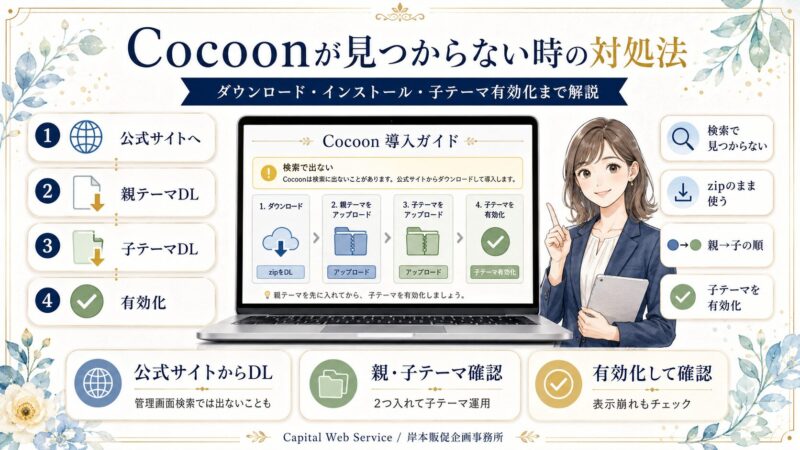
WordPressの無料テーマ「Cocoon」を使いたいのに、管理画面のテーマ検索で見つからず困っていませんか。
Cocoonは、WordPress管理画面のテーマ検索からインストールするのではなく、Cocoon公式サイトからテーマファイルをダウンロードして、WordPressへアップロードする流れで導入します。
この記事では、Cocoonの親テーマ・子テーマの違い、ダウンロード方法、WordPressへのアップロード、子テーマの有効化までを、初心者の方にも分かりやすく整理します。
「Cocoonが見つからない」「親テーマと子テーマのどちらを入れればよいか分からない」という方は、手順を確認しながら進めてみてください。
CocoonがWordPress管理画面で見つからない理由
Cocoonは、WordPress管理画面の「外観」→「テーマ」→「新規追加」で検索しても、表示されないことがあります。
そのため、管理画面で「Cocoon」と検索して見つからなくても、操作を間違えているわけではありません。Cocoon公式サイトからテーマファイルをダウンロードし、WordPressへアップロードしてインストールする流れで進めます。
Cocoonを手動で入れる場合は、「親テーマ」と「子テーマ」の2つをダウンロードし、最終的に子テーマを有効化するのが基本です。
Cocoonをインストールする方法は大きく2通り
Cocoonを使う方法は、WordPressをこれから作る場合と、すでにWordPressを作成済みの場合で少し変わります。
Install Type
Cocoonの導入方法の違い
これからWordPressを作成する方は、サーバーのWordPressインストール機能でCocoonを選べる場合があります。すでにWordPressを作成済みの方は、この記事で紹介する手動アップロードの手順で進めます。
これから作る方向け
サーバー側でCocoonを選ぶ
- 対象WordPressをこれから作る方
- 流れサーバー申込み・WordPress作成時にテーマを選択
- メリットダウンロードやアップロード作業を省略しやすい
エックスサーバーなど、WordPressインストール時にCocoonと子テーマを選べるサーバーもあります。
作成済みサイト向け
公式サイトから手動で入れる
- 対象すでにWordPressを作成済みの方
- 流れ公式サイトからzipを取得してアップロード
- 注意点親テーマと子テーマの両方を入れる
この記事では、こちらの手動アップロード手順を中心に解説します。
※サーバーやWordPressの管理画面は変更される場合があります。実際の画面に表示されている内容を確認しながら進めてください。
これからWordPressを始める方は、サーバー契約と同時にWordPressを作成する方法も確認しておくとスムーズです。
Cocoonの親テーマと子テーマの違い
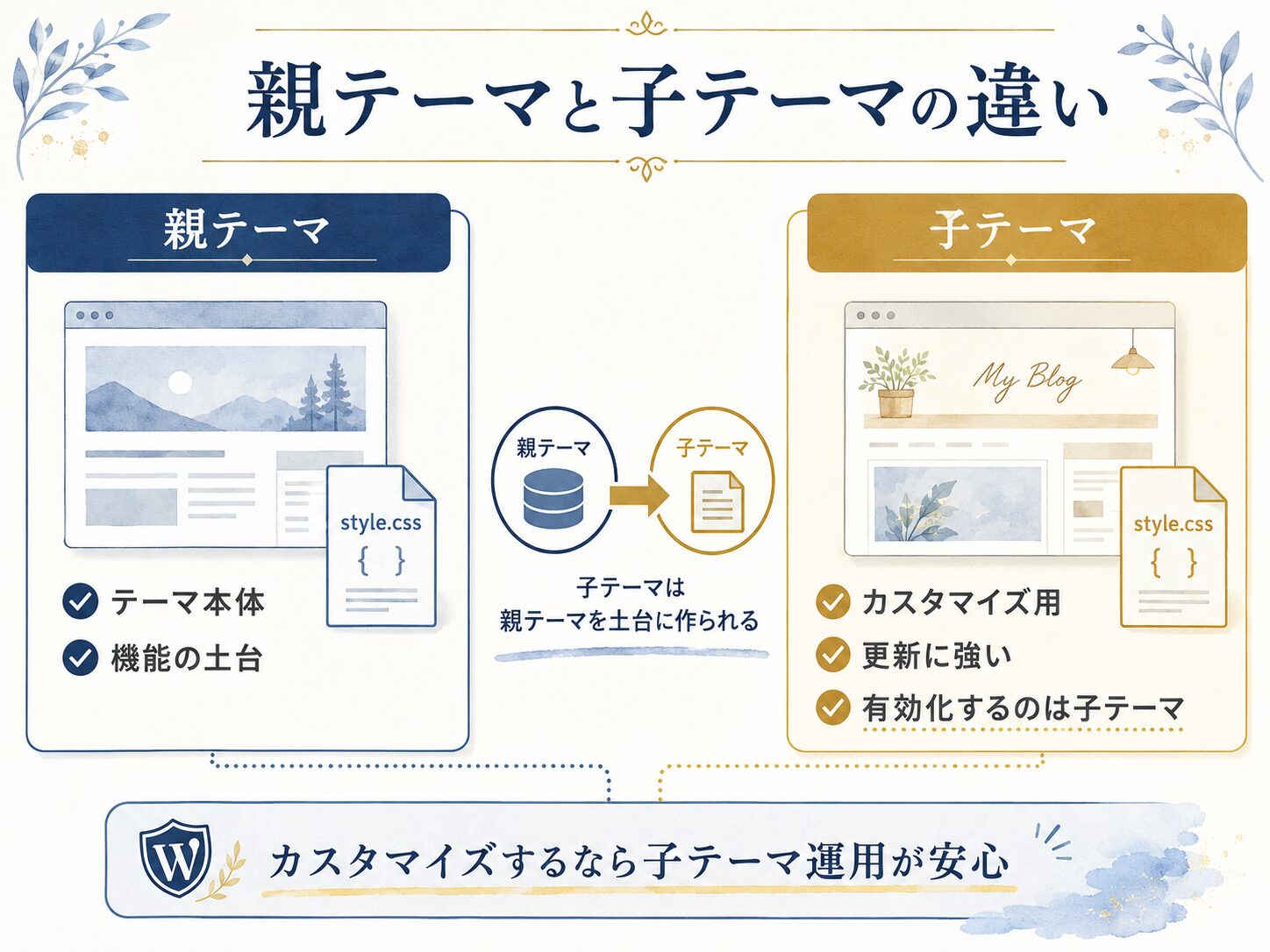
Cocoonを手動でインストールする時は、「親テーマ」と「子テーマ」の2つが出てきます。
親テーマは、Cocoon本体です。デザインや機能の土台になるテーマファイルで、Cocoonを使うために必ず必要です。
子テーマは、カスタマイズ用のテーマです。親テーマを土台にしながら、追加したCSSやテンプレートの変更を管理できます。
Cocoonをカスタマイズする可能性がある場合は、親テーマと子テーマの両方をインストールし、子テーマを有効化して使うのが安心です。
親テーマと子テーマの考え方
- 親テーマは、Cocoon本体です。
- 子テーマは、カスタマイズ用のテーマです。
- 親テーマはインストールしておき、通常は子テーマを有効化します。
- 親テーマを更新しても、子テーマ側のカスタマイズを残しやすくなります。
- CSSやテンプレートを直接触る予定がある場合は、子テーマ運用が安心です。
CocoonをWordPressにインストールする流れ
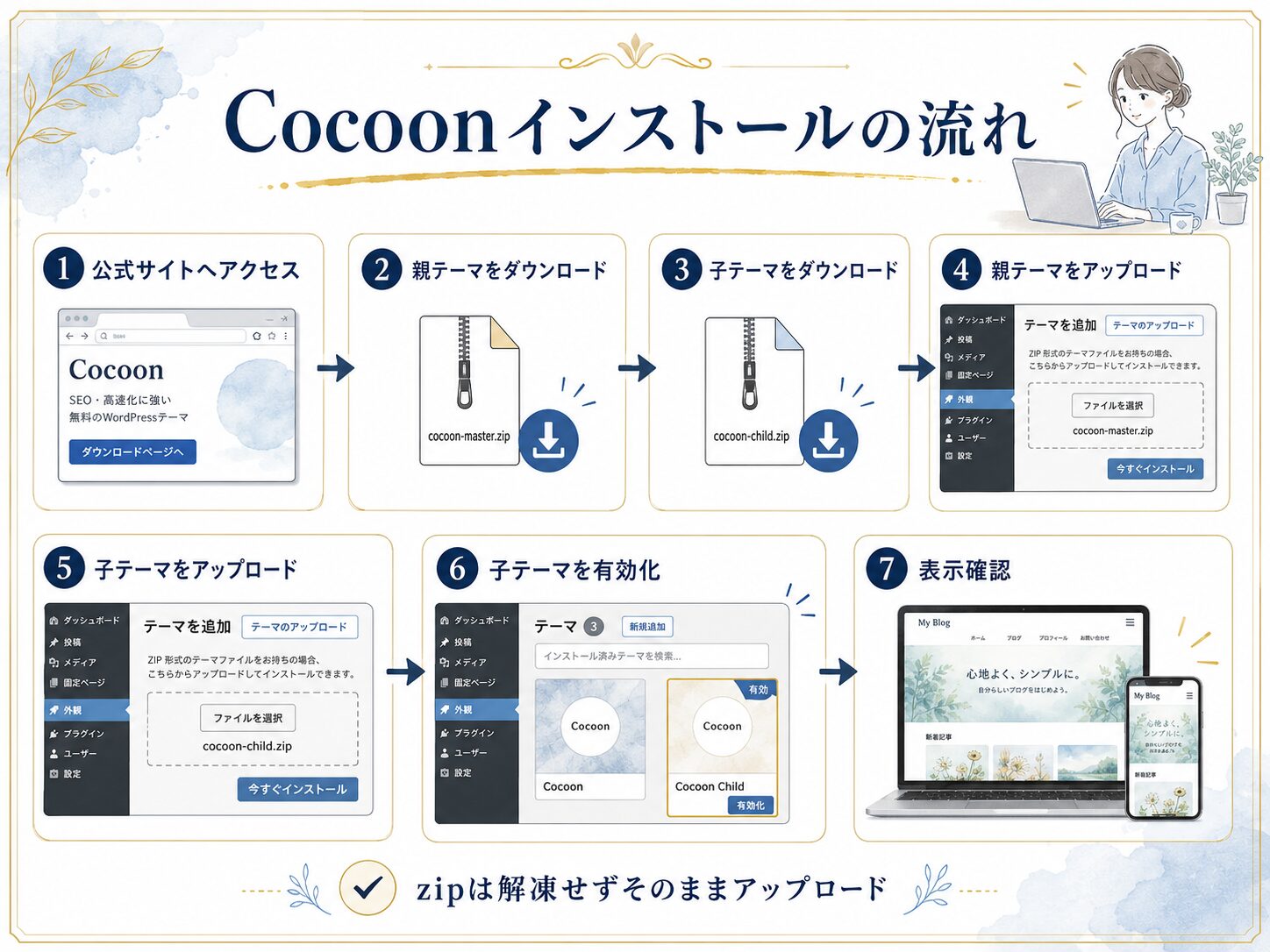
Cocoonの手動インストールは、公式サイトから親テーマと子テーマをダウンロードし、WordPress管理画面から順番にアップロードしていく流れです。
Cocoon公式サイトへアクセス
Cocoon公式サイトのダウンロードページを開きます。
親テーマをダウンロード
Cocoon本体である親テーマのzipファイルをダウンロードします。
子テーマをダウンロード
カスタマイズ用の子テーマもあわせてダウンロードします。
親テーマをアップロード
WordPressのテーマ追加画面から、親テーマのzipファイルをアップロードします。
子テーマをアップロード
同じ手順で子テーマのzipファイルもアップロードします。
子テーマを有効化
親テーマではなく、Cocoon Childの子テーマを有効化します。
サイト表示を確認
トップページや投稿ページを開き、表示崩れがないか確認します。
Cocoonを入れる前に確認しておくこと
すでに運用中のWordPressサイトでテーマを変更する場合は、デザインやウィジェット、メニューの表示が変わることがあります。
事前チェック
- 現在使っているテーマ名を確認しておく
- 必要に応じてWordPress全体のバックアップを取っておく
- 親テーマと子テーマの両方をダウンロードする
- zipファイルは解凍せず、そのままアップロードする
- 既存サイトでテーマを変更する場合は、表示崩れやメニュー配置を確認する

岸本
新規サイトならそのまま進めて問題ありませんが、公開済みサイトでテーマを変更する場合は、バックアップと表示確認をしてから進めると安心です。
手順1. Cocoon公式サイトから親テーマをダウンロードする
まずはCocoon公式サイトのダウンロードページを開きます。
ダウンロードページを開いたら、まずはCocoonの親テーマをダウンロードします。親テーマはCocoon本体です。
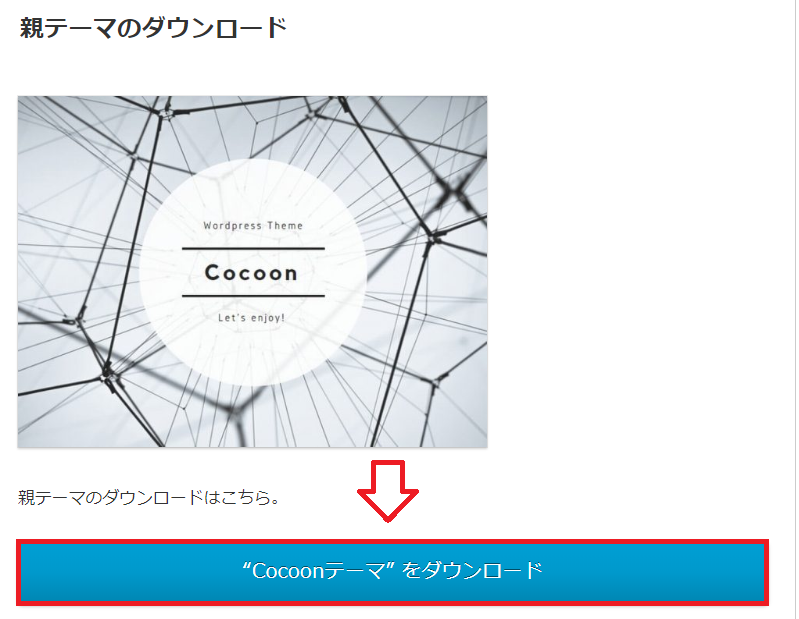
ダウンロードしたzipファイルは、解凍せずにそのまま残しておきます。WordPressへアップロードする時に、このzipファイルを選択します。
手順2. Cocoonの子テーマもダウンロードする
続いて、Cocoonの子テーマもダウンロードします。
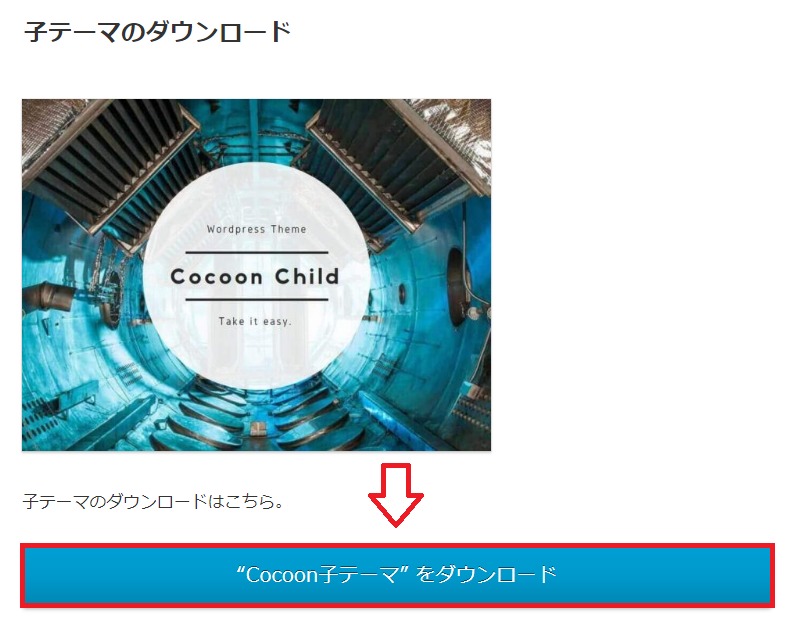
親テーマと子テーマの2つのzipファイルをダウンロードできれば準備完了です。
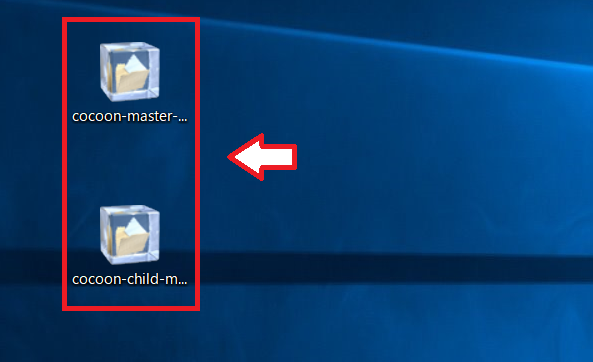
- 親テーマ:Cocoon本体
- 子テーマ:カスタマイズ用テーマ
2つともzipファイルのまま、WordPress管理画面からアップロードします。
手順3. WordPressのテーマ追加画面を開く
次に、WordPress管理画面へログインします。
左メニューから「外観」→「テーマ」を開き、「新規追加」をクリックします。
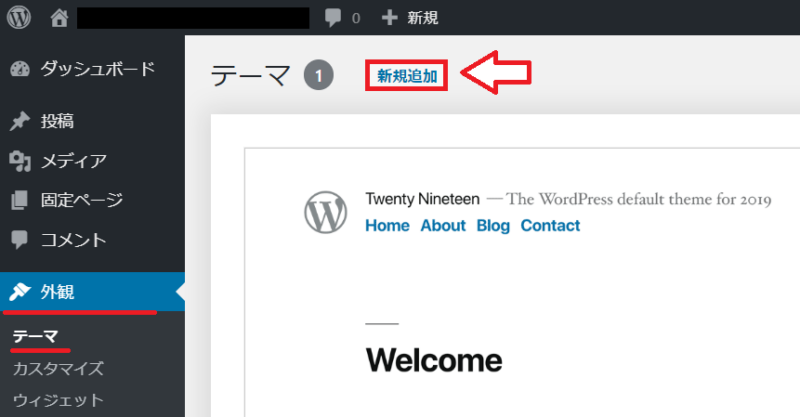
テーマ追加画面を開いたら、「テーマのアップロード」をクリックします。
手順4. Cocoonの親テーマをアップロードする
「ファイルを選択」から、先ほどダウンロードしたCocoonの親テーマのzipファイルを選択します。
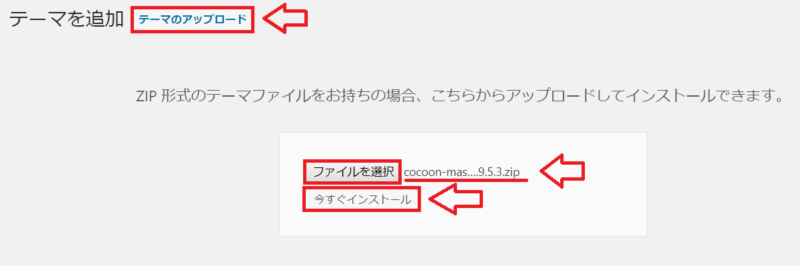
ファイルを選択したら、「今すぐインストール」をクリックします。
親テーマのインストールが完了したら、この時点では有効化せずに「テーマのページに戻る」を選びます。
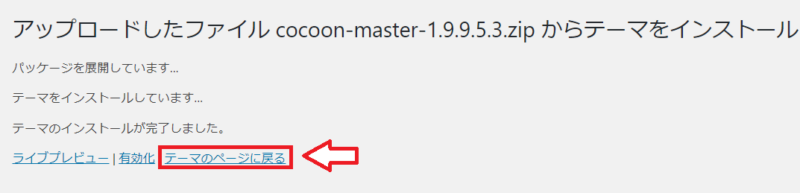
ここで親テーマを有効化してしまっても大きな問題ではありませんが、カスタマイズする前提なら、最終的には子テーマを有効化します。
手順5. Cocoonの子テーマをアップロードして有効化する
親テーマをインストールできたら、同じ手順でCocoonの子テーマもアップロードします。
「テーマのアップロード」→「ファイルを選択」から、子テーマのzipファイルを選び、「今すぐインストール」をクリックします。
子テーマのインストールが完了したら、今度は子テーマを有効化します。
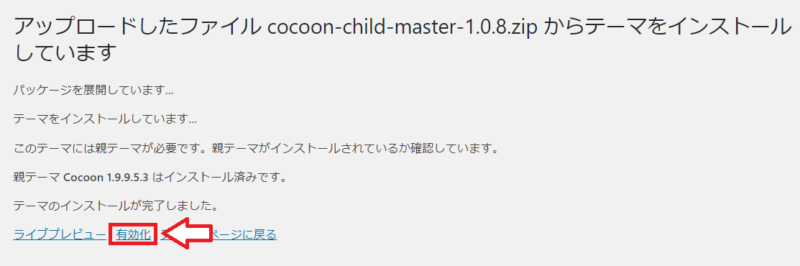
有効化するのは、親テーマではなく子テーマです。
管理画面上では「Cocoon Child」などの名前で表示されます。子テーマを有効化できれば、Cocoonの導入はほぼ完了です。
手順6. サイトの表示を確認する
子テーマを有効化したら、実際にサイトを開いて表示を確認します。
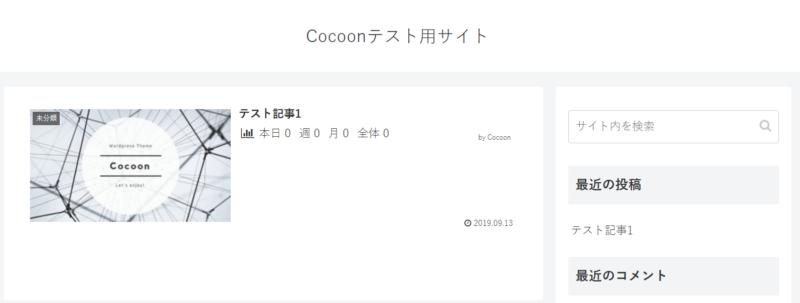
トップページ、投稿ページ、固定ページ、メニュー、サイドバー、スマホ表示などを確認しておきましょう。
新規サイトであれば大きな問題は起きにくいですが、すでに公開済みのサイトでテーマを変更した場合は、ウィジェットやメニュー、見出し、余白などが変わることがあります。
Cocoonインストール後にやること
Cocoonのインストールが終わったら、必要に応じて初期設定を進めます。
インストール後の確認項目
- Cocoon設定を開き、スキンや基本設定を確認する
- ヘッダー画像、ロゴ、メニューを確認する
- 投稿ページ・固定ページの表示を確認する
- スマホ表示で崩れていないか確認する
- 不要なテーマがあれば、バックアップ後に整理する
- テーマやプラグインは定期的に更新する
Cocoonの初期設定については、以下の記事も参考にしてください。
Cocoonをうまくインストールできない時の確認ポイント
Cocoonをアップロードできない、子テーマを有効化できない場合は、以下を確認してみてください。
よくあるつまずき
- zipファイルを解凍してしまっていないか
- 親テーマより先に子テーマを入れようとしていないか
- 親テーマと子テーマの両方をダウンロードしているか
- テーマではなくプラグイン画面からアップロードしようとしていないか
- アップロード上限やサーバー側の制限に引っかかっていないか
- 既存テーマから変更した後、メニューやウィジェットの再設定が必要になっていないか
特に多いのは、zipファイルを解凍してしまうケースです。WordPressのテーマアップロードでは、ダウンロードしたzipファイルをそのまま選択します。
また、子テーマは親テーマを土台にして動くため、親テーマが正しく入っていない状態では子テーマが使えません。先に親テーマ、次に子テーマの順番で進めましょう。
Cocoonのインストールでよくある質問
CocoonがWordPress管理画面のテーマ検索で見つかりません。
Cocoonは、管理画面のテーマ検索で見つからないことがあります。その場合は、Cocoon公式サイトから親テーマと子テーマをダウンロードし、WordPress管理画面の「テーマのアップロード」からインストールします。
親テーマと子テーマは両方必要ですか?
カスタマイズする可能性がある場合は、親テーマと子テーマの両方を入れて、子テーマを有効化するのがおすすめです。親テーマはCocoon本体、子テーマはカスタマイズ用のテーマです。
有効化するのは親テーマと子テーマのどちらですか?
通常は子テーマを有効化します。親テーマはインストールしておき、Cocoon Childなどの子テーマを有効化して運用します。
zipファイルは解凍してからアップロードしますか?
解凍せず、zipファイルのままアップロードします。解凍してしまった場合は、もう一度Cocoon公式サイトからzipファイルをダウンロードして進めると分かりやすいです。
すでにエックスサーバーでCocoonを選んでWordPressを作成した場合も、この手順は必要ですか?
WordPress作成時にCocoonと子テーマを選択済みで、すでにCocoon Childが有効化されている場合は、改めて手動インストールする必要はありません。管理画面の「外観」→「テーマ」で、現在有効なテーマを確認してください。
公開済みサイトでCocoonに変更しても大丈夫ですか?
テーマ変更自体はできますが、デザイン、メニュー、ウィジェット、余白、見出しなどの表示が変わる場合があります。公開済みサイトで変更する場合は、事前にバックアップを取り、変更後にPC・スマホ両方で表示確認を行いましょう。
まとめ:Cocoonは公式サイトから親テーマ・子テーマを入れて子テーマを有効化しましょう
CocoonがWordPress管理画面のテーマ検索で見つからない場合は、Cocoon公式サイトからテーマファイルをダウンロードして、WordPressへアップロードします。
手動でインストールする場合は、親テーマと子テーマの両方をダウンロードし、先に親テーマ、次に子テーマの順番でアップロードします。最後に有効化するのは子テーマです。
テーマのインストール自体は難しくありませんが、公開済みサイトでテーマを変更する場合は、デザインやメニューが変わることがあります。バックアップを取り、表示確認をしながら進めてください。
Support
WordPressテーマ選びや初期設定で不安がある方へ
WordPressテーマは、サイトの見た目だけでなく、更新のしやすさ、表示速度、SEO、保守管理にも関わります。キャピタルウェブサービス株式会社では、ホームページ制作に加えて、WordPressテーマ選び、初期設定、既存サイトの見直しもサポートしています。
- WordPressテーマ選びの相談
- Cocoonなど無料テーマの初期設定
- 既存サイトのテーマ変更・表示確認
- 会社・店舗向けホームページ制作
\ 最新情報をチェック /