EC-CUBEにStripeでクレジットカード決済を導入する手順|テスト決済・本番設定まで解説
 岸本販促企画事務所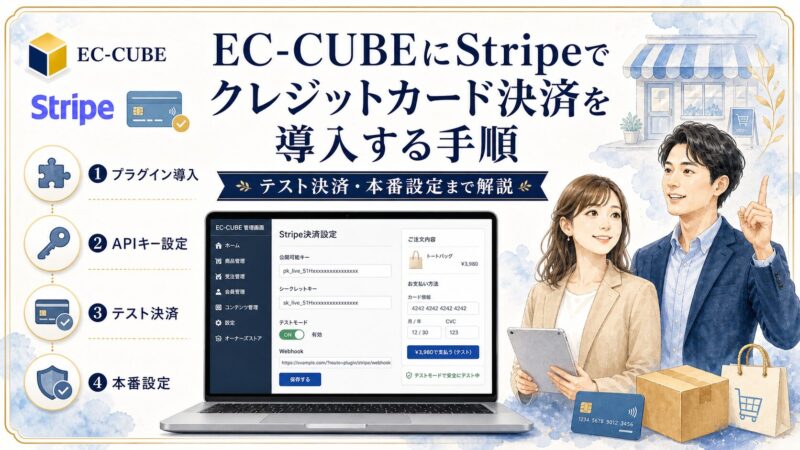
EC-CUBEでネットショップを運用する場合、クレジットカード決済を使えるようにしておくと、購入者にとって支払い方法を選びやすくなります。
この記事では、EC-CUBEにStripeを連携し、クレジットカード決済を導入する流れを、テスト環境での確認から本番環境への切り替えまで順番に解説します。
Stripe連携用のプラグイン自体は無料で導入できますが、実際の決済にはStripe所定の決済手数料がかかります。導入前に、Stripe公式サイトで最新の料金や利用条件を確認しておくと安心です。
EC-CUBEのインストールや初期設定から確認したい方は、先に以下の記事をご覧ください。
EC-CUBEにStripeでクレジットカード決済を導入する手順
EC-CUBEにクレジットカード決済を導入する大まかな流れは以下の通りです。
Setup Flow
クレジットカード決済導入までの大まかな流れ
EC-CUBEにStripeを連携するまでの流れを、まずは全体像として整理します。各ステップの詳細は、この後に画面付きで順番に解説します。
01
EC-CUBEの会員登録
オーナーズストア会員登録を行い、プラグイン取得に必要な準備をします。
02
認証キーを設定
EC-CUBE管理画面で認証キーを発行し、オーナーズストアと連携します。
03
Stripeプラグインを導入
オーナーズストアからStripeプラグインを取得し、EC-CUBEで有効化します。
04
Stripeアカウントを作成
Stripe側でアカウントを作成し、テスト環境で連携できるようにします。
05
テスト環境を設定
テスト用APIキーやWebhookを確認し、EC-CUBE側に設定します。
06
購入テストを行う
Stripe公式のテストカードを使い、購入画面で決済が進むか確認します。
07
本番環境へ移行
ビジネスプロフィールや銀行口座などを登録し、本番利用に必要な確認を進めます。
08
本人確認・セキュリティ確認
必要に応じて身分証の提出やセキュリティチェックリストへの回答を行います。
09
本番用APIキーを設定
本番用APIキーをEC-CUBEに設定し、クレジットカード決済を使える状態にします。
※決済・本人確認・セキュリティに関わる項目は、必ずStripeやEC-CUBEの公式情報を確認しながら進めてください。
画面の表示や入力項目は時期によって変わることがありますが、基本的な流れとして順番に確認していきます。
EC-CUBEの会員登録(オーナーズストア会員登録)
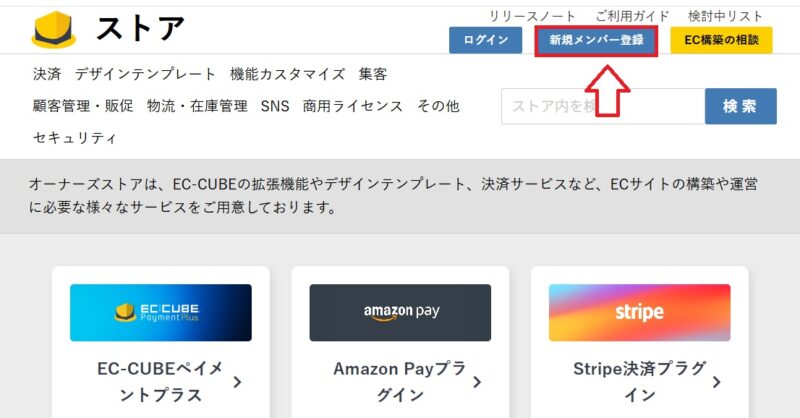
オーナーズストアにアクセスします。
右上にある「新規メンバー登録」をクリック。
会社名や氏名など、必要事項を入力します。個人事業主の方は、会社名欄に屋号などを入力する形で進められます。
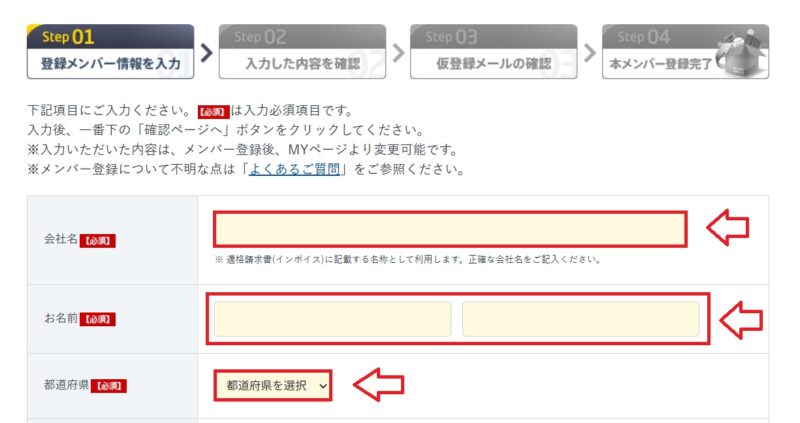
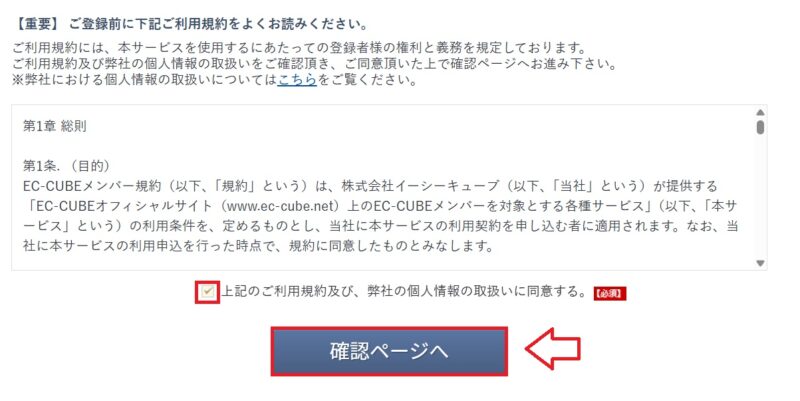
必要事項を入力したら、利用規約などを確認し、同意にチェックを入れて「確認ページへ」進みます。
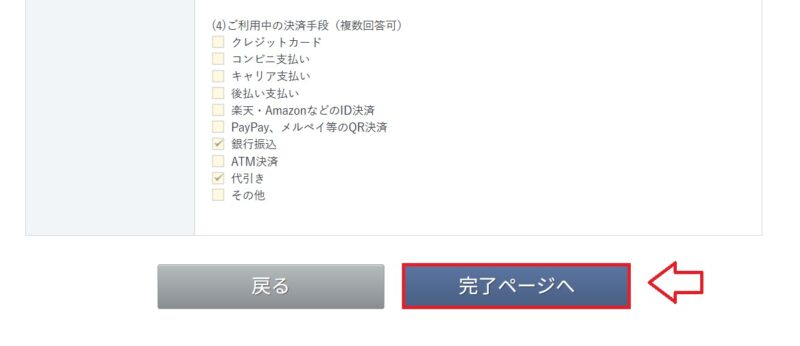
内容確認ページが表示されるので、入力内容に間違いがなければ「完了ページ」へ進みます。
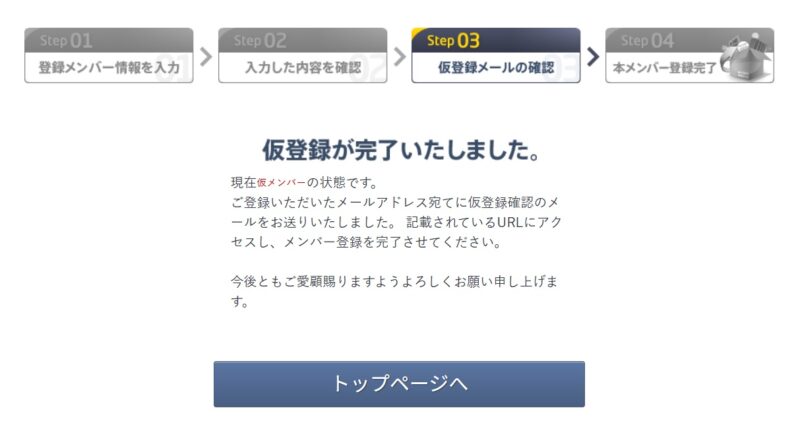
これで仮登録は完了です。
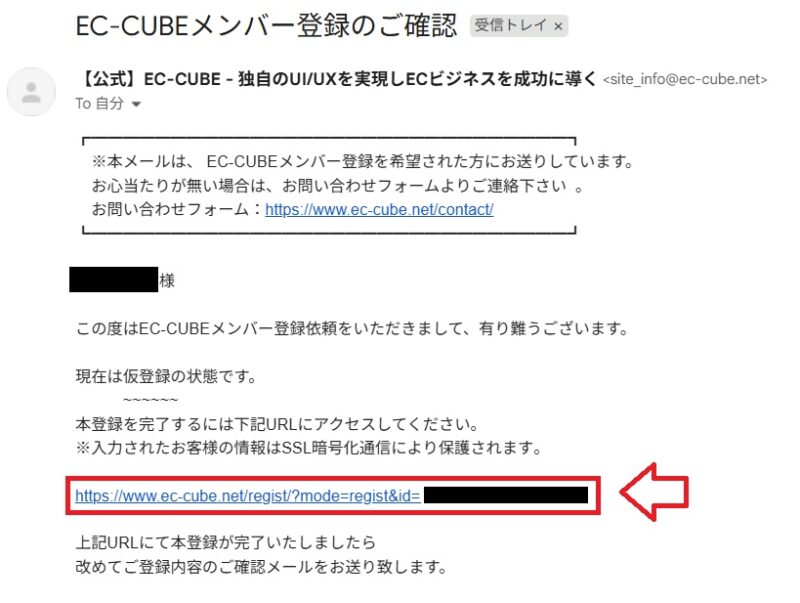
登録したメールアドレス宛に確認メールが届くので、メール内のリンクをクリックして本登録を完了します。
これでEC-CUBEの会員登録(オーナーズストア会員登録)は完了です。
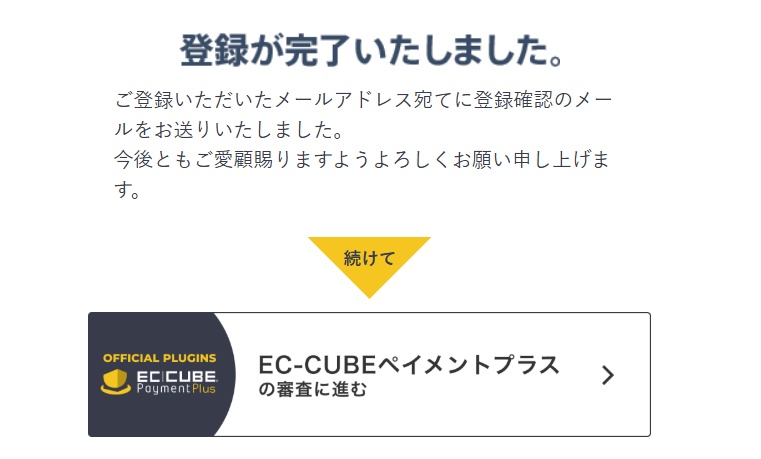
※EC-CUBEペイメントサービスは有料サービスです。今回はStripeプラグインを使う流れで進めるため、ここでは申し込まずに進めます。
必要な手続きが完了していれば、このページは閉じて問題ありません。
オーナーズストア認証キー取得と設定
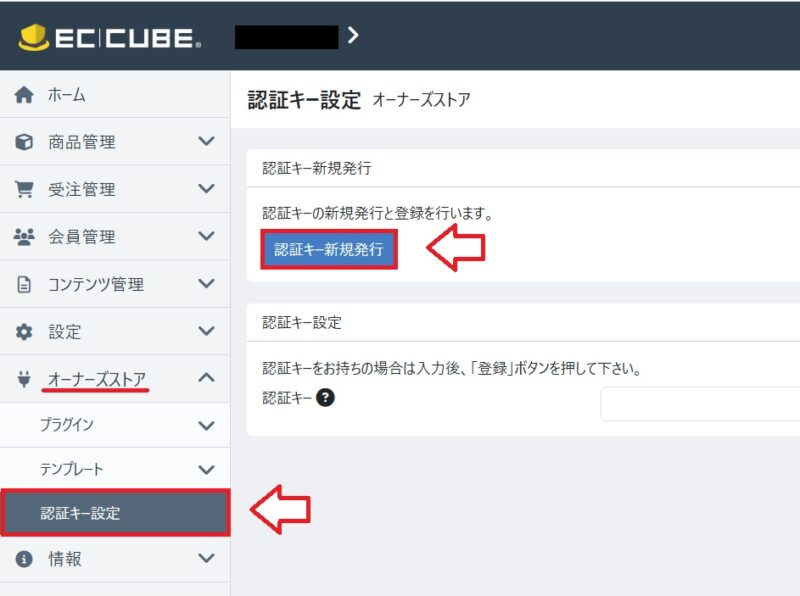
EC-CUBEの管理画面へ移動し、「オーナーズストア」⇒「認証キー設定」⇒「認証キー新規発行」をクリックします。
画像に表示されている文字を入力し、「認証キー新規発行」をクリックします。
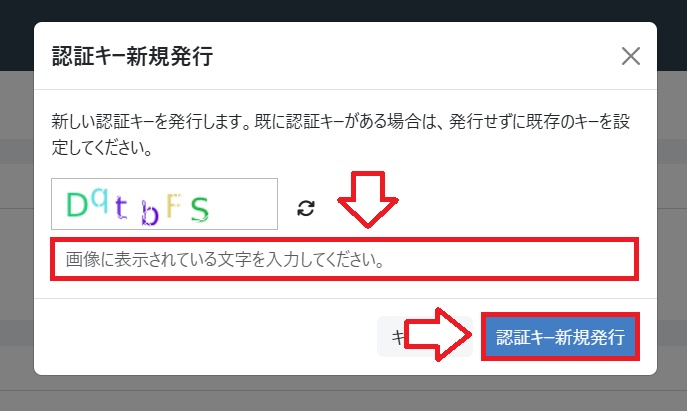
新しい認証キーが発行され、自動的に保存されます。
Stripeプラグインをインストール
EC-CUBEの管理画面から「オーナーズストア」⇒「プラグイン」⇒「プラグインを探す」と進み、Stripeで検索して、対象プラグインの「購入」を選択します。
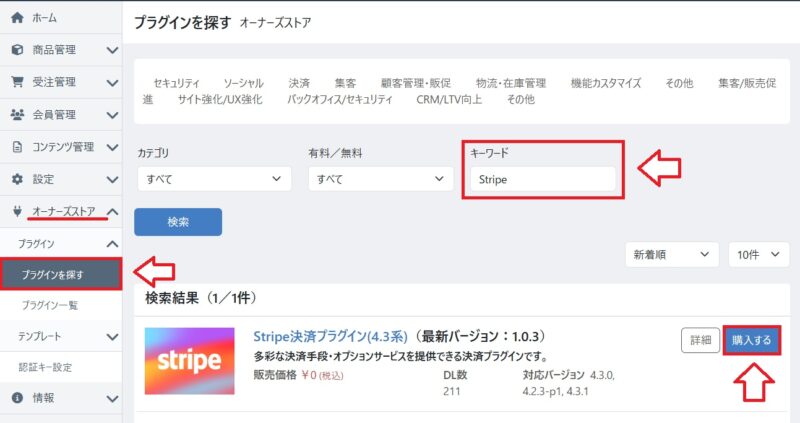
EC-CUBEメンバー情報と所有サイトを紐づける画面が表示されるので、内容を確認します。
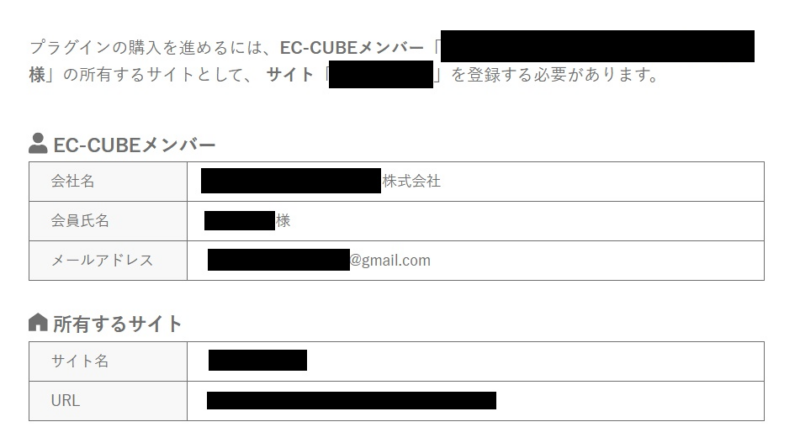
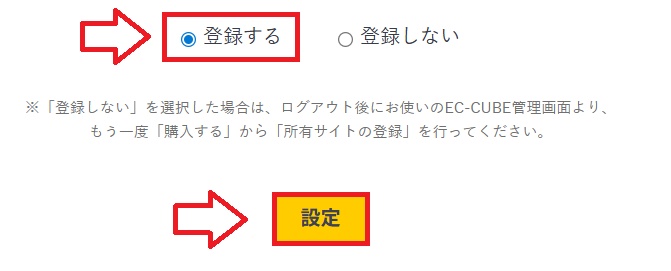
内容を確認したうえで「登録する」にチェックを入れ、「設定」をクリックします。
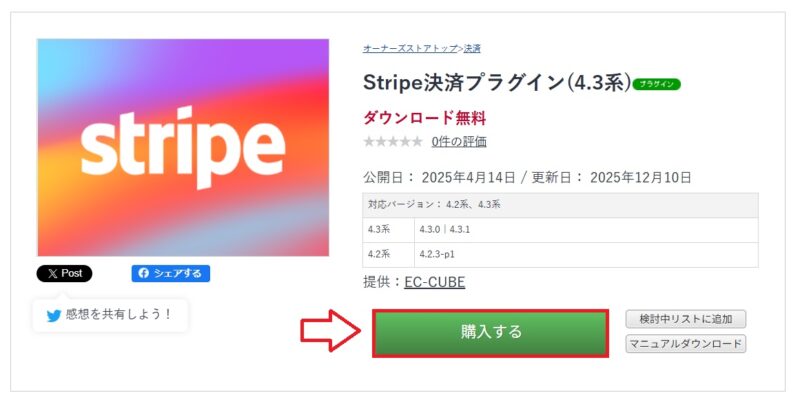
ダウンロード画面が表示されるので、EC-CUBE提供のStripeプラグインを「購入する」から取得します。プラグイン自体は無料です。
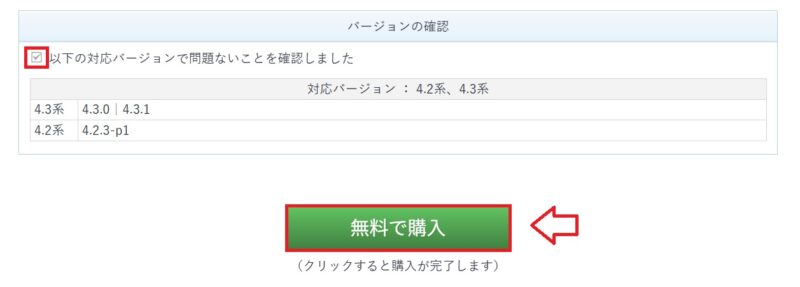
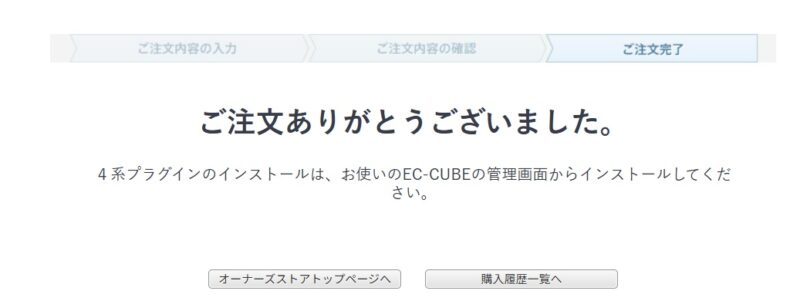
内容確認ページで対応バージョンを確認し、「無料で購入」をクリックします。
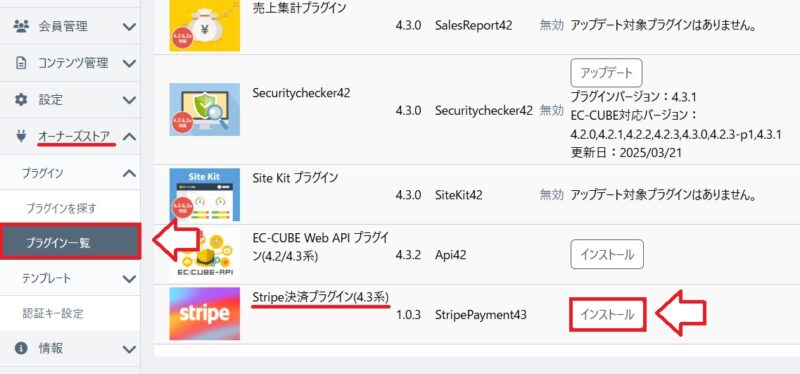
EC-CUBEに戻り、管理画面の「オーナーズストア」⇒「プラグイン」⇒「プラグイン一覧」を開きます。Stripeプラグインが追加されているので、「インストール」をクリックします。
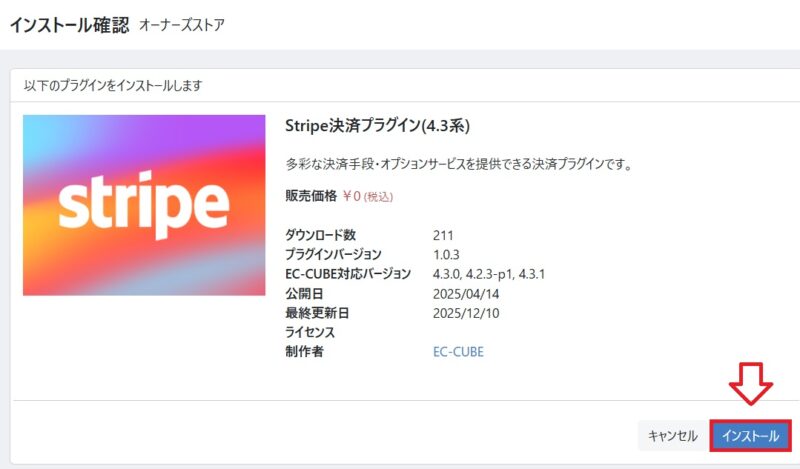
確認画面が表示されるので、内容を確認して「インストール」をクリックします。
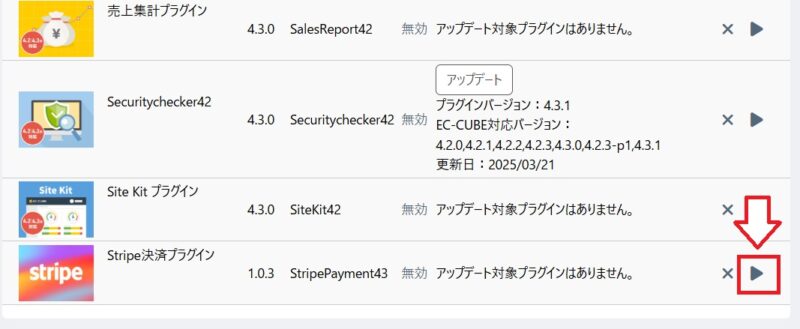
インストールが完了したら、「▶」の有効化ボタンをクリックしてプラグインを有効化します。
プラグインインストールでエラーが出る場合
Stripeプラグインのインストールでエラーが出る場合は、EC-CUBEやプラグインが対応しているPHPバージョンと、サーバー側のPHPバージョンが合っていない可能性があります。
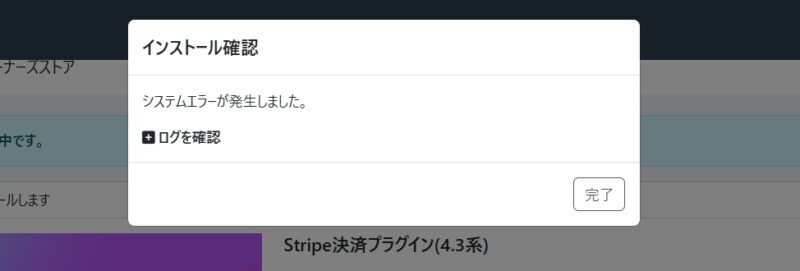
↓PHPバージョンの条件が合っていないと、インストール時にエラーが出る場合があります。
ここでは、今回利用しているエックスサーバーでPHPバージョンを確認・変更する流れを紹介します。
まずはエックスサーバーにログインし、サーバーパネルを開いて「PHP Ver.切替」をクリックします。
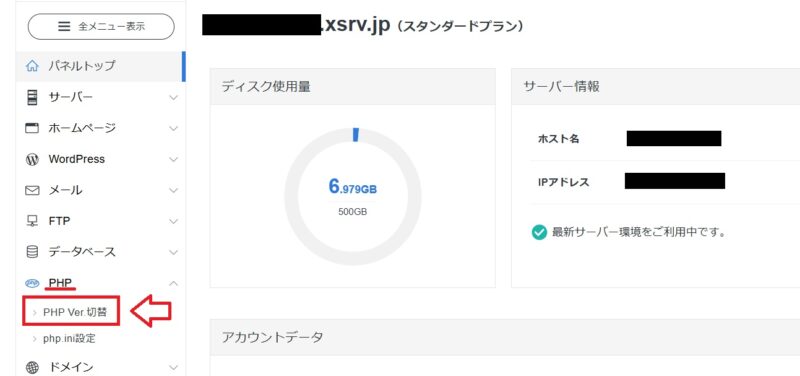
EC-CUBEをインストールしているドメインの編集マークをクリックします。
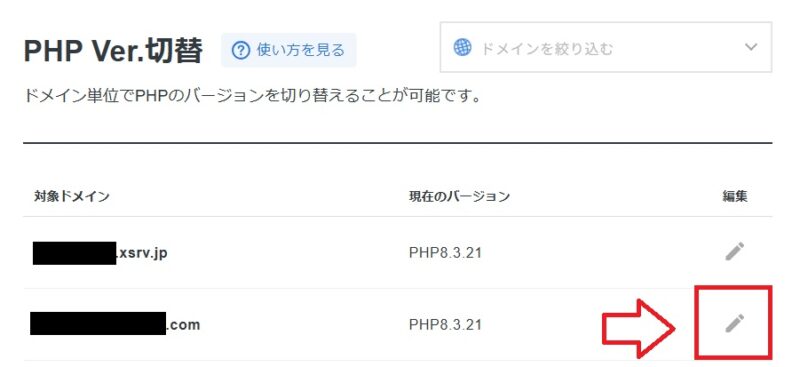
現在のPHPバージョンでエラーが出る場合は、EC-CUBE本体やStripeプラグインの対応バージョンを確認し、対応しているPHPバージョンへ変更します。安易に古いPHPへ下げるのではなく、公式情報やサーバー会社の案内を確認しながら進めてください。
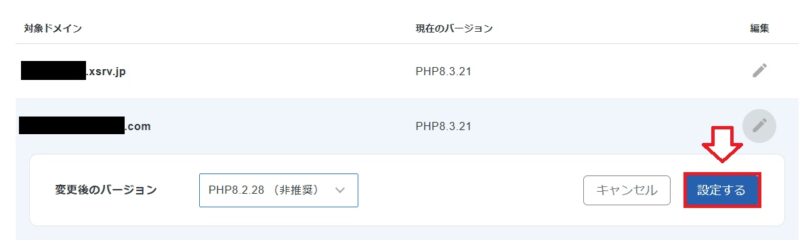
変更後は反映まで少し時間を置き、あらためてプラグインのインストールを試してみてください。
プラグインの導入ができたら、次にStripe側のアカウント作成と連携設定を進めます。
Stripeのアカウント作成
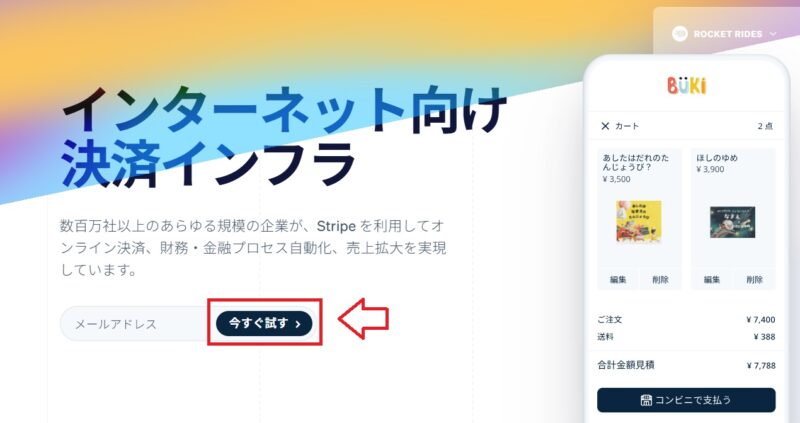
Stripeの公式サイトを開き、「今すぐ試す」からアカウント作成を進めます。
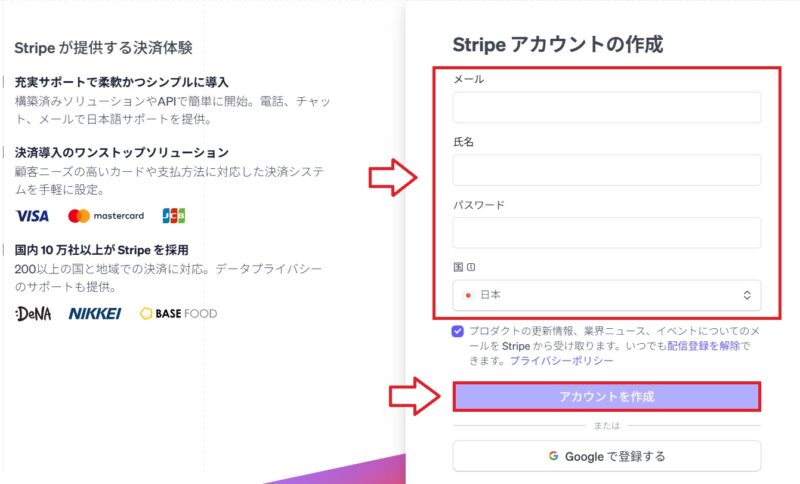
メールアドレス、氏名、使用したいパスワードを入力して「アカウントを作成」をクリックします。
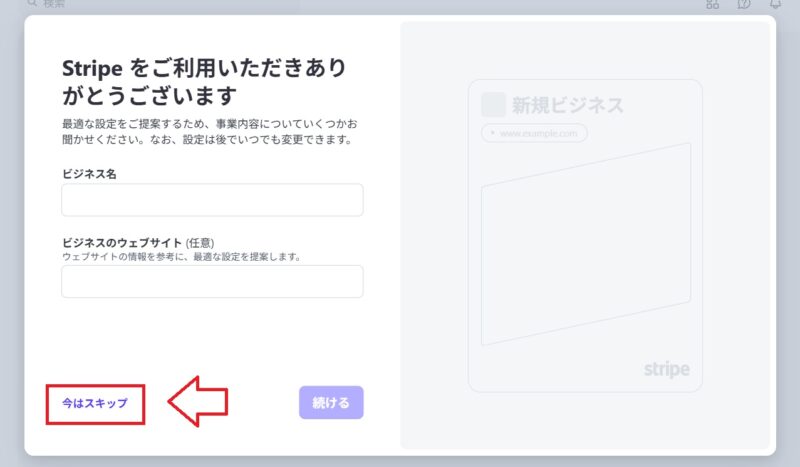
「Stripeをご利用ありがとうございます」と表示され、ビジネス名やウェブサイトの入力欄が表示されます。後で設定できる項目は、必要に応じてスキップして進めます。
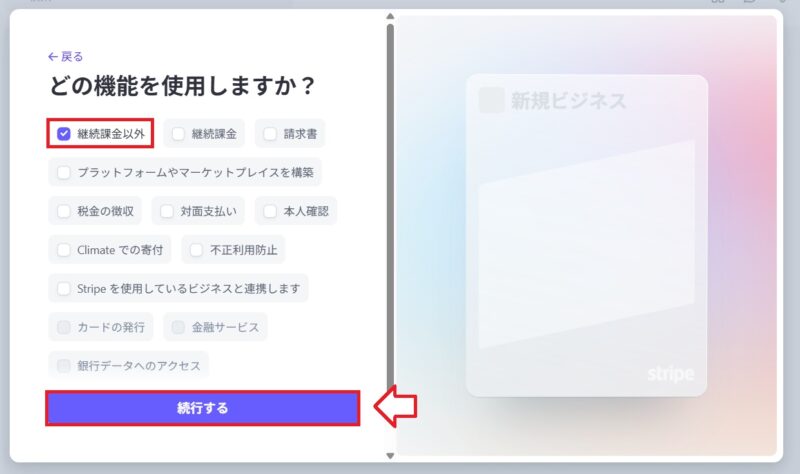
使いたい機能を選択します。今回は通常のクレジットカード決済を想定しているため、「継続課金以外」を選択して「続行」します。
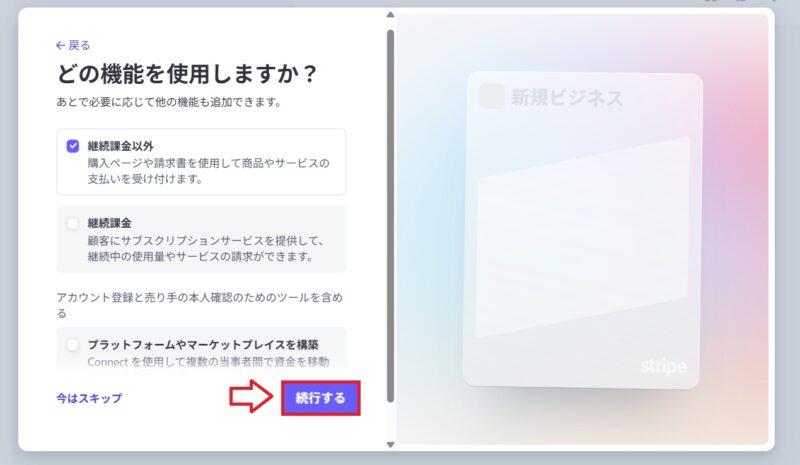
続いて利用目的を選択する画面が表示されます。今回のような通常販売では「継続課金以外」を選択して進めます。
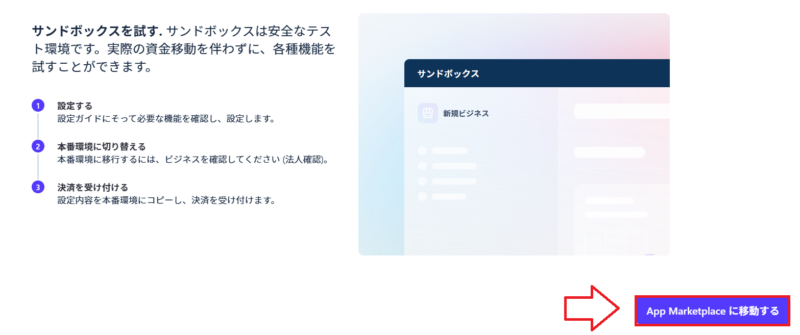
まずはサンドボックス(テスト環境)で動作確認を行うため、「App Marketplaceに移動」を選択します。
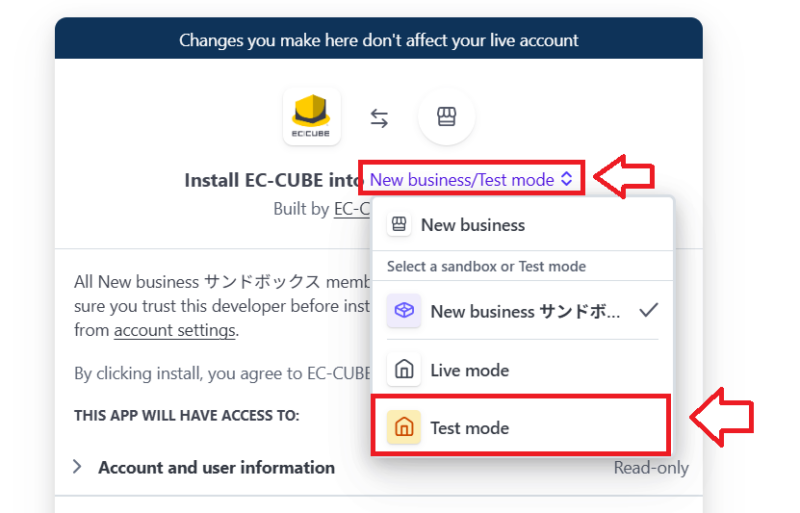
Install EC-CUBE into「New business / Test mode」のリンク部分をクリックし、Test mode(テストモード)を選択します。
画面下部の「Switch account and install」をクリックします。
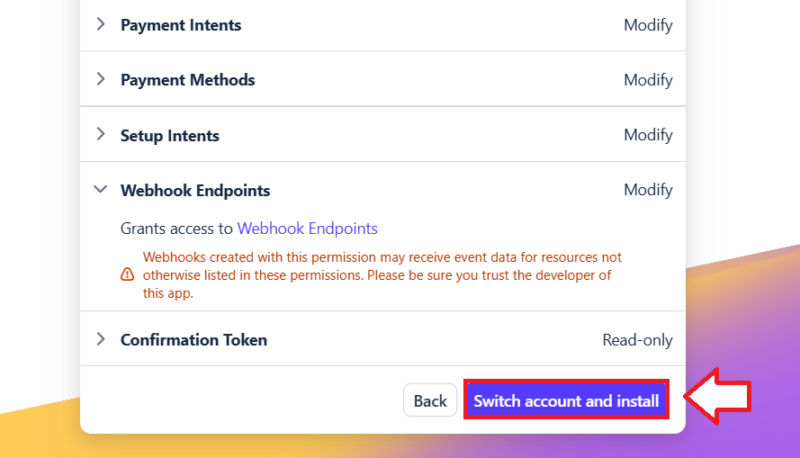
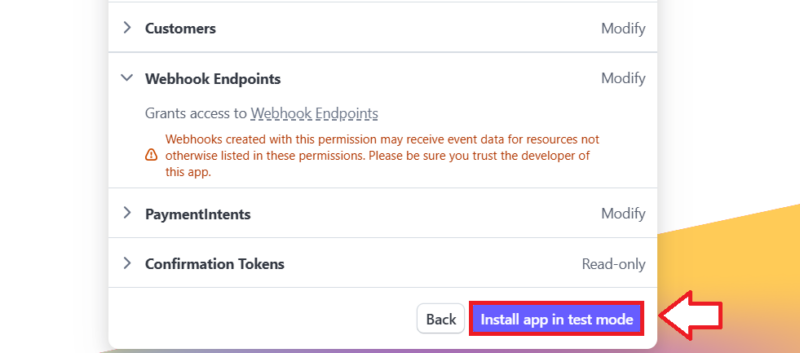
テストモードに切り替わるので、再度画面下部に移動し、「Install app in Test mode」をクリックします。Stripe側にもEC-CUBEとの連携設定が必要です。
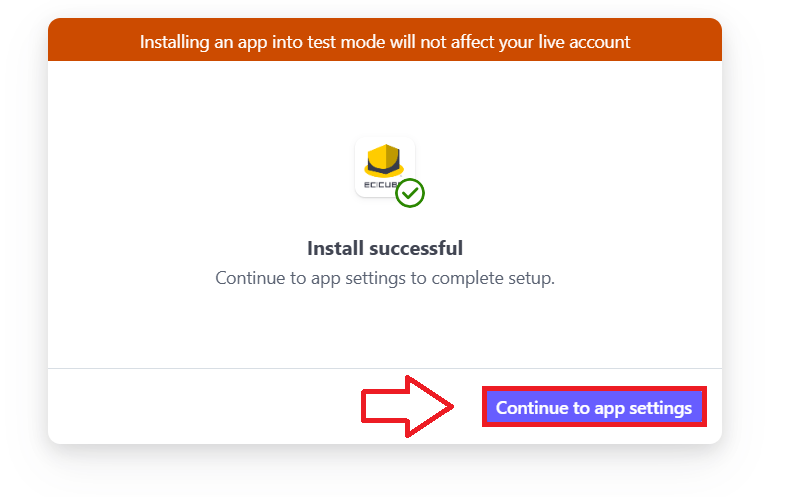
インストールが完了したら、そのまま「continue to app setting」へ進みます。
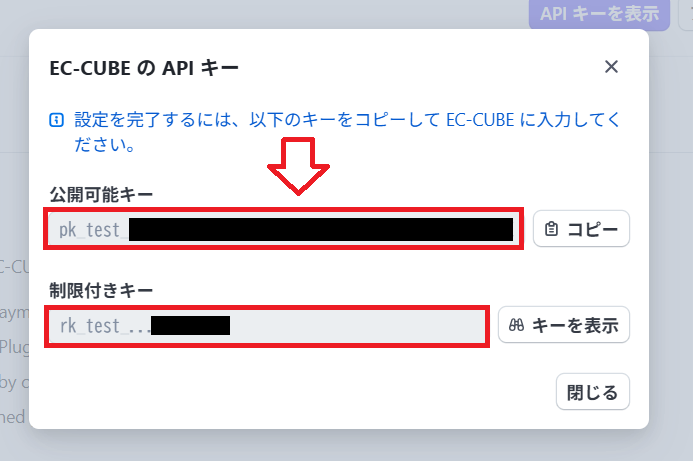
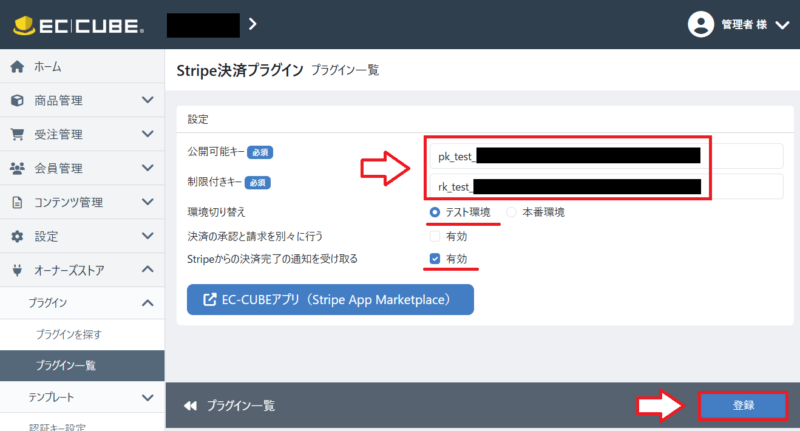
ここで、連携に必要なテスト用のAPIキーが発行されます。「公開可能キー」と「制限付きキー」をコピーします。
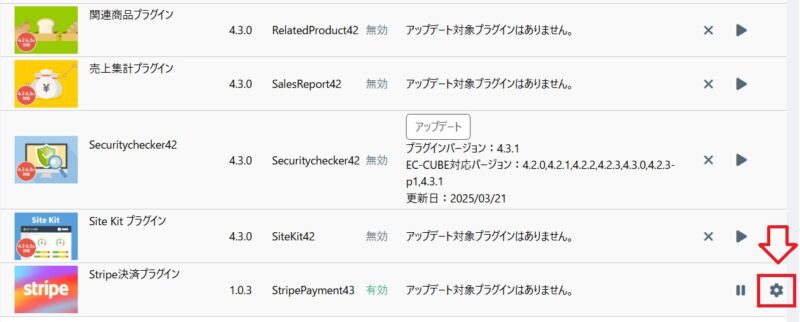
EC-CUBEの管理画面に戻り、「プラグイン」⇒「プラグイン一覧」からStripeの設定画面を開きます。
設定画面にAPIキーを入力する欄があるので、先ほどコピーした「公開可能キー」と「制限付きキー」を貼り付けます。
あわせて、テストモードが有効になっていることを確認します。「決済の承認と請求を別々に行う」は必要に応じて設定しますが、ここではOFFのまま進めます。「Stripeからの決済完了の通知を受け取る」が有効になっていることを確認し、右下の「登録」をクリックします。
Stripe側のテスト環境を開き、右下のアイコンから「ワークベンチを開く」⇒「Webhooks」タブを選択します。一覧にEC-CUBEのWebhook URL(例:https://yourdomain.com/stripe/webhook)が追加されているか確認します。
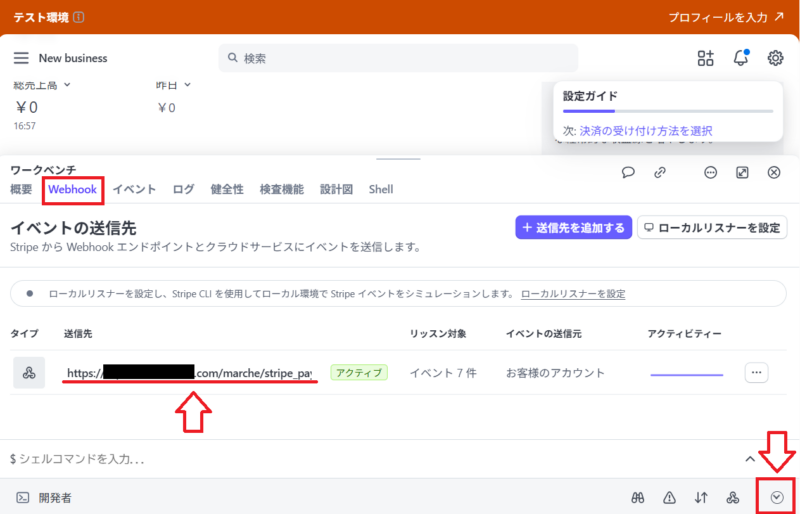
Webhook URLが追加されていれば、テスト環境の設定は完了です。
テスト環境の設定
Stripe側の連携ができたら、EC-CUBE側でクレジットカード決済を購入画面に表示させるための設定を確認します。
EC-CUBEの管理画面から、「設定」⇒「店舗設定」⇒「支払い方法設定」を開き、Stripe決済が表示されていることと、表示状態(ON)になっていることを確認します。
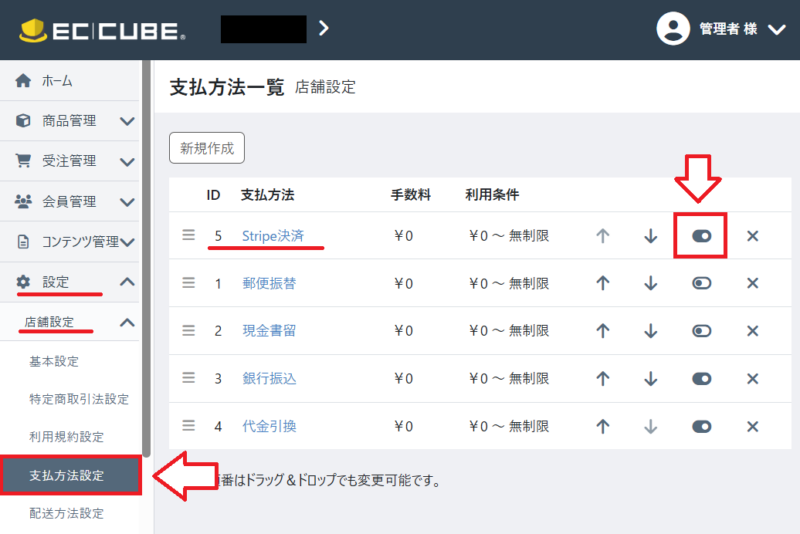
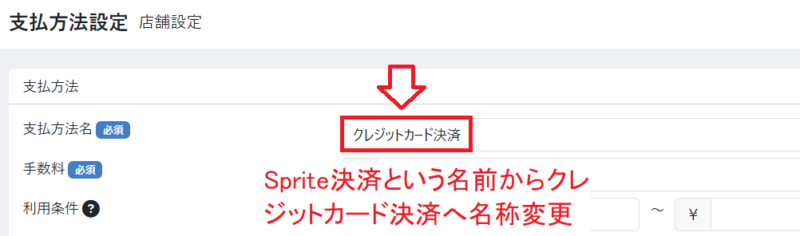
購入者に分かりやすいように、表示名は「クレジットカード決済」などに変更しておくと親切です。
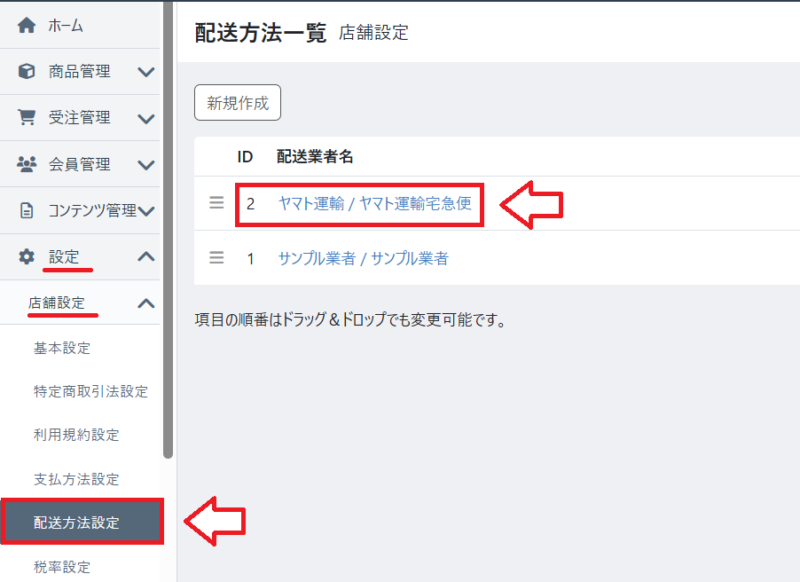
次に、EC-CUBEの管理画面から、「設定」⇒「店舗設定」⇒「配送方法設定」を開き、設定している配送方法を選択します。
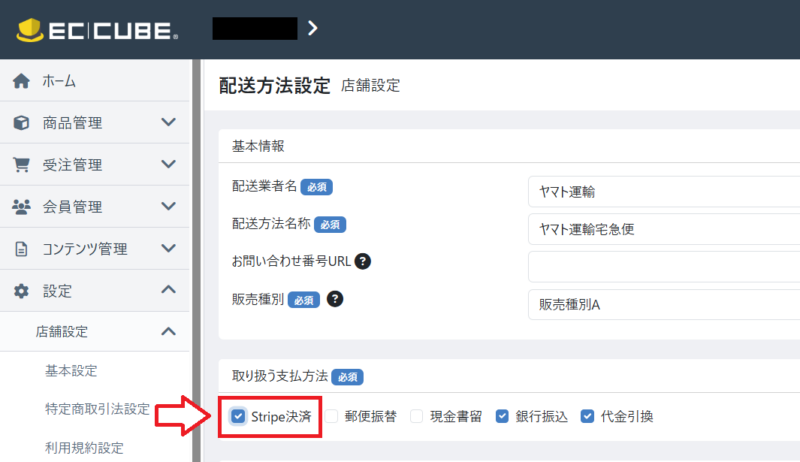
取り扱う支払方法で「Stripe決済(クレジットカード決済)」にチェックを入れ、登録(保存)します。

岸本
支払い方法設定と配送方法設定の両方を確認することで、購入画面でStripe決済を選択できるようになります。
クレジットで購入テスト
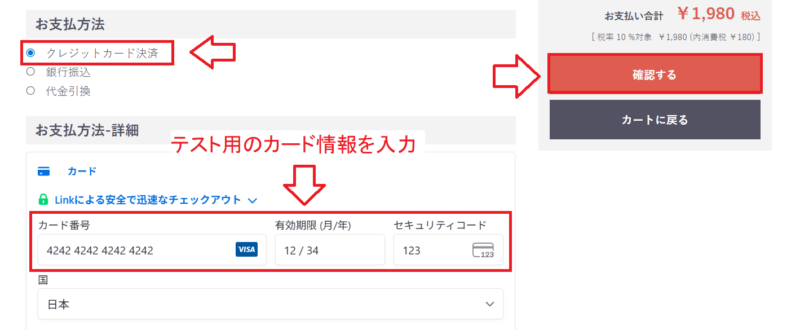
実際にクレジットカード決済のテストを行います。Stripeにはテスト環境で利用できるテスト用カード情報があります。
テスト用のクレジットカード情報
- カード番号:4242 4242 4242 4242(Stripe公式テストカード)
- 有効期限:未来の日付(例:12/34)
- カード名義:任意(例:TEST USER)
- CVC:任意の3桁(例:123)
参考:決済をシミュレーションして導入をテストします|Stripe開発者向けリソース
自分のEC-CUBEサイトへ移動し、商品をカートに入れて、上記のテストカード情報で決済テストを行います。テストカードはテスト環境専用ですので、本番環境では使用しないでください。
Stripeの本番環境への移行と審査
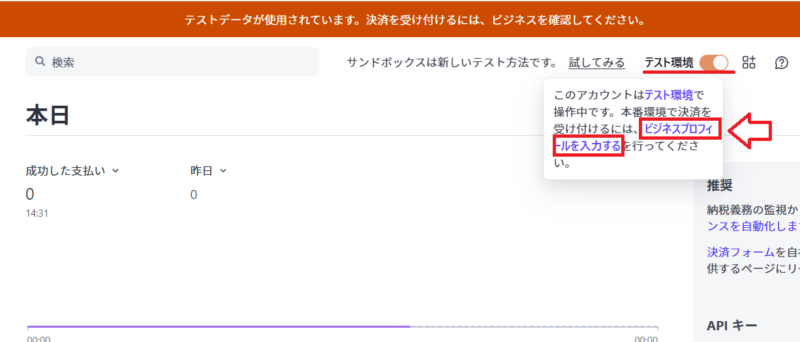
Stripeのテスト決済で問題がなければ、本番環境への切り替えを進めます。
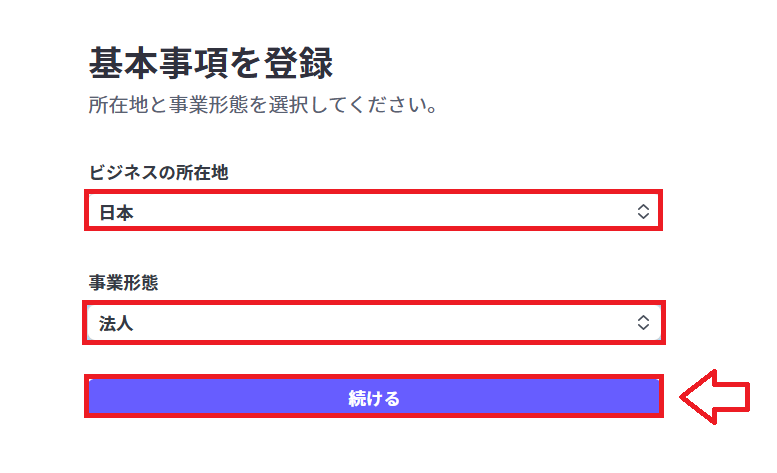
画面上部の「テスト環境」を本番環境へ切り替えようとすると、「ビジネスプロフィールを入力する」というリンクが表示されるのでクリックします。
基本事項を入力して「続ける」をクリックします。
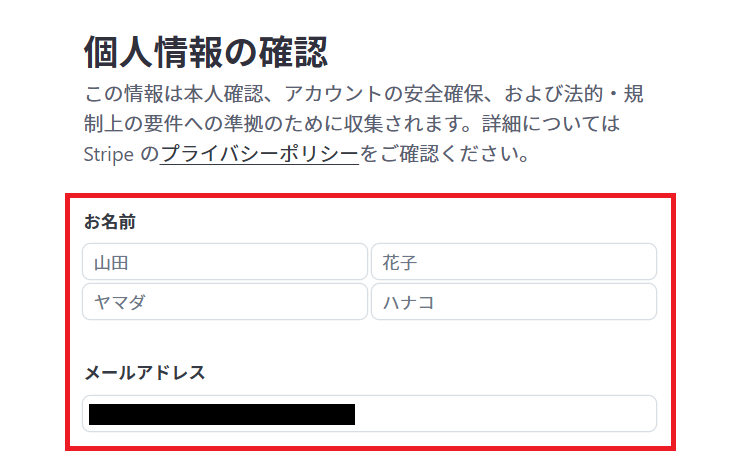
氏名やメールアドレスなど、必要な情報を入力します。
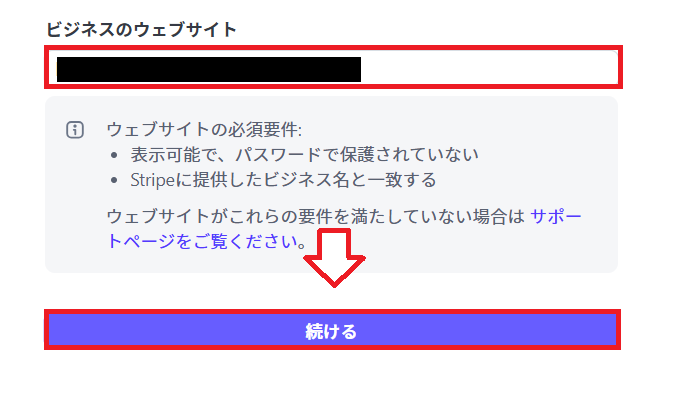
ビジネスのウェブサイトを入力します。ネットショップとして利用するEC-CUBEのURLを入力します。
質問項目が並びます。ここは実際の事業内容や販売する商品・サービスに合わせて、正しく選択してください。分からない項目は、Stripeのヘルプや専門家に確認しながら進めると安心です。
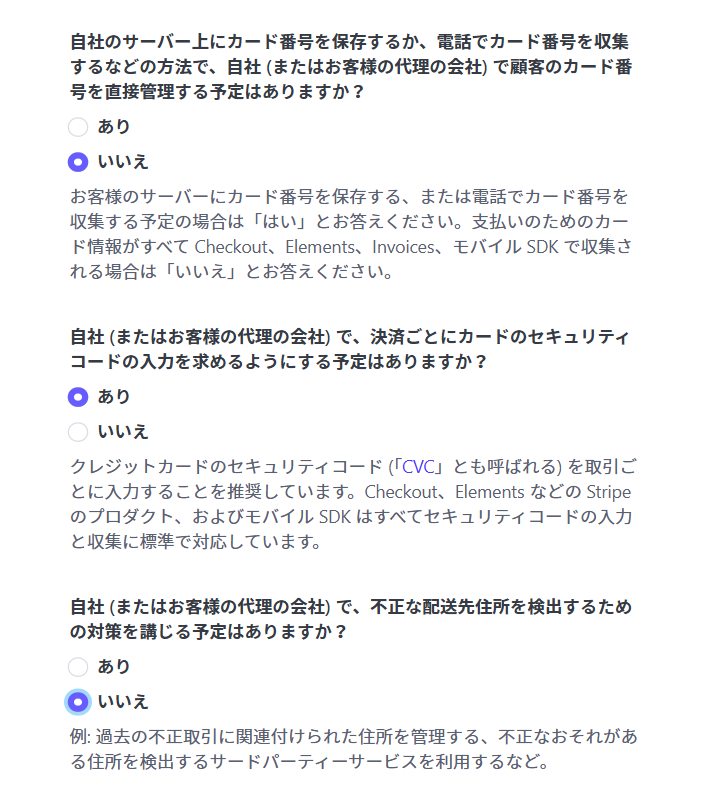
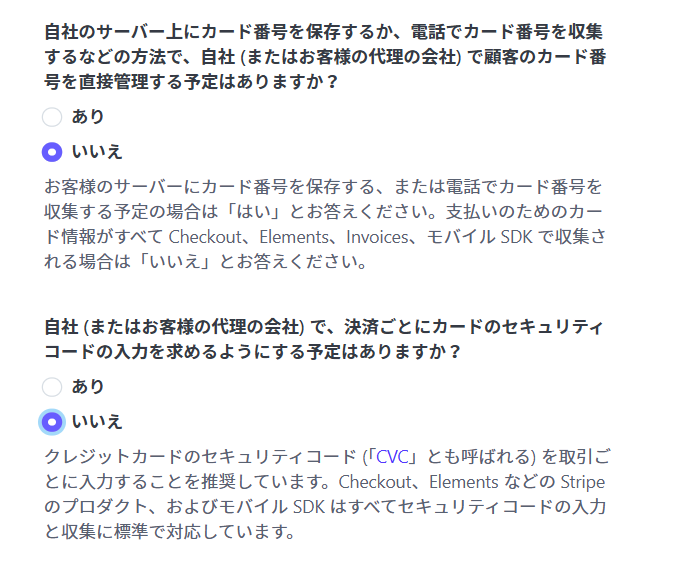
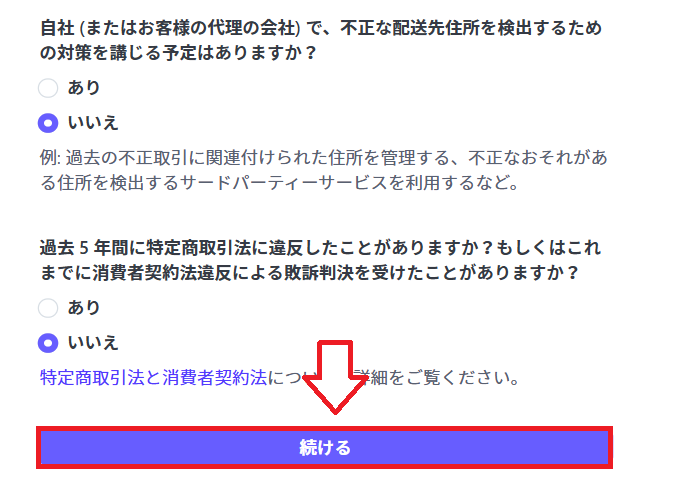
選択できたら「続ける」をクリックします。
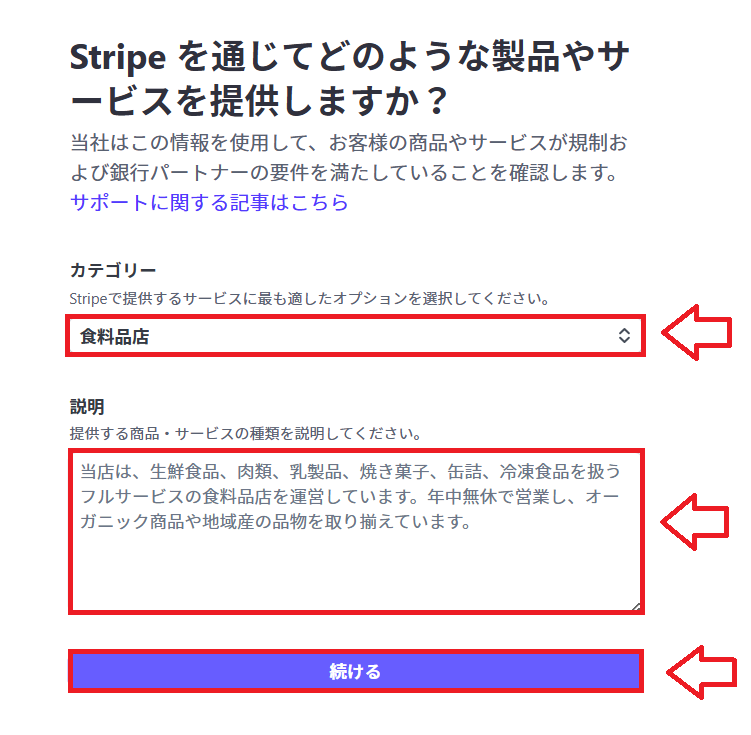
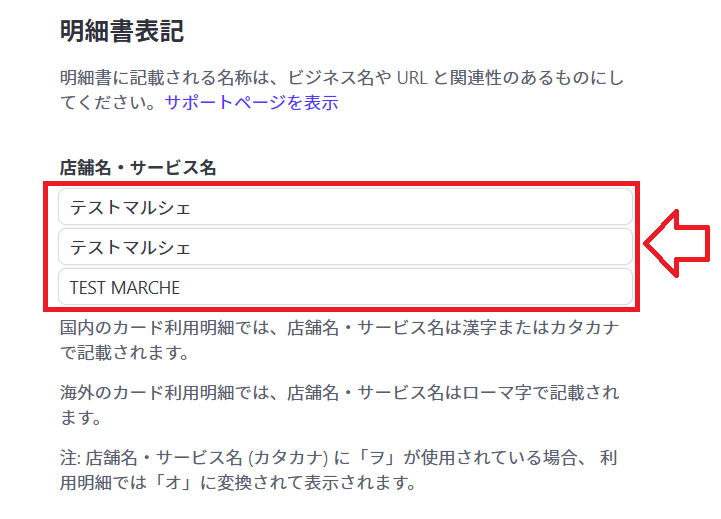
決済時にカード明細へ表示される店舗名やサービス名を入力します。
電話番号を入力します。
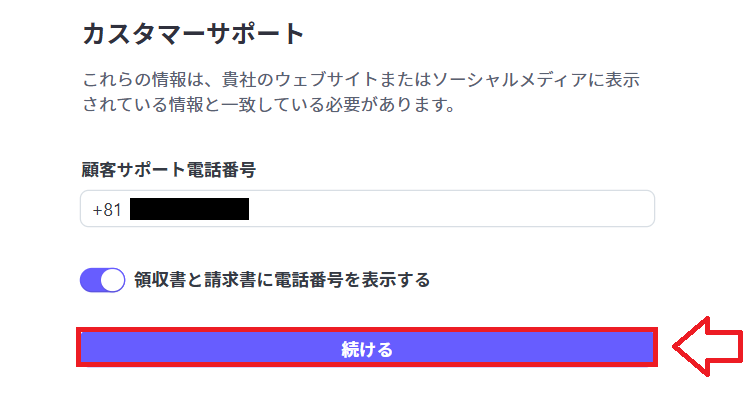
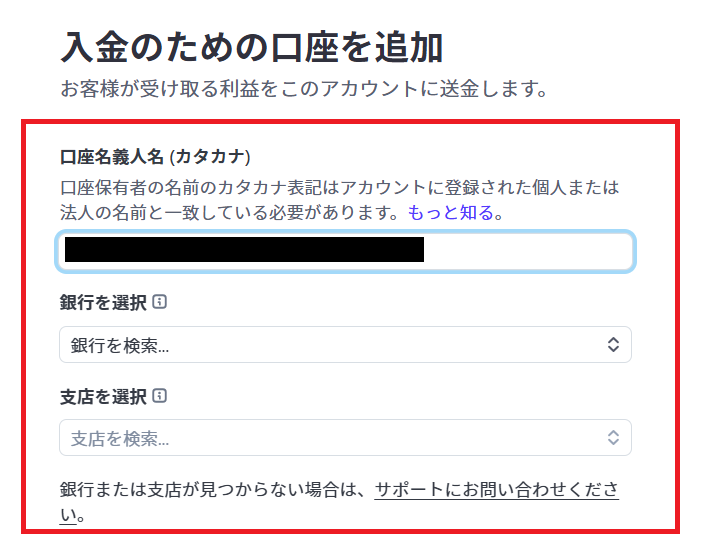
売上入金のための銀行口座を登録します。
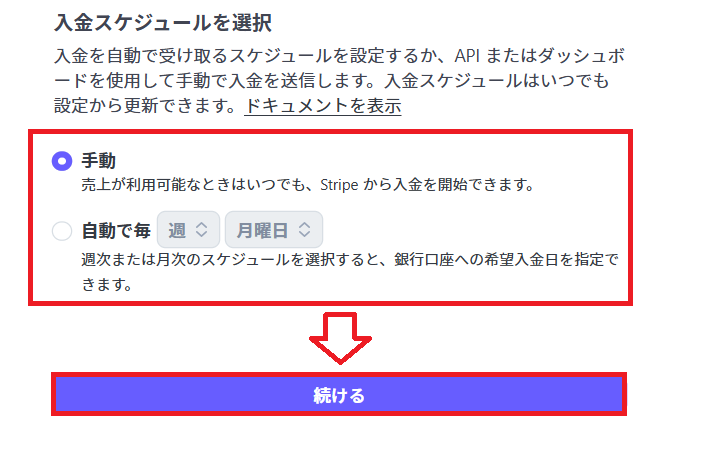
入金スケジュールを設定します。都度入金にするか、毎週決まった日にするかなどを選択できます。
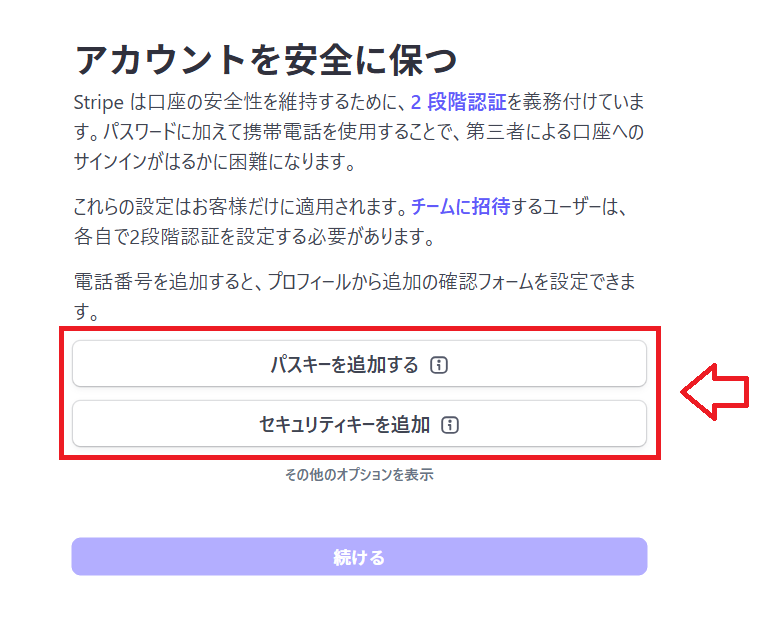
2段階認証の設定画面が表示されます。決済アカウントの保護に関わるため、必ず設定しておきましょう。
オプションの設定
ここからはオプション設定です。必要なものを確認し、不要な項目はスキップして進めます。
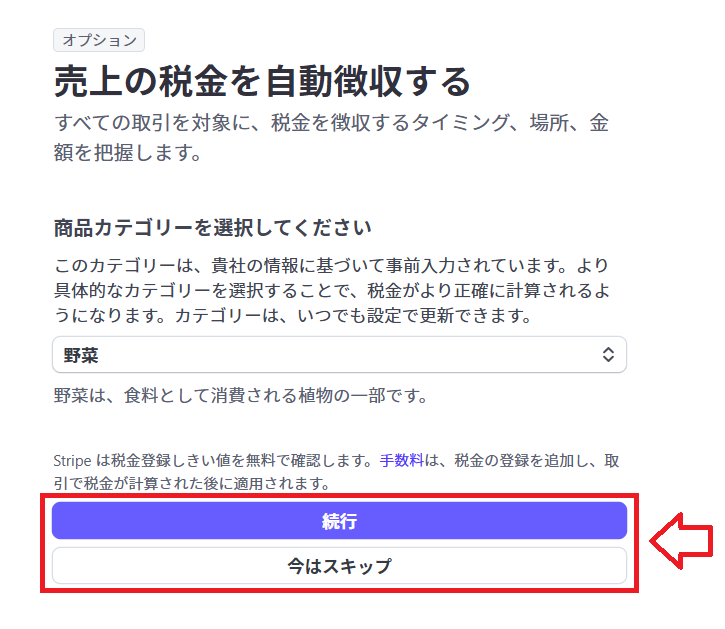
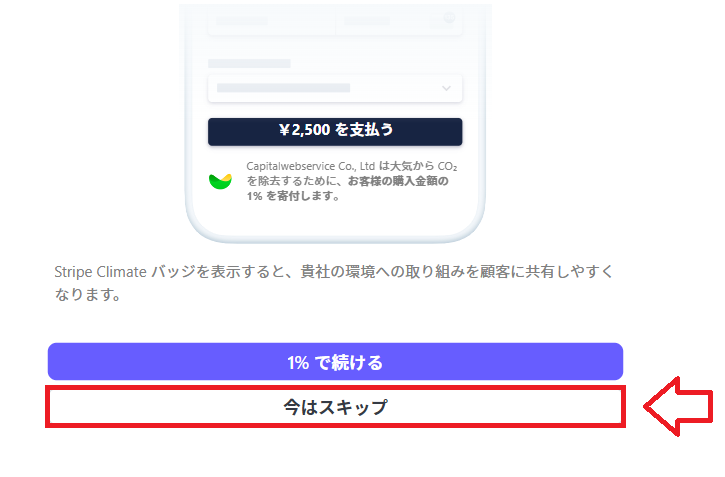
内容を確認できたら「同意して送信」をクリックします。
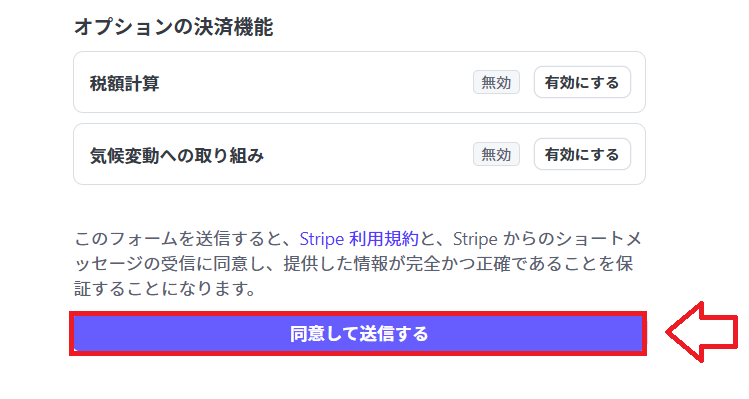
これでStripe側の登録情報の送信は完了です。
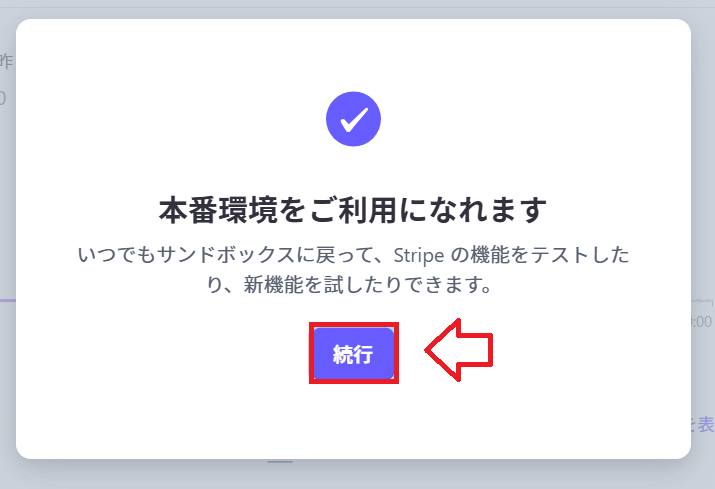
【本人確認】身分証のアップロード
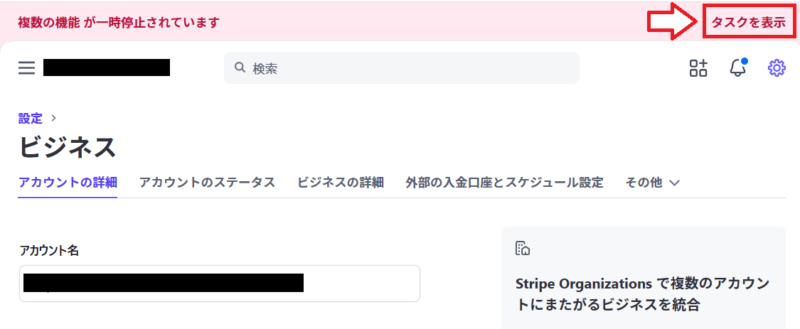
本番環境の管理画面に戻り、「タスクを表示」をクリックします。
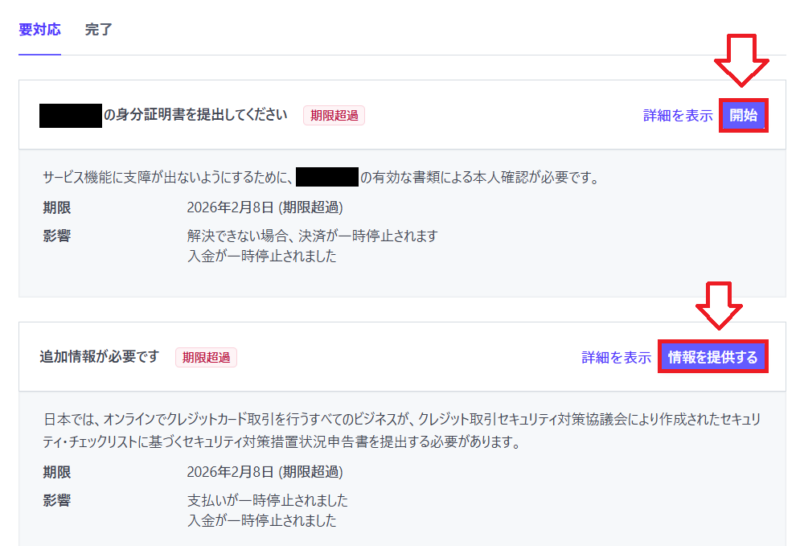
本人確認のため、身分証の提出が必要になる場合があります。「開始」や「情報を提供する」を選択して進めます。
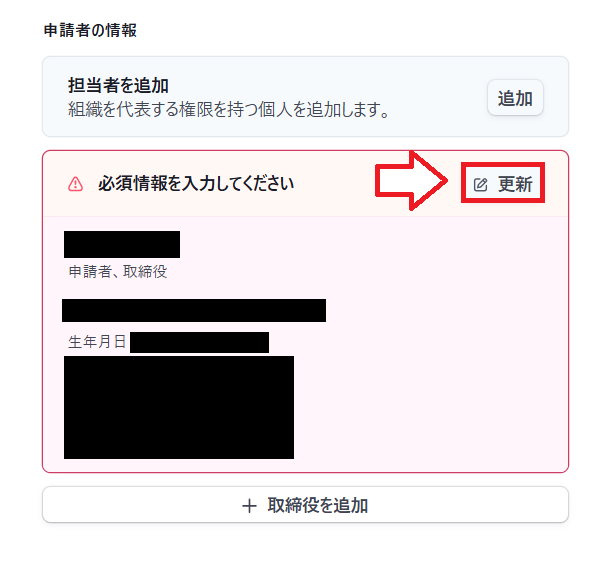
申請者情報の「更新」をクリックします。
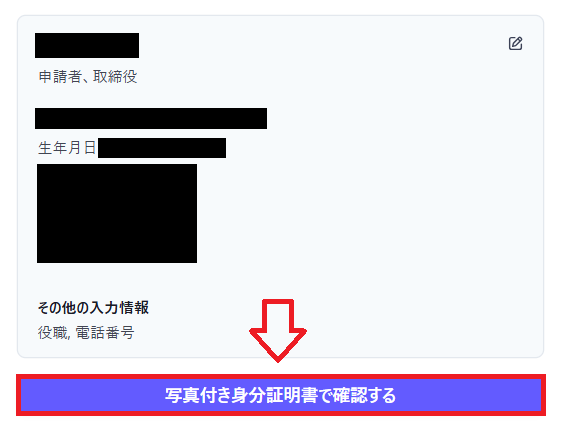
「写真付き身分証で確認する」を選択します。
QRコードが表示されるので、スマートフォンで読み込みます。
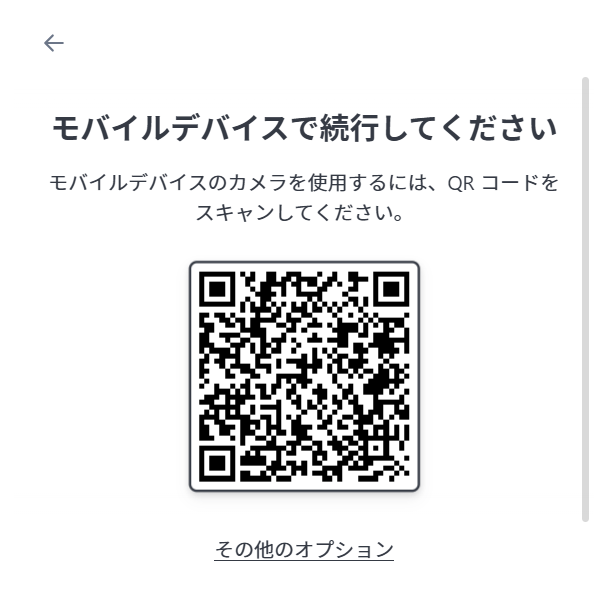
スマートフォンで運転免許証などの本人確認書類を撮影し、Stripeの案内に従ってアップロードします。個人情報を扱う作業なので、安全な通信環境で進めてください。
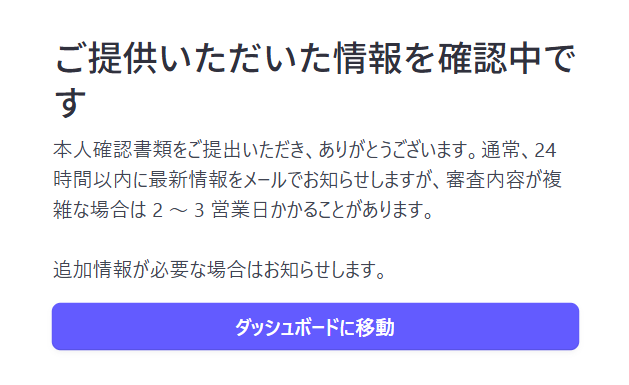
アップロード後は、Stripe側の確認結果が届くまで待ちます。
セキュリティーチェックリストの申告書の情報提供
本人確認とあわせて、「セキュリティチェックリスト」に関する情報提供が求められる場合があります。
ここは、実際に対策できている内容を確認しながら、正しく回答することが大切です。実施していない対策まで「はい」と回答しないよう注意してください。
以下は「はい」と回答するための見本ではなく、確認すべき主なポイントです。実際に行っている対策を確認し、未対応のものは対策を検討してから回答してください。
- 管理画面へのアクセス制限やベーシック認証を設定しているか
- 管理者ID・パスワードを安全に管理し、必要に応じて二段階認証を導入しているか
- ログイン失敗回数の制限やアカウントロックなど、不正ログイン対策を行っているか
- 公開ディレクトリに重要ファイルを置かないなど、データディレクトリの露出対策を行っているか
- アップロードできるファイル形式や拡張子を制限しているか
- EC-CUBE本体・プラグイン・サーバー環境を最新状態に保ち、脆弱性対策を行っているか
- カスタマイズしている場合は、ソースコードレビューやセキュリティ確認を行っているか
- 管理に使うパソコンのウイルス対策や定期スキャンを行っているか
- 不正利用やクレジットマスター対策として、Stripe側の不正検知設定や3Dセキュアなどを確認しているか
- 委託先がある場合は、誰がどのセキュリティ対策を実行するのか整理しているか
不明な項目がある場合は、無理に回答せず、Stripeの案内、EC-CUBEの公式情報、サーバー会社のヘルプを確認してください。決済や個人情報を扱うため、必要に応じて専門家へ相談することをおすすめします。
セキュリティ対策については、AIで情報整理することもできますが、最終的にはStripe、EC-CUBE、サーバー会社などの公式情報を確認し、必要に応じて専門家へ相談してください。
比較的取り組みやすい対策としては、次のようなものがあります。
- EC-CUBE管理画面の二段階認証(2FA)を設定する(プラグインで対応できる場合があります)。
- オーナーズストアで二段階認証プラグインを確認し、必要に応じて導入する。
- サーバー側で管理画面へのアクセス制限やベーシック認証を検討する。
- 管理に使うパソコンのウイルス対策、OSやブラウザの更新、パスワード管理を徹底する。
決済や個人情報に関わる部分なので、自己判断だけで進めず、公式情報を確認しながら対策していきましょう。
審査通過後に本番環境の設定ガイド
Stripeから以下のような通知が届く場合があります。
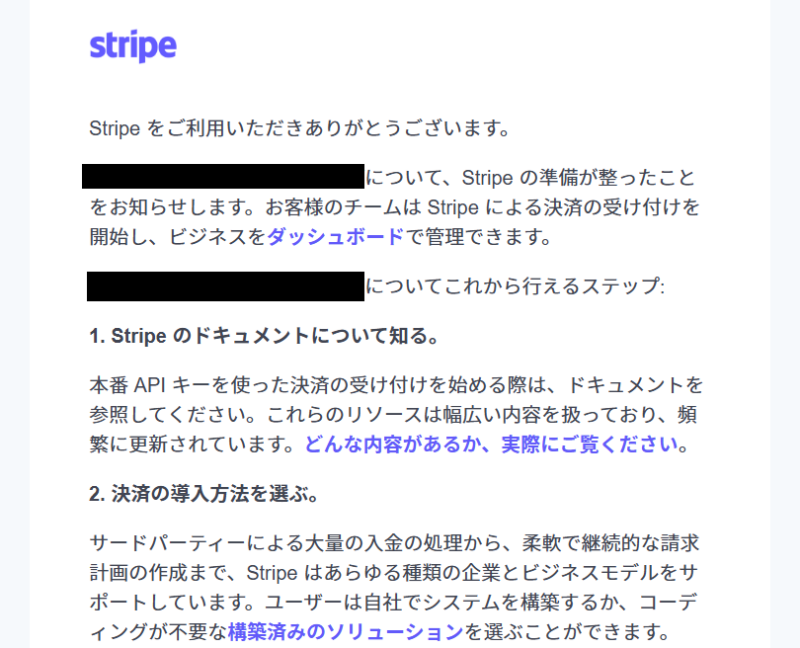
審査や確認が完了すると、本番環境への切り替えを進められるようになります。
Stripe管理画面の設定ガイドに従って、本番環境の設定を進めます。
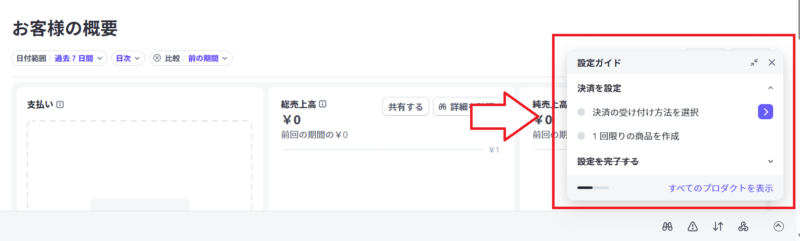
EC-CUBEとの連携で利用する場合は、画面の案内に従って「カスタムフロー」を選択して進めます。
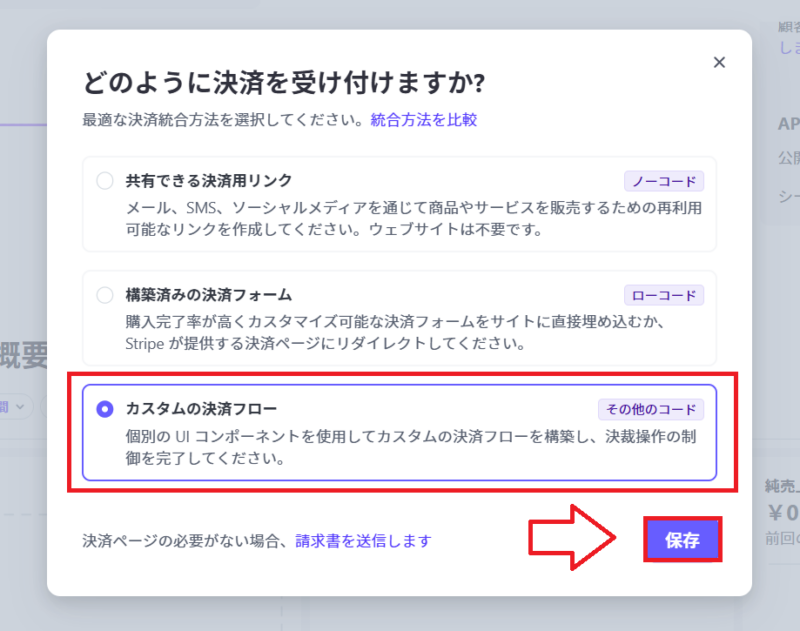
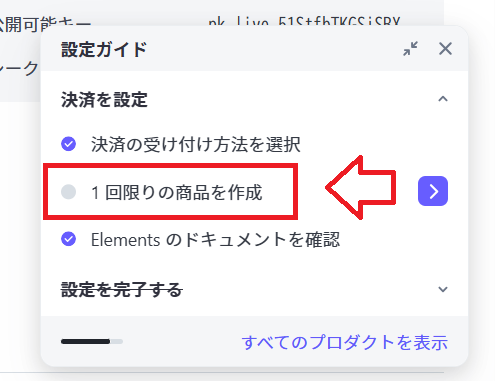
1回限りの商品について、確認用の商品を1つ作成します。
価格:100円など少額
画像:任意(アップロードしなくても進められる場合があります)
※作成した確認用商品は、不要であれば後から削除できます。
設定が済むと本番環境のAPIキーが表示されるのでコピーします。APIキーは、Stripeダッシュボードの「開発者」⇒「APIキー」タブからも確認できます。
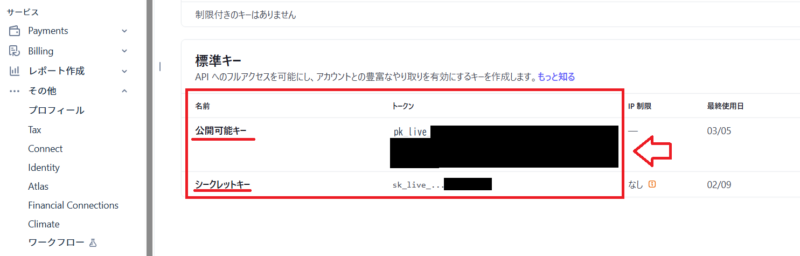
EC-CUBEに戻り、「プラグイン」⇒「プラグイン一覧」⇒Stripeの設定から、本番環境の公開可能キーとシークレットキーを貼り付け、本番環境にチェックを入れます。

設定を保存すれば、本番環境の設定は完了です。
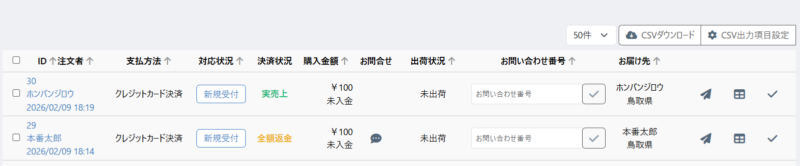
以上、EC-CUBEにStripeでクレジットカード決済を導入する手順でした。
Support
ネットショップの設定で不安がある方へ
EC-CUBEやStripeの設定は、サーバー・ドメイン・メール・決済・セキュリティなど複数の確認が必要になります。キャピタルウェブサービス株式会社では、ホームページ制作やサーバーまわりの設定、ネットショップ開設前の導線整理などをご相談いただけます。
- EC-CUBE導入前に、サーバーやドメインまわりを整理したい
- ネットショップ公開前の導線や初期設定を確認したい
- 決済サービスの設定を、公式情報を確認しながら進めたい
決済・本人確認・セキュリティに関わる部分は、StripeやEC-CUBEの公式情報を確認しながら慎重に進めることが大切です。設定に不安がある場合は、お気軽にご相談ください。
\ 最新情報をチェック /