
エックスサーバーでWordPressを削除する方法|関連データ削除・ドメイン削除との違いと注意点
 岸本販促企画事務所
エックスサーバーで不要になったWordPressを削除する方法を、現在の管理画面に合わせて整理します。
以前は「WordPressをアンインストールしてから、MySQLデータベースを別途削除する」という流れで説明されることが多かったのですが、現在のエックスサーバーでは、WordPressのアンインストール画面で関連データ削除も選べます。
この記事では、WordPress削除、関連データ削除、ドメイン削除の違いを整理しながら、削除前に確認すること、現在のアンインストール画面で見るべきポイント、必要に応じてドメイン設定を削除する時の注意点まで解説します。

岸本
エックスサーバーは、WordPressサイトや会社・店舗サイトを安定して運用したい方に検討しやすいレンタルサーバーです。申し込み前に、契約期間、初回支払い額、キャンペーンや紹介特典の条件を確認しておきましょう。
紹介特典・キャンペーンを確認
エックスサーバーの申し込み手順やWordPressの始め方は、以下の記事で詳しく整理しています。
⇒エックスサーバーの申し込み方法とWordPressの始め方はこちら
エックスサーバーでWordPressを削除する前に確認したいこと
WordPressの削除は、あとから簡単に元へ戻せる作業ではありません。削除対象のサイトを間違えたり、必要なデータベースまで削除したりすると、別サイトに影響が出る可能性があります。
削除前チェックリスト
- 削除するサイトURL・ドメインが間違っていないか
- 必要な記事・画像・テーマ・プラグイン設定をバックアップしたか
- 削除対象のWordPressが使っているMySQLデータベース名を確認したか
- 関連データ削除にチェックを入れてよいか確認したか
- そのドメインのメールアドレスを使っていないか
- ドメイン契約そのものを残すのか、サーバー上の設定だけ外すのか確認したか
特に注意したいのは、WordPress削除とドメイン削除は別の作業という点です。WordPressを削除してもドメイン契約が消えるわけではありません。逆に、サーバー上のドメイン設定を削除すると、そのドメインを使ったメール設定などにも影響する可能性があります。
エックスサーバーでWordPressを削除する流れ
現在のエックスサーバーでWordPressを削除する場合は、次のような流れで進めると安全です。
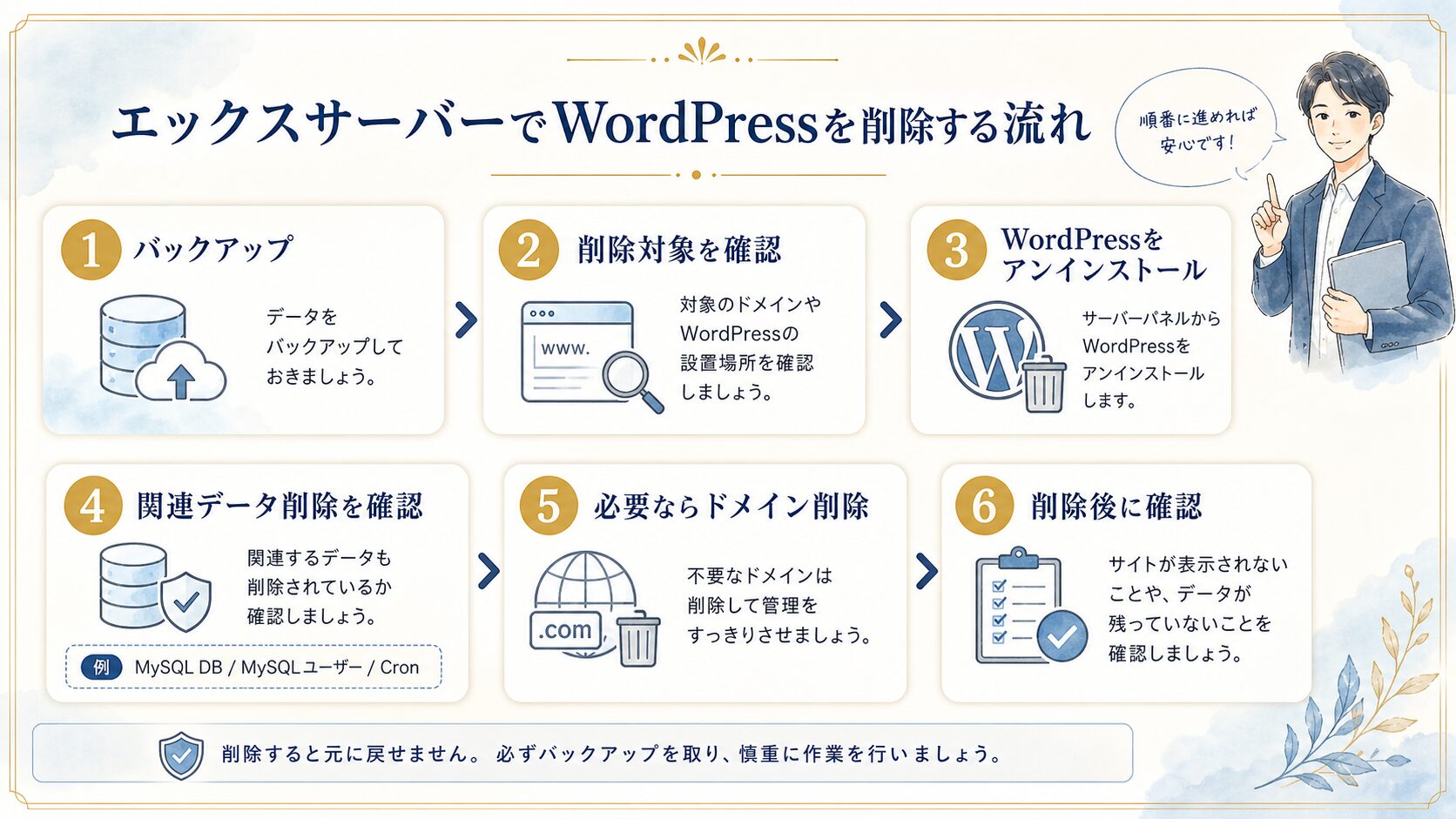
バックアップを取る
削除前に、必要なファイル・画像・データベースを保存しておきます。
削除対象を確認する
サイトURL、ドメイン、設置先ディレクトリ、データベース名を確認します。
WordPressをアンインストールする
サーバーパネルのWordPress簡単インストールから削除します。
関連データ削除を確認する
MySQLデータベース、MySQLユーザー、キャッシュ自動削除Cronも削除するか確認します。
必要ならドメイン削除する
今後使わないドメインは、サーバー上のドメイン設定から外します。
削除後に確認する
不要なデータが残っていないか、必要なメールやドメインに影響がないか確認します。
WordPress削除・関連データ削除・ドメイン削除の違い
エックスサーバーで削除作業をする時は、何を削除するのかを分けて考えることが大切です。
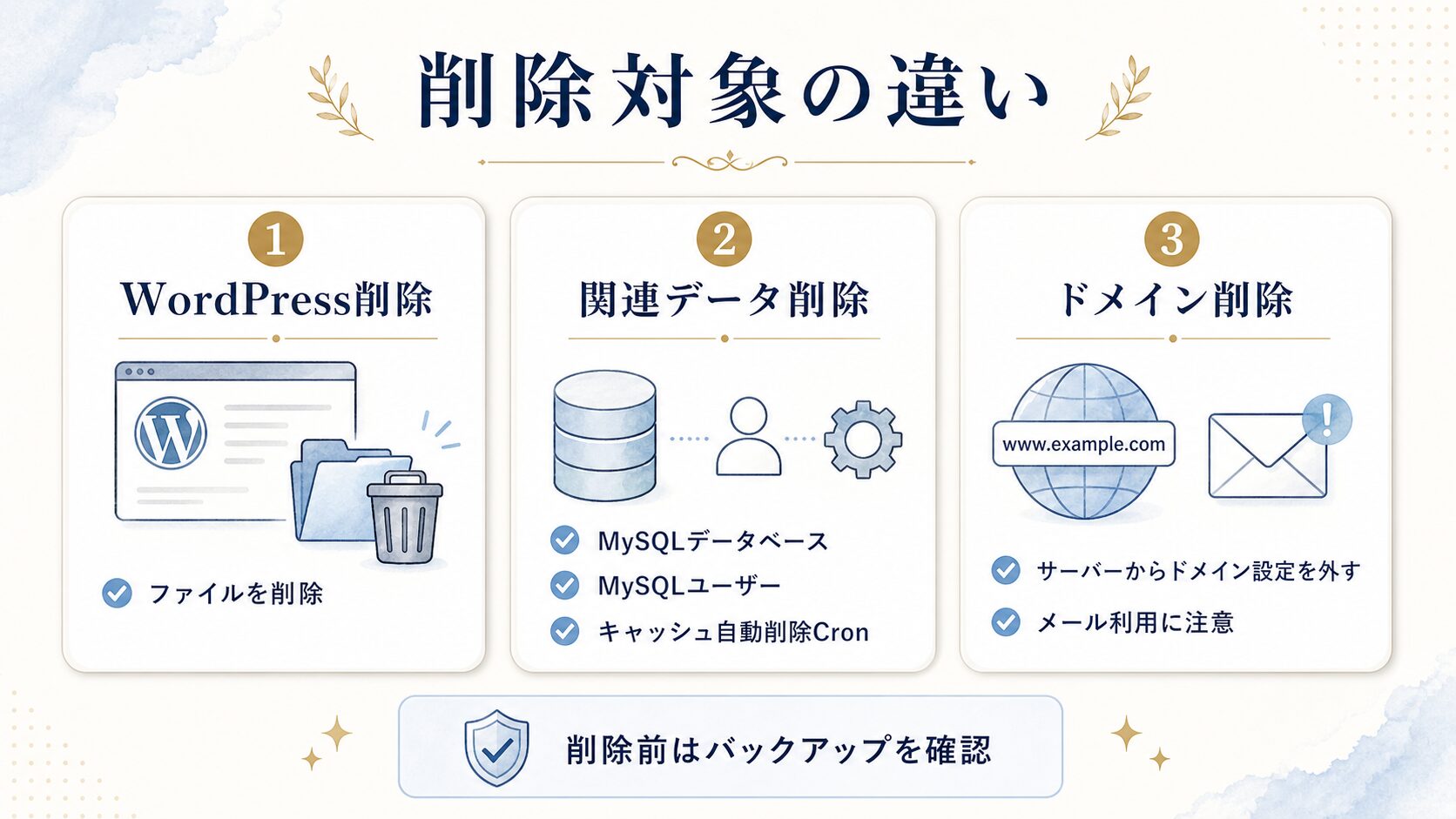
Delete Target
削除対象を分けて理解する
サイト本体
WordPress削除
- 対象WordPressのファイル
- 例wp-admin / wp-content / wp-includes など
一緒に確認
関連データ削除
- 対象MySQLデータベース
- 対象MySQLユーザー
- 対象キャッシュ自動削除Cron
必要な場合だけ
ドメイン削除
- 対象サーバー上のドメイン設定
- 注意メール利用に影響する場合があります
※削除したいのが「WordPressだけ」なのか、「関連データも含めて完全に削除したい」のか、「ドメイン設定も外したい」のかで作業内容が変わります。
WordPressをアンインストールする手順
まず、エックスサーバーのサーバーパネルにログインします。複数のサイトを管理している場合は、削除するドメインを間違えないことが最重要です。
削除前に、対象サイトのURL、ドメイン名、設置ディレクトリを必ず確認してください。似た名前のドメインやテストサイトがある場合は、特に注意が必要です。
対象ドメインを確認する
サーバーパネルで「WordPress簡単インストール」を開き、削除したいWordPressが表示されているか確認します。サイトURLと設置先ディレクトリを見て、削除対象が間違っていないか確認してください。
関連データ削除を確認する
現在のエックスサーバーでは、WordPressアンインストール画面で、関連データ削除のチェック項目が表示されます。
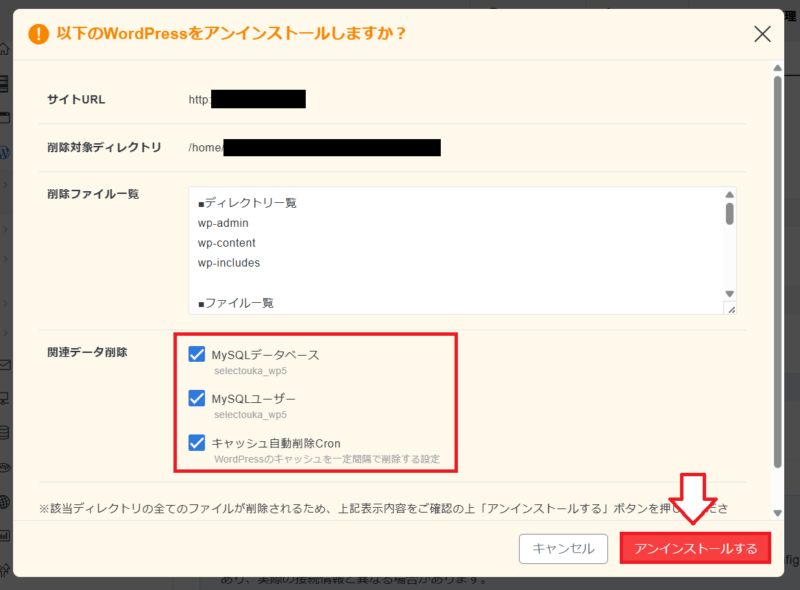
画面では、削除対象ディレクトリや削除ファイル一覧に加えて、関連データ削除として MySQLデータベース、MySQLユーザー、キャッシュ自動削除Cron などが表示されています。
関連データ削除にチェックする前の確認
- 表示されているMySQLデータベース名が、削除対象サイトのものか
- 表示されているMySQLユーザーが、他のサイトで使われていないか
- 削除後にそのWordPressを復旧する必要がないか
- バックアップを保存済みか
削除対象のWordPressで使っているデータベースやMySQLユーザーも不要な場合は、関連データ削除にチェックを入れて同時に削除できます。
一方で、どのデータベースがどのサイトのものか分からない場合や、他のWordPressと共有していないか不安な場合は、むやみにチェックせず、先に確認することをおすすめします。
アンインストールを実行する
削除対象と関連データ削除のチェック内容を確認したら、「アンインストールする」をクリックします。確認画面でも、サイトURL・削除対象ディレクトリ・関連データをもう一度確認してから実行してください。
削除操作は慎重に行ってください。特に複数サイトを同じサーバーで管理している場合、対象ドメインやデータベース名の確認を省略しないことが大切です。
MySQLデータベースを手動削除するケース
現在はアンインストール時に関連データ削除を選べますが、状況によってはMySQL設定から手動で確認・削除する場合もあります。
- 関連データ削除にチェックを入れずにWordPressだけ削除した場合
- 以前削除したWordPressのデータベースが残っているか確認したい場合
- データベース名を確認しながら個別に削除したい場合
手動で削除する場合は、サーバーパネルのMySQL設定から、削除したいデータベースを選びます。この時、他のWordPressで使っているデータベースを誤って削除しないように注意してください。
削除するデータベース名が分からない場合は、WordPressの `wp-config.php` に記載されているデータベース名を確認する方法もあります。ただし、ファイル操作に不安がある場合は、無理に進めずサポートや専門家に確認した方が安全です。
ドメイン設定を削除する場合の注意点
WordPressと関連データを削除しても、サーバー上のドメイン設定は残ります。今後そのドメインを同じサーバーで使わない場合は、必要に応じてドメイン設定を削除します。
ドメイン設定を削除すると、そのドメインを使ったメールアカウントやサーバー上の対象フォルダにも影響する場合があります。メールを使っているドメインは、削除前に必ず確認してください。
ドメイン設定を削除する場合は、サーバーパネルの「ドメイン設定」を開き、対象ドメインを選んで削除します。確認画面で対象ドメインが間違っていないか確認してから実行してください。
なお、ここでいうドメイン削除は、エックスサーバーのサーバー設定からドメインを外す作業です。ドメイン契約そのものを解約・失効させる作業とは別です。
エックスサーバーの解約・退会・自動更新解除との違いは、以下の記事でも整理しています。
削除後に確認すること
削除が終わったら、不要なものが残っていないか、逆に必要なものまで消していないか確認します。
削除後チェックリスト
- 削除したサイトURLにアクセスして、意図通り表示されなくなっているか
- WordPress簡単インストール一覧に削除対象が残っていないか
- 関連データ削除をした場合、MySQLデータベースやMySQLユーザーが残っていないか
- ドメイン設定を削除した場合、必要なメールに影響が出ていないか
- 別サイトや別ドメインに影響が出ていないか
アクセスのない古いWordPressを整理すると、サーバー内の管理はすっきりします。ただし、削除前の確認が不足していると、必要なデータを失うリスクがあります。少し面倒でも、バックアップと対象確認は必ず行いましょう。
削除ではなく移転・整理を検討した方がよいケース
アクセスが少ないサイトでも、記事や画像、被リンク、検索流入が残っている場合は、いきなり削除するより移転や記事整理を検討した方がよいケースがあります。
- 一部の記事だけ別サイトへ移したい
- 別サーバーへWordPressを移してから古い環境を削除したい
- ドメインは残して、サイト内容だけ整理したい
- 検索順位や被リンクが残っている記事がある
エックスサーバーへのWordPress移転は、以下の記事でも解説しています。
⇒エックスサーバーのWordPress簡単移行の使い方はこちら
サーバー移転やドメイン移管を相談したい場合は、以下のサービスページもご覧ください。
エックスサーバーのWordPress削除でよくある質問
WordPressを削除するとデータベースも自動で消えますか?
現在のエックスサーバーでは、WordPressアンインストール時に関連データ削除を選べます。MySQLデータベースやMySQLユーザーも不要な場合は、チェックを入れることで同時に削除できます。ただし、対象が間違っていないか必ず確認してください。
関連データ削除にはチェックを入れた方がいいですか?
そのWordPressで使っていたデータベースやMySQLユーザーが不要で、他のサイトで使っていないことが確認できる場合はチェックしても問題ありません。不安がある場合は、まずバックアップを取り、データベース名を確認してから判断しましょう。
ドメイン削除も一緒にした方がいいですか?
今後そのドメインを同じサーバーで使わない場合は、ドメイン設定を削除してもよいです。ただし、そのドメインでメールを使っている場合は影響が出る可能性があるため、削除前に必ず確認してください。
WordPress削除とエックスサーバー解約は同じですか?
違います。WordPress削除は、サーバー上の特定サイトを削除する作業です。エックスサーバー解約は、サーバー契約そのものを終了する作業です。自動更新解除や退会とも意味が違うため、混同しないようにしましょう。
削除したWordPressを復元できますか?
バックアップがあれば復元できる可能性があります。バックアップがない場合は復旧が難しくなるため、削除前に必ずバックアップを保存しておきましょう。
古いサイトは削除するより非公開にした方がいいですか?
記事や画像を後から確認したい場合、すぐ削除せず非公開やメンテナンス状態にしておく方法もあります。完全に不要と判断できるまでは、バックアップを取ったうえで慎重に判断しましょう。
まとめ:WordPress削除は関連データとドメイン設定を分けて確認しましょう
エックスサーバーでWordPressを削除する時は、WordPress本体の削除、関連データ削除、ドメイン設定削除を分けて考えると迷いにくくなります。
現在のエックスサーバーでは、WordPressアンインストール画面でMySQLデータベース、MySQLユーザー、キャッシュ自動削除Cronなどの関連データ削除も選べます。不要な関連データまでまとめて削除できる一方で、対象を間違えると別サイトに影響する可能性もあるため、削除前の確認が大切です。
また、ドメイン設定の削除はWordPress削除とは別作業です。そのドメインでメールを使っている場合は影響が出る可能性があります。バックアップを取り、削除対象を確認し、必要な範囲だけ慎重に削除しましょう。
岸本
エックスサーバーは、WordPressサイトや会社・店舗サイトを安定して運用したい方に検討しやすいレンタルサーバーです。申し込み前に、契約期間、初回支払い額、キャンペーンや紹介特典の条件を確認しておきましょう。
紹介特典・キャンペーンを確認
エックスサーバーの申し込み手順やWordPressの始め方は、以下の記事で詳しく整理しています。
⇒エックスサーバーの申し込み方法とWordPressの始め方はこちら
Support
WordPress削除やサーバー整理で不安がある方へ
古いWordPressの削除、サーバー内の整理、ドメイン設定、データベース確認は、誤操作が心配な作業です。キャピタルウェブサービス株式会社では、WordPressサイトの整理、サーバー移転、ドメイン設定、バックアップ確認のサポートも行っています。
- 不要なWordPressサイトの整理
- 削除前のバックアップ確認
- データベース・ドメイン設定の確認
- サーバー移転・ドメイン移管サポート
\ 最新情報をチェック /


コメント失礼します。大変参考になる情報、ありがとうございます。
大変申し訳ないのですが、一つ教えて頂きたいことがあります。
現在、ワードプレスで使用しているアドレスを、新しくhtmlファイルで作成したサイトに使用したいのですが、ワードプレスをアンインストール→データベースの削除をしたら、同じアドレスを新しくhtmlファイルで作成したサイトに使用するこは可能でしょうか?
お手数おかけ致しますが、もしお分かりになれば、教えて頂きたいと思います。
宜しくお願いいたします。
※エックスサーバーにも問い合わせしているのですが、返事が無いもので、質問させて頂きました。
伊藤様
コメントありがとうございます。「現在利用しているアドレス」というのはドメインのことでしょうか?ドメインであれば利用できます。
ありがとうございます!(^o^)