エックスサーバーでWordPressをバックアップする方法|自動バックアップと手動保存の違い
 岸本販促企画事務所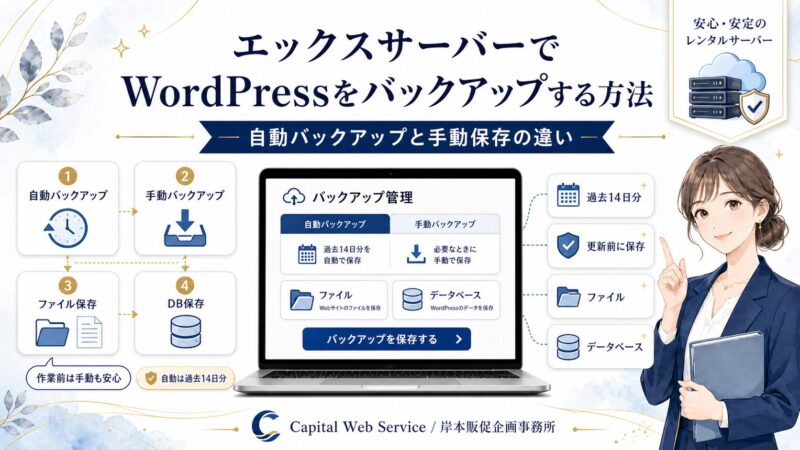
WordPressサイトを安全に運用するうえで、バックアップはとても大切です。更新作業やプラグイン追加、テーマ編集、サーバー移転などを行う前にバックアップを残しておくと、万が一のトラブル時に復旧しやすくなります。
エックスサーバーには自動バックアップ機能があり、過去のデータから取得・復元できる仕組みが用意されています。ただし、自動バックアップだけに任せるのではなく、大きな作業前には手動バックアップも残しておくと安心です。
この記事では、WordPressでバックアップが必要なデータ、自動バックアップと手動バックアップの違い、エックスサーバーでファイルとデータベースを保存する手順を整理します。

岸本
エックスサーバーは、WordPressサイトや会社・店舗サイトを安定して運用したい方に検討しやすいレンタルサーバーです。申し込み前に、契約期間、初回支払い額、キャンペーンや紹介特典の条件を確認しておきましょう。
紹介特典・キャンペーンを確認
エックスサーバーの申し込み手順やWordPressの始め方は、以下の記事で詳しく整理しています。
⇒エックスサーバーの申し込み方法とWordPressの始め方はこちら
WordPressのバックアップで保存するデータ
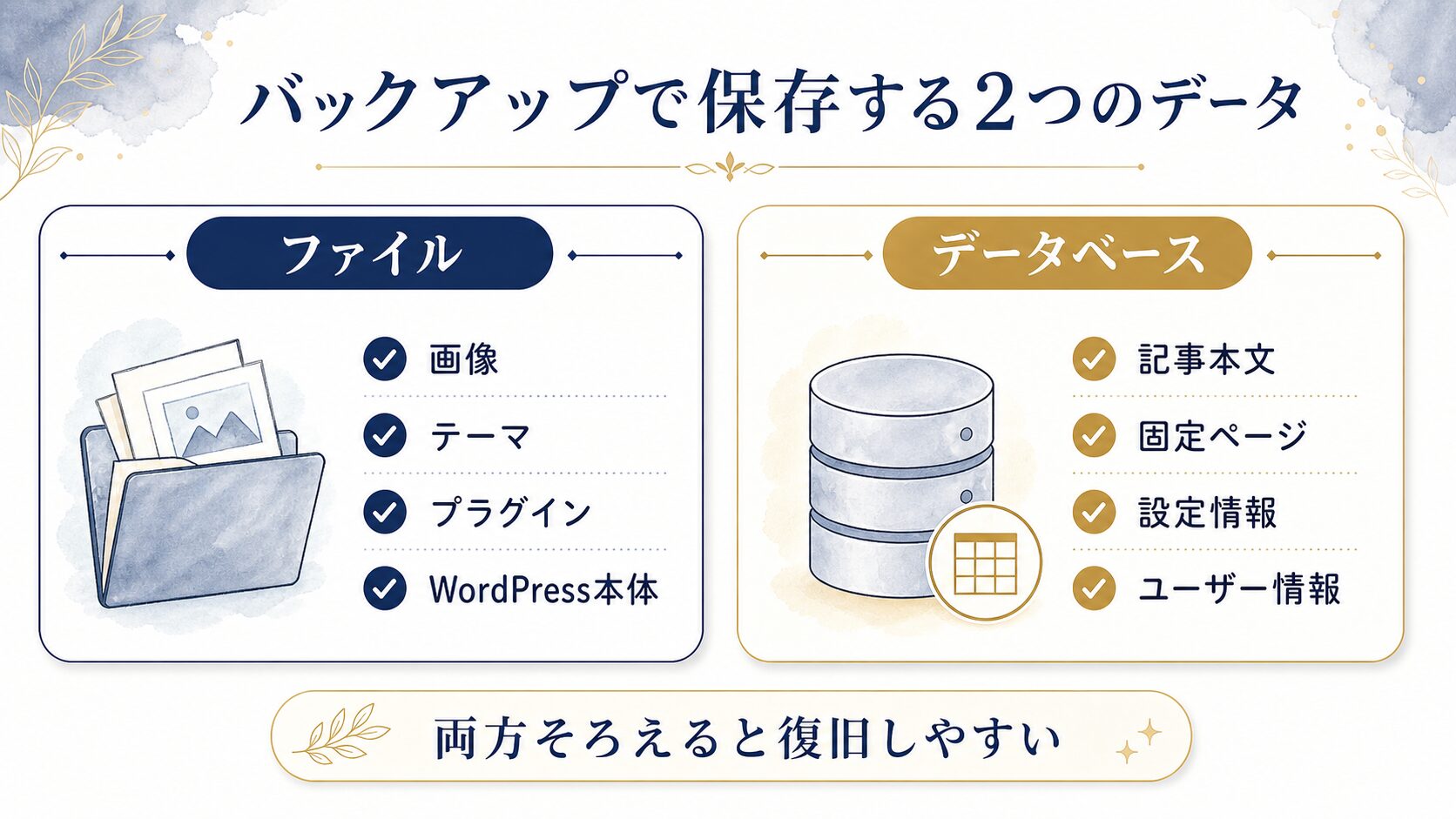
WordPressサイトを復旧するためには、主に「ファイル」と「データベース」の2つをバックアップしておく必要があります。
Backup Data
ファイルとデータベースの違い
WordPressの見た目や画像だけでなく、記事本文や設定情報も復旧には必要です。バックアップを取るときは、ファイルとデータベースの両方を意識しましょう。
ファイル
画像・テーマ・プラグインなど
- 主な内容画像、テーマ、プラグイン、WordPress本体
- 役割サイトの見た目や機能、アップロードした画像を構成する
画像やテーマ編集を戻したい場合、ファイルのバックアップが重要です。
データベース
記事本文・設定情報など
- 主な内容記事本文、固定ページ、設定情報、ユーザー情報
- 役割WordPress管理画面で作成・保存した内容を保持する
記事や固定ページ、設定を復旧するには、データベースのバックアップが必要です。
※どちらか片方だけでは、完全な復旧が難しい場合があります。大きな作業前は、ファイルとデータベースの両方を確認しましょう。
エックスサーバーの自動バックアップとは
エックスサーバーには、自動バックアップ機能が用意されています。サーバー側でデータを自動保存してくれるため、急なトラブル時に過去のデータを取得・復元できる場合があります。
エックスサーバーの公式案内では、サーバー領域のWeb・メールデータ、MySQLデータベースについて、過去14日分のバックアップデータが提供されると案内されています。
自動バックアップは便利ですが、保存期間を過ぎた状態には戻せません。また、復元作業では現在のデータが上書きされる可能性があります。作業前には、公式マニュアルの内容を確認しながら慎重に進めてください。
自動バックアップと手動バックアップの違い
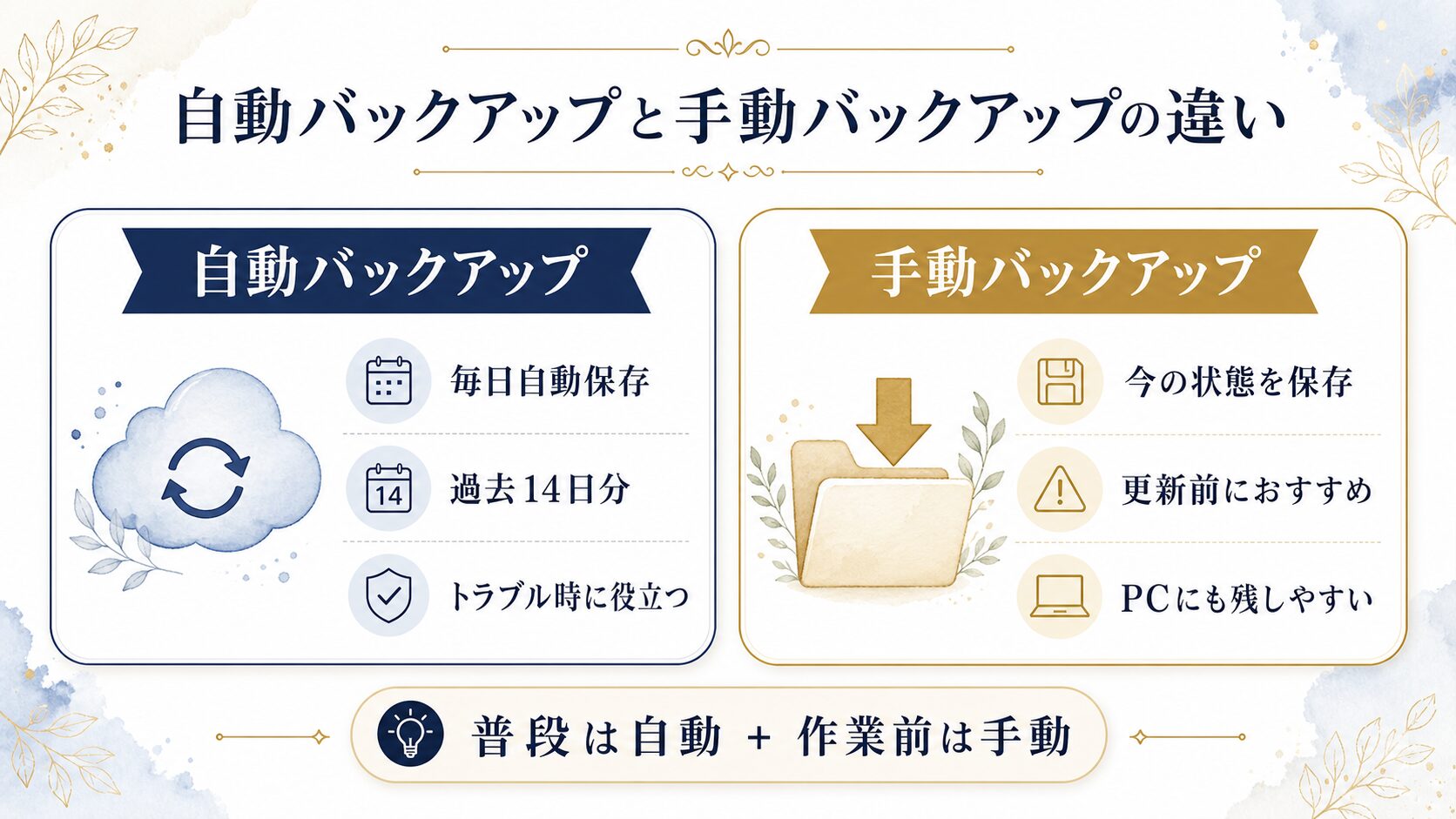
エックスサーバーのバックアップには、大きく分けて「自動バックアップ」と「手動バックアップ」があります。
Backup Type
自動バックアップと手動バックアップの使い分け
普段の備えとしては自動バックアップが役立ちます。WordPress更新やテーマ編集、サーバー移転など、大きな作業をする前には手動バックアップも残しておくと安心です。
自動で保存
自動バックアップ
- 特徴サーバー側で自動保存される
- 向いている場面データ削除やトラブル発生時の復旧候補として使う
- 注意点保存期間を過ぎたデータには戻せない
作業前におすすめ
手動バックアップ
- 特徴今の状態を自分で保存する
- 向いている場面更新前、テーマ編集前、サーバー移転前など
- 注意点ファイルとデータベースの両方を忘れずに保存する
手動バックアップで保存する流れ
大きな作業前にバックアップを残す場合は、手動バックアップを使うと分かりやすいです。
ファイルのバックアップを保存する
サーバーパネルのバックアップ機能から、ホームディレクトリや対象サイトのファイルを保存します。
データベースのバックアップを保存する
MySQLバックアップから、WordPressで使っているデータベースをダウンロードします。
保存先を分かりやすく管理する
ダウンロードしたデータは、日付やサイト名が分かるフォルダにまとめて保管しておきましょう。
手動でファイルをバックアップする方法
まずは、WordPressの画像、テーマ、プラグインなどを含むファイルのバックアップを作成します。
エックスサーバーのサーバーパネルにログインし、「バックアップ」を選択します。
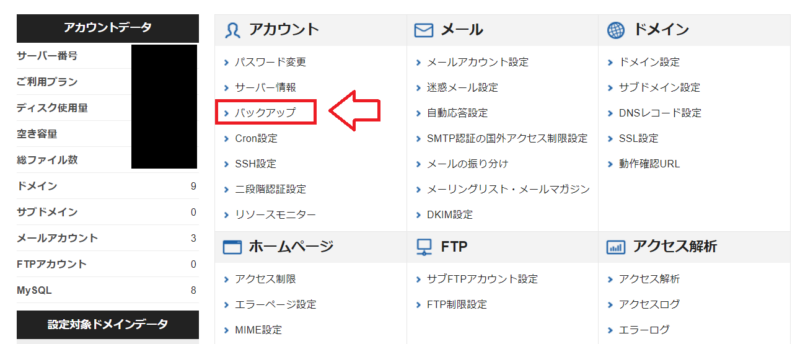
「手動バックアップデータ作成」のタブを選択します。すべてのファイルを保存する場合はホームディレクトリを選択し、特定のサイトだけを保存する場合は対象のドメインを選びます。
対象を確認できたら、「作成とダウンロード」をクリックします。
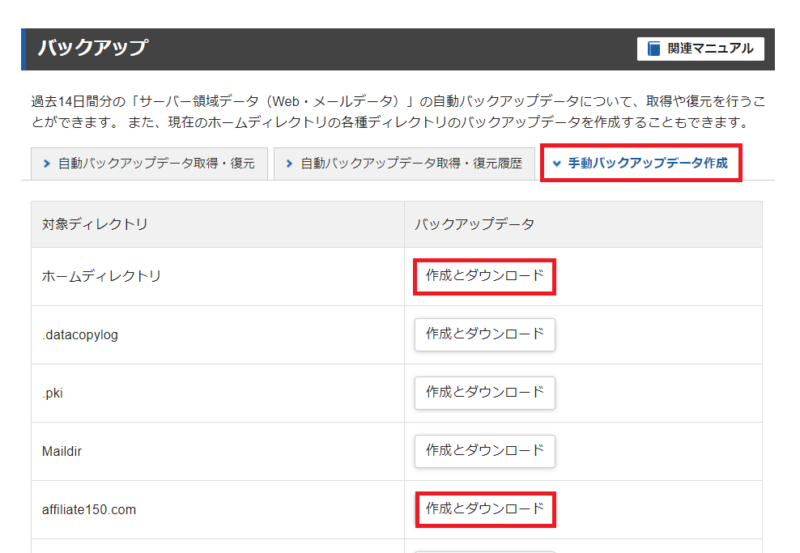
クリックすると、バックアップファイルのダウンロードが始まります。保存したファイルは、あとで分かるように日付やサイト名を付けたフォルダに保管しておきましょう。
手動でデータベースをバックアップする方法
次に、記事本文や固定ページ、設定情報などが入っているデータベースを保存します。
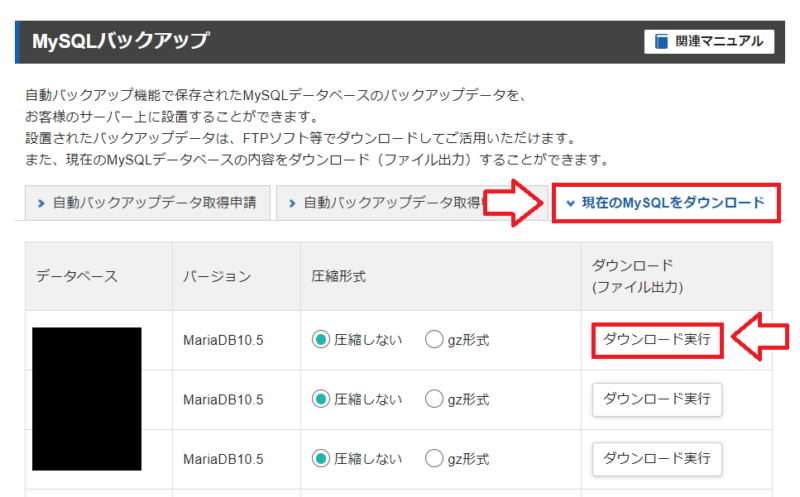
エックスサーバーのサーバーパネルで「MySQLバックアップ」を選択します。
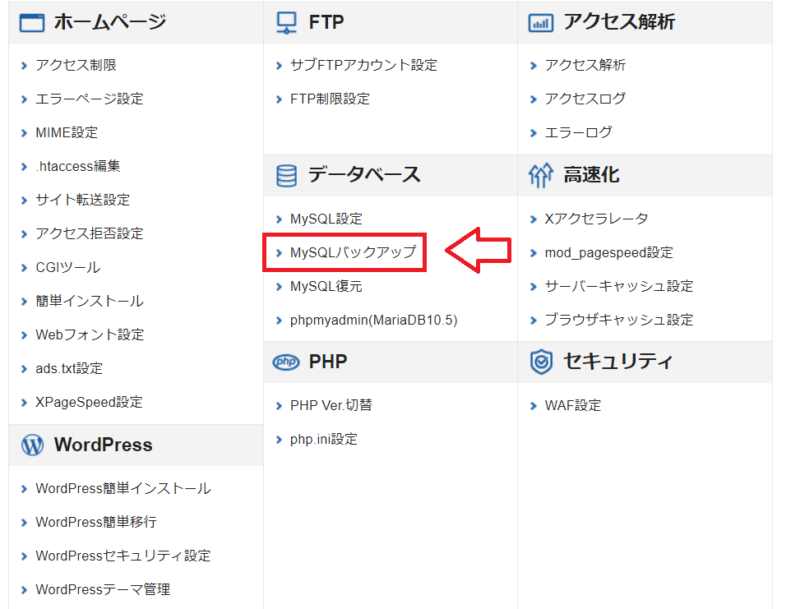
「現在のMySQLをダウンロード」のタブを開き、バックアップしたいデータベースを選択します。
圧縮形式を確認し、「ダウンロード実行」をクリックします。
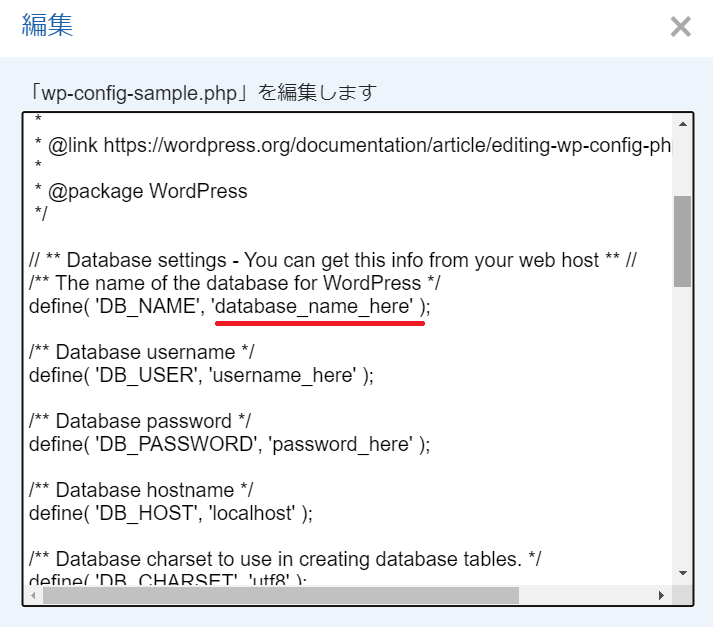
データベース名が分からない場合は、WordPressの `wp-config.php` に記載されている `DB_NAME` を確認します。複数のWordPressを運用している場合は、対象サイトを間違えないよう注意してください。
以上で、手動でのファイルとデータベースのバックアップは完了です。
自動バックアップからデータを取得する方法
手元のPCにバックアップを残したい場合は手動バックアップが分かりやすいですが、過去の状態を確認したい場合は、自動バックアップからデータを取得する方法もあります。
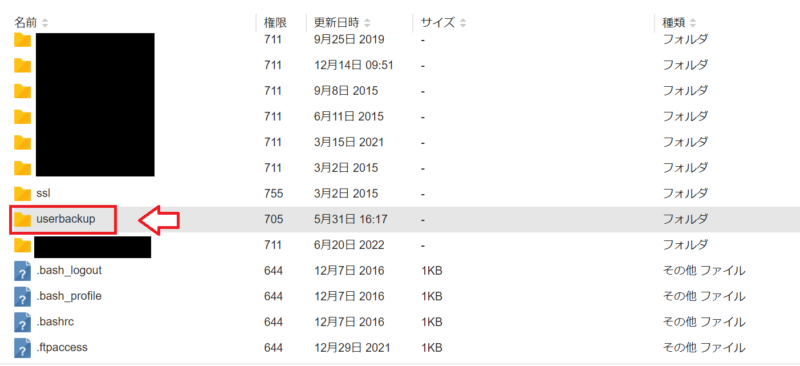
自動バックアップから取得したデータは、サーバー内の `userbackup` フォルダなどに保存される場合があります。PCに保存したい場合は、ファイル管理やFTPソフトでダウンロードします。
ファイルの自動バックアップデータを取得する
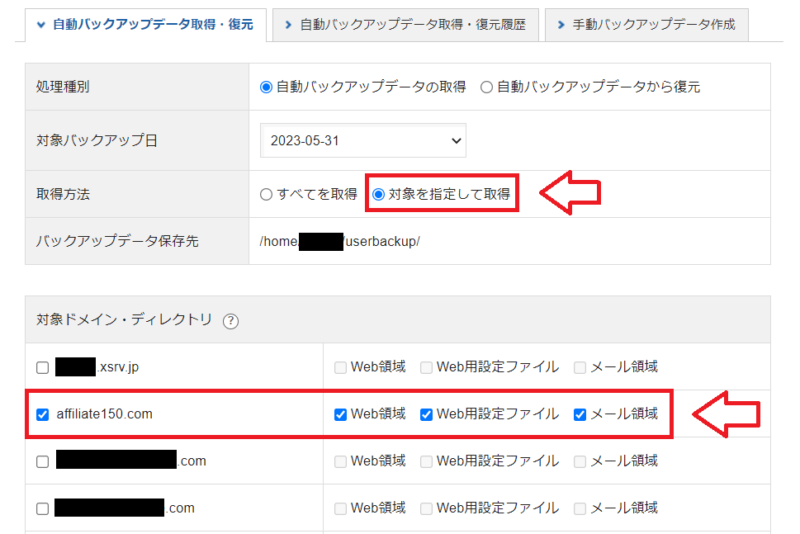
サーバーパネルから「バックアップ」を開き、「自動バックアップデータの取得・復元」のタブを選択します。
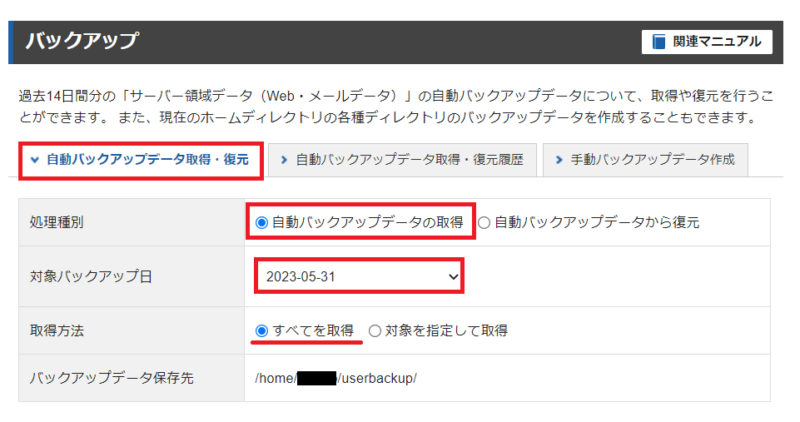
処理種別で「自動バックアップデータの取得」を選び、対象バックアップ日や取得方法を指定します。
- 処理種別:自動バックアップデータの取得
- 対象バックアップ日:取得したい日付を選択
- 取得方法:すべてを取得、または対象を指定して取得
内容を確認し、注意事項にチェックを入れて取得を開始します。
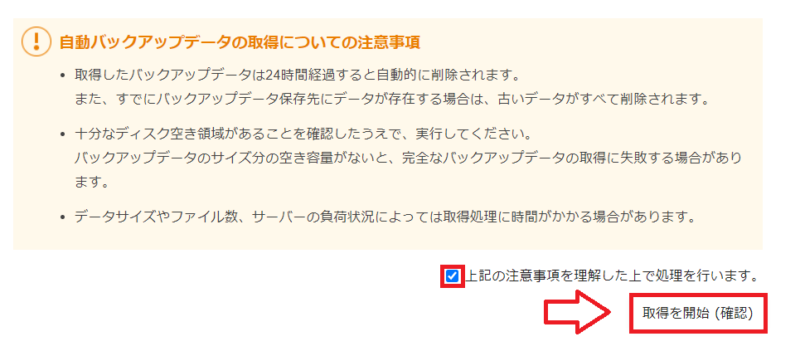
1サイトだけのバックアップを取得したい場合は、「対象を指定して取得」を選び、対象ドメインを指定します。複数サイトを同じサーバーで管理している場合は、対象を間違えないよう注意しましょう。
取得したバックアップデータは、サーバー内に保存されます。必要に応じてファイル管理やFTPソフトでPCへダウンロードしてください。
データベースの自動バックアップデータを取得する
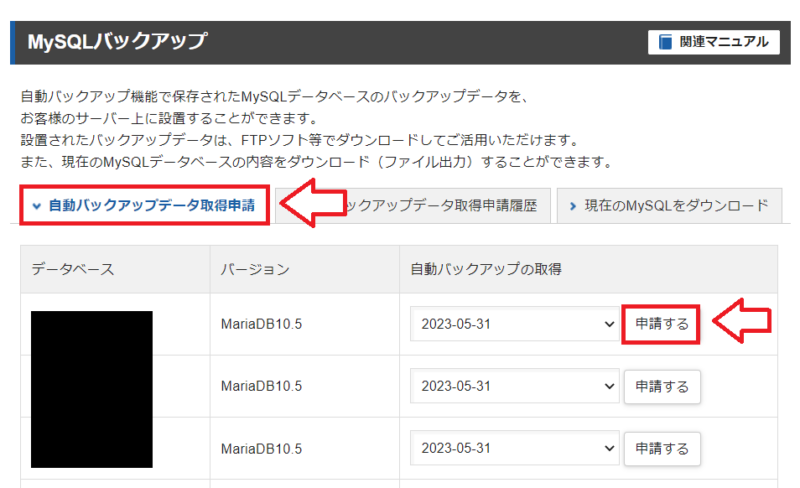
データベースも、自動バックアップから取得できます。サーバーパネルで「MySQLバックアップ」を開きます。
「自動バックアップデータ取得申請」のタブで、取得したいデータベース名を指定し、申請します。
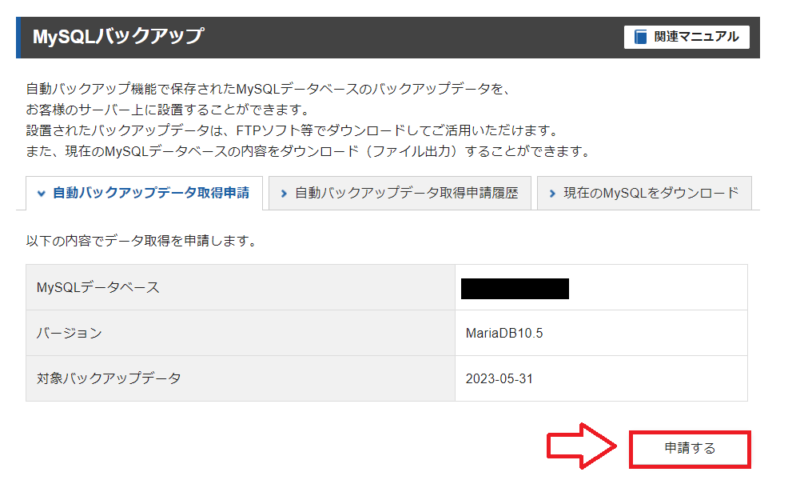
確認画面で内容を確認し、問題なければ申請します。
取得したデータベースのバックアップも、サーバー内の `userbackup` フォルダなどに保存されます。必要に応じてPCへダウンロードしてください。
バックアップを取るおすすめタイミング
自動バックアップがある場合でも、サイトに大きな変更を加える前は、手動でバックアップを残しておくと安心です。
手動バックアップを残したい場面
- WordPress本体を更新する前
- プラグインをまとめて更新する前
- テーマを編集する前
- サーバー移転やドメイン変更を行う前
- 大きなページ修正やリニューアル作業の前
- ECサイトや予約フォームなど、重要な機能を変更する前
復元作業は慎重に行いましょう
バックアップは「保存すること」だけでなく、必要なときに正しく復元できることが大切です。
ただし、復元作業は現在のデータを上書きする可能性があります。間違った日付のバックアップを選んだり、ファイルだけ・データベースだけを戻したりすると、表示崩れやデータ不整合が起こることもあります。
復元作業に不安がある場合は、作業前に現在の状態を別途保存し、公式マニュアルを確認しながら慎重に進めてください。会社や店舗サイトなど、止められないサイトの場合は、専門家に相談してから作業することをおすすめします。
バックアップはWordPress保守の基本です
エックスサーバーには自動バックアップ機能がありますが、保存期間や復元時の注意点を理解しておくことが大切です。
普段の備えとして自動バックアップを活用しつつ、WordPress更新やプラグイン更新、サーバー移転など大きな作業の前には、手動バックアップも残しておきましょう。
岸本
エックスサーバーは、WordPressサイトや会社・店舗サイトを安定して運用したい方に検討しやすいレンタルサーバーです。申し込み前に、契約期間、初回支払い額、キャンペーンや紹介特典の条件を確認しておきましょう。
紹介特典・キャンペーンを確認
エックスサーバーの申し込み手順やWordPressの始め方は、以下の記事で詳しく整理しています。
⇒エックスサーバーの申し込み方法とWordPressの始め方はこちら
Support
WordPressの更新・バックアップ管理で不安がある方へ
WordPressサイトは、公開後も本体・プラグイン・テーマの更新、バックアップ確認、SSLやドメインの確認など、継続的なメンテナンスが必要です。キャピタルウェブサービス株式会社では、ホームページ制作に加えて、公開後の保守・運用サポートも行っています。
- WordPressやプラグイン更新前のバックアップ確認
- サーバー移転前のデータ保存・確認
- SSL・ドメイン・サーバーまわりの定期確認
- 公開後の保守・運用サポート
\ 最新情報をチェック /