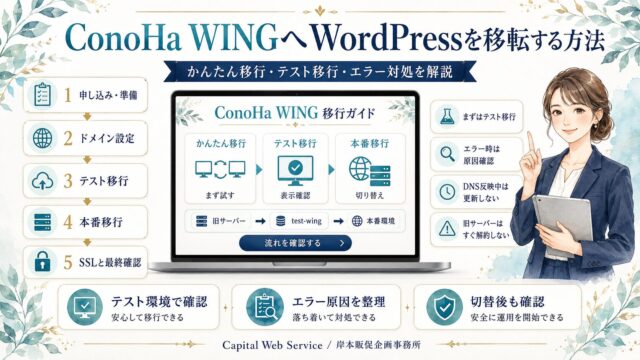
CocoonでWordPressを始めたら最初に確認したい初期設定
 岸本販促企画事務所
Cocoonをインストールした後は、WordPress本体の設定とCocoon設定の両方を整えておくと、後からの運用がスムーズになります。
この記事では、Cocoonを使い始めた初心者の方向けに、最初に確認しておきたい設定を順番にまとめます。サイトタイトルやメディア設定、パーマリンク、ファビコン、OGP、高速化、PR表記まで、最低限押さえておきたいポイントを図解付きで解説します。
すべてを一度に完璧に設定する必要はありません。まずは重要な項目から確認し、必要に応じて詳細記事も見ながら整えていきましょう。
Cocoon導入後に確認したい初期設定の全体像
最初に全体像を把握しておくと、どこから設定すればよいか分かりやすくなります。Cocoonを使い始めたら、まずは次のような項目を順番に確認していくのがおすすめです。
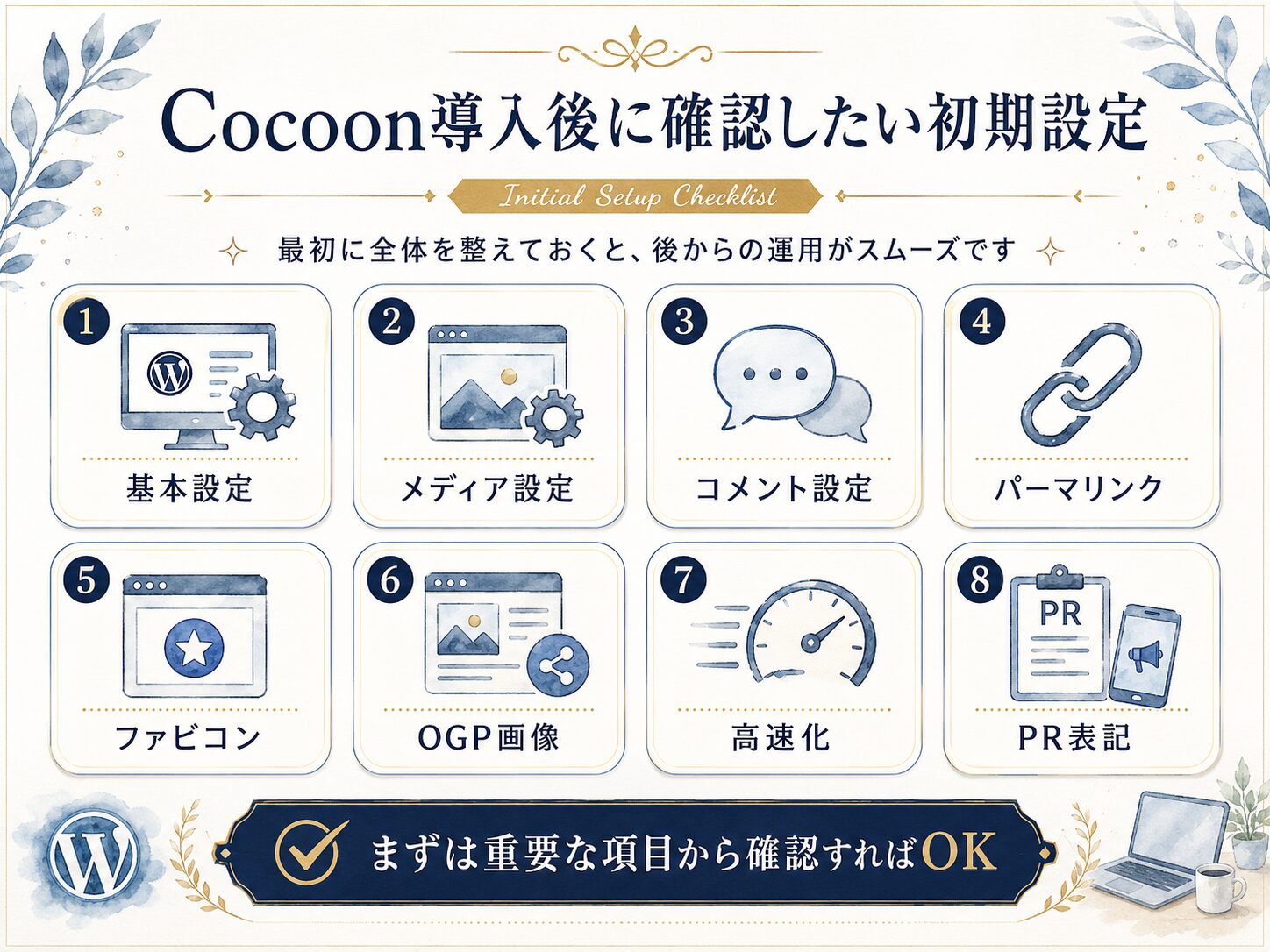
最初に確認したい8つの項目
- 基本設定
- メディア設定
- コメント設定
- パーマリンク
- ファビコン
- OGP画像
- 高速化
- PR表記
設定項目は多く見えますが、まずはWordPress本体の基本設定を整え、その後でCocoonの見た目や機能を調整する流れで進めるとスムーズです。
WordPress本体の設定とCocoon設定の違い
この記事で迷いやすいのが、WordPress本体の設定とCocoon独自の設定が混ざりやすいことです。先にWordPressの基本を整え、その後でCocoonのデザインや機能を調整すると分かりやすくなります。
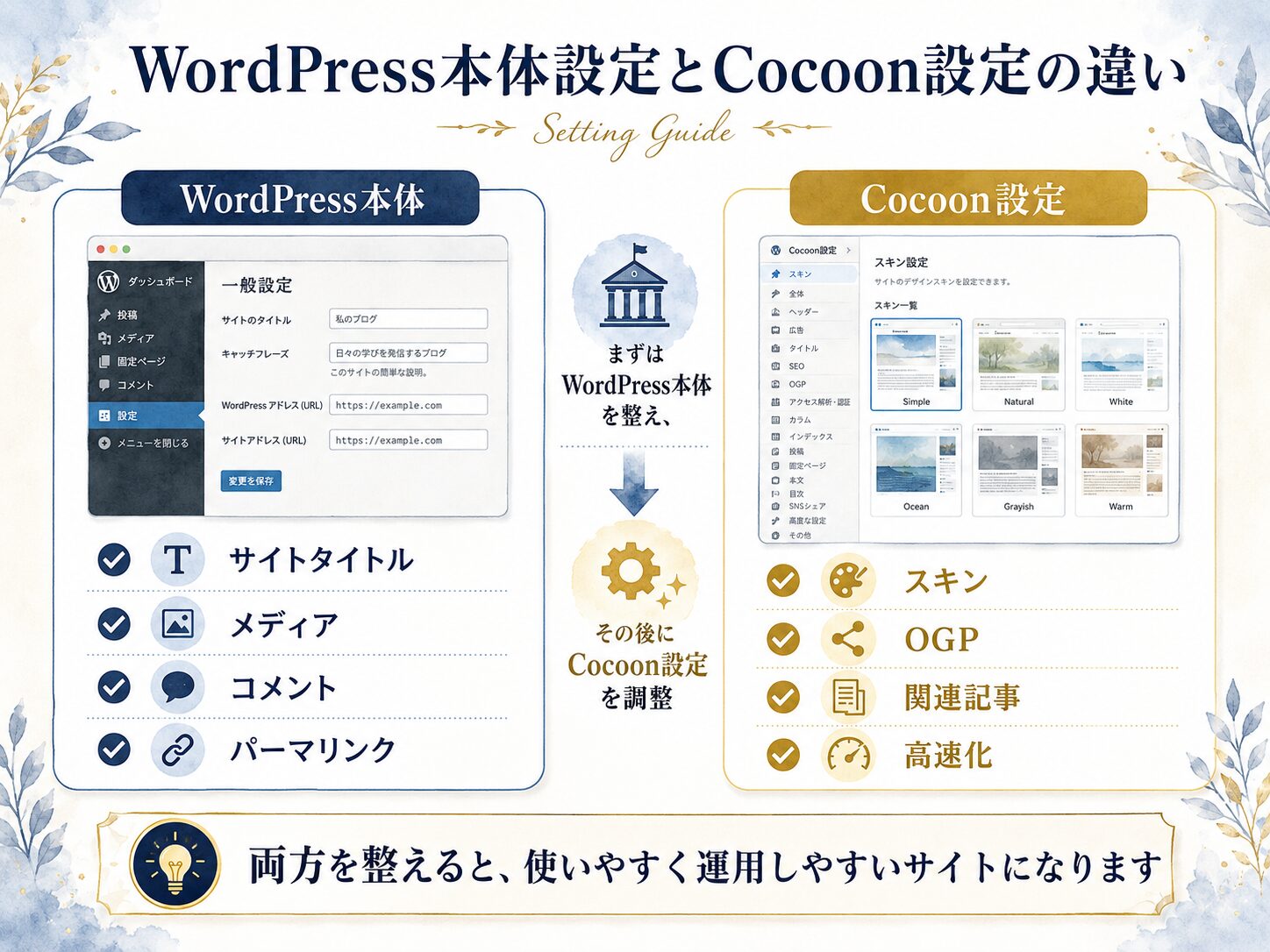
Setting Guide
先に整える設定と後から調整する設定
先に確認
WordPress本体の設定
- 項目サイトタイトル・メディア・コメント・パーマリンク
- 目的サイトの土台を整える
- タイミング記事を書き始める前に確認
あとから調整
Cocoon設定
- 項目スキン・OGP・関連記事・高速化
- 目的見た目や使いやすさを整える
- タイミング基本設定の後に調整
※先にWordPress本体の設定を整えておくと、その後のCocoon設定も迷いにくくなります。
最初に確認したい設定の流れ
設定項目が多いと感じる場合は、次の順番で進めると整理しやすいです。
WordPress本体の基本設定を確認する
サイトタイトル、表示設定、メディア設定、コメント設定、パーマリンクなど、運用の土台になる設定を整えます。
セキュリティと見た目を整える
ユーザー設定やファビコン設定を行い、安心して運用しやすい状態にしておきます。
Cocoon独自の設定を調整する
スキン、OGP、関連記事、エディタ、高速化など、Cocoonの使いやすさに関わる設定を見直します。
広告やPR表記を確認する
アフィリエイト記事や広告を掲載する場合は、PR表記も早めに設定しておくと安心です。
WordPress本体で確認したい基本設定
まずは、WordPress管理画面の「設定」メニューから確認できる項目を整えます。
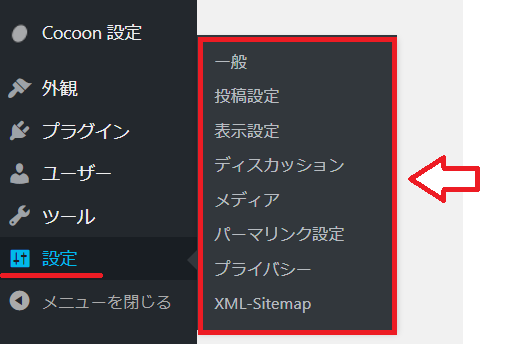
一般設定
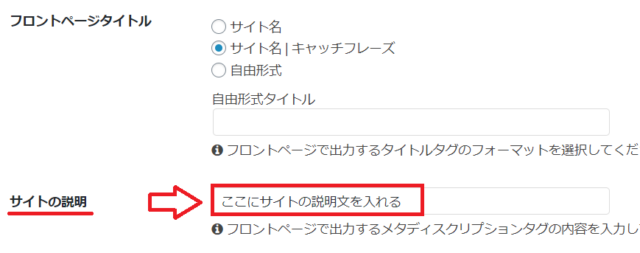
一般設定では、サイトタイトルとキャッチフレーズを確認します。ここで設定した内容は、サイトの基本情報として扱われます。
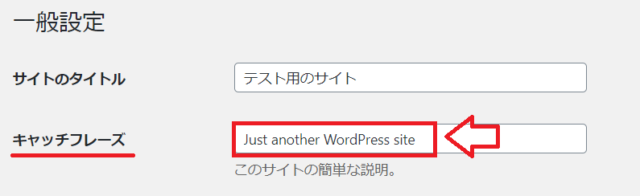
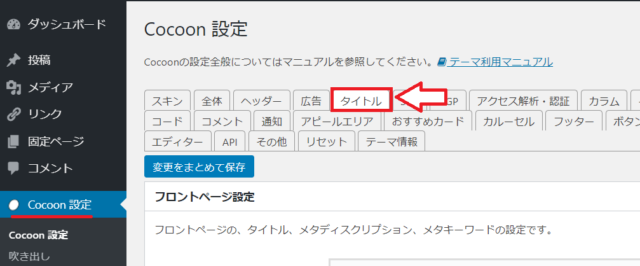
サイトのキャッチフレーズをヘッダーに表示したくない場合は、一般設定側を空欄にして、Cocoon設定のタイトル設定でサイト説明を入れる方法もあります。
表示設定
表示設定では、「フィードの各投稿に含める内容」を確認しておきます。初期設定のまま全文表示になっている場合は、抜粋表示にしておくと運用しやすいです。
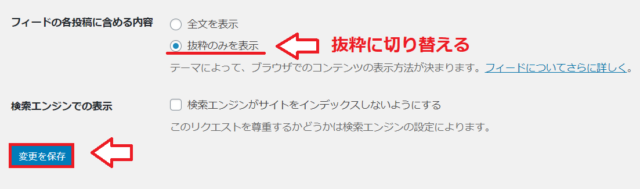
抜粋表示にしておくと、フィード経由で本文がそのまま配信されにくくなります。
メディア設定
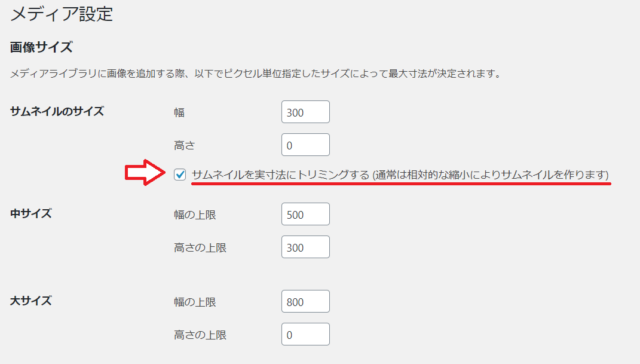
メディア設定では、画像サイズの基本値を整えておきます。Cocoonでは大サイズ800pxを基準に使いやすいので、最初に合わせておくと管理しやすくなります。
おすすめのメディア設定
- サムネイルのサイズ:300 × 0
- 中サイズ:500 × 0
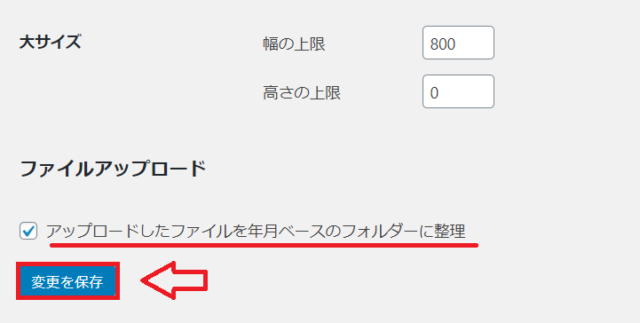
- 大サイズ:800 × 0
- 「サムネイルを実寸法にトリミングする」にチェック
- 「アップロードしたファイルを年月ベースのフォルダーに整理」にチェック
大サイズは、自分のサイトの見やすい横幅に合わせて調整しても問題ありません。
ディスカッション設定
コメント欄を使う場合は、ディスカッション設定も確認しておきましょう。特にコメントの手動承認は、スパム対策として早めに設定しておくと安心です。
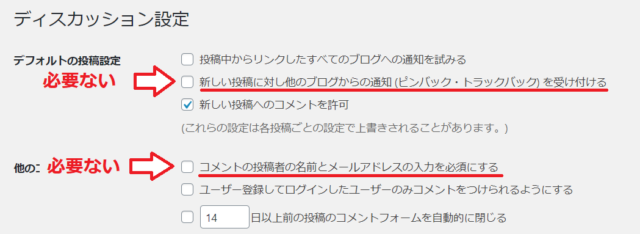

「新しい投稿に対し他のブログからの通知を受け付ける」は、不要であればオフで構いません。コメント運用をシンプルにしたい場合は、名前とメールアドレスの必須設定もサイト方針に合わせて見直してみてください。
パーマリンク設定
パーマリンクは記事URLの形を決める設定です。基本的には「投稿名」にして、記事ごとに半角英数字のスラッグを付ける形が分かりやすくおすすめです。
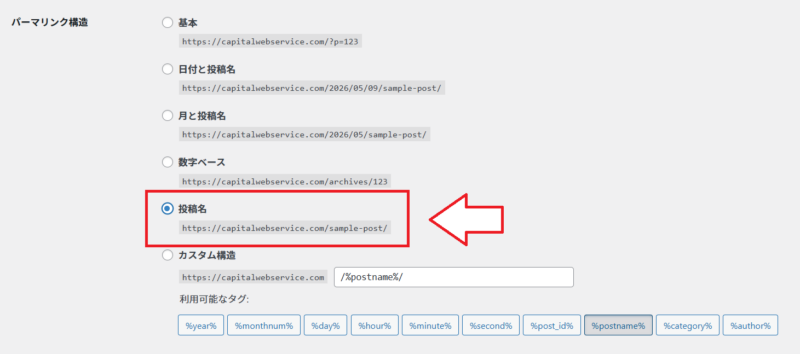

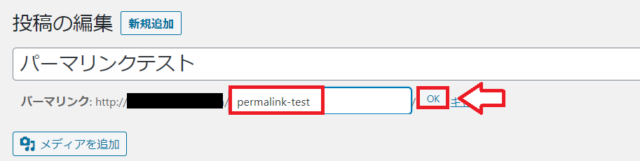
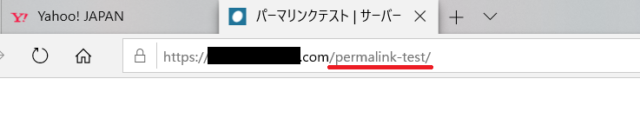
日本語スラッグでも投稿はできますが、SNSや外部ツールでURLが長く分かりにくくなることがあります。公開後にパーマリンクを変更するとURLが変わってしまうため、最初に決めておくのが安心です。
セキュリティと見た目で確認したい設定
ユーザー設定でセキュリティを強化する
WordPressの初期状態のままだと、ログイン周りの設定が不十分なこともあります。ユーザー名の見え方や権限、セキュリティ対策プラグインなども含めて、早めに確認しておくと安心です。
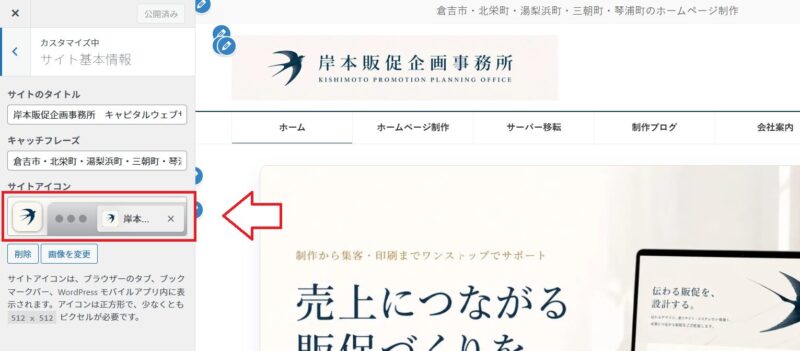
サイトアイコン(ファビコン)を設定する
ファビコンは、ブラウザのタブやスマホのホーム画面、お気に入り登録時などに表示されるサイトの小さなアイコンです。サイトの印象にも関わるので、早めに設定しておくのがおすすめです。
WordPressの管理画面から「外観」⇒「カスタマイズ」⇒「サイト基本情報」から設定できます。
Cocoon側で確認したい設定
ここからは、Cocoon独自の設定を見ていきます。初期状態でも使いやすいテーマですが、少し調整するだけで見た目や使いやすさがかなり変わります。
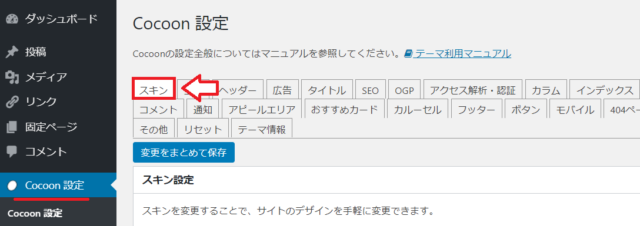
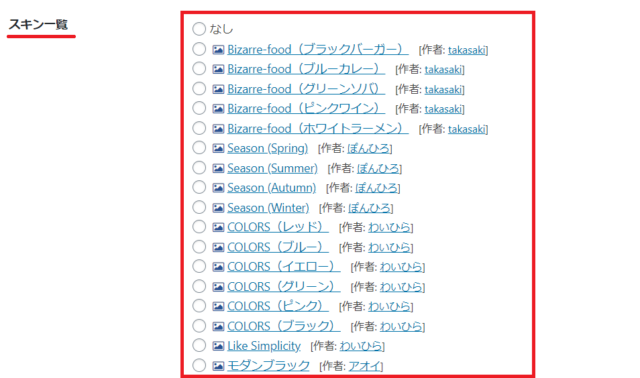
スキン
Cocoonには複数のスキンが用意されており、サイト全体の雰囲気を手軽に変えられます。まずはスキンをいくつか試して、自分のサイトに合うものを選んでみましょう。
OGP設定のホーム画像
OGPは、SNSでページがシェアされた時に表示されるタイトルや画像、説明文に関わる設定です。トップページ用のOGP画像を設定していないと、意図しない画像が表示されることがあるため確認しておきましょう。
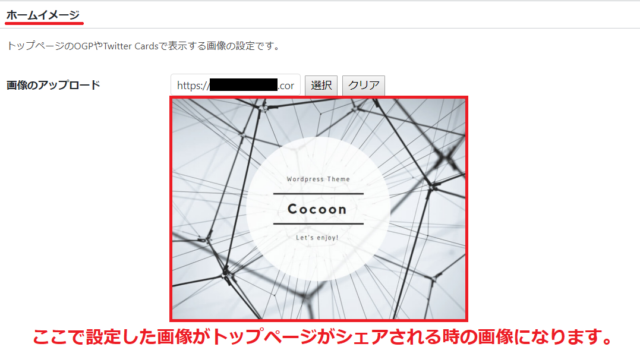
「選択」ボタンから、トップページ用の画像を設定しておくと安心です。
投稿設定の関連記事とページ送りナビ
関連記事やページ送りナビは、記事同士の回遊性を高めるのに役立ちます。内部リンクにもつながるので、サイト運営では早めに整えておきたい項目です。
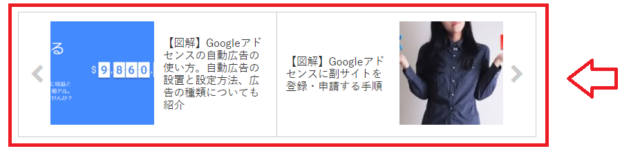
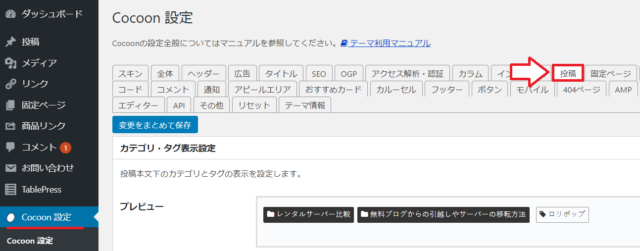
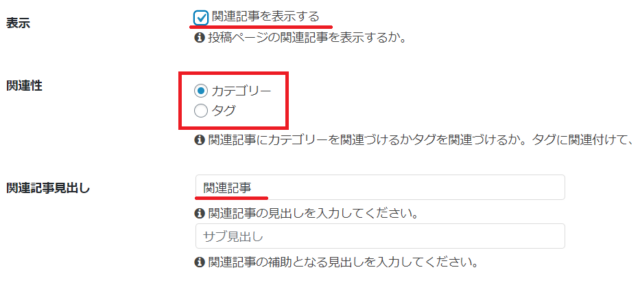
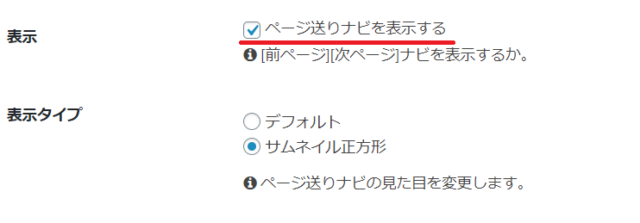
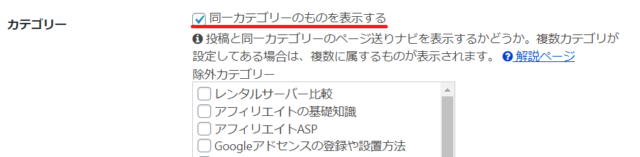
ページ送りナビは、関連する記事同士を自然につなぎやすい機能です。カテゴリ設計と合わせて活用すると回遊性が高まります。
エディタ設定
Cocoonでは、ブロックエディタと旧エディタのどちらを使うかに関わる設定もあります。現在のWordPressでは、基本的にはブロックエディタを使う前提で考えるのがおすすめです。
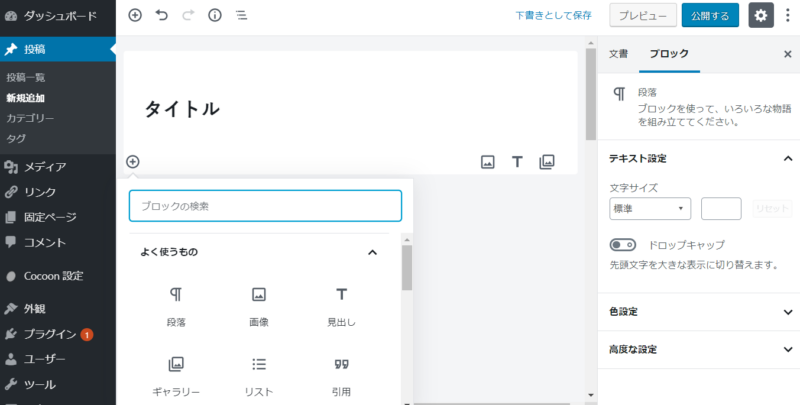
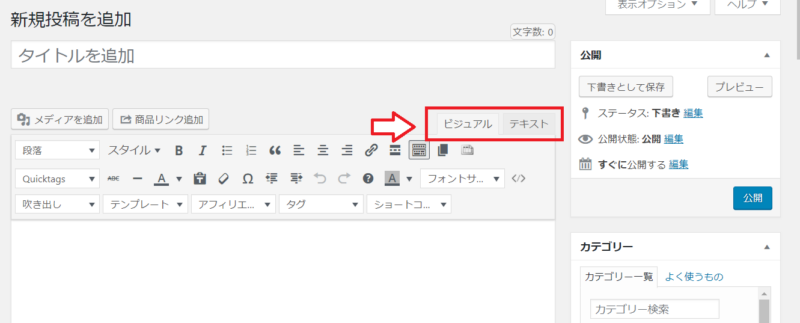
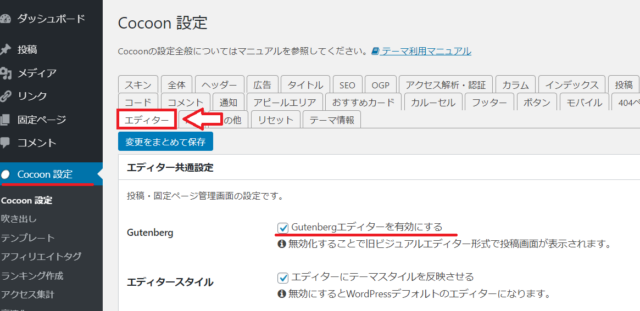
現在から新しくWordPressを始める場合は、ブロックエディタに慣れておくと、後からの更新もしやすくなります。
高速化設定
Cocoonは高速化機能も充実しています。基本的には、Cocoon設定の高速化項目を確認し、必要な項目をオンにしていけば大丈夫です。
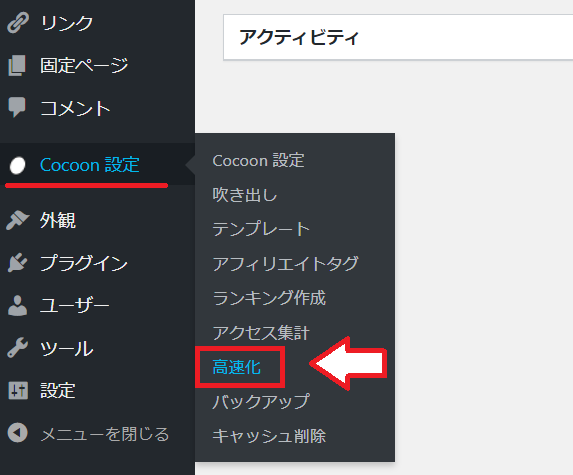
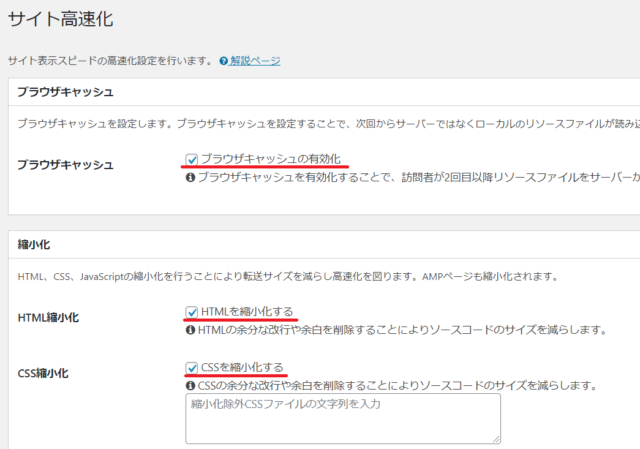
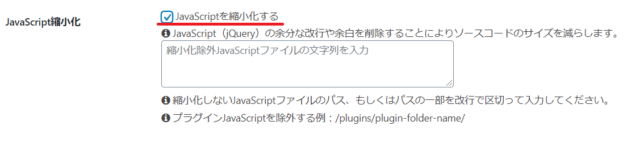
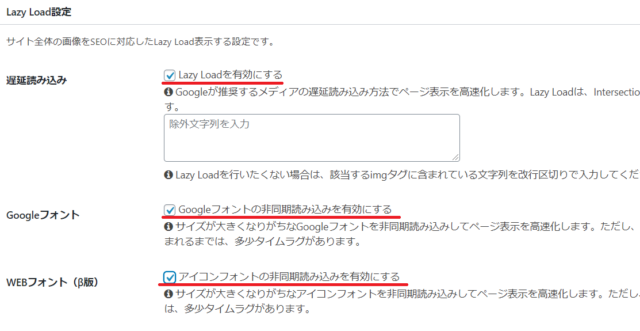
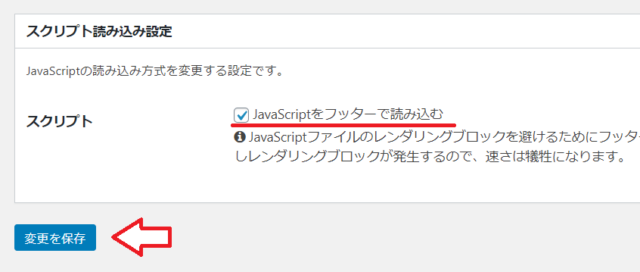
ただし、レンタルサーバー側の高速化機能やキャッシュ系プラグインと設定が重複する場合もあります。表示崩れや不具合が出た時は、どの機能が効いているかを一度整理してみてください。
広告設定とPR表記も確認しておく
アフィリエイトリンクや広告を掲載する場合は、Cocoonの広告設定も早めに確認しておきましょう。特に、PR表記を自動挿入できる設定は便利です。
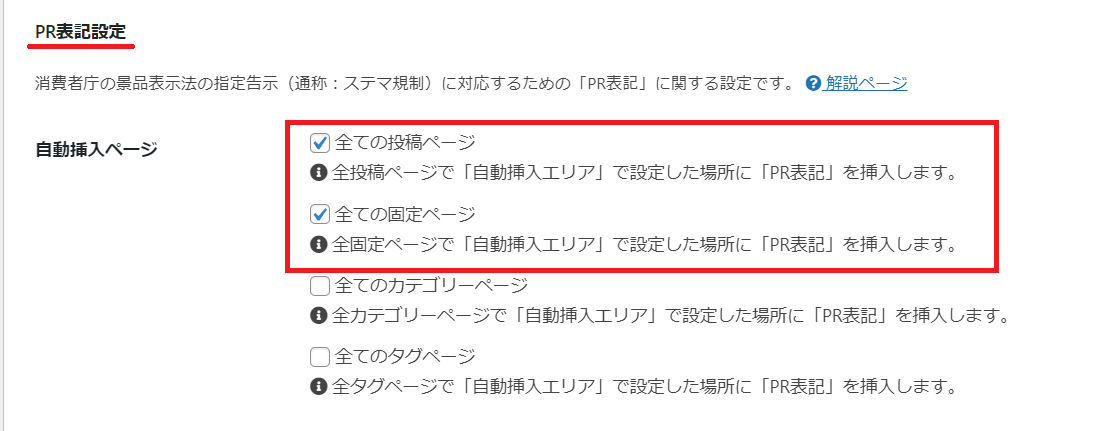
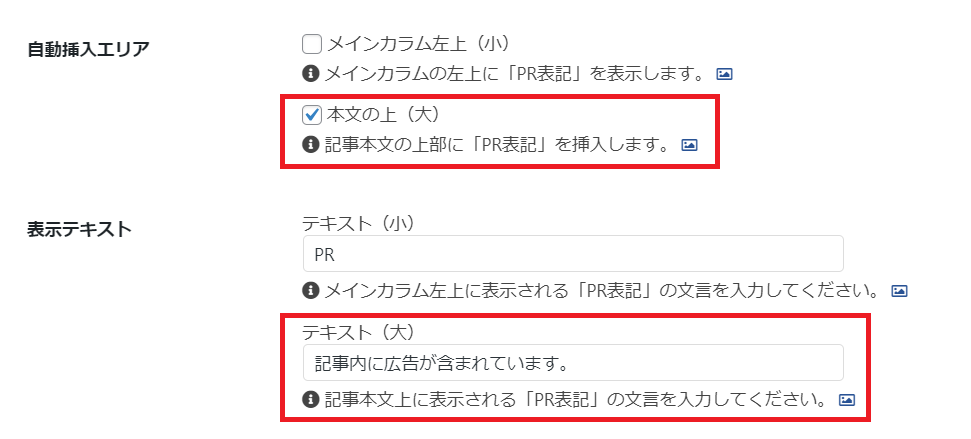
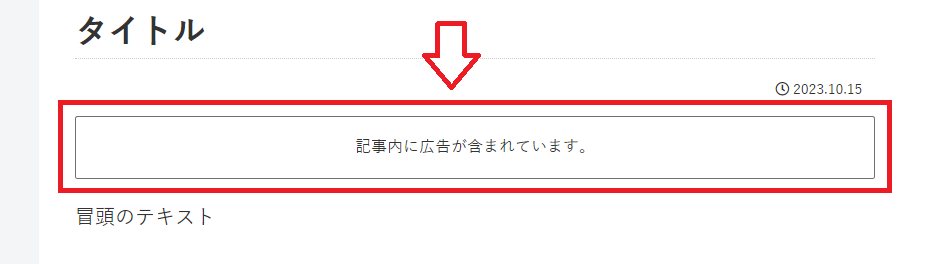
投稿記事や固定ページに広告・アフィリエイトリンクが入る場合は、本文上部など分かりやすい位置にPR表記が出るように設定しておくと安心です。
Cocoon設定でよくある質問
すべての設定を最初に終わらせないとだめですか?
必須ではありません。まずはサイトタイトル、メディア設定、コメント設定、パーマリンク、ファビコンなど、運用の土台になる項目から整えれば大丈夫です。後からCocoonの見た目や細かな機能を調整していく形でも問題ありません。
パーマリンクは後から変更しても大丈夫ですか?
変更はできますが、公開後にURLが変わるとリンク切れや評価への影響が出ることがあります。できるだけ最初に設定を決めて、記事ごとのスラッグも投稿前に整えておくのがおすすめです。
OGP画像は設定した方がいいですか?
はい。特にトップページ用のOGP画像は設定しておくのがおすすめです。SNSでシェアされた時の見え方が整いやすくなります。
PR表記はどんな時に必要ですか?
アフィリエイトリンクや広告を掲載している記事では、読者に分かる形でPR表記を行うことが大切です。Cocoonでは自動挿入設定もできるので、広告運用を考えている方は早めに確認しておきましょう。
まとめ:Cocoon導入後は基本設定から順番に整えましょう
Cocoonを導入した後は、いきなり見た目の調整だけに進むのではなく、まずWordPress本体の基本設定を整えておくことが大切です。
サイトタイトル、表示設定、メディア設定、コメント設定、パーマリンク、ファビコンなどを整えたうえで、Cocoonのスキン、OGP、関連記事、高速化、広告設定を順番に確認していくと、使いやすく運用しやすいサイトになります。
最初からすべてを完璧にする必要はありません。この記事をチェックリスト代わりに使いながら、必要なところから一つずつ設定してみてください。
Support
WordPressやCocoonの初期設定で迷った方へ
WordPressの初期設定は、サイトタイトルや画像設定だけでなく、パーマリンク、コメント、ファビコン、OGP、高速化、PR表記など確認する項目が多くあります。キャピタルウェブサービス株式会社では、ホームページ制作に加えて、WordPressの初期設定やテーマ設定、運用しやすいサイト設計のご相談も承っています。
- WordPress初期設定のサポート
- Cocoonや他テーマの設定相談
- サイト構成や導線設計の見直し
- ホームページ制作・運用のご相談
\ 最新情報をチェック /