
シンレンタルサーバーの申し込み方法とWordPressの始め方|クイックスタート・無料お試し・エックスサーバーとの違い
 岸本販促企画事務所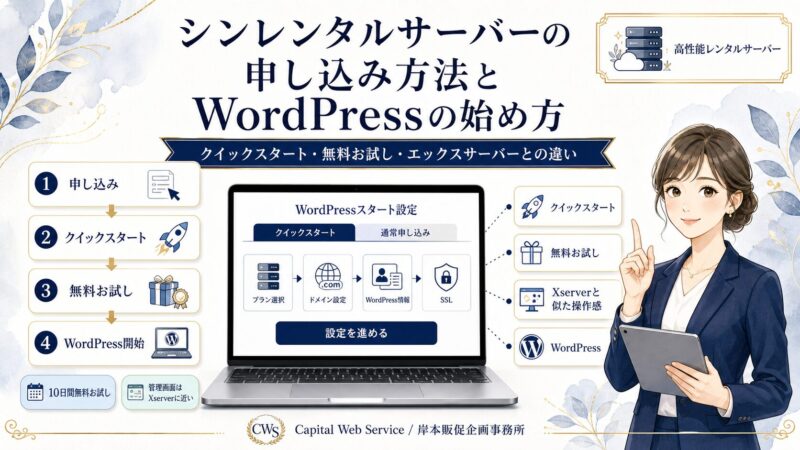
シンレンタルサーバーでWordPressを始めたい方向けに、申し込み方法、エックスサーバーとの違い、WordPressクイックスタート、通常申し込み、独自ドメイン設定、WordPressインストール、SSL設定までを整理します。
シンレンタルサーバーは、エックスサーバー株式会社が提供するレンタルサーバーで、管理画面の使い方はエックスサーバーと似ています。一方で、料金やサービスの方向性、利用できるジャンルなどに違いがあります。
この記事では、初めての方でも流れを確認しながら進められるように、クイックスタートを使う場合と使わない場合の両方を解説します。

岸本
シンレンタルサーバーは、WordPressサイトを低コストで始めたい方に検討しやすいレンタルサーバーです。キャンペーンや独自ドメイン特典の条件は変わる場合があるため、申し込み前に公式サイトで確認しておきましょう。
キャンペーン・独自ドメイン特典を確認

シンレンタルサーバー申し込みからWordPress開始までの流れ
シンレンタルサーバーでWordPressを始める流れは、最初に全体像を確認しておくと分かりやすいです。
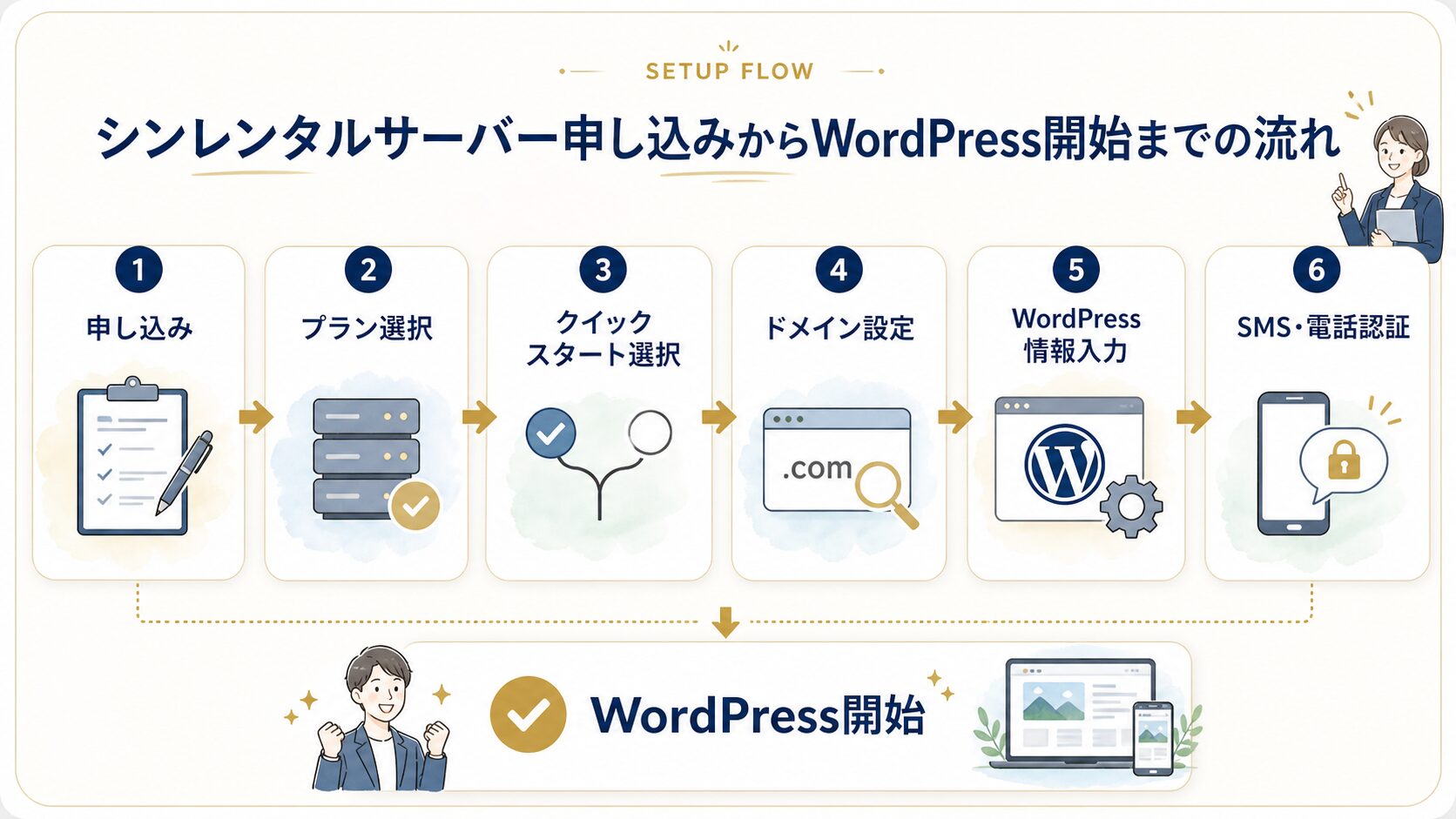
申し込みページを開く
シンレンタルサーバー公式サイトから申し込みへ進みます。
プランを選ぶ
ベーシックなど、用途に合うプランを選択します。
クイックスタートを選ぶ
すぐ始めたい場合はクイックスタート、試したい場合や移転なら通常申し込みを検討します。
ドメインを設定する
クイックスタート利用時は申し込み途中で独自ドメインを設定できます。
WordPress情報を入力する
サイト名、ユーザー名、パスワード、メールアドレスなどを設定します。
SMS・電話認証を行う
本人確認を行い、申し込みを完了します。
シンレンタルサーバーとエックスサーバーの違い
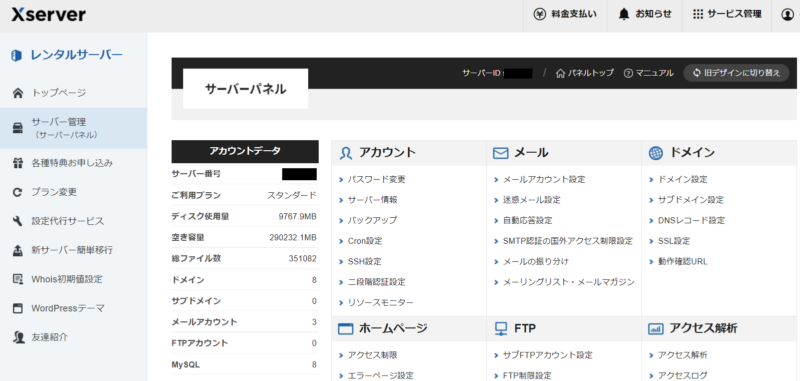
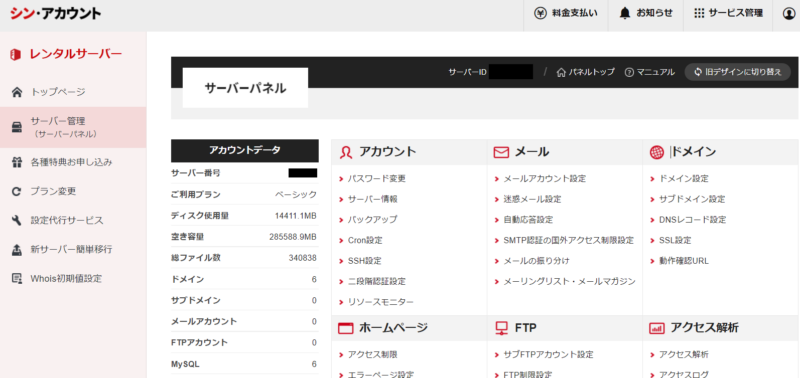
シンレンタルサーバーとエックスサーバーは、どちらもエックスサーバー株式会社が関係するレンタルサーバーで、管理画面や操作感は似ています。
大きな違いは、サービスの方向性です。シンレンタルサーバーは新しい機能やコスト面を重視したい方に検討しやすく、エックスサーバーは安定性や実績を重視したい方に向いています。
Server Comparison
シンレンタルサーバーとエックスサーバーの選び方
どちらもWordPressサイトに使いやすいレンタルサーバーですが、重視するポイントによって選び方が変わります。
コスト・新機能重視
シンレンタルサーバー
- 特徴新機能や価格面を重視したい方に検討しやすい
- 操作感エックスサーバーに近い管理画面で使いやすい
- 確認点規約や禁止事項は必ず確認する
安定性・実績重視
エックスサーバー
- 特徴長期運用や事業サイトで実績を重視しやすい
- 操作感情報量が多く、困った時に調べやすい
- 確認点扱えるジャンルや規約の違いを確認する
※料金、機能、キャンペーン、利用できるジャンルは変更される場合があります。申し込み前に各公式サイトで最新情報をご確認ください。
管理画面の雰囲気も似ています。以下はエックスサーバーとシンレンタルサーバーのサーバーパネル画面の例です。
シンレンタルサーバーでは、エックスサーバーでは扱いにくい一部ジャンルにも対応しやすい場合があります。ただし、法令や公序良俗に反する内容、各サービスの禁止事項に該当する内容は利用できません。必ず公式の利用規約・禁止事項を確認してください。
WordPressクイックスタートと通常申し込みの違い
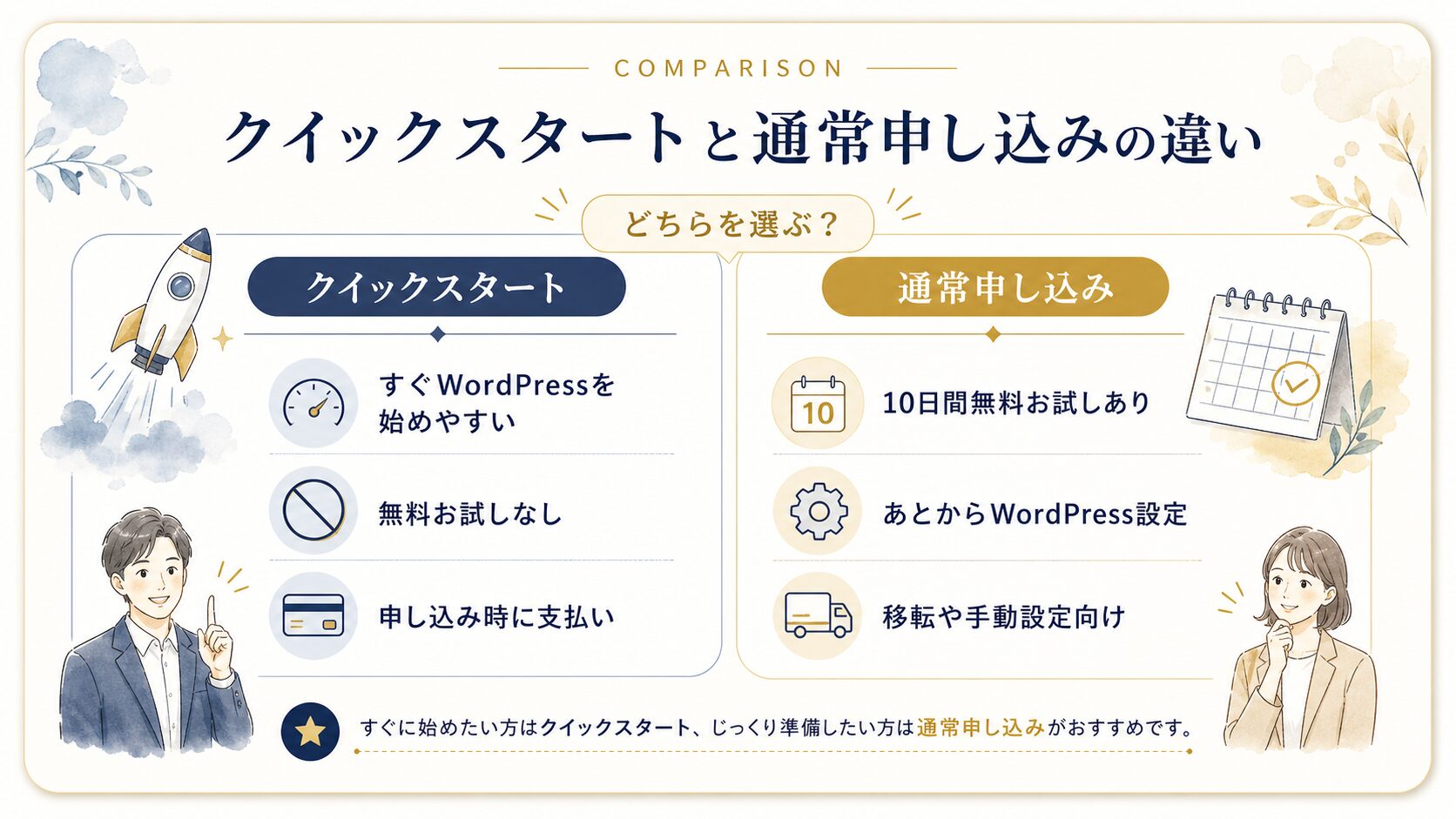
シンレンタルサーバーでWordPressを始める方法は、大きく分けて「WordPressクイックスタートを使う方法」と「通常申し込み後に自分で設定する方法」があります。
Setup Comparison
クイックスタートと通常申し込みの使い分け
すぐ始めたい方向け
WordPressクイックスタート
- 特徴申し込みと同時にWordPressを始めやすい
- 注意点無料お試し期間はありません
- 支払い申し込み時に支払いが発生します
- 向いている人新規でWordPressサイトを作る方
試したい・移転向け
通常申し込み
- 特徴10日間無料お試しを利用できます
- 作業あとからWordPress設定を行います
- 向いている人移転や手動設定、画面確認をしたい方
- 注意点継続する場合は本契約の支払いが必要です
※WordPressクイックスタートは、サーバー移転には向きません。他社から移転する場合は、通常申し込み後にドメイン設定やWordPress移行を進める流れを確認しましょう。
シンレンタルサーバー公式サイト
料金、キャンペーン、独自ドメイン特典は変更される場合があります。申し込み前に、公式サイトで最新情報を確認しておきましょう。
シンレンタルサーバーの申し込み手順
ここからは、シンレンタルサーバーの申し込み手順を画面付きで確認していきます。実際の画面表示や項目名は変更される場合があるため、最新の申込画面も確認しながら進めてください。
手順1. 申し込みページを開く
まずはシンレンタルサーバーの公式サイトへ進みます。
シンレンタルサーバー公式サイト
料金、キャンペーン、独自ドメイン特典は変更される場合があります。申し込み前に、公式サイトで最新情報を確認しておきましょう。
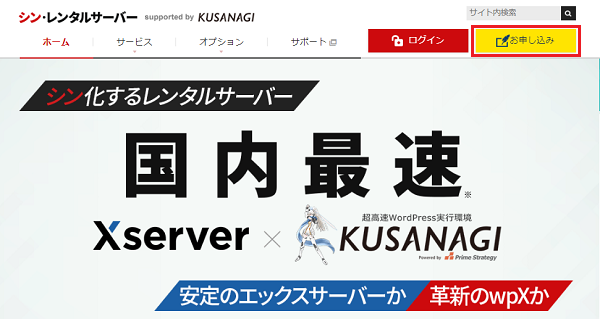
公式サイトの「お申し込み」から手続きを始めます。
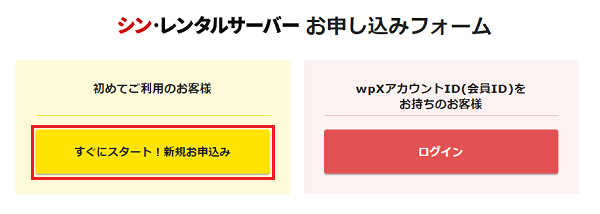
wpXアカウントを持っていない場合は、「新規お申し込み」を選択します。
手順2. プランとクイックスタートを選ぶ
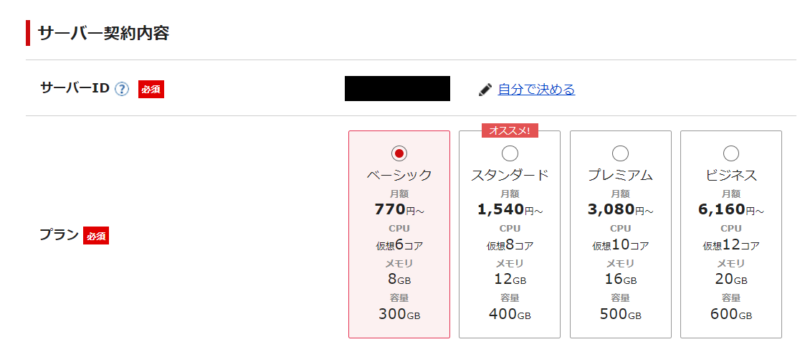
利用するプランを選択します。初めてのWordPressブログや小規模サイトであれば、まずはベーシックプランを中心に確認すると分かりやすいです。
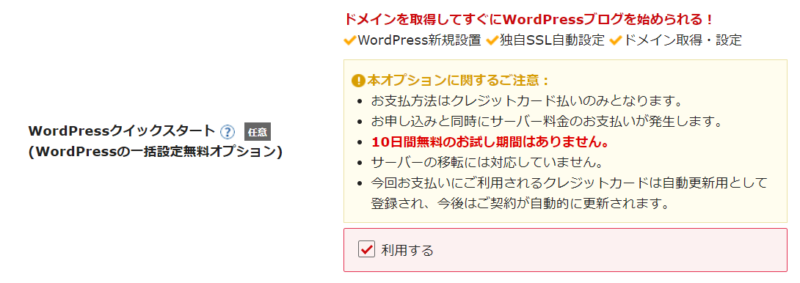
次に、WordPressクイックスタートを利用するか選択します。
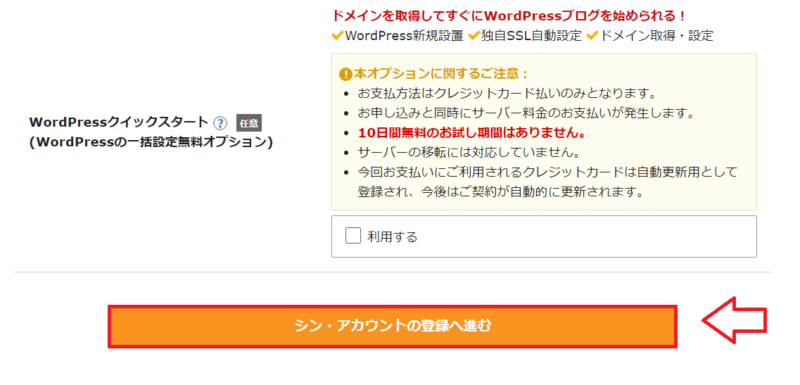
WordPressクイックスタートを利用する場合は、チェックを入れて進めます。
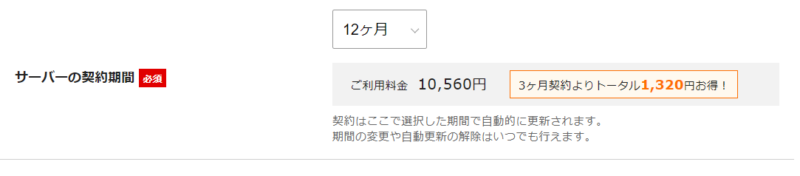
サーバー契約期間を選択します。長期契約ほど月額換算が安くなる傾向がありますが、初回支払い額も確認して選びましょう。
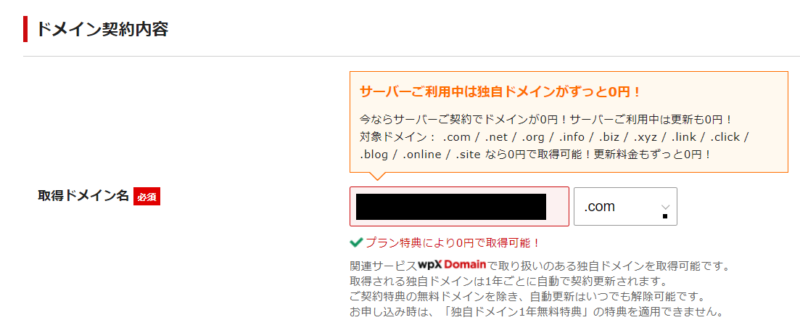
独自ドメインを決める
クイックスタート利用時は、申し込み途中で独自ドメインを設定します。永久無料ドメイン特典の条件を満たしている場合は、対象ドメインを利用できます。
ドメイン名は早い者勝ちです。すでに取得されているドメインは使えないため、単語を追加したり、別の候補を検討したりします。
WordPress情報を入力する
WordPressの初期情報を入力します。ユーザー名とパスワードは、WordPress管理画面へのログインに必要です。推測されにくいものを設定し、忘れないように保管しておきましょう。
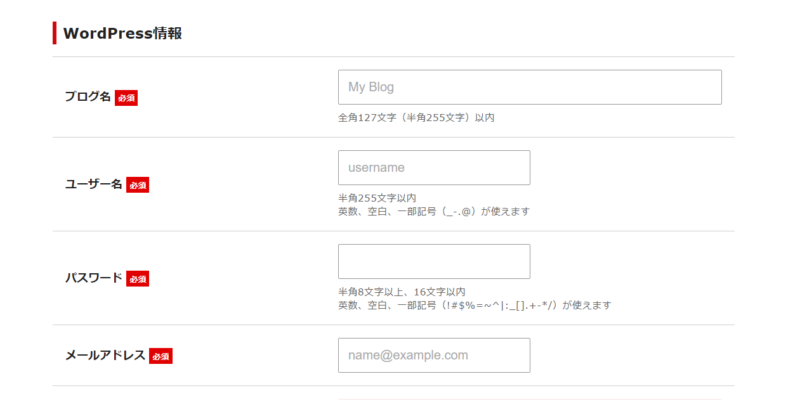
- ブログ名:後から変更できます
- ユーザー名:WordPressログイン時に必要です
- パスワード:WordPressログイン時に必要です
- メールアドレス:通知やパスワード再設定に使います
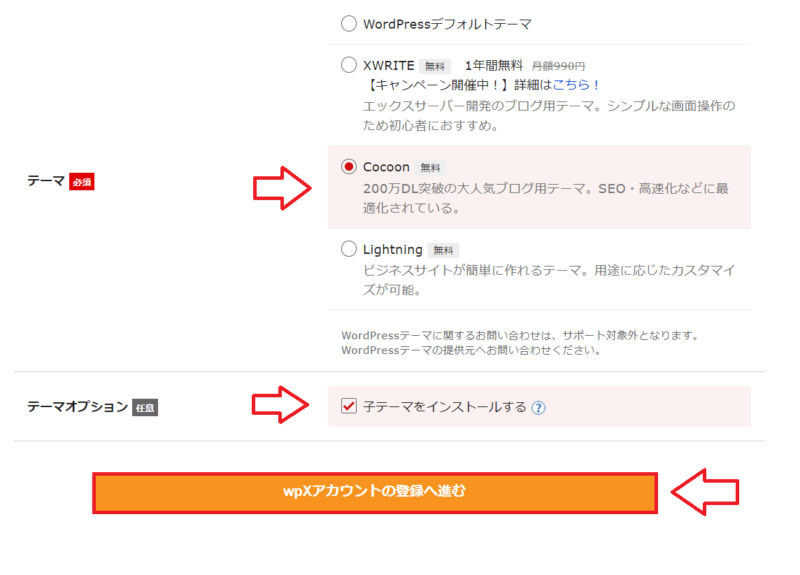
WordPressテーマを選択します。テーマは後から変更できるため、最初は無料テーマから始めても問題ありません。
手順3. wpXアカウントを作成する
シンレンタルサーバーのアカウントである、wpXアカウントを作成します。
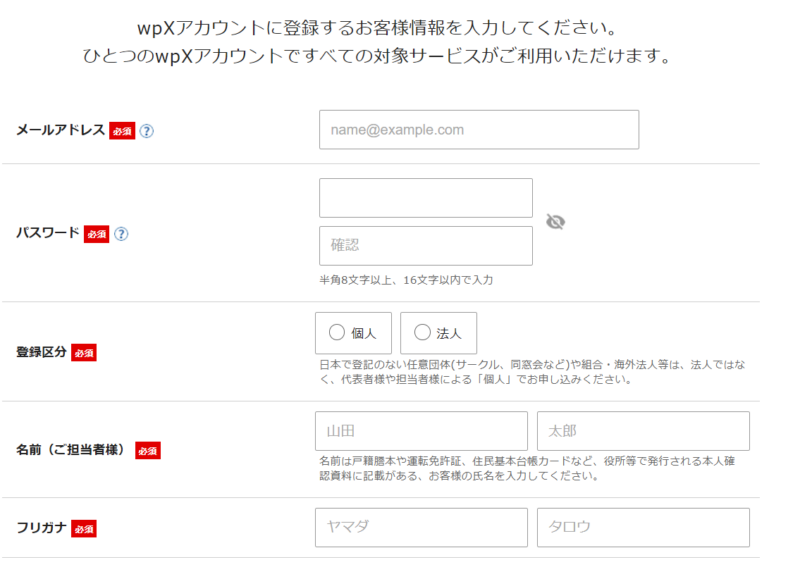
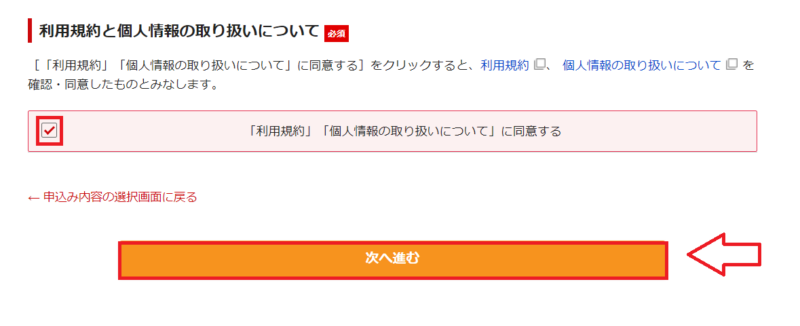
必要事項を入力し、利用規約を確認して次へ進みます。
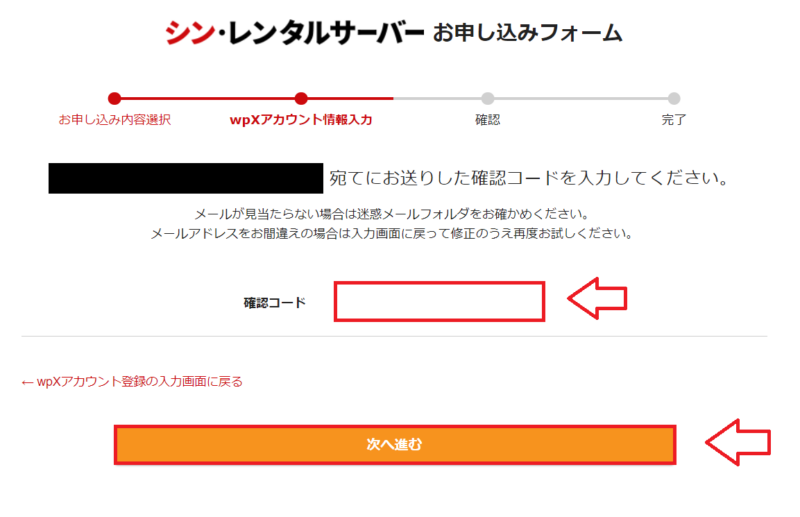
登録したメールアドレスに認証コードが届くので、画面に入力します。
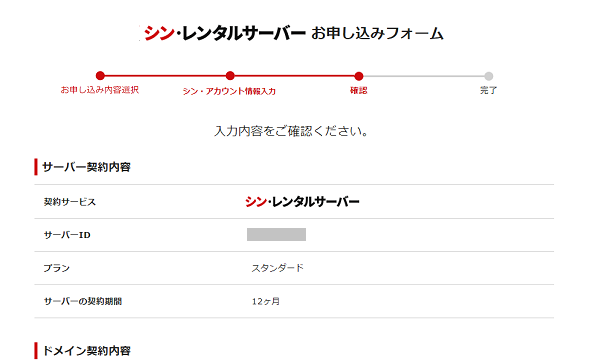
申し込み内容を確認します。
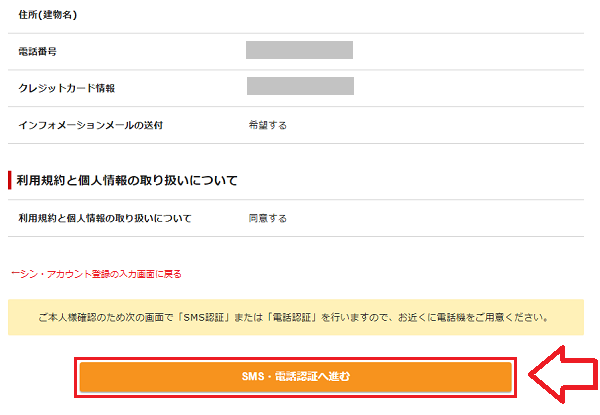
内容に間違いがなければ、SMS・電話認証へ進みます。
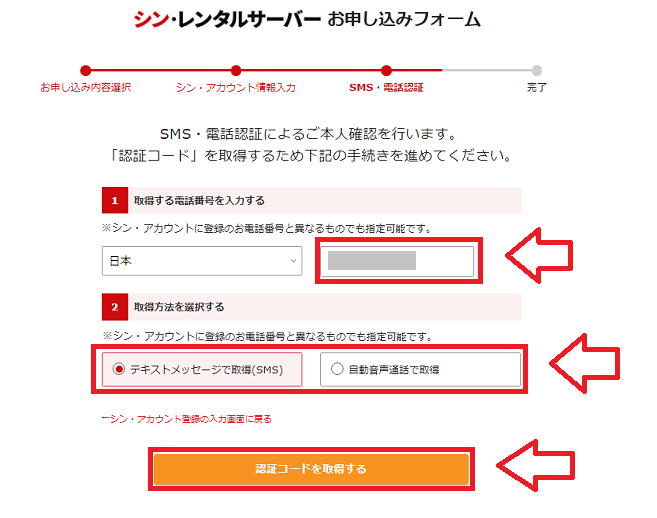
手順4. SMS・電話認証を行う
電話番号を入力し、SMSまたは自動音声で認証コードを受け取ります。
届いた認証コードを入力し、申し込みを完了します。
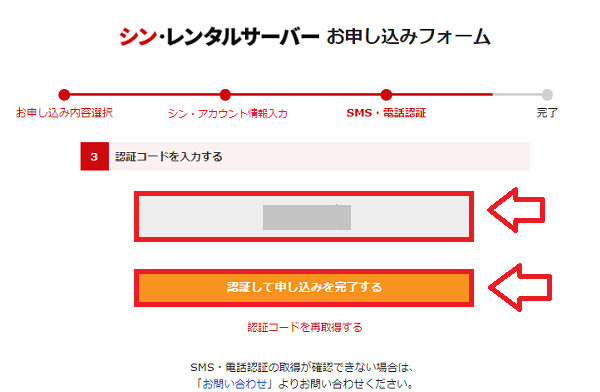
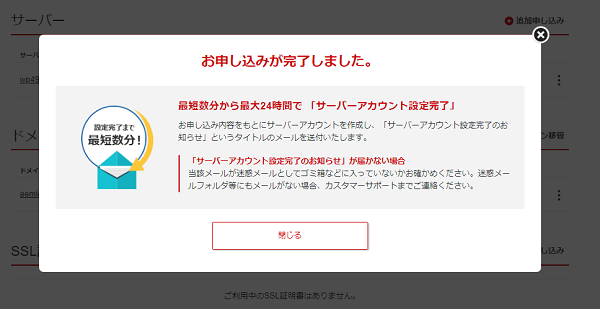
以上で、シンレンタルサーバーの申し込みは完了です。クイックスタートで申し込んだ場合は、WordPressサイトもあわせて作成されています。
シンレンタルサーバー公式サイト
料金、キャンペーン、独自ドメイン特典は変更される場合があります。申し込み前に、公式サイトで最新情報を確認しておきましょう。
申し込み後に管理画面へログインする
申し込み完了後、登録したメールアドレスにシンレンタルサーバーから案内メールが届きます。
特に「サーバーアカウント設定完了のお知らせ」には、ログイン情報など大切な内容が記載されています。なくさないように保管しておきましょう。
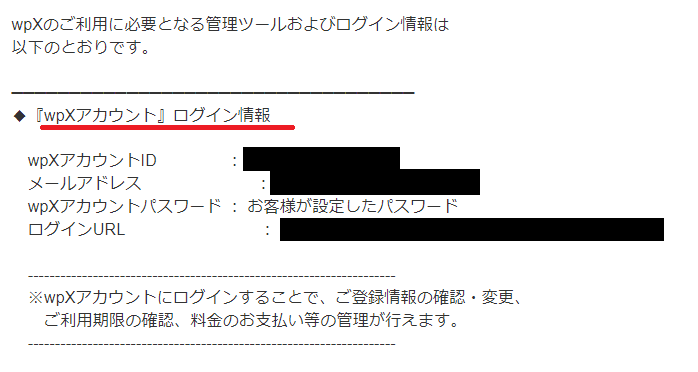
案内メールに記載された情報をもとに、シンレンタルサーバーの管理画面へログインします。
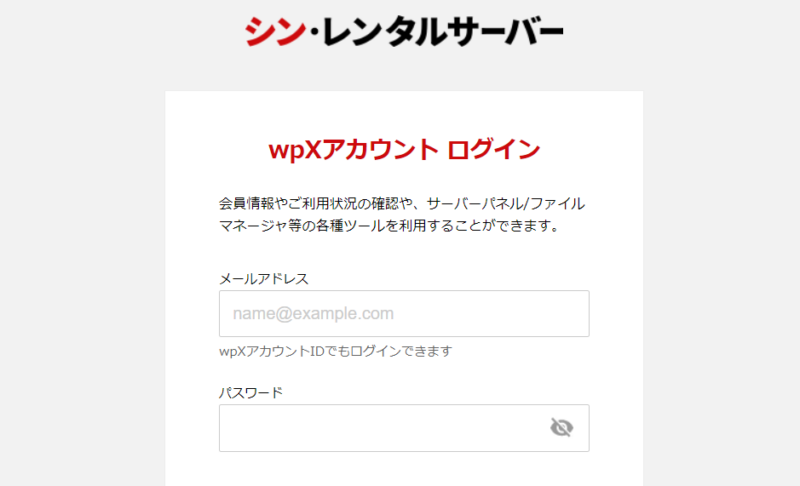
ログイン後のwpXアカウント管理画面から、料金支払いやプラン変更、サーバー管理画面への移動などができます。
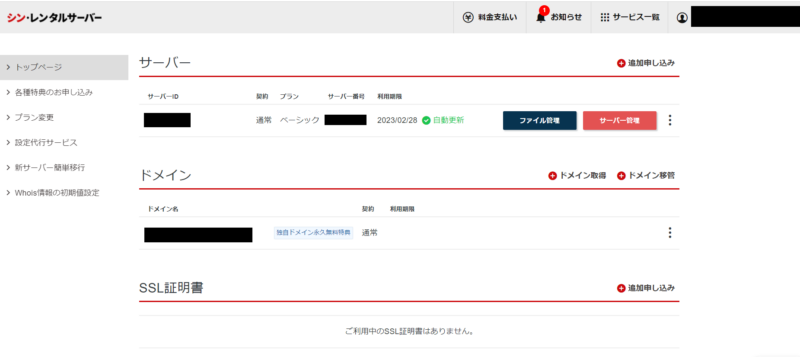
通常申し込み後にWordPressを始める方法
WordPressクイックスタートを利用しなかった場合は、申し込み後にドメイン設定、WordPressインストール、SSL設定を行います。
独自ドメインを取得する
永久無料ドメイン特典やドメイン取得画面から、WordPressで使う独自ドメインを用意します。
ドメイン設定を行う
サーバーパネルで対象ドメインを追加します。
WordPressをインストールする
WordPress簡単インストールから、サイト名やログイン情報を設定します。
SSL設定を行う
無料独自SSLをONにし、WordPress側のURLもhttpsへ変更します。
ステップ1. 独自ドメインを取得する
シンレンタルサーバーでWordPressを公開するには、独自ドメインを用意します。永久無料ドメイン特典を利用できる場合は、先に特典条件を確認しておきましょう。
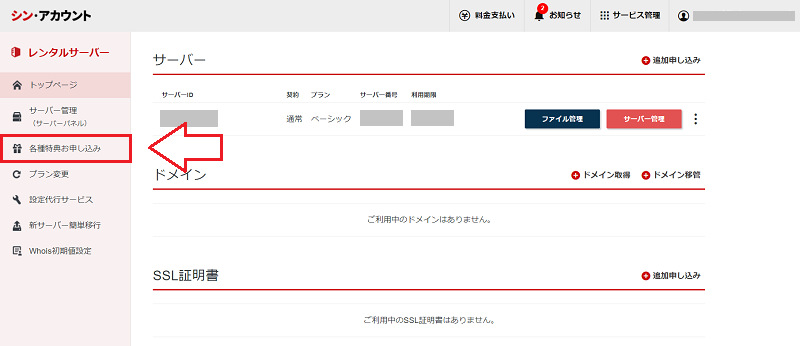
wpXアカウント管理画面で「各種特典のお申し込み」を開きます。
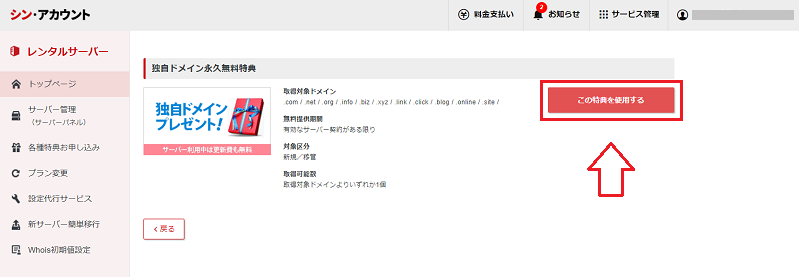
独自ドメイン永久無料特典の「この特典を使用する」を選択します。
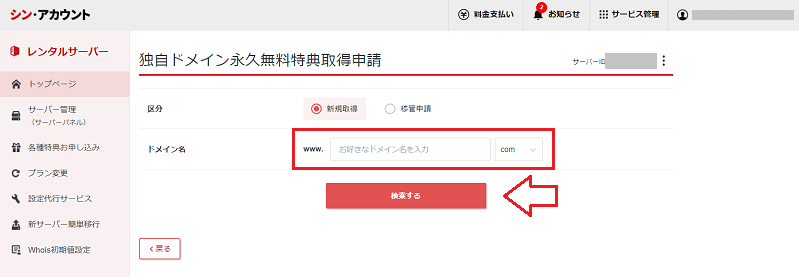
利用したいドメイン名を検索して取得します。
永久無料ドメイン特典には、契約期間や自動更新設定などの条件があります。取得できない場合は、契約内容や支払い状況を確認してください。
通常のドメイン取得は、wpXアカウント管理画面の「ドメイン取得」から進めます。
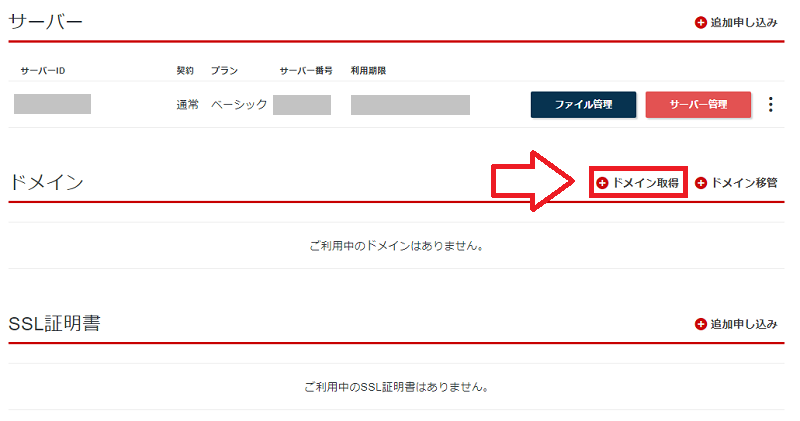
利用したいドメイン名を検索します。すでに取得されているドメインは使えないため、短く覚えやすい候補をいくつか考えておくと進めやすいです。
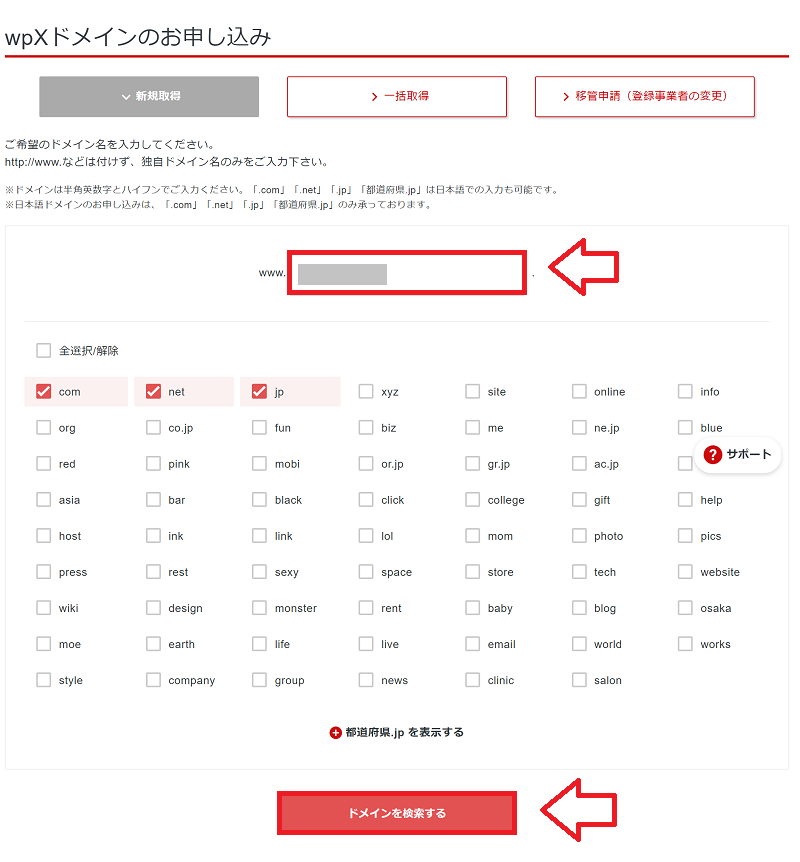
取得したいドメインにチェックを入れ、利用規約を確認して支払いへ進みます。
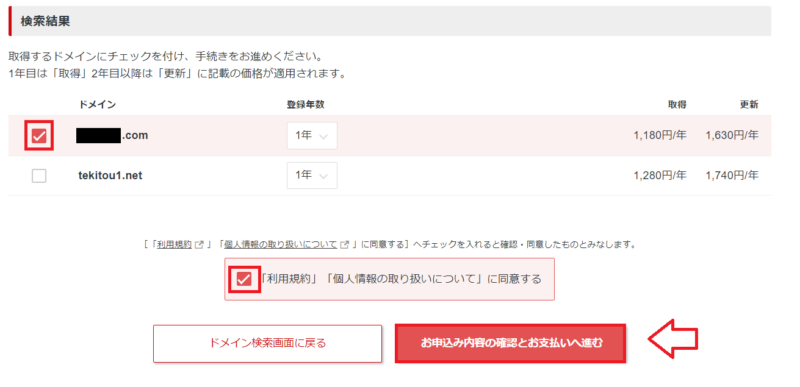
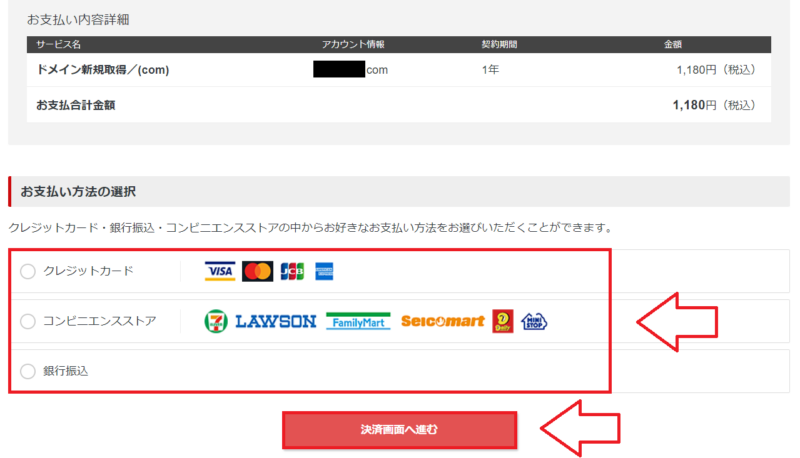
支払い方法を選択し、決済へ進みます。
支払いが完了すると、管理画面のドメイン一覧に取得したドメインが表示されます。
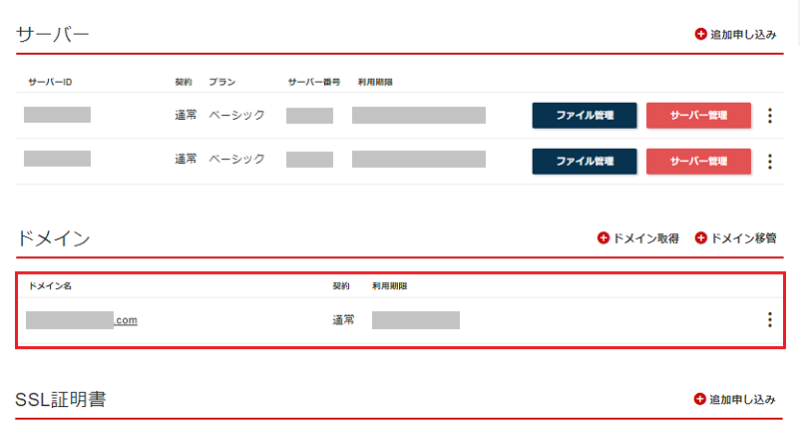
ステップ2. ドメイン設定を行う
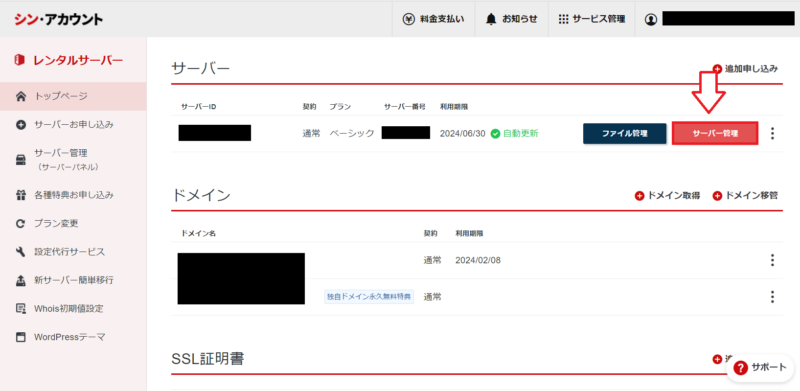
シンレンタルサーバーの管理画面から「サーバー管理」を開きます。
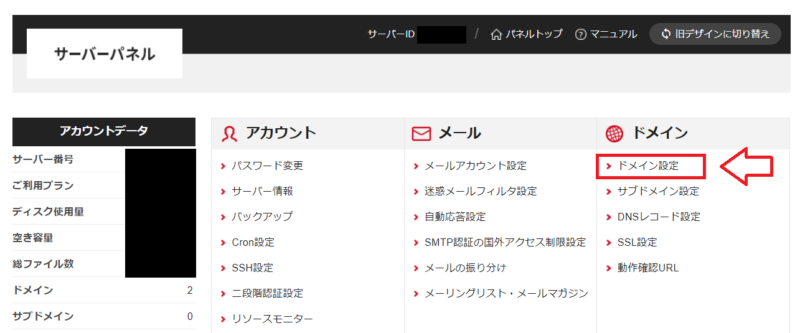
サーバーパネルの「ドメイン設定」を開きます。
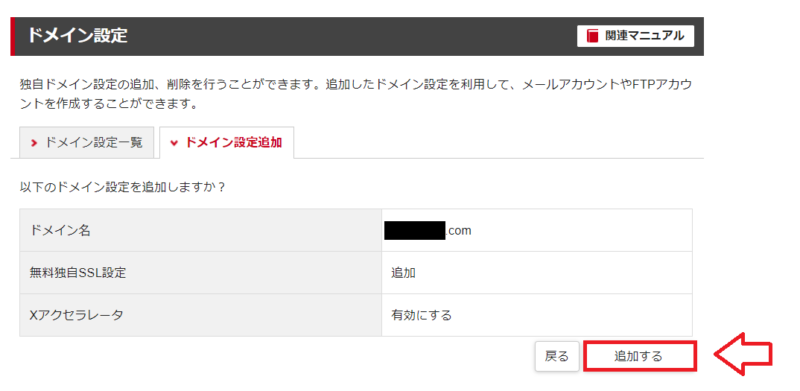
「ドメイン設定追加」タブで、追加したいドメイン名を入力します。無料独自SSLやXアクセラレータなどのチェック項目は、基本的に有効のまま進めると分かりやすいです。
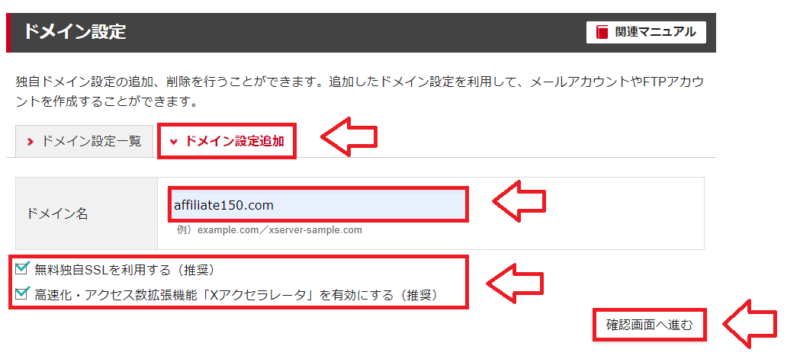
確認画面で内容を確認し、追加します。
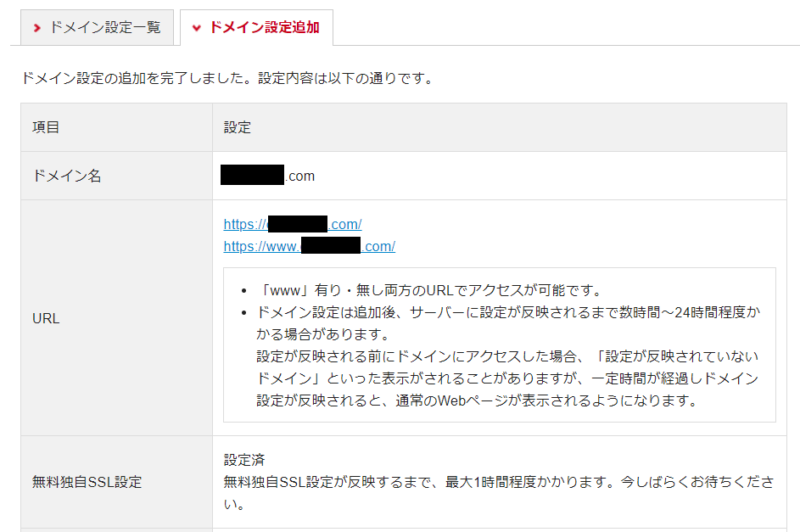
以下のように表示されたら、ドメイン設定は完了です。
ステップ3. WordPressをインストールする
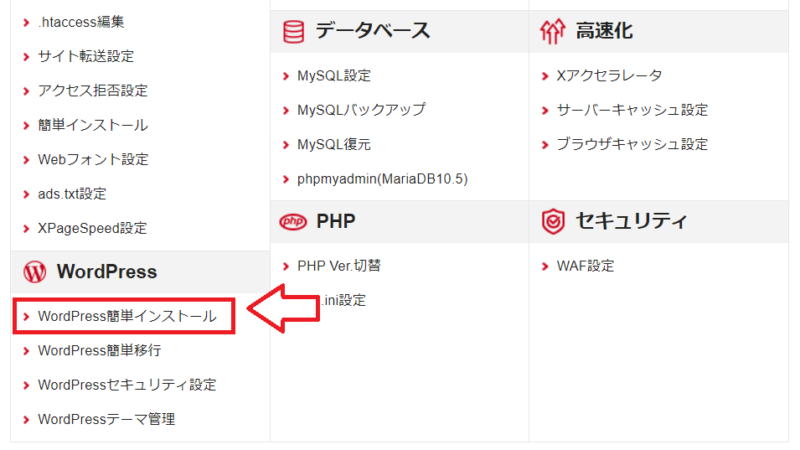
サーバーパネルから「WordPress簡単インストール」を開きます。
「WordPressインストール」タブで、インストールするドメインを選択し、必要事項を入力します。
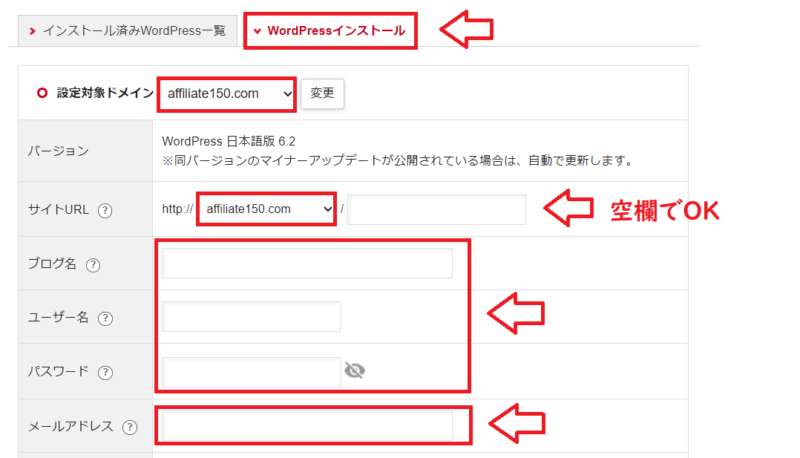
- サイトURL:wwwあり・なしを選択します。一般的にはwwwなしで運用されるケースが多いです
- ブログ名:後から変更できます
- ユーザー名:WordPressログイン時に必要です
- パスワード:WordPressログイン時に必要です
- メールアドレス:通知やパスワード再設定に使います
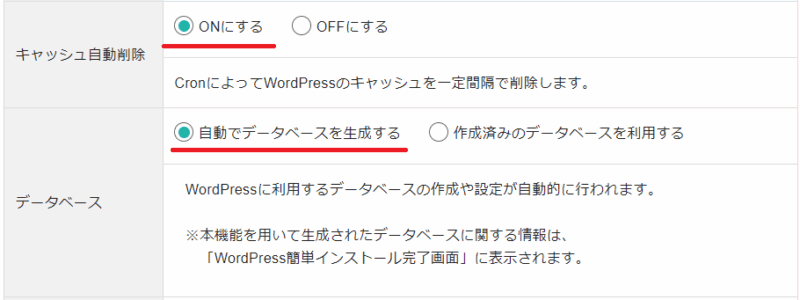
キャッシュ自動削除やデータベース設定を確認します。初めての場合は「自動でデータベースを生成する」を選ぶと分かりやすいです。
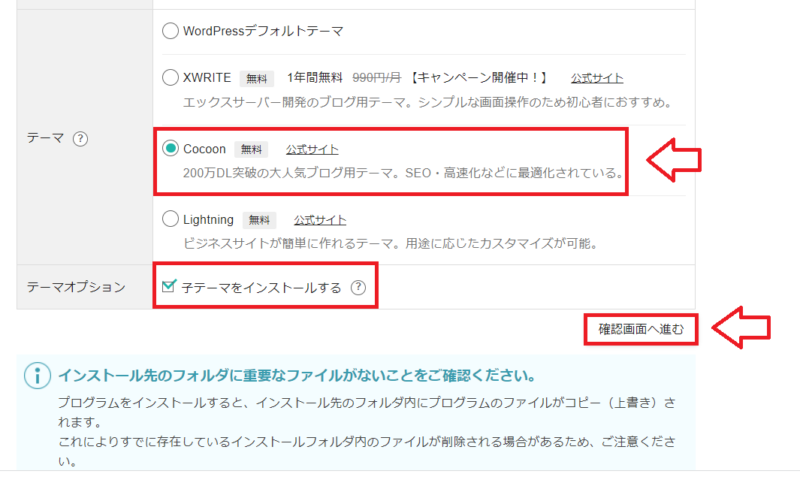
テーマを選択します。テーマは後から変更できます。
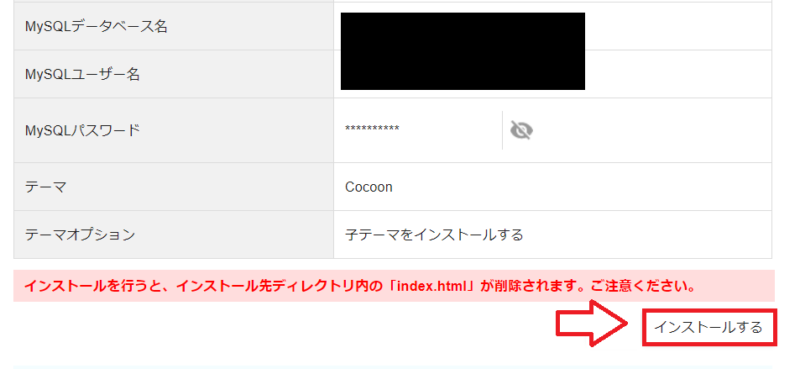
確認画面で内容を確認し、問題なければインストールします。
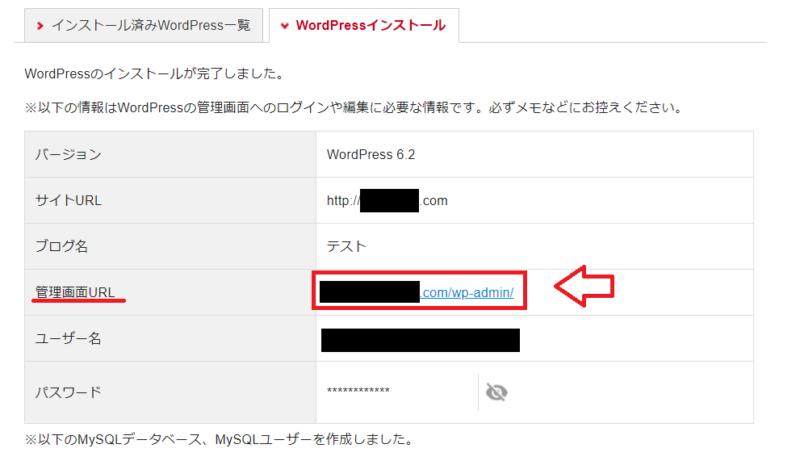
これでWordPressのインストールは完了です。管理画面URLは今後使うため、ブックマークしておきましょう。
ステップ4. SSL設定を行う
WordPressのインストールが完了したら、SSL設定を確認します。SSL設定を行うと、サイトURLを `http` から `https` に切り替えられます。
シンレンタルサーバーのサーバーパネルから「SSL設定」を開きます。
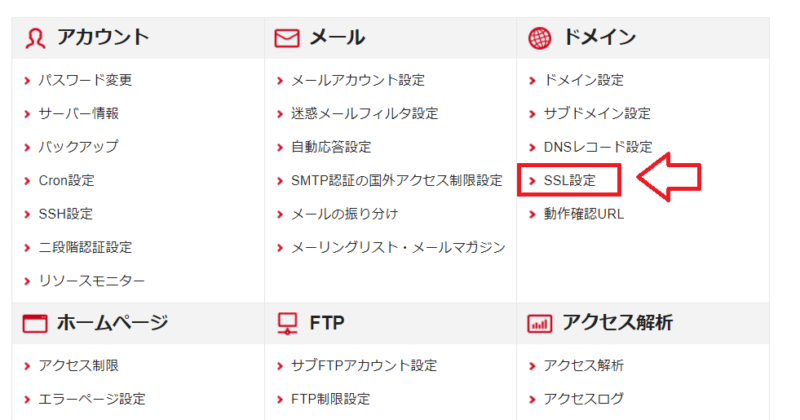
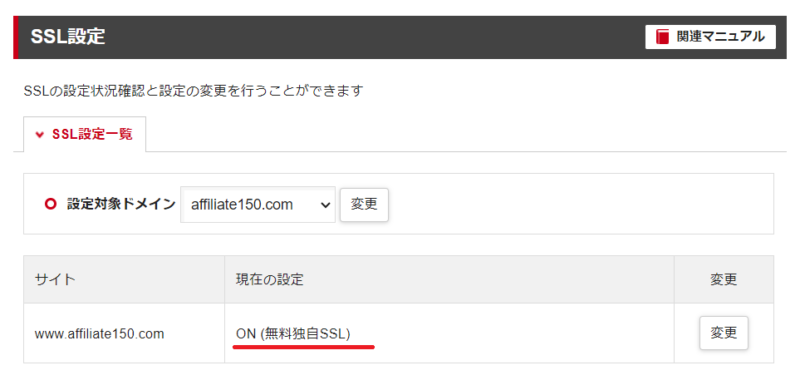
設定状態が「ON」になっている場合は、追加作業は不要です。
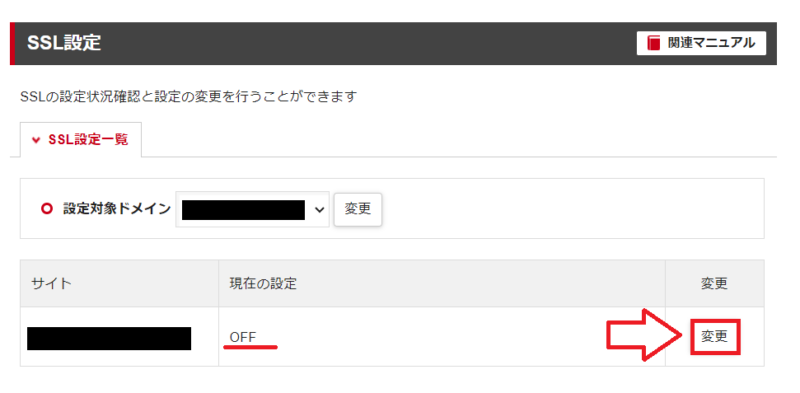
OFFになっている場合は、対象ドメインの設定を変更してONにします。
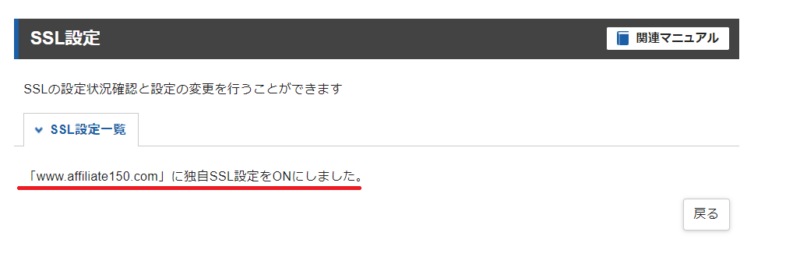
反映には時間がかかる場合があります。「独自SSL設定をONにしました」と表示されれば設定完了です。
WordPress側のURLをhttpsに変更する
SSLが反映され、httpsのURLでサイトが表示できるようになったら、WordPress管理画面でURL設定を確認します。
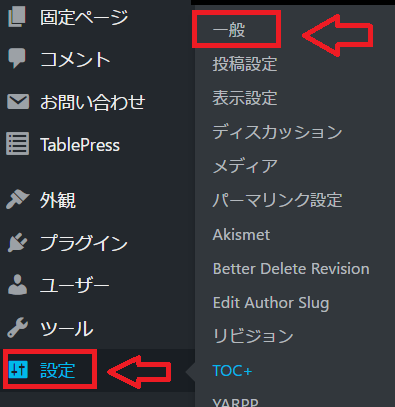
WordPress管理画面の「設定」→「一般」へ進みます。
「WordPressアドレス」と「サイトアドレス」を `https` から始まるURLに変更します。
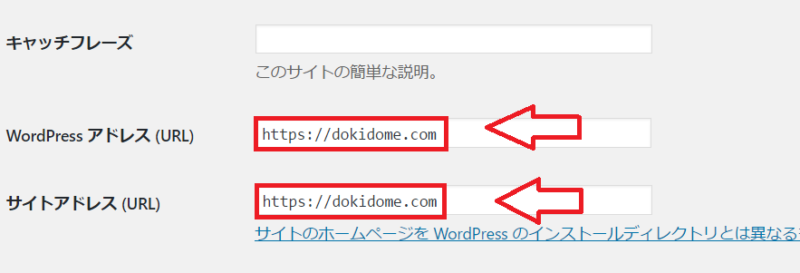
URLの入力を間違えると、WordPressにログインできなくなる場合があります。変更前にURLをよく確認し、不安な場合は無理に変更しないようにしましょう。
httpからhttpsへリダイレクトする
SSL設定後も `http` のURLで表示できる場合は、`https` へリダイレクトする設定を行うとURLを統一できます。
シンレンタルサーバーのサーバーパネルから「.htaccess編集」を開きます。
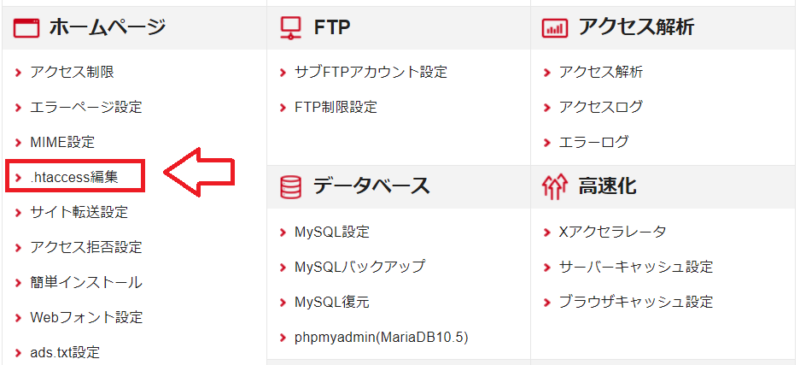
対象ドメインの `.htaccess` ファイルの先頭に、以下のコードを追加します。
<ifmodule mod_rewrite.c>
RewriteEngine On
RewriteCond %{HTTPS} off
RewriteRule ^(.*)$ https://%{HTTP_HOST}%{REQUEST_URI} [R=301,L]
</ifmodule>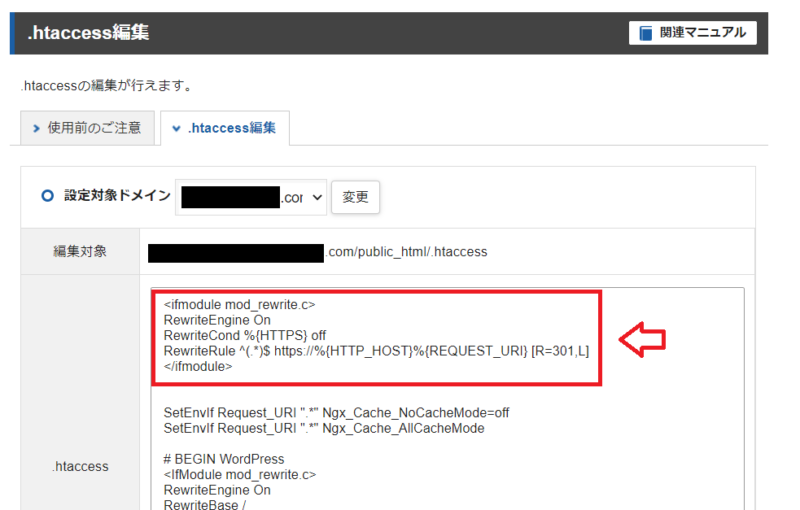
`.htaccess` はサイト表示に影響する重要なファイルです。編集前に内容をコピーして控えておき、少しでも不安がある場合は、無理に作業せず公式サポートや専門家へ確認してください。
本契約・料金支払いの流れ
通常申し込みでは、10日間の無料お試し期間があります。継続して利用する場合は、期間内に料金支払いを行いましょう。
wpXアカウントにログインし、「料金支払い」から支払い手続きへ進みます。
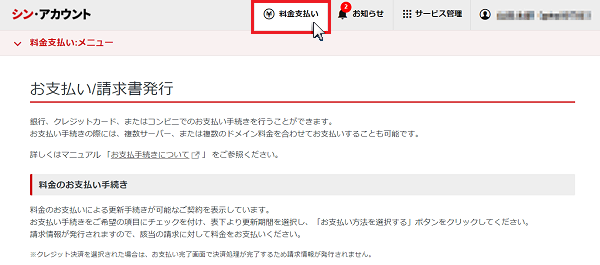
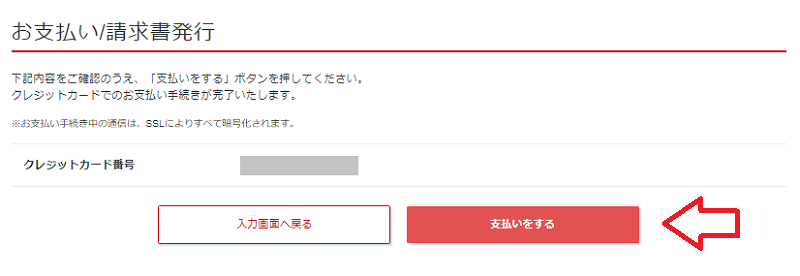
支払いするサーバーと契約期間を選択し、支払い方法を選んで決済へ進みます。
シンレンタルサーバー公式サイト
料金、キャンペーン、独自ドメイン特典は変更される場合があります。申し込み前に、公式サイトで最新情報を確認しておきましょう。
WordPressにログインして最初に確認すること
クイックスタートで申し込んだ場合、WordPressのログイン情報はシンレンタルサーバーから届くメール内に記載されています。
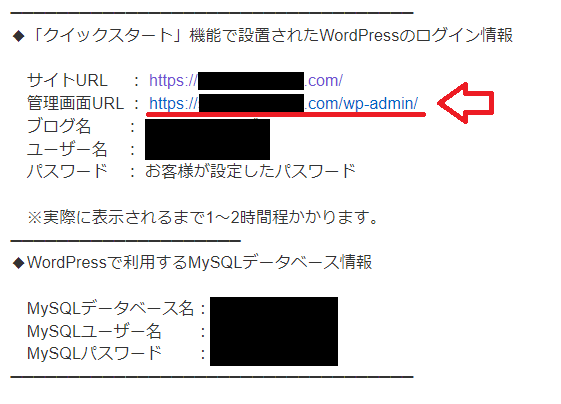
設定したドメインやSSLが反映されるまで、WordPressサイトが表示できない場合があります。エラーが表示されても、しばらく待つことで表示できるようになるケースがあります。
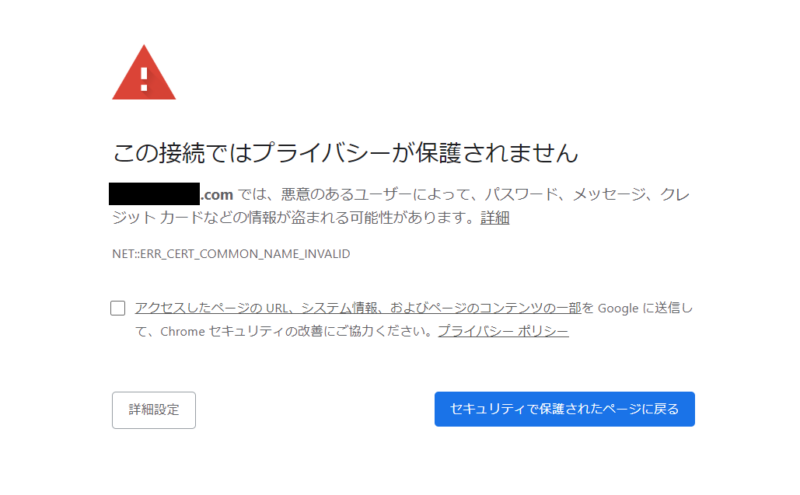

反映後、WordPressのログイン画面にアクセスできるようになります。
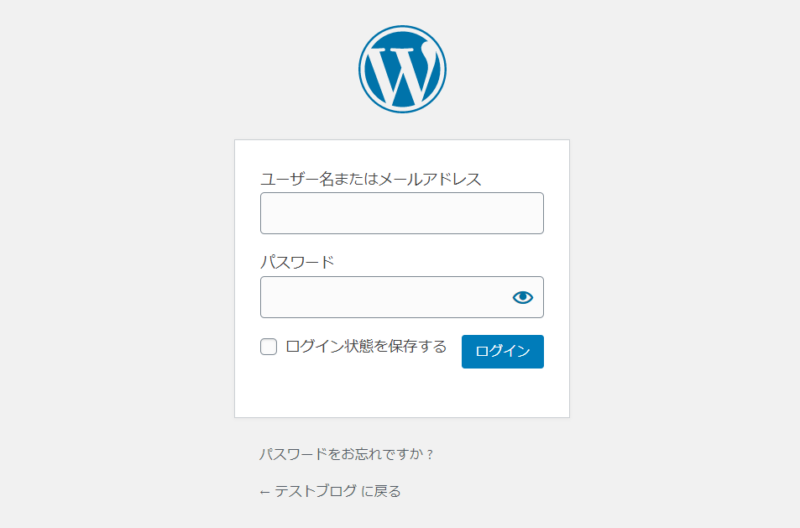
WordPressログイン後に確認したいこと
- WordPress本体・テーマ・プラグインの更新
- SSL表示が問題なく反映されているか
- サイトタイトルやキャッチフレーズ
- パーマリンク設定
- 管理画面URLとログイン情報の保管
シンレンタルサーバー申し込みでよくある質問
シンレンタルサーバーとエックスサーバーはどちらが良いですか?
安定性や実績を重視するならエックスサーバー、コストや新しい機能、利用できるジャンルの違いを重視するならシンレンタルサーバーも検討しやすいです。どちらも公式サイトの料金・機能・禁止事項を確認して選びましょう。
WordPressクイックスタートを使うべきですか?
新規でWordPressサイトを作る方や、独自ドメイン取得からWordPress設置まで一気に進めたい方には便利です。10日間無料お試しを使いたい方や、他社から移転する方は通常申し込みを検討しましょう。
クイックスタートに無料お試しはありますか?
WordPressクイックスタートを利用する場合、無料お試し期間はありません。申し込みと同時に支払いが発生するため、内容を確認してから進めてください。
シンレンタルサーバーはアダルトサイトに使えますか?
シンレンタルサーバーは、エックスサーバーでは扱いにくい一部ジャンルにも対応しやすい場合があります。ただし、法令や公序良俗に反する内容、禁止事項に該当する内容は利用できません。必ず公式の利用規約・禁止事項を確認してください。
永久無料ドメインはどうやって受け取りますか?
永久無料ドメイン特典は、契約期間や自動更新設定などの条件を満たすことで利用できる場合があります。wpXアカウントの各種特典申し込み画面で確認してください。
クイックスタートを使わない場合でもWordPressは始められますか?
はい。通常申し込み後に、独自ドメイン取得、ドメイン設定、WordPress簡単インストール、SSL設定を順番に行えばWordPressを始められます。
シンレンタルサーバーでWordPressを始める前に確認しておきましょう
シンレンタルサーバーは、エックスサーバーに近い操作感で使え、価格や新しい機能を重視したい方にも検討しやすいレンタルサーバーです。
新規でWordPressサイトを作るなら、WordPressクイックスタートを使うと申し込みと同時に始めやすくなります。一方で、無料お試しを使いたい場合や、他社から移転する場合は通常申し込みを選び、後からドメイン設定やWordPressインストールを行いましょう。
申し込み前には、料金、契約期間、永久無料ドメイン特典、利用できるジャンル、禁止事項を公式サイトで確認しておくと安心です。
岸本
シンレンタルサーバーは、WordPressサイトを低コストで始めたい方に検討しやすいレンタルサーバーです。キャンペーンや独自ドメイン特典の条件は変わる場合があるため、申し込み前に公式サイトで確認しておきましょう。
キャンペーン・独自ドメイン特典を確認
Support
サーバー契約やWordPress設定で不安がある方へ
レンタルサーバーの申し込み、独自ドメイン設定、WordPressクイックスタート、SSL設定は、初めての方にとって迷いやすい部分です。キャピタルウェブサービス株式会社では、ホームページ制作に加えて、サーバー・ドメインまわりの設定や公開後の保守・運用サポートも行っています。
- シンレンタルサーバー、エックスサーバー、ロリポップ、ConoHa WINGなどのサーバー選び
- 独自ドメイン設定・SSL設定の確認
- WordPressクイックスタートや簡単インストールの確認
- 公開後の保守・運用サポート
\ 最新情報をチェック /

できたー
ありがとうございます。
これが、簡単な設定。と本来必要なはずの作業に目眩しながらやってました。