ロリポップのWordPress同時インストール機能の使い方|独自ドメイン・無料お試し・注意点を解説
 岸本販促企画事務所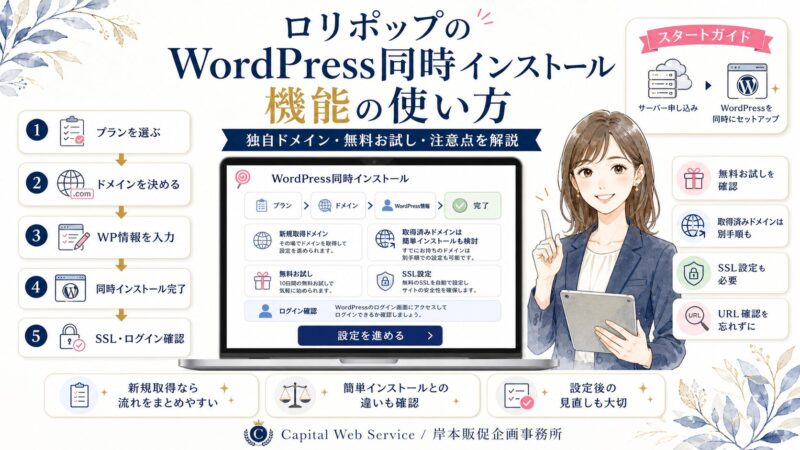
ロリポップ!には、サーバー申し込みと同時にWordPressを自動で設置できる「WordPress同時インストール」機能があります。申し込み後すぐにWordPressを使い始めたい方には便利な機能です。
ただし、すべての人に同時インストールが向いているわけではありません。すでに独自ドメインを取得している場合や、サーバー契約後に落ち着いて設定したい場合は、申し込み後にユーザー専用ページから行う「WordPress簡単インストール」の方が分かりやすいこともあります。
この記事では、ロリポップのWordPress同時インストール機能の使い方と、簡単インストールとの違い、独自ドメイン・ドメインずっと無料・SSL設定で注意したいポイントを整理して解説します。
ロリポップ!公式サイト
無料お試し、プラン内容、ドメインずっと無料の条件は変更される場合があります。申し込み前に、公式サイトで最新情報を確認しておきましょう。

この記事で分かること
- ロリポップのWordPress同時インストールでできること
- 同時インストールと簡単インストールの違い
- 同時インストールを使うのがおすすめな人・使わない方がよい人
- 独自ドメイン・ドメインずっと無料で確認したい注意点
- WordPressインストール後に必要なSSL設定・URL確認
ロリポップのWordPress同時インストールとは
WordPress同時インストールは、ロリポップ!のサーバー申し込み時に、WordPressの設置まで一緒に進められる機能です。
通常、WordPressでサイトを始める場合は、サーバー契約、独自ドメインの準備、ドメイン設定、WordPressインストール、SSL設定などを順番に行います。同時インストールを使うと、その中のWordPress設置部分を申し込みと同時に進められるため、初めての方でもスタートしやすくなります。
WordPress同時インストールで自動化しやすいこと
- 申し込み時にWordPressの初期情報を入力できる
- サーバー契約後すぐにWordPressを確認しやすい
- 新規で独自ドメインも一緒に取得する場合、流れをまとめやすい
- WordPressの手動アップロードやデータベース作成をしなくてよい
一方で、同時インストールは「申し込み時点でどのドメインにWordPressを入れるか」「無料独自ドメインの条件を満たしているか」「無料期間や支払い条件はどう扱われるか」を確認してから使う必要があります。
ロリポップの申込画面や機能名、選択できる項目は変更されることがあります。この記事では考え方と確認ポイントを整理していますが、実際に申し込む前には、現在の公式画面・公式マニュアルも確認してください。
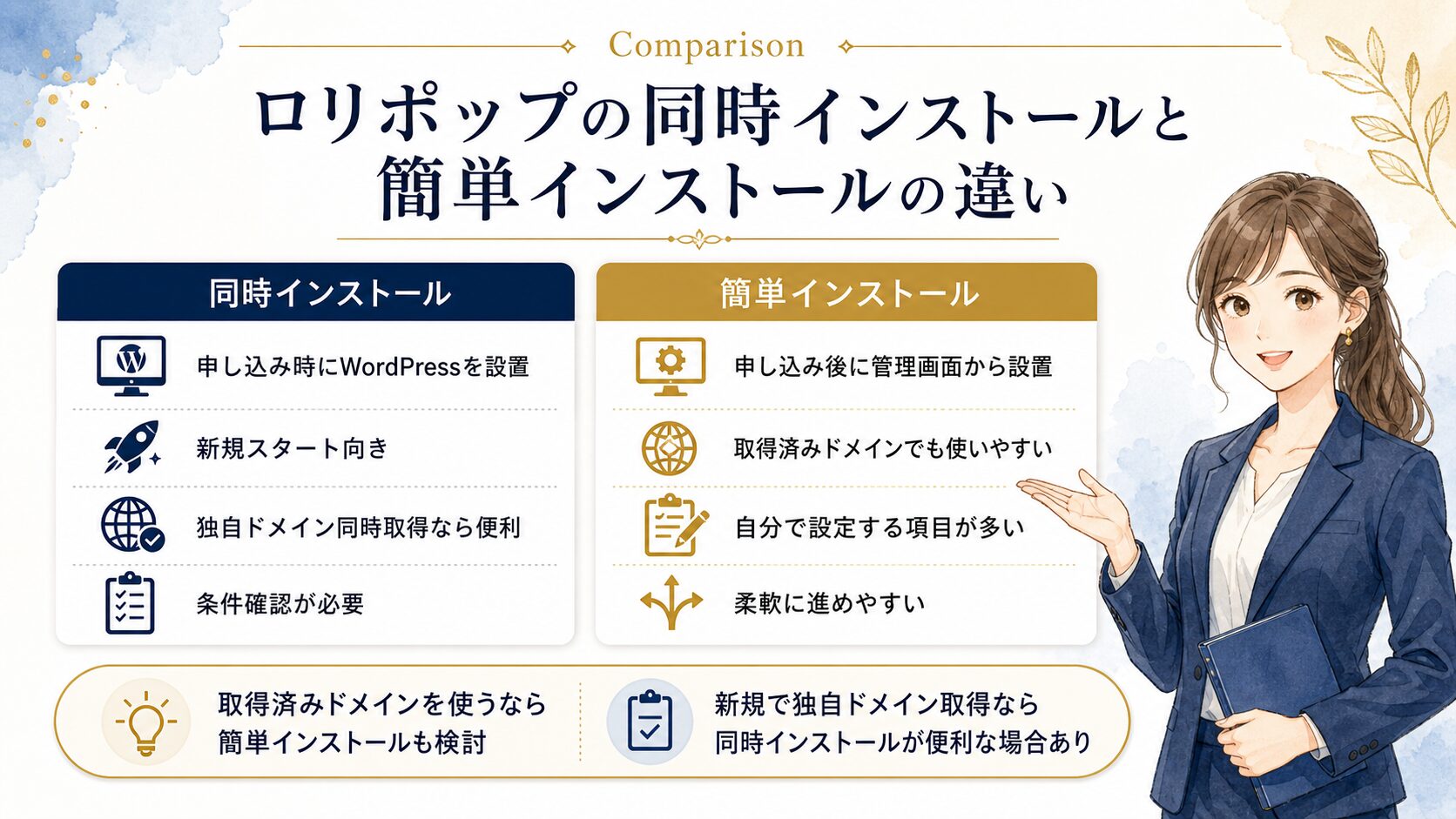
同時インストールと簡単インストールの違い
ロリポップでWordPressを設置する方法には、申し込み時に使う「同時インストール」と、申し込み後にユーザー専用ページから使う「簡単インストール」があります。
Comparison
どちらもWordPressを設置する機能ですが、使うタイミングが違います
新規で独自ドメインも一緒に取得して始めるなら同時インストール、取得済みドメインを使いたい場合や設定を自分で確認しながら進めたい場合は簡単インストールも検討しましょう。
申し込み時
WordPress同時インストール
- 使うタイミングロリポップ申し込み時
- 向いている人新規でサーバー・ドメイン・WordPressをまとめて始めたい人
- 確認点インストール先ドメイン・無料期間・支払い条件
申し込み後
WordPress簡単インストール
- 使うタイミングユーザー専用ページにログイン後
- 向いている人取得済みドメインや既存設定を確認しながら進めたい人
- 確認点独自ドメイン設定・公開フォルダ・SSL設定
※どちらの方法でも、WordPressインストール後にはSSL設定・URL確認・管理画面ログイン確認が必要です。
WordPress同時インストールを使うのがおすすめな人
WordPress同時インストールは、ロリポップを初めて契約し、独自ドメインも同時に取得して、すぐにWordPressを始めたい方に向いています。
同時インストールが向いているケース
- ロリポップで新しくWordPressサイトを始める
- 独自ドメインも申し込み時に新規取得する
- ドメインずっと無料の条件を満たして申し込む予定がある
- サーバー契約後、すぐWordPress管理画面を確認したい
- WordPressの手動インストールやデータベース設定に不安がある
特に、ハイスピードプランやエンタープライズプランで、条件を満たして「ドメインずっと無料」を使う場合は、同時インストールを選ぶことで、サーバー契約・ドメイン取得・WordPress設置の流れをまとめやすくなります。
WordPress同時インストールを使わない方がよい人
一方で、すでに独自ドメインを取得している場合や、公開フォルダ・SSL・URLを確認しながら進めたい場合は、申し込み後に「WordPress簡単インストール」を使う方が分かりやすいことがあります。
旧記事作成時点では、ロリポップに問い合わせた結果として「前もって取得していた独自ドメインに、申し込み時の同時インストールで直接WordPressを入れるのは難しく、既存ドメインを使う場合は簡単インストールを利用する」という整理でした。現在は公式マニュアルで、同時インストール後に独自ドメインURLへ変更する方法も案内されています。仕様が変わる可能性があるため、実際の申込画面と公式マニュアルを確認して進めてください。
簡単インストールも検討したいケース
- すでにムームードメインなどで独自ドメインを取得している
- 既存サイトを移転する予定がある
- 独自ドメイン設定やSSL設定を確認してからWordPressを入れたい
- インストール先フォルダを自分で確認したい
- 申し込み時に慌てず、契約後に落ち着いて設定したい
取得済みドメインを使う場合は、ロリポップ契約後に独自ドメイン設定を行い、そのドメインを指定してWordPress簡単インストールを使う流れも検討しましょう。
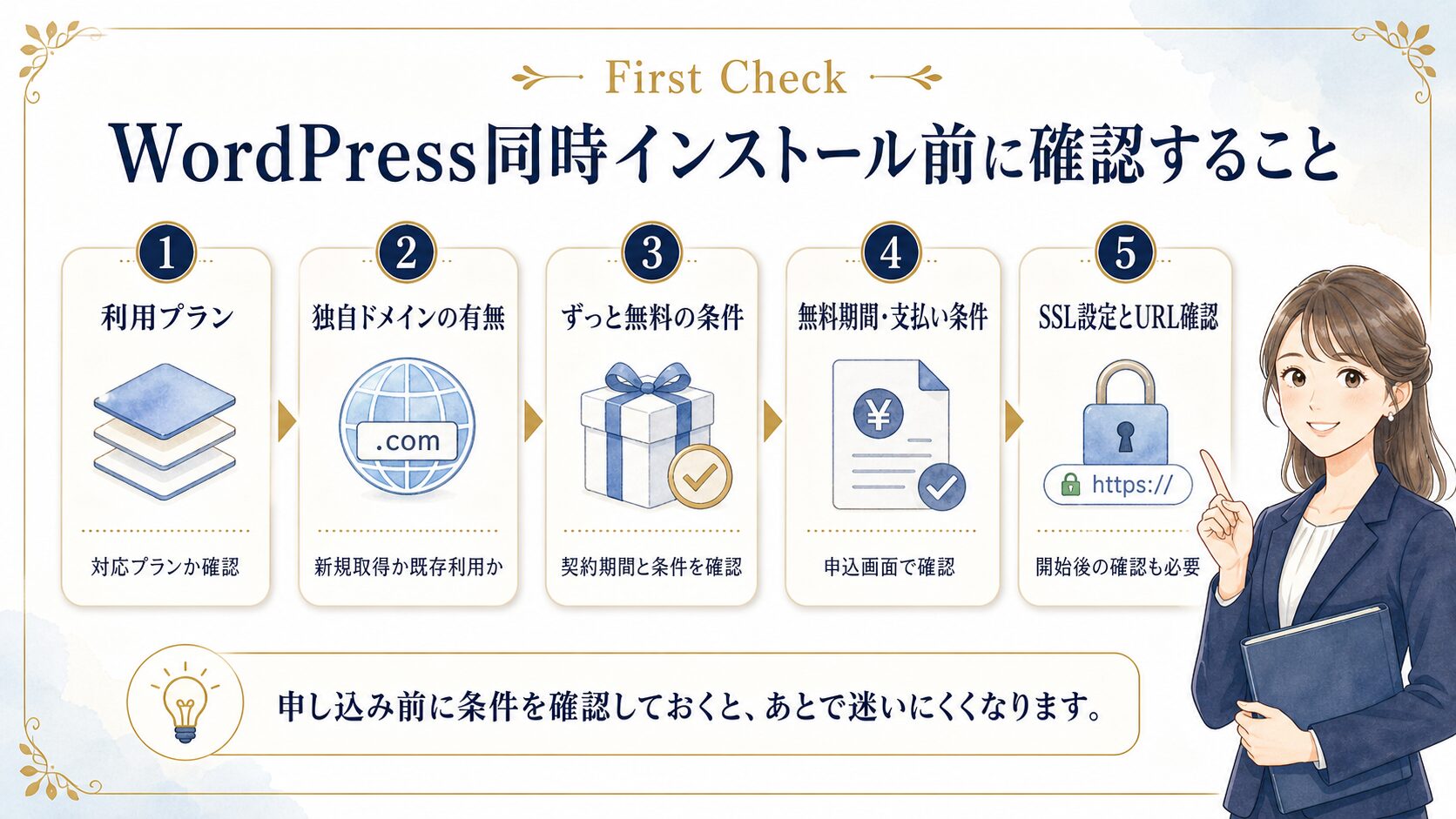
WordPress同時インストール前に確認すること
WordPress同時インストールを使う前に、最低限確認しておきたいポイントがあります。申し込み画面を進めながら迷わないように、先に整理しておきましょう。
利用プランを確認する
WordPressが使えるプランか、ドメインずっと無料の対象になるプランかを確認します。ロリポップでは、WordPress簡単インストールはライト・スタンダード・ハイスピード・エンタープライズなどのWordPress対応プランで利用できます。
エコノミープランは、WordPress用途には向きません。WordPressサイトを運用するなら、対応プランを選びましょう。
独自ドメインを新規取得するか、取得済みドメインを使うかを決める
申し込み時に新しい独自ドメインを取得するのか、すでに持っている独自ドメインを使うのかで、選ぶべき流れが変わります。
新規取得なら同時インストールが便利な場合があります。取得済みドメインを使う場合は、ロリポップ契約後に独自ドメイン設定を行い、簡単インストールで進める方が整理しやすいことがあります。
ドメインずっと無料の条件を確認する
ロリポップの「ドメインずっと無料」は、対象プラン・契約期間・自動更新設定などの条件があります。対象になる場合は、ドメインの取得費用・更新費用を抑えられるため、申し込み前に確認しておきましょう。
一方で、条件を満たさなくなると、ドメイン更新費用が発生する場合があります。長く使うドメインほど、契約期間や自動更新の扱いを確認しておくことが大切です。
無料期間・支払い条件を確認する
申し込み時にWordPress同時インストールを使う場合は、無料期間・契約期間・支払い方法・自動更新の条件を必ず確認してください。
旧記事では「同時インストールを使うと無料お試し期間がなくなる」と説明していましたが、現在の公式案内では無料期間の扱いが変わっている可能性があります。実際の申し込み画面で、支払い開始日や無料期間の表示を確認してから進めましょう。
SSL設定とURL確認が必要なことを知っておく
WordPressが自動で入っても、公開前にSSL設定やURLの確認が必要です。特に、httpではなくhttpsで表示できるか、WordPressアドレスとサイトアドレスが正しいかを確認しましょう。
独自ドメインへURLを変更する場合は、ロリポップ側のドメイン設定、SSL設定、WordPress側のURL設定が関係します。慌てて変更するとログインできなくなることもあるため、手順を確認しながら進めてください。
ロリポップの同時インストールでWordPressを始める流れ
ここからは、ロリポップの申し込み時にWordPress同時インストールを使う場合の大まかな流れを紹介します。画面の細かい表示は変更されることがありますが、考え方は次の通りです。
申し込みページでプランを選ぶ
ロリポップの申し込みページから、利用するプランを選びます。WordPressを利用する場合は、WordPress対応プランを選びましょう。
ドメインずっと無料を使いたい場合は、対象プラン・契約期間・自動更新設定の条件もあわせて確認します。
ロリポップのドメインとパスワードを設定する
申し込み時には、ロリポップのドメインとパスワードを設定します。ロリポップのドメインは、ユーザー専用ページへのログインや初期ドメインとして使われるものです。
初期ドメインでもサイト表示はできますが、サーバー契約中に使えるドメインです。事業用サイトやブログを長く運用する場合は、独自ドメインを使うのが基本です。
独自ドメインを取得するか確認する
申し込み時に独自ドメインを取得できる場合は、希望するドメイン名を入力して取得可否を確認します。すでに使われているドメイン名は取得できないため、候補をいくつか用意しておくと安心です。
.com、.net、.jpなどで迷う場合は、料金・更新費用・サイトの用途を確認して選びましょう。ドメインずっと無料の対象になるかどうかも、この段階で確認しておきます。
WordPressの初期情報を入力する
WordPress同時インストールを利用する場合、サイト名、WordPressのユーザー名、パスワード、メールアドレスなどを入力します。
ユーザー名とパスワードは、WordPress管理画面へのログインに使います。推測されやすい文字列を避け、忘れないように安全な場所に保存しておきましょう。
申し込み内容を確認して手続きを完了する
プラン、契約期間、支払い方法、独自ドメイン、WordPress情報に間違いがないか確認して申し込みます。
申し込み完了後は、登録メールアドレスにログイン情報や契約内容に関するメールが届きます。大切な情報が含まれるため、削除せず保管しておきましょう。
WordPressにログインして表示を確認する
WordPressが設置されたら、管理画面にログインし、サイトが表示されるか確認します。ログインURLは、通常「https://ドメイン名/wp-admin/」の形になります。
この時点では、SSL設定やURLが完全に整っていない場合があります。次の確認作業まで進めて、https表示やWordPress側のURL設定を確認しましょう。
ドメインずっと無料を使う場合の注意点
ロリポップの「ドメインずっと無料」は、対象条件を満たすことで、対象ドメインを無料で利用できる特典です。新しくWordPressサイトを始める方には魅力的ですが、条件を理解しないまま申し込むと、後から更新費用や対象外の扱いで迷うことがあります。
Domain Free
ドメインずっと無料で確認したいこと
無料特典を使う場合は、対象プラン・契約期間・自動更新設定の3点を必ず確認しましょう。
プラン
対象プラン
- 確認点ハイスピードまたはエンタープライズなど対象条件を確認
- 注意点既存アカウントやプラン変更は対象外になる場合あり
契約
契約期間と自動更新
- 契約期間12か月以上など条件を確認
- 自動更新設定解除で対象外になる場合あり
ドメイン
対象ドメイン
- 対象無料対象になるドメイン種類を確認
- 更新対象外になると有料更新になる場合あり
※ドメインずっと無料の条件は変更される場合があります。申し込み前にロリポップ公式の最新条件を確認してください。
ドメインずっと無料は、条件を満たしている間は便利な特典ですが、自動更新の解除や契約条件の変更によって対象外になる場合があります。対象外になると、以後のドメイン更新費用が発生することがあるため注意しましょう。
インストール後に必ず確認すること
WordPress同時インストールでWordPressが入ったら、それで完了ではありません。公開前に、ログイン・表示・SSL・URLを確認しておきましょう。
インストール後の確認リスト
- WordPress管理画面にログインできるか
- サイトURLが希望するドメインになっているか
- httpsで表示できるか
- WordPressアドレスとサイトアドレスが正しいか
- テーマ・プラグイン・初期設定を確認したか
- バックアップ方法を決めているか
ロリポップ側で無料独自SSLを設定する
WordPressをインストールしたら、ロリポップのユーザー専用ページで無料独自SSLを設定します。SSLは、サイトをhttpsで表示するための重要な設定です。
ユーザー専用ページで対象ドメインを選択し、無料独自SSLを設定します。反映には少し時間がかかることがあるため、設定後は時間を置いてからhttpsで表示できるか確認してください。
WordPress側のURLをhttpsにする
SSL設定が反映され、httpsでサイトを表示できることを確認したら、WordPress管理画面の「設定」から、WordPressアドレスとサイトアドレスがhttpsになっているか確認します。
WordPressアドレスやサイトアドレスを間違えて変更すると、管理画面にログインできなくなる場合があります。変更前にログイン情報を控え、ドメイン名の入力ミスがないか慎重に確認してください。
httpからhttpsへリダイレクトする
SSL設定後も、httpのURLでアクセスできる状態が残っている場合があります。その場合は、httpでアクセスしたときにhttpsへ転送されるように設定します。
旧記事では、ロリポップFTPで .htaccess を開き、次のコードを追加する方法を紹介していました。現在も同じ考え方で使える場合がありますが、サーバー環境や既存コードによっては動作に影響するため、編集前に必ずバックアップを取ってください。
<ifmodule mod_rewrite.c>
RewriteEngine On
RewriteCond %{HTTPS} off
RewriteRule ^(.*)$ https://%{HTTP_HOST}%{REQUEST_URI} [R=301,L]
</ifmodule>
.htaccess はサイト表示に関わる重要なファイルです。すでに別のリダイレクト設定やWordPressの記述が入っている場合もあります。編集に不安がある場合は、無理に触らず詳しい人に確認してから進めてください。
ロリポップ申し込み全体の手順は別記事で確認できます
この記事では、WordPress同時インストール機能の考え方と注意点に絞って解説しました。ロリポップの申し込み全体の流れや、申し込み後にWordPress簡単インストールを使う手順は、以下の記事で詳しく解説しています。
よくある質問
ロリポップのWordPress同時インストールは使った方がいいですか?
新規でロリポップを契約し、独自ドメインも同時に取得してWordPressを始めるなら便利です。一方で、すでに独自ドメインを取得している場合や、ドメイン設定を確認しながら進めたい場合は、申し込み後に簡単インストールを使う方が分かりやすいことがあります。
同時インストールと簡単インストールの違いは何ですか?
同時インストールは、ロリポップ申し込み時にWordPressを一緒に設置する機能です。簡単インストールは、申し込み後にユーザー専用ページからWordPressを設置する機能です。使うタイミングと、ドメイン設定をどこまで自分で確認するかが違います。
取得済みの独自ドメインを使う場合も同時インストールでよいですか?
取得済みドメインを使う場合は、申し込み後に独自ドメイン設定を行い、WordPress簡単インストールで進める方が整理しやすい場合があります。現在は同時インストール後に独自ドメインURLへ変更する方法も公式マニュアルにありますが、初心者の方は設定箇所が増えるため、手順を確認してから選びましょう。
ドメインずっと無料は誰でも使えますか?
誰でも無条件で使えるわけではありません。対象プラン、契約期間、自動更新設定などの条件があります。条件を満たしている間は便利な特典ですが、条件から外れると更新費用が発生する場合があるため、申し込み前に公式ページで最新条件を確認してください。
WordPress同時インストール後にSSL設定は必要ですか?
必要です。WordPressが設置されても、httpsで正しく表示されるか、ロリポップ側の無料独自SSLが設定されているか、WordPress側のURLがhttpsになっているかを確認しましょう。
初期ドメインにWordPressを入れてしまった場合、後から独自ドメインにできますか?
ロリポップ公式マニュアルでは、申し込み時にWordPress同時インストールしたあと、独自ドメインURLへ変更する方法が案内されています。ただし、ドメイン設定、SSL設定、WordPress側URL変更が関係するため、手順を確認しながら進める必要があります。不安な場合は、最初から独自ドメイン設定後に簡単インストールで進める方法も検討してください。
無料お試し期間はどうなりますか?
無料期間や支払い条件は、申し込み方法・契約内容・キャンペーンによって表示が変わる可能性があります。旧記事では「同時インストールを使うと無料お試し期間がなくなる」と説明していましたが、現在は公式案内や申込画面の表示を確認して判断するのが安全です。
まとめ:同時インストールは便利ですが、条件確認が大切です
ロリポップのWordPress同時インストールは、申し込みと同時にWordPressを用意できる便利な機能です。新規でサーバーと独自ドメインをまとめて準備したい方には、始めやすい方法です。
ただし、取得済みドメインを使いたい場合や、ドメイン設定・SSL設定・公開フォルダを確認しながら進めたい場合は、申し込み後のWordPress簡単インストールも検討しましょう。
申し込み前には、利用プラン、独自ドメインの有無、ドメインずっと無料の条件、無料期間・支払い条件、SSL設定とURL確認まで整理しておくと、後で迷いにくくなります。

岸本
ロリポップ!には10日間の無料お試し期間があります。本契約をしない場合は自動的に終了するため、まずは管理画面や使い勝手を確認してから検討できます。条件が変更される可能性もあるため、申し込み前に公式サイトで最新情報をご確認ください。
10日間無料お試しあり
ロリポップ!の申し込み手順やWordPressの始め方は、以下の記事で詳しく整理しています。
⇒ロリポップ!の申し込みとWordPressの始め方はこちら
Support
ロリポップでのWordPress開設や設定で不安がある方へ
WordPress同時インストール、独自ドメイン設定、SSL設定、URL変更は、最初に間違えると表示不具合やログインできないトラブルにつながることがあります。キャピタルウェブサービス株式会社では、WordPressの初期設定、サーバー・ドメイン設定、公開前チェックもサポートしています。
- ロリポップでのWordPress開設サポート
- 独自ドメイン・DNS・SSL設定の確認
- WordPress初期設定・テーマ設定
- 既存サイトからのサーバー移転・WordPress移行
\ 最新情報をチェック /