カラフルボックスの申し込み方法とWordPressの始め方|リージョン選択・快速セットアップ・30日無料お試しまで解説
 岸本販促企画事務所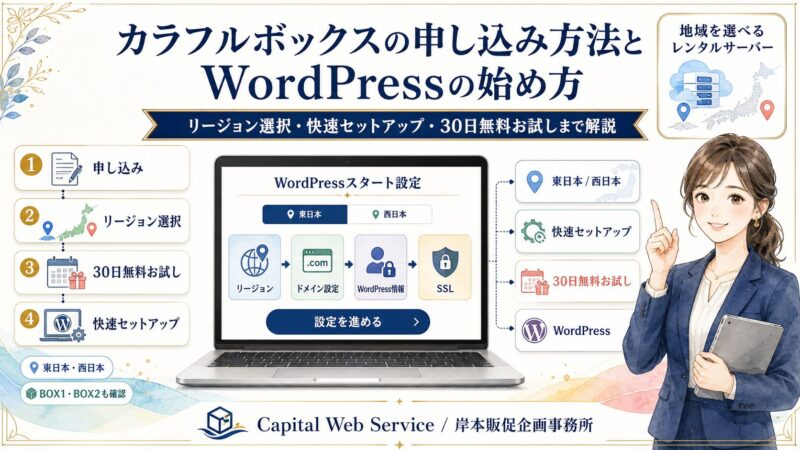
カラフルボックスでWordPressを始めたい方向けに、申し込み方法、東日本リージョン・西日本リージョンの違い、プラン選び、30日間無料お試し、WordPress快速セットアップ、SMS認証、Whois情報、料金支払い、SSL反映待ちまでを整理します。
カラフルボックスは、30日間無料で試せるレンタルサーバーです。申し込み時にリージョンやプラン、ドメイン、WordPress快速セットアップなどを選ぶため、最初に全体像を確認しておくと迷いにくくなります。
この記事では、初めての方でも流れを確認しながら進められるように、申し込み前に知っておきたいポイントと、実際の手順を順番に解説します。
カラフルボックス公式サイト
30日間無料お試し、キャンペーン、プラン内容、ドメイン特典は変更される場合があります。申し込み前に、公式サイトで最新情報を確認しておきましょう。
カラフルボックス申し込みからWordPress開始までの流れ
カラフルボックスでWordPressを始める流れは、先に全体を見ておくと分かりやすいです。
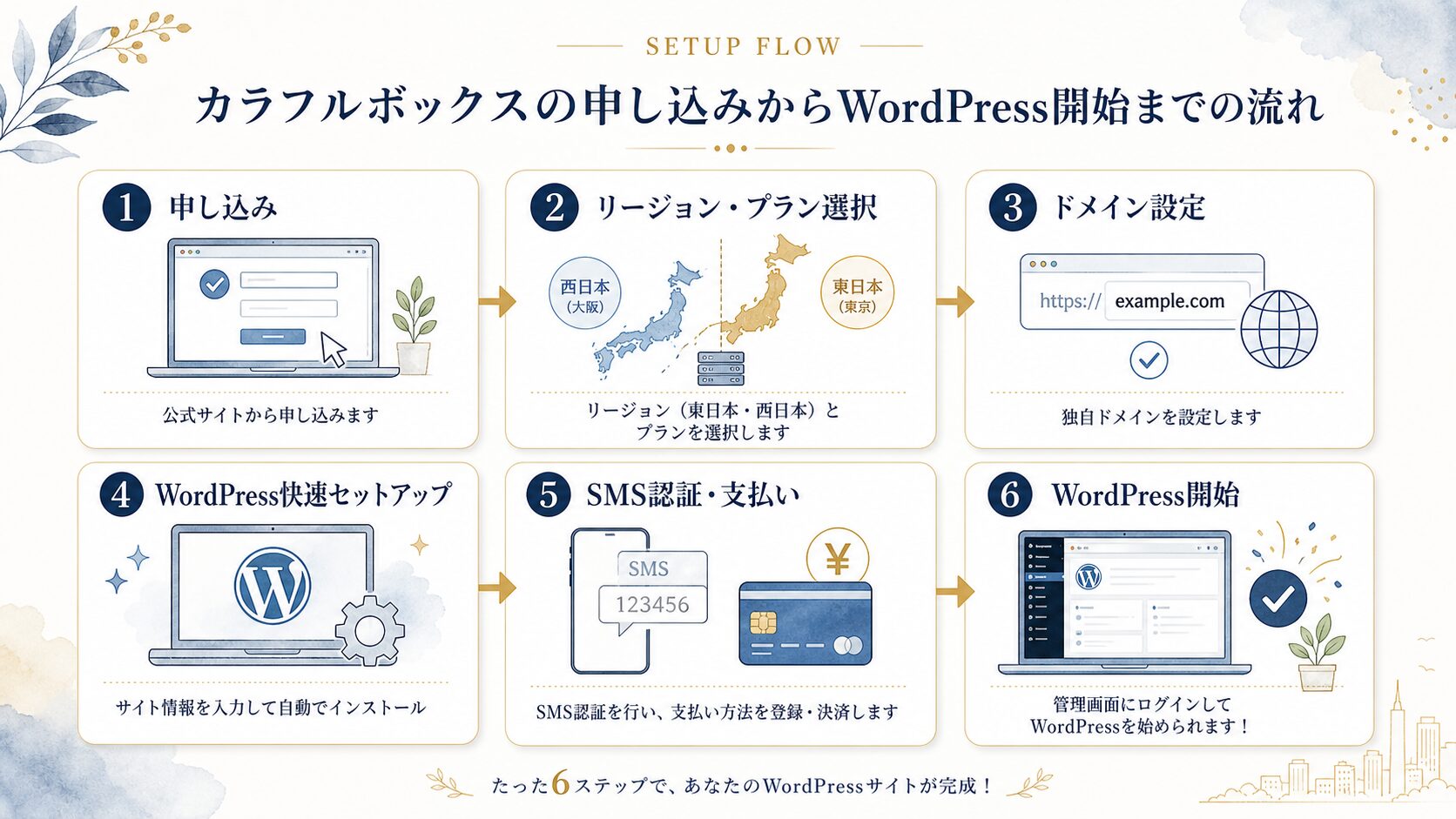
申し込みページを開く
カラフルボックス公式サイトから申し込みへ進みます。
リージョン・プランを選ぶ
東日本・西日本リージョンと、BOX1・BOX2などのプランを選択します。
ドメインを設定する
新規取得、移管、他社取得済みドメイン、サブドメインから選びます。
WordPress快速セットアップを設定する
サイト名、ユーザー名、パスワードなどを入力してWordPressを自動インストールします。
SMS認証・支払い方法を確認する
ユーザー情報、SMS認証、Whois情報、支払い方法を確認して申し込みます。
WordPressを開始する
申し込み完了メールを確認し、SSL反映後にWordPress管理画面へログインします。
東日本リージョンと西日本リージョンの違い
カラフルボックスでは、申し込み時に「東日本リージョン」と「西日本リージョン」を選択できます。
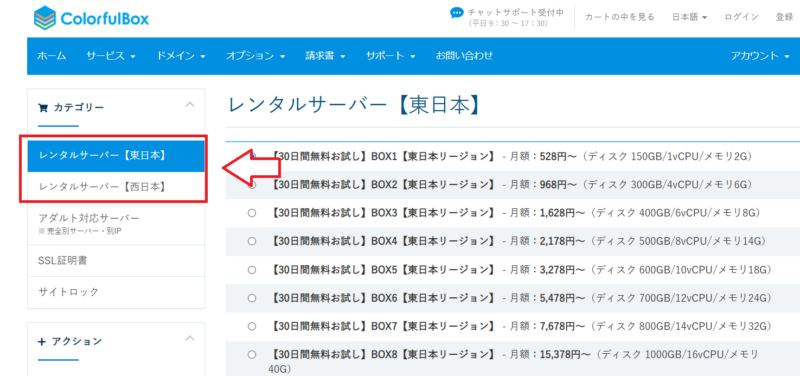
リージョンは、サーバーのデータ保存先の地域を選ぶ項目です。主な読者やお客様に近い地域を選ぶことで、表示速度に良い影響が出る場合があります。
また、カラフルボックスではバックアップ先を別の地域に設定する仕組みが案内されています。たとえば、データ保存先が東日本の場合、バックアップ先は西日本になります。
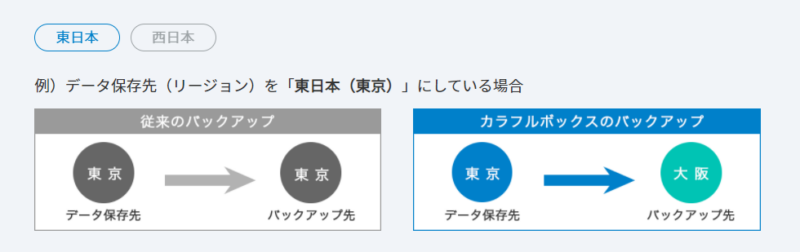
迷う場合は、主な読者やお客様に近いリージョンを選ぶと考えやすいです。個人ブログなどで大きな差が分からない場合は、初期表示のまま進めても問題ありません。
カラフルボックスでWordPressを始めるならどのプラン?
カラフルボックスには複数のプランがあります。初めてWordPressブログや小規模サイトを始める場合は、まずBOX1またはBOX2を中心に確認すると分かりやすいです。
アクセス数が少ない段階ではBOX1から始める選択もできます。ある程度しっかり運用する予定がある場合や、ドメイン特典なども含めて考えたい場合はBOX2を中心に確認すると良いでしょう。
Plan Guide
BOX1・BOX2・上位プランの選び方
料金だけでなく、サイトの規模、運用予定、ドメイン特典の条件を確認して選ぶことが大切です。
小さく始めたい方向け
BOX1
- 向いている人個人ブログや小規模サイトを試したい方
- 考え方まず費用を抑えて始めたい場合の候補
- 注意点特典条件や容量・性能は公式情報を確認
しっかり始めたい方向け
BOX2
- 向いている人WordPressサイトを継続して運用したい方
- 考え方コストと機能のバランスを見たい場合の候補
- 確認点ドメイン永久無料の対象条件も確認
上位プランを検討する目安
- 複数サイトを運用したい場合
- 画像・動画などのデータ量が多い場合
- アクセス増加を見込んで余裕を持たせたい場合
- ビジネス利用で安定性や性能を重視したい場合
※プラン内容、料金、初期費用、ドメイン特典の条件は変更される場合があります。申し込み前にカラフルボックス公式サイトで最新情報をご確認ください。
カラフルボックス公式サイト
30日間無料お試し、キャンペーン、プラン内容、ドメイン特典は変更される場合があります。申し込み前に、公式サイトで最新情報を確認しておきましょう。
30日間無料お試しと本契約の違い
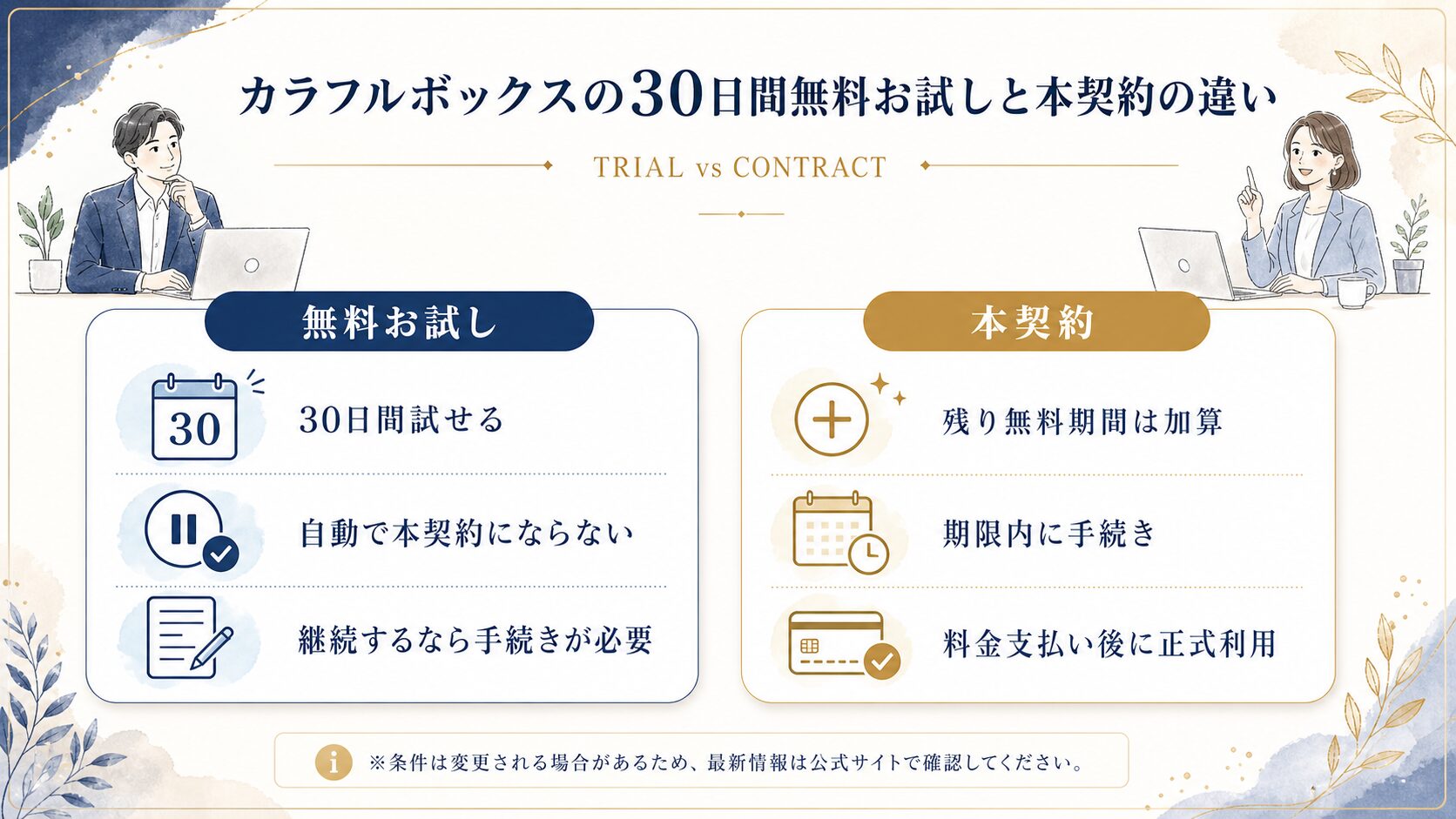
カラフルボックスには30日間の無料お試し期間があります。無料期間が終了しても、自動で本契約になるわけではありません。
Trial & Contract
無料お試しと本契約の考え方
まず試す
無料お試し
- 期間30日間試せる
- 自動更新自動で本契約にはならない
- 継続する場合本契約の手続きが必要
継続利用
本契約
- 無料期間残り無料期間は契約期間に加算
- 手続き期限内に本契約へ移行
- 利用開始料金支払い後に正式利用
※無料お試しや本契約の条件は変更される場合があります。最新情報は公式サイトで確認してください。
カラフルボックスの申し込み手順
ここからは、カラフルボックスの申し込み手順を画面付きで確認していきます。画面表示や項目名は変更される場合があるため、実際の画面案内も確認しながら進めてください。
手順1. 申し込みページを開く
まずはカラフルボックスの申し込みページを開きます。
カラフルボックス公式サイト
30日間無料お試し、キャンペーン、プラン内容、ドメイン特典は変更される場合があります。申し込み前に、公式サイトで最新情報を確認しておきましょう。
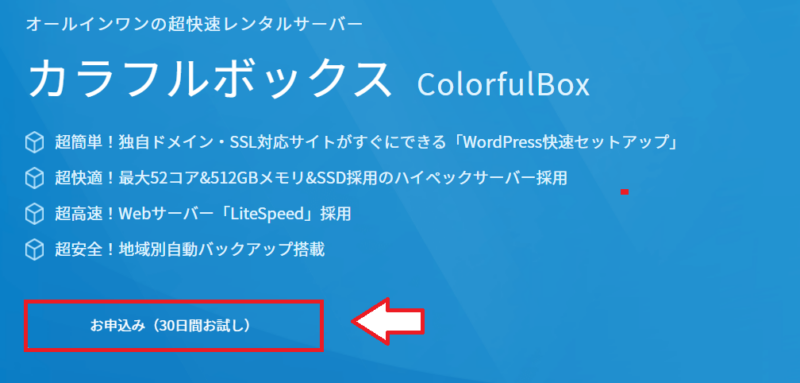
公式サイトの申し込みボタンから手続きを始めます。
手順2. リージョンとプランを選ぶ
東日本リージョン・西日本リージョン、またはアダルト対応サーバーを選び、利用するプランを選択します。
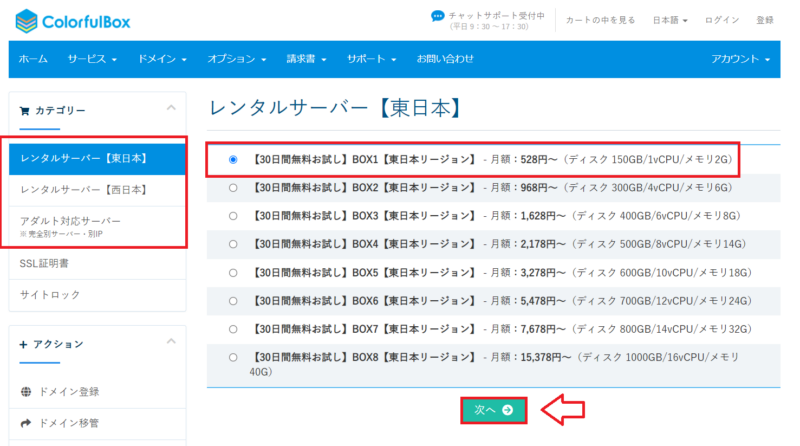
通常のブログや会社・店舗サイトであれば、一般向けサーバーの東日本または西日本リージョンを選びます。アダルト対応サーバーは、利用ジャンルや規約を確認したうえで必要な場合のみ選択しましょう。
手順3. ドメインを設定する
次に、ドメインの取得・選択を行います。
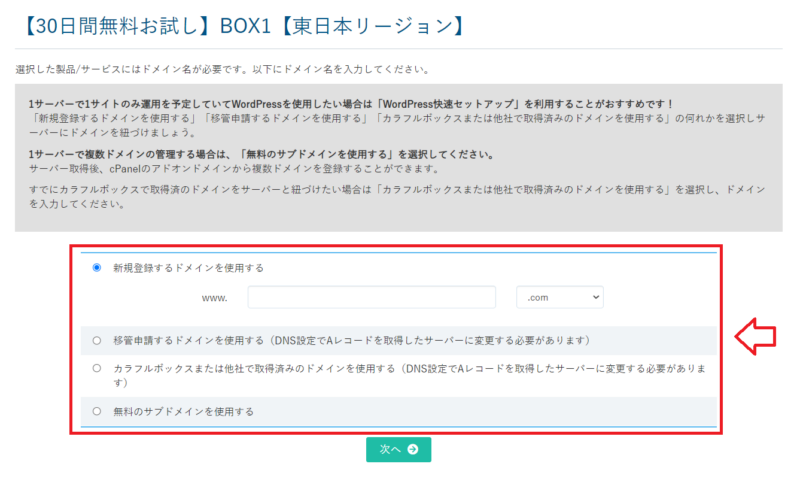
ドメイン設定の選び方
- 新規登録するドメインを使用する:独自ドメインを新しく取得してWordPressを始めたい方向け
- 移管申請するドメインを使用する:他社管理ドメインをカラフルボックスへ移管して使いたい方向け
- 他社で取得済みのドメインを使用する:ドメイン管理会社はそのままでサーバーだけ使いたい方向け
- サブドメインを使用する:複数サイトやテストサイトを作りたい方向け
新しくWordPressブログやサイトを始める場合は、「新規登録するドメインを使用する」を選ぶと、WordPress快速セットアップまで進めやすいです。
利用したいドメイン名を入力し、次へ進みます。
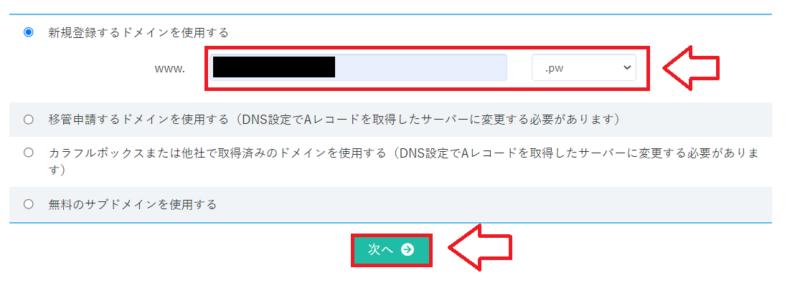
「利用可能です」と表示されたドメインは取得できます。すでに取得されているドメインは使えないため、別の候補を検討しましょう。
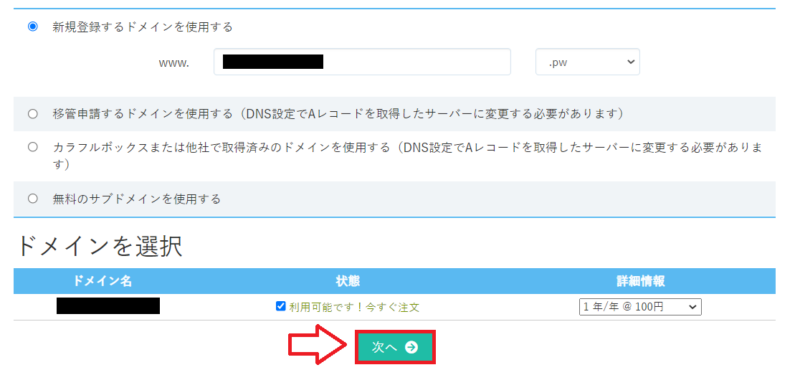
会社・店舗サイトや長期運用するブログでは、分かりやすく覚えやすい独自ドメインを選ぶのがおすすめです。迷う場合は、屋号・サービス名・サイト名に近い短い文字列を検討しましょう。
手順4. WordPress快速セットアップを設定する
ドメインが決まったら、オプションでWordPressインストールを選択します。
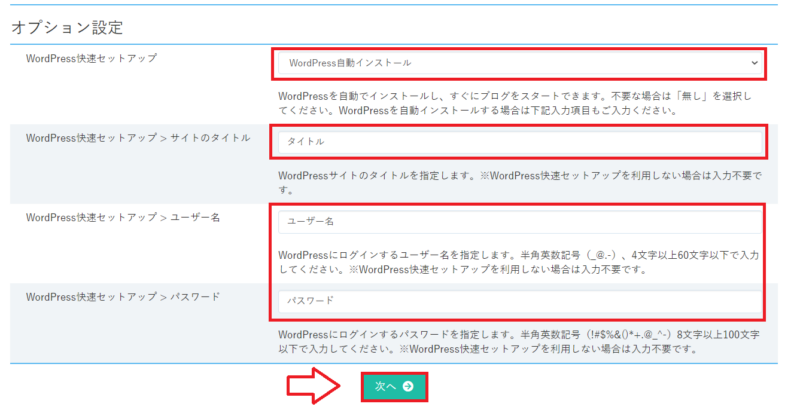
- サイトのタイトル:サイト名を入力します。後から変更できます
- ユーザー名:WordPress管理画面へログインする時に必要です
- パスワード:WordPress管理画面へログインする時に必要です
Whois情報公開代行にチェックが入っていることを確認し、次へ進みます。
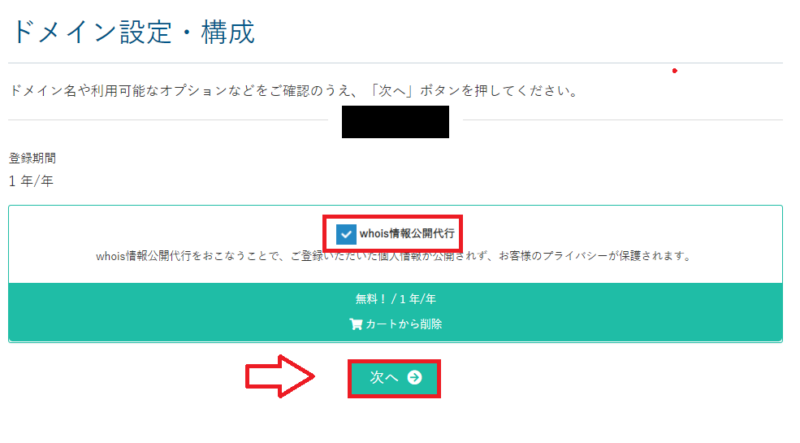
申し込み内容を確認し、次へ進みます。
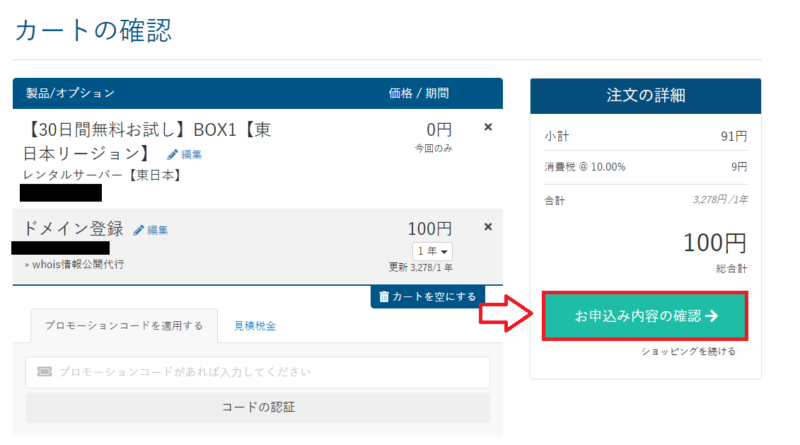
手順5. ユーザー情報を入力してSMS認証を行う
名前や住所など、必要なユーザー情報を入力します。
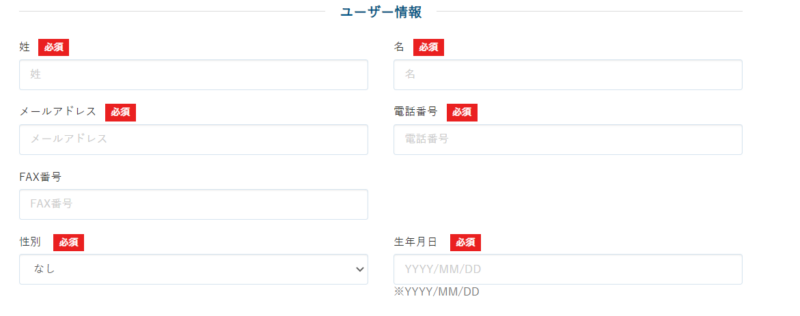
電話番号を入力して、SMS認証を行います。
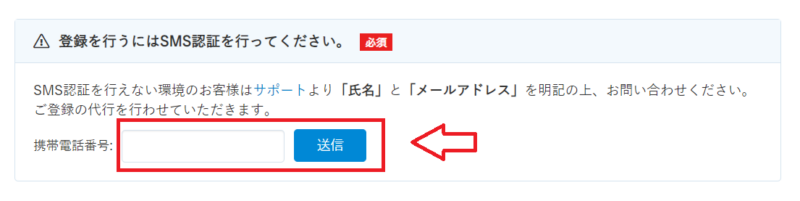
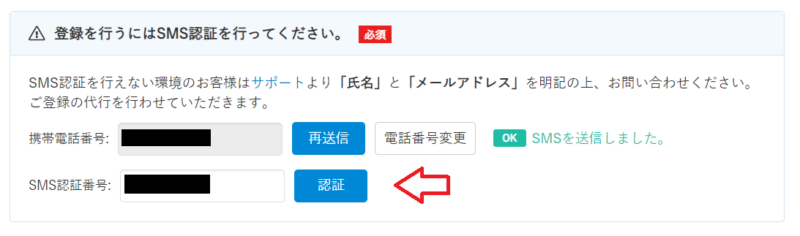
SMSに届いた認証番号を入力し、認証します。
手順6. Whois情報と支払い方法を確認する
ドメインを新規取得する場合は、ドメイン登録者情報(Whois)を入力します。Whoisは、ドメインの登録者情報として扱われる大切な情報です。
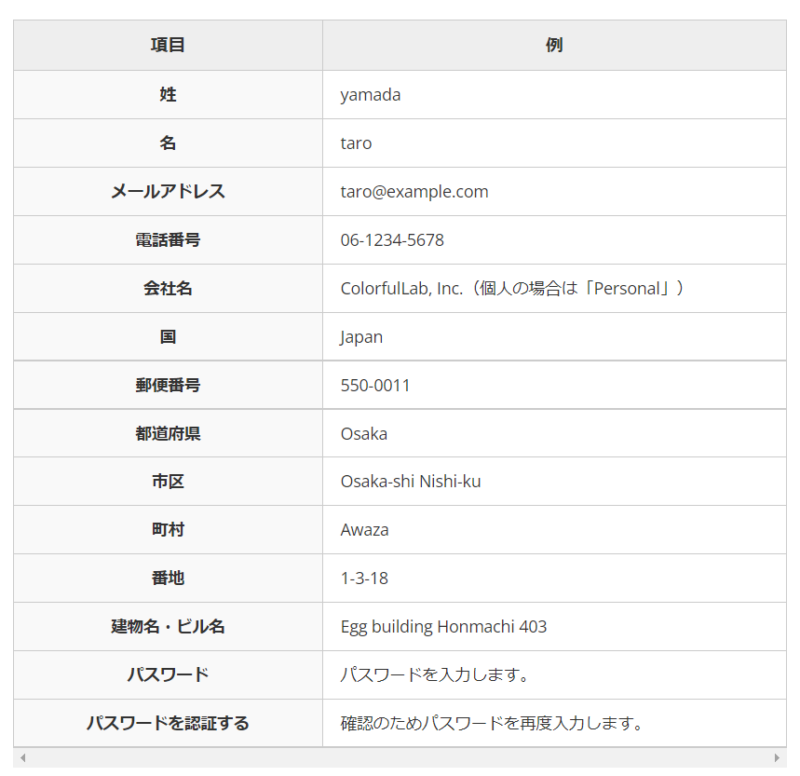
Whois情報公開代行を利用する場合でも、入力内容は正確に登録しましょう。会社名欄など、個人利用でも入力が必要な項目がある場合は、画面の案内に従って入力してください。
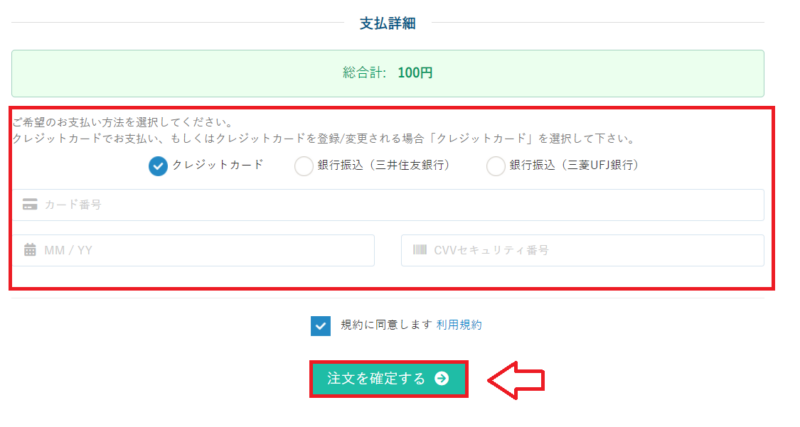
支払い方法を選択し、利用規約を確認して注文を確定します。
以下のように表示されたら、申し込みは完了です。
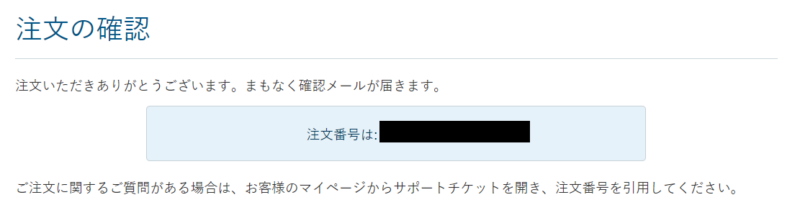
開設手続きには時間がかかる場合があります。すぐにWordPressへログインできない場合は、少し時間を置いてから確認しましょう。
申し込み完了メールとWordPressログイン情報を確認する
申し込み後、カラフルボックスから複数のメールが届きます。アカウント認証やサーバー情報、WordPressログイン情報が含まれるため、必ず確認しておきましょう。
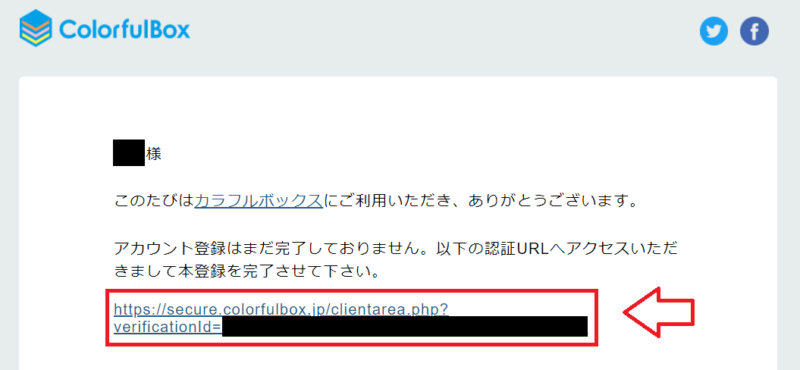
「アカウント仮登録が完了しました」というメールが届いたら、メール内のURLをクリックして認証します。
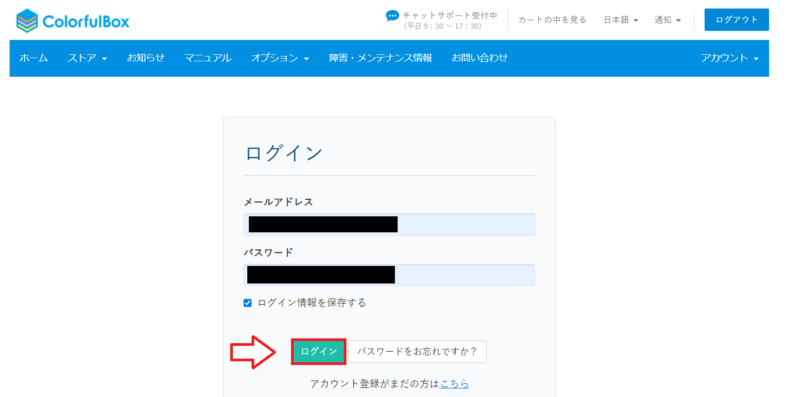
ログインページが表示されたら、そのままログインします。
「サーバーアカウント設定完了通知」も重要なメールです。cPanel情報、サーバー情報、FTP情報などが書かれているため、大切に保管してください。
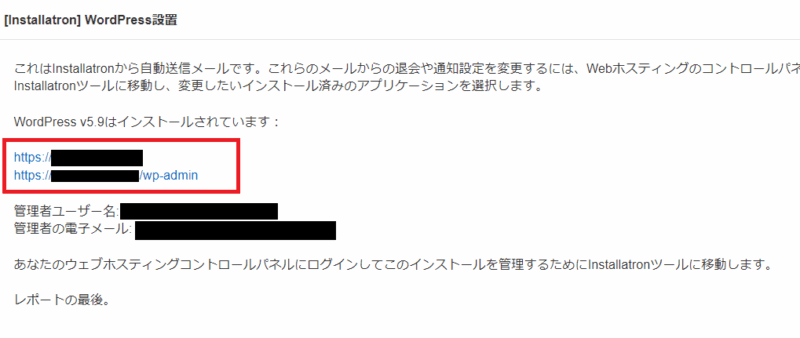
WordPress設置完了メールには、サイトURLとWordPress管理画面URLが記載されています。管理画面URLは、今後WordPressへログインする時に使います。
「この接続ではプライバシーが保護されません」と表示される場合
申し込み直後にWordPress管理画面へアクセスすると、「この接続ではプライバシーが保護されません」と表示されることがあります。
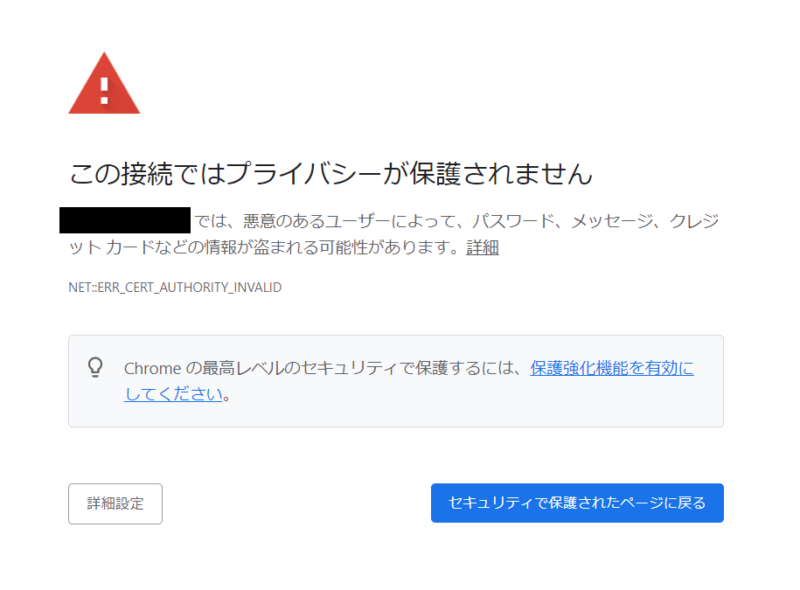
これは、無料独自SSLの設定がまだ反映されていない場合に起こることがあります。ドメイン追加直後はSSL反映に時間がかかる場合があるため、しばらく待ってから再度確認しましょう。
24時間以上待ってもSSLエラーが解消しない場合は、ネームサーバー設定、ドメイン設定、SSL証明書の発行状況を確認してください。不安な場合は、カラフルボックスの公式サポートへ相談しましょう。
無料お試し後に本契約して料金を支払う手順
カラフルボックスを継続して利用する場合は、無料期間中に本契約へ移行します。無料期間中に本契約しても、残りの無料期間は契約期間に加算されます。
カラフルボックスのマイページにログインし、「サービス」を開きます。
カラフルボックス公式サイト
30日間無料お試し、キャンペーン、プラン内容、ドメイン特典は変更される場合があります。申し込み前に、公式サイトで最新情報を確認しておきましょう。
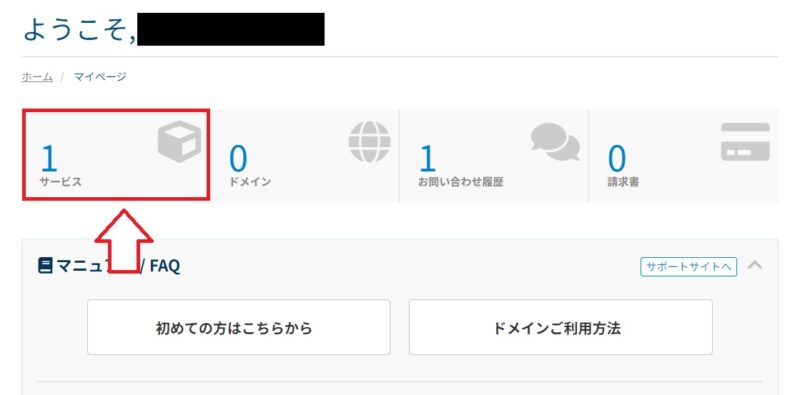
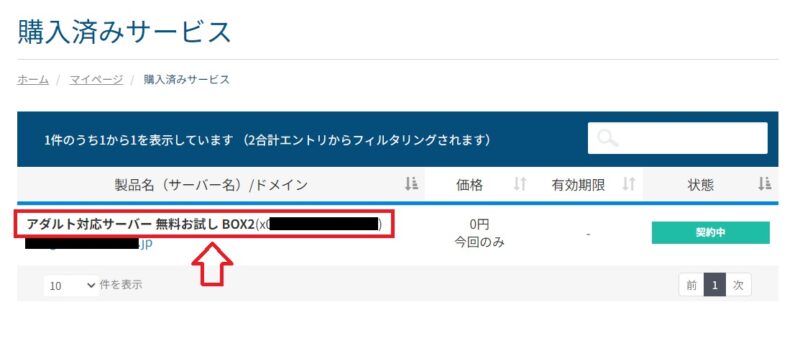
無料お試し中のサーバーを選択します。
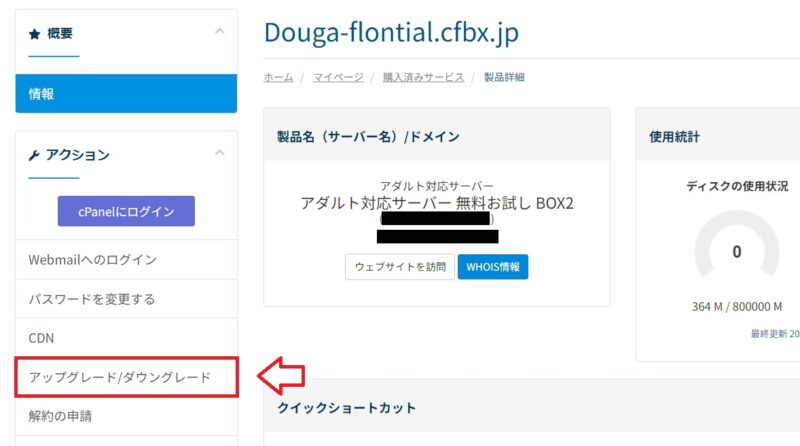
左側メニューの「アップグレード / ダウングレード」を開きます。
契約したいBOXと契約期間を選択します。
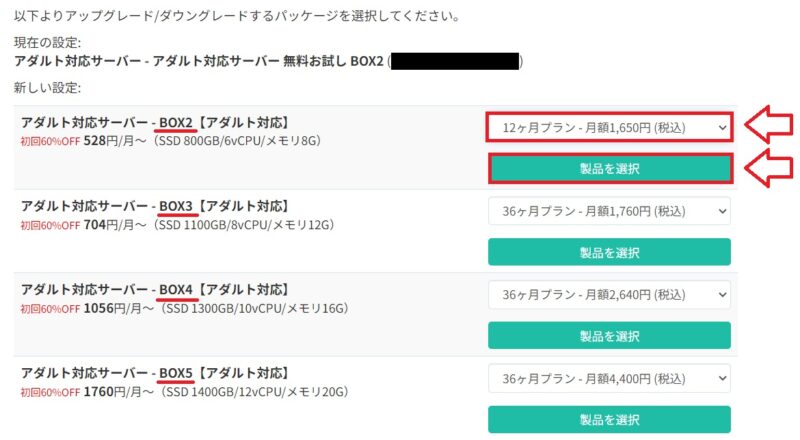
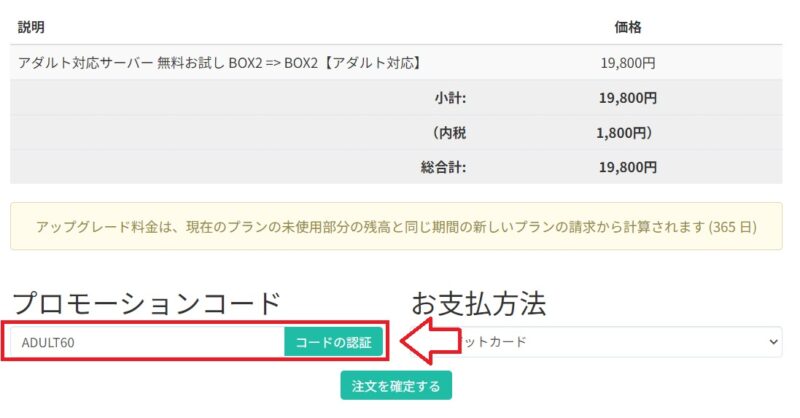
プロモーションコードがある場合は、先に入力して割引内容を確認します。
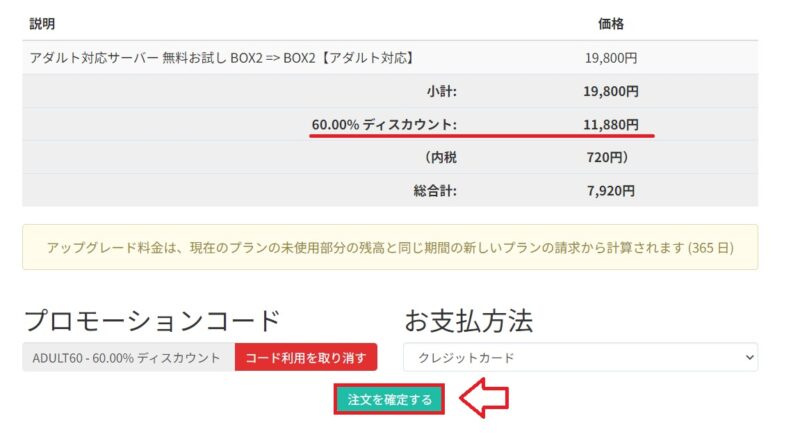
料金を確認し、支払い方法を選択して注文を確定します。
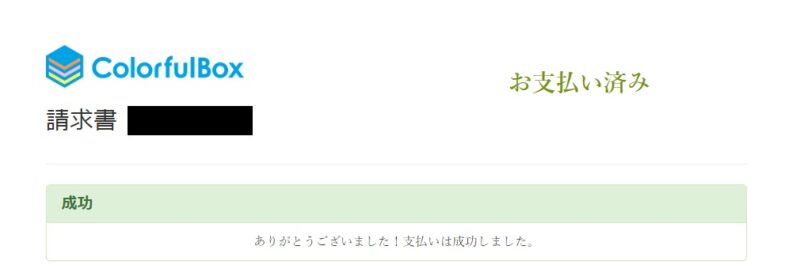
クレジットカード払いを選んだ場合は、カード情報を入力して決済を完了します。
WordPressインストール後に確認したいこと
WordPressの設置が完了したら、テーマ、プラグイン、SSL表示、パーマリンク設定などを確認していきます。
最初に確認したい項目
- WordPress本体・テーマ・プラグインの更新
- サイトURLがhttpsで表示されているか
- サイトタイトル・キャッチフレーズ
- パーマリンク設定
- WordPress管理画面URLとログイン情報の保管
カラフルボックス申し込みでよくある質問
東日本リージョンと西日本リージョンはどちらを選べばいいですか?
主な読者やお客様に近い地域を選ぶと考えやすいです。個人ブログなどで大きな差が分からない場合は、初期表示のまま進めても問題ありません。
カラフルボックスでWordPressを始めるならどのプランが良いですか?
個人ブログや小規模サイトを試したい場合はBOX1、継続運用やドメイン特典も含めて検討したい場合はBOX2を中心に確認すると分かりやすいです。最新の料金・機能は公式サイトで確認してください。
30日間無料お試し後は自動で本契約になりますか?
自動で本契約にはなりません。継続して利用する場合は、無料期間中に本契約への移行手続きが必要です。
無料期間中に本契約したら残りの無料期間は消えますか?
無料期間中に本契約しても、残りの無料期間は本契約期間に加算されます。継続すると決めた場合は、期限切れ前に早めに手続きしておくと安心です。
WordPress快速セットアップとは何ですか?
サーバー申し込み、独自ドメイン取得、WordPressインストールをまとめて進めやすくする機能です。サイト名やWordPressログイン情報を入力することで、WordPressを始めやすくなります。
「この接続ではプライバシーが保護されません」と表示されたらどうすればいいですか?
申し込み直後であれば、SSL設定の反映待ちの可能性があります。しばらく待ってから再度確認し、24時間以上経っても解消しない場合は、ドメイン設定やSSL証明書の発行状況を確認してください。
カラフルボックスでWordPressを始める前に確認しておきましょう
カラフルボックスは、30日間無料お試しを利用しながらWordPressを始められるレンタルサーバーです。
申し込み時には、リージョン、プラン、ドメイン、WordPress快速セットアップ、SMS認証、Whois情報、支払い方法など、確認する項目がいくつかあります。
迷いやすい項目を事前に確認し、実際の申込画面と公式サイトの最新情報を見ながら進めると安心です。
30日間無料お試しあり

Support
サーバー契約やWordPress設定で不安がある方へ
レンタルサーバーの申し込み、リージョン選択、独自ドメイン設定、WordPressインストール、SSL設定は、初めての方にとって迷いやすい部分です。キャピタルウェブサービス株式会社では、ホームページ制作に加えて、サーバー・ドメインまわりの設定や公開後の保守・運用サポートも行っています。
- カラフルボックス、ラッコサーバー、エックスサーバーなどのサーバー選び
- 独自ドメイン設定・SSL設定の確認
- WordPress快速セットアップや初期設定の確認
- 公開後の保守・運用サポート
\ 最新情報をチェック /