カラフルボックスで独自ドメインを追加してWordPressをインストールする方法|cPanelでの手動設定手順
 岸本販促企画事務所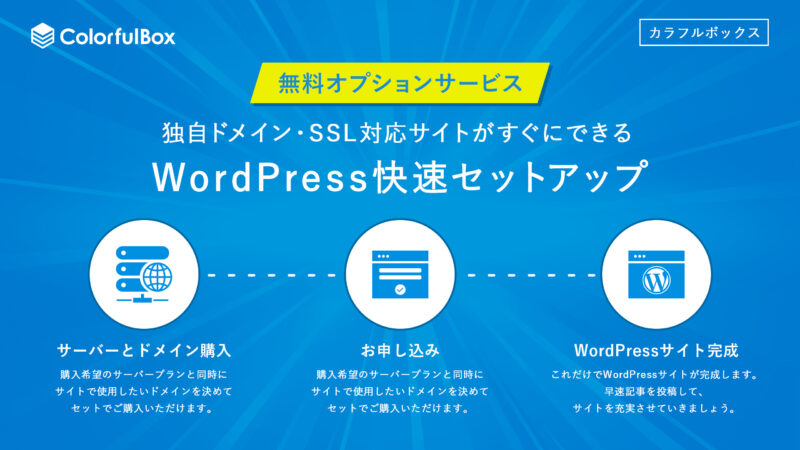
カラフルボックスで、すでに取得済みの独自ドメインや、2つ目以降のドメインにWordPressを手動でインストールする方法を解説します。
この記事は、申し込み時の「WordPress快速セットアップ」を使わず、あとから独自ドメインを追加してWordPressを入れたい方向けです。流れとしては、ドメインを用意し、DNSをカラフルボックス側へ向け、cPanelにドメインを追加し、SSLを確認してからWordPressをインストールします。
初めての方が混乱しやすい「DNS設定」「cPanelのドメイン追加」「WordPressインストール」の違いも、途中で整理しながら進めます。

岸本
これからカラフルボックスを申し込む方は、申し込み時にWordPress快速セットアップを使う方法もあります。この記事は、契約後に独自ドメインを追加して、cPanelから手動でWordPressをインストールする方向けの手順です。
公式サイトで最新キャンペーンを確認

この記事はカラフルボックス契約後の手動設定手順です
カラフルボックスでWordPressを始める方法には、大きく分けて「申し込み時に快速セットアップを使う方法」と、「契約後に独自ドメインを追加して手動で設定する方法」があります。
Setup Type
快速セットアップと手動設定の違い
初めて契約する方向け
WordPress快速セットアップ
- 使う場面申し込みと同時にWordPressを作りたい時
- 特徴サーバー契約・ドメイン・WordPressをまとめて進めやすい
- おすすめ初めてカラフルボックスで始める方
契約後・2サイト目以降
独自ドメインを追加して手動設定
- 使う場面契約済みサーバーに別ドメインを追加したい時
- 特徴DNS・cPanel・SSL・WordPressを順番に設定する
- おすすめ2つ目以降のサイトや他社管理ドメインを使う方
※カラフルボックスの申し込みからWordPressを始めたい方は、先に申し込み手順の記事を確認してください。
申し込みからWordPressを始める流れは、以下の記事でまとめています。
⇒カラフルボックスの申し込み方法とWordPressの始め方はこちら
カラフルボックスで独自ドメインにWordPressを入れる流れ
今回の手動設定では、次の6つのステップで進めます。
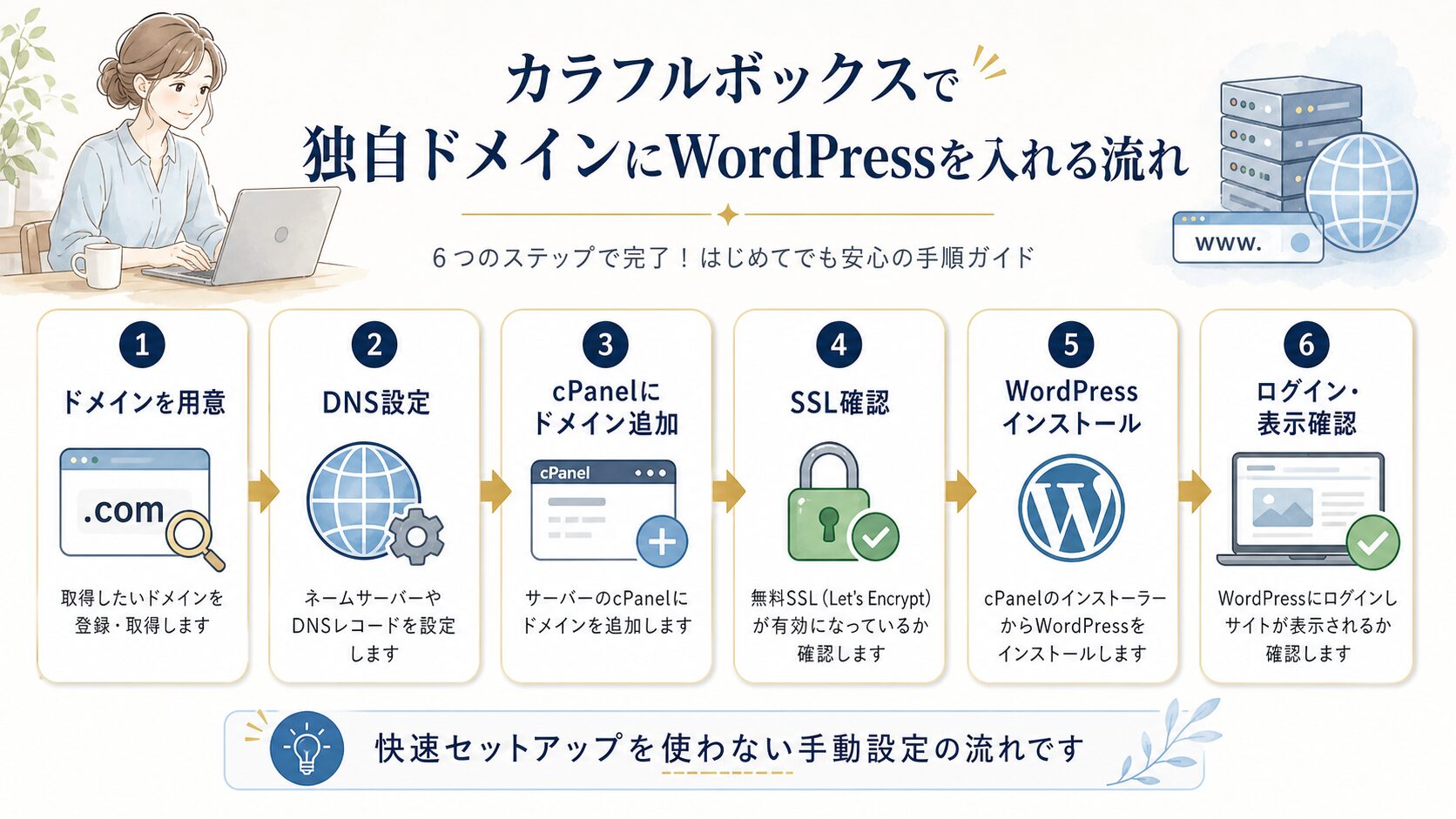
ドメインを用意する
カラフルボックスで新規取得するか、他社で管理している独自ドメインを使います。
DNSを設定する
ネームサーバーやDNSレコードを設定し、ドメインをカラフルボックス側へ向けます。
cPanelにドメインを追加する
サーバー内でそのドメインを使えるように、cPanelのドメイン機能から追加します。
SSLを確認する
無料SSLが有効になっているか確認します。必要に応じてAutoSSLを実行します。
WordPressをインストールする
cPanelのインストーラーから、追加したドメインにWordPressを設置します。
ログイン・表示確認をする
WordPress管理画面にログインし、サイトが表示されるか確認します。
ドメイン設定で混同しやすい3つを先に整理
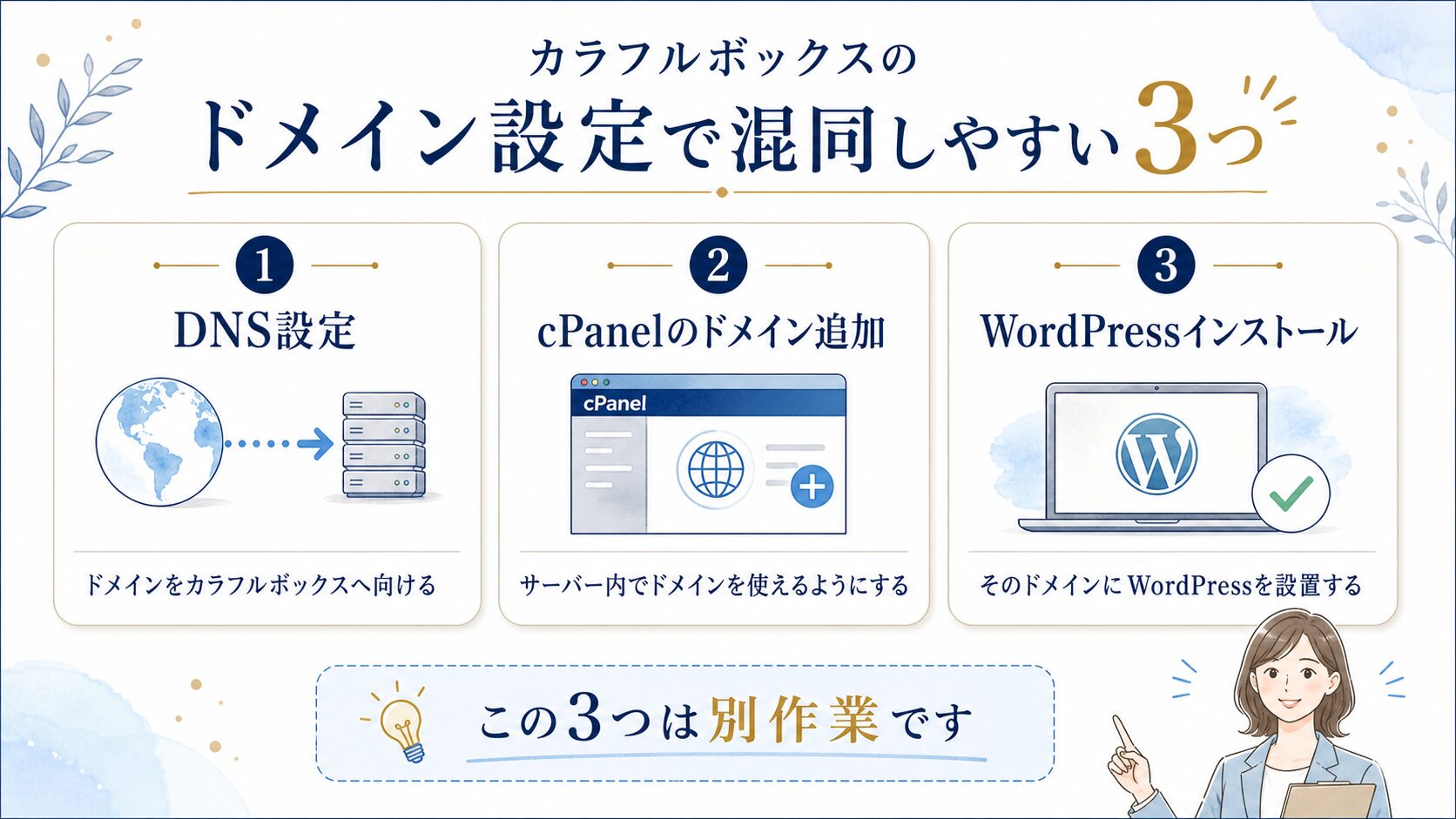
カラフルボックスで独自ドメインにWordPressを入れる時に混乱しやすいのが、「DNS設定」「cPanelのドメイン追加」「WordPressインストール」の違いです。
Domain Setup
3つは別作業として考える
- DNS設定ドメインをカラフルボックスへ向ける作業
- cPanelのドメイン追加サーバー内でそのドメインを使えるようにする作業
- WordPressインストール追加したドメインにWordPressを設置する作業
※DNSを設定しただけではWordPressは入りません。cPanelにドメインを追加しただけでもWordPressは入りません。最後にWordPressのインストールが必要です。
■カラフルボックス公式 ※最新のキャンペーンをチェック
⇒https://www.colorfulbox.jp/
新規ドメインをカラフルボックスで取得する場合
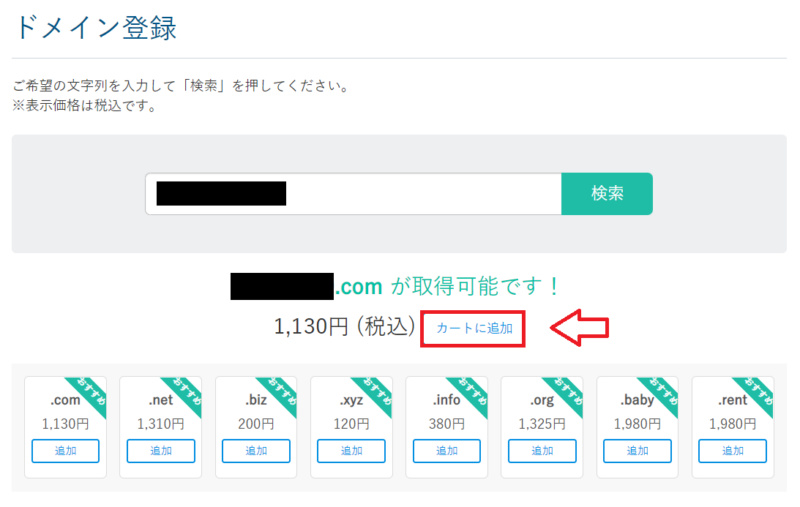
これから新しくドメインを取得する場合は、カラフルボックスのマイページからドメインを登録できます。
カラフルボックスにログインし、管理画面のメニューから「ドメイン」→「ドメイン登録」へ進みます。
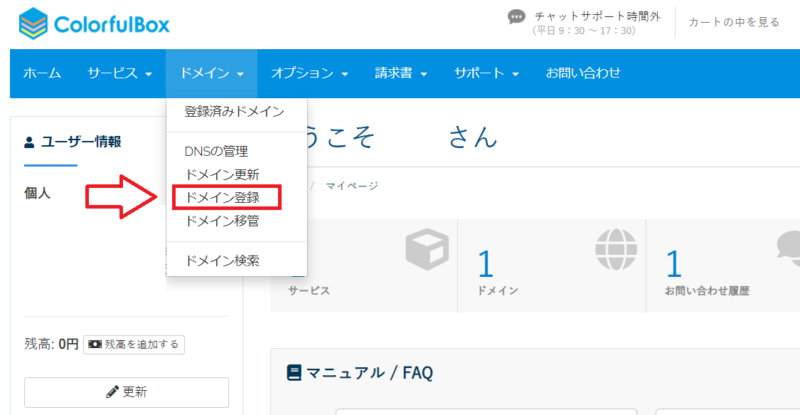
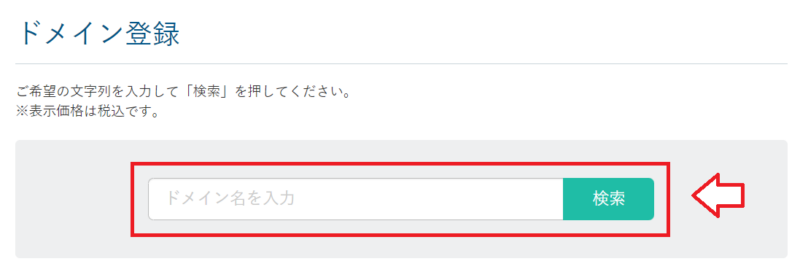
取得したいドメイン名を検索し、空いているドメインを選びます。ドメイン名は早い者勝ちなので、すでに使われている名前は取得できません。
迷った時のドメイン選び
- .com:個人・企業ともによく使われる定番ドメイン
- .net:個人サイトやサービス系サイトでも使いやすい
- .jp:日本向けの会社サイト・店舗サイトで使いやすい
- .info:情報発信用サイトで使われることがある
個人ブログや一般的なWebサイトで迷う場合は、まずは .com や .net を候補にすると分かりやすいです。会社サイトや地域向けサイトなら .jp も選択肢になります。
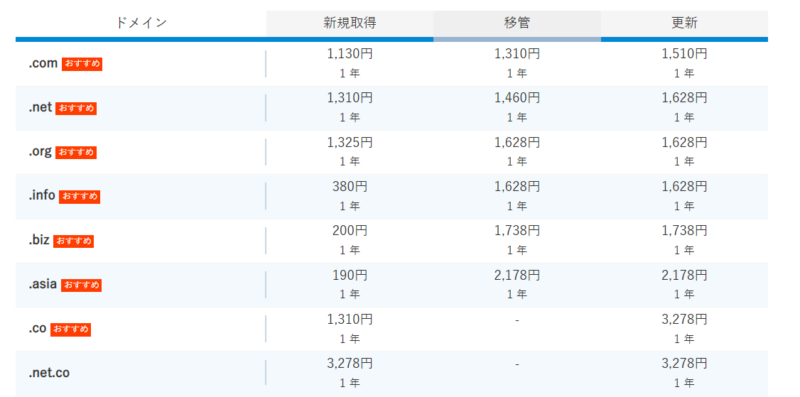
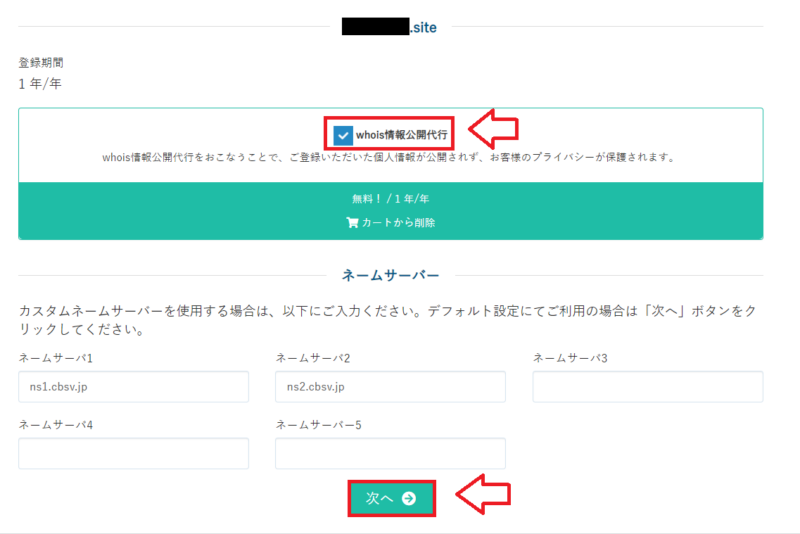
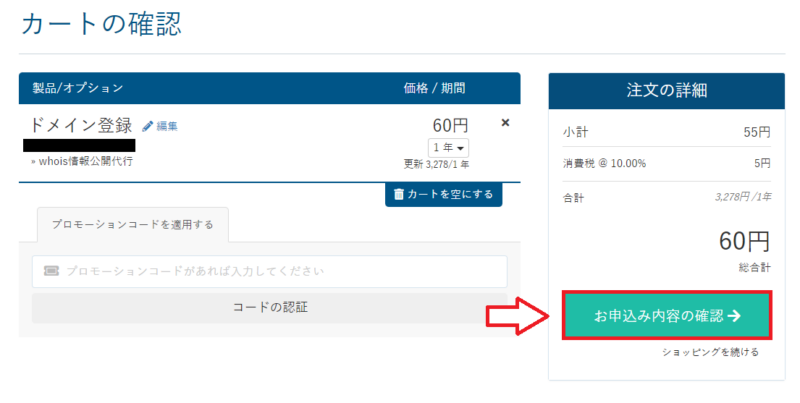
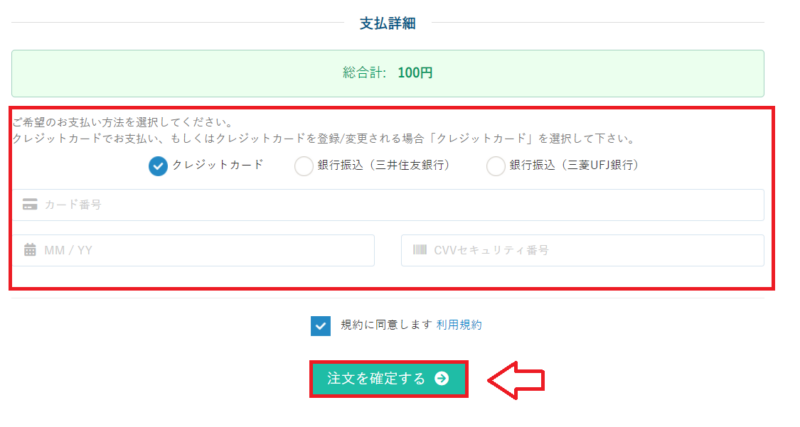
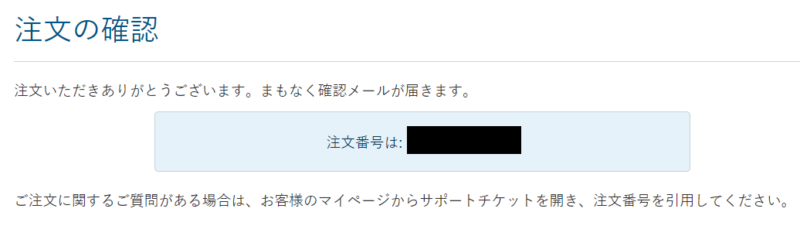
ドメイン取得時は、Whois情報公開代行の有無や更新料金も確認しておきましょう。ドメインは1年目の登録料金と、2年目以降の更新料金が異なる場合があります。
取得したドメインをサーバーに向ける
カラフルボックスで取得したドメインを使う場合は、マイページから「ドメイン」→「DNSの管理」へ進み、取得したドメインのレコードセットをサーバーに合わせます。
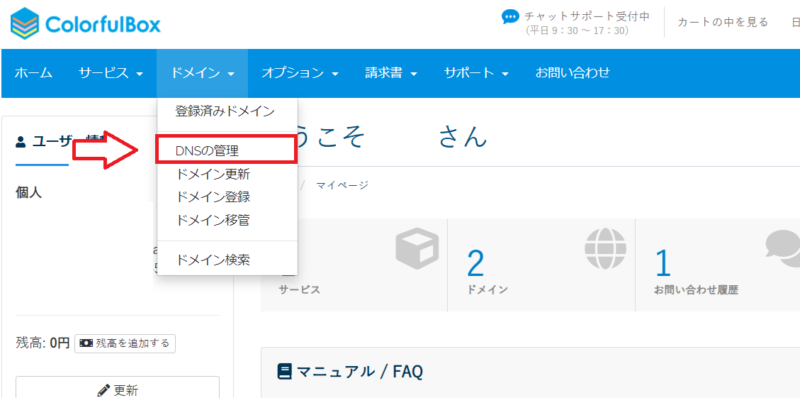
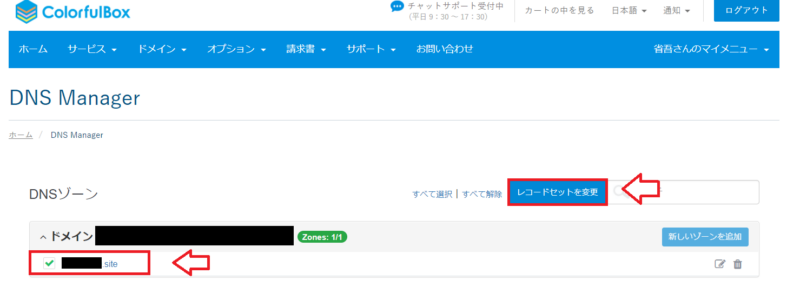
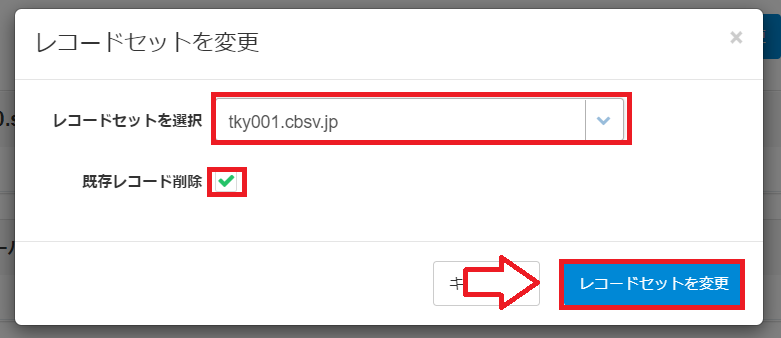
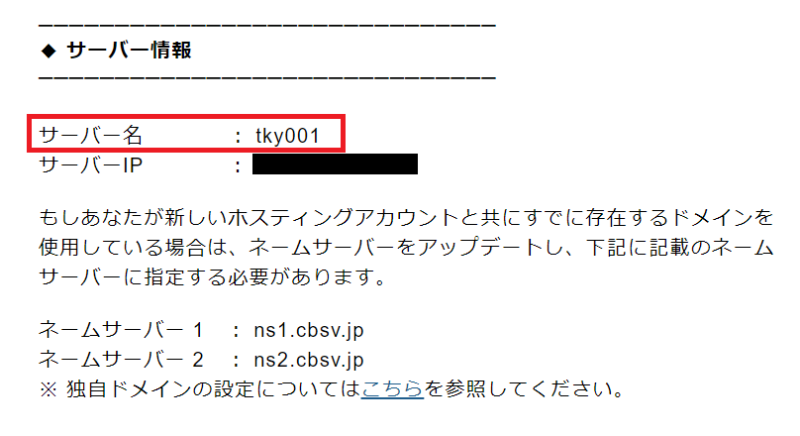
サーバー名は、カラフルボックスのサーバーアカウント設定完了通知メールや、cPanelのサーバー情報で確認できます。
他社管理ドメインをカラフルボックスで使う場合
お名前.com、ムームードメイン、バリュードメインなど、他社で管理しているドメインをカラフルボックスで使う場合は、カラフルボックス側でDNSゾーンを作成し、ドメイン管理会社側でネームサーバーを変更します。
カラフルボックスのマイページで「ドメイン」→「DNSの管理」へ進み、ドメインを設定するサーバーの「新しいゾーンを追加」をクリックします。
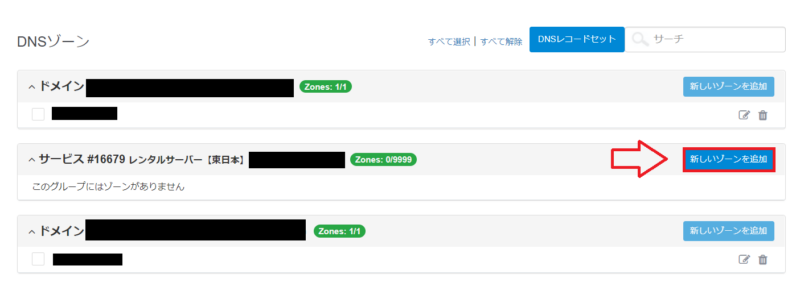
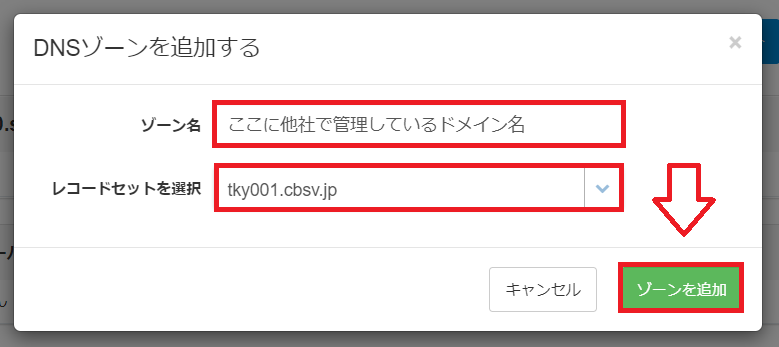
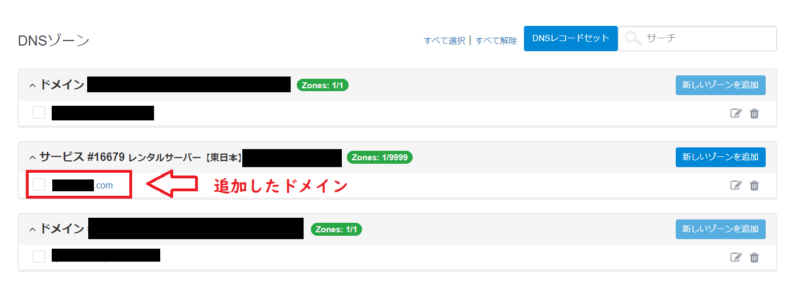
ゾーン名には、他社で管理している独自ドメインを入力します。レコードセットには、利用中のサーバー名を選びます。
次に、ドメイン管理会社側のネームサーバー設定を、カラフルボックス指定のネームサーバーに変更します。
ns1.cbsv.jp
ns2.cbsv.jp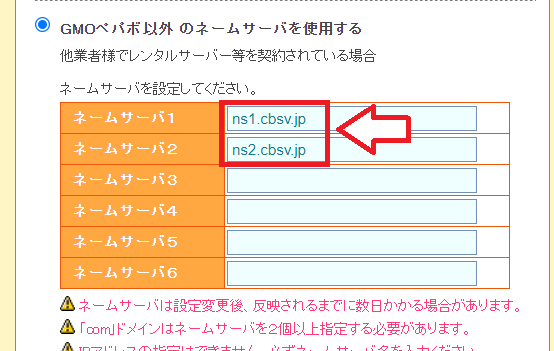
ネームサーバー変更後、反映には時間がかかる場合があります。反映中は、古いサーバーが表示されたり、まだ接続できなかったりすることがあります。すぐに表示されなくても、少し時間を置いて確認しましょう。
cPanelにドメインを追加する
DNS設定ができたら、次はカラフルボックスのサーバー内でそのドメインを使えるようにします。ここで行うのが、cPanelのドメイン追加です。
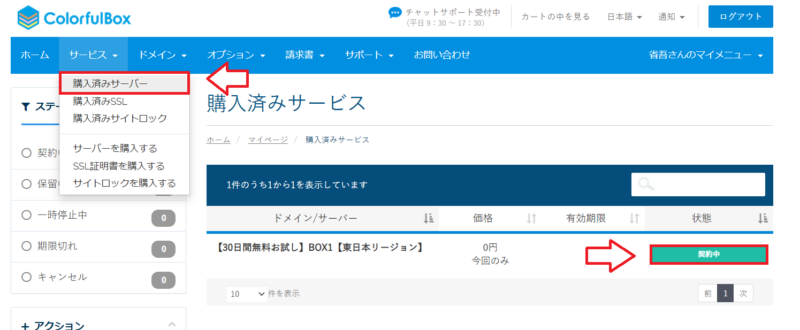
カラフルボックスの管理画面から「サービス」→「購入済サービス」へ進み、契約中のサーバーを開きます。
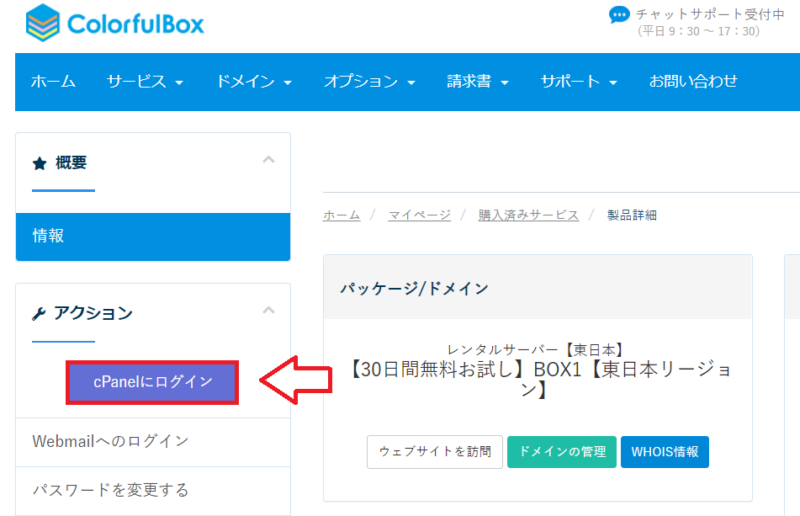
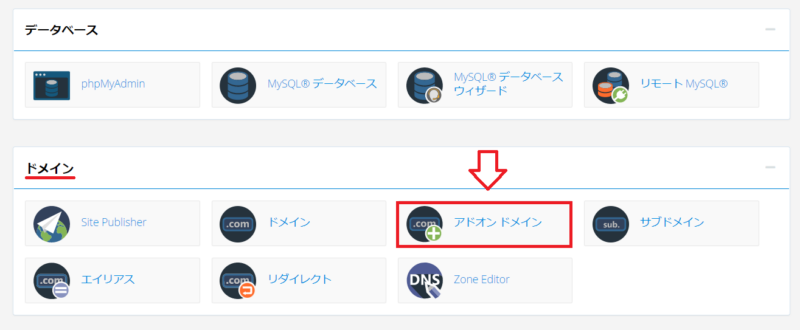
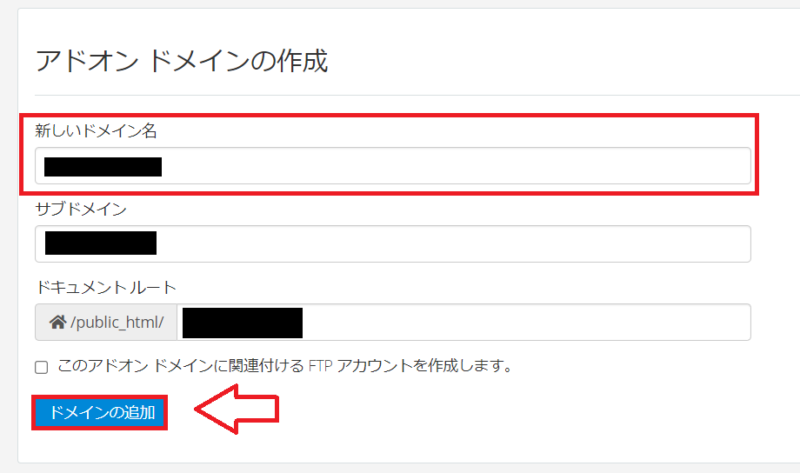
新しいドメイン名に、WordPressをインストールしたい独自ドメインを入力します。関連する項目は自動入力されることが多いので、内容を確認して「ドメインの追加」をクリックします。
DNS設定がまだ反映されていない場合、ドメイン追加やSSL確認がすぐに完了しないことがあります。エラーが出た場合は、入力ミスとDNS反映状況を確認しましょう。
SSL設定を確認する
ドメインを追加したら、無料SSLが有効になっているか確認します。
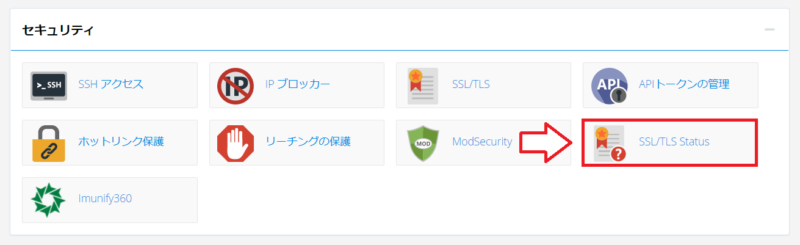
cPanelの「セキュリティ」から「SSL/TLS Status」を開きます。対象ドメインが緑の鍵マークになっていれば、SSLは有効です。
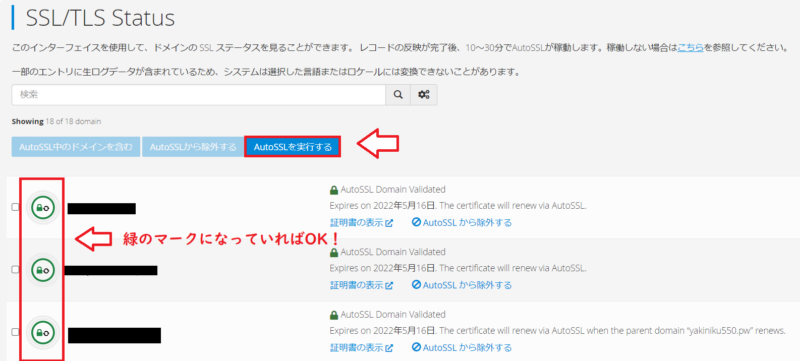
緑の鍵マークになっていない場合は、「AutoSSLを実行する」をクリックしてSSLを有効化します。
SSLが有効になっていない状態でWordPressをインストールすると、URLの http / https で迷いやすくなります。WordPressインストール前に、できるだけSSL状態を確認しておきましょう。
cPanelからWordPressをインストールする
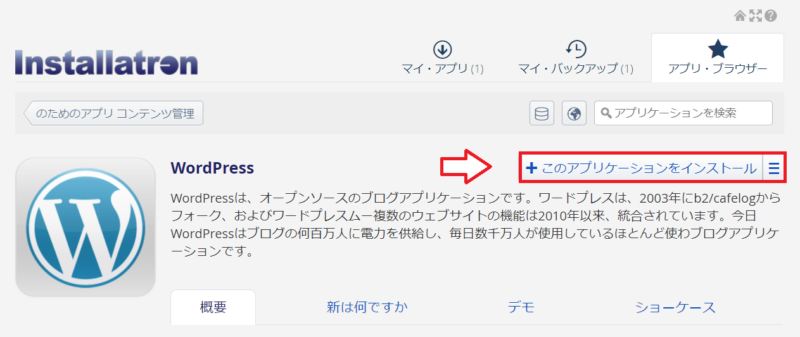
ドメイン追加とSSL確認ができたら、cPanelからWordPressをインストールします。
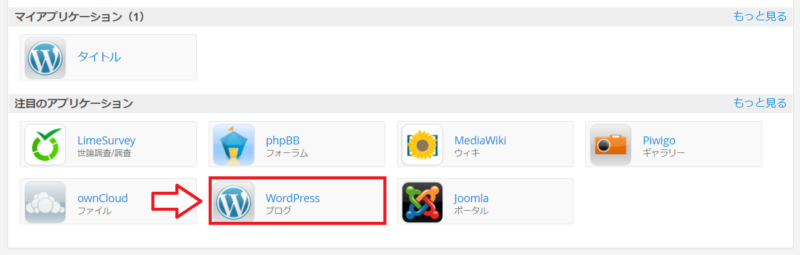
cPanelの「Applications」から「WordPress」をクリックします。
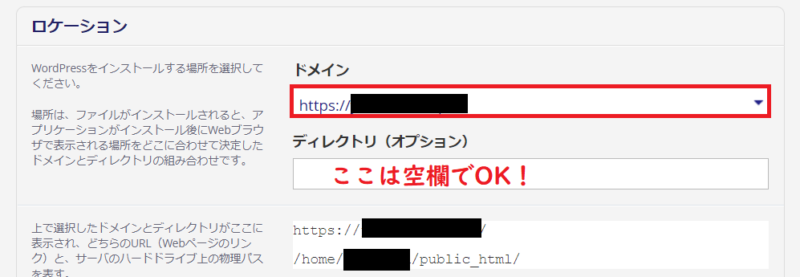
ロケーション設定の注意点
- http ではなく、基本的に https のURLを選ぶ
- wwwあり・なしは、運用したいURLに合わせて選ぶ
- ディレクトリは、特別な理由がなければ空欄にする
ディレクトリに文字を入れると、`example.com/blog/` のようにサブディレクトリへインストールされます。トップページとして使いたい場合は、基本的に空欄で進めます。
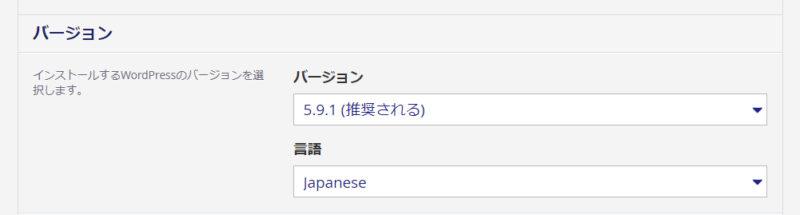
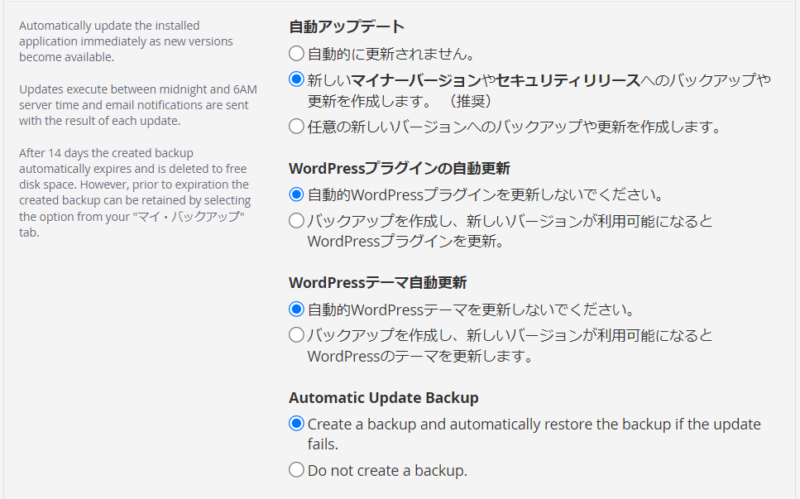
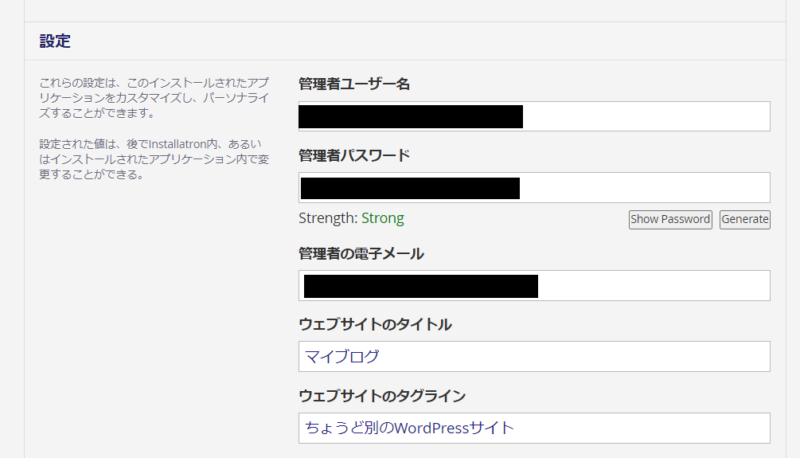
ユーザー名、パスワード、管理者メールアドレス、サイトタイトル、タグラインを設定します。
- ユーザー名:WordPressログイン時に使います
- パスワード:推測されにくい強いものを設定します
- 管理者の電子メール:通知を受け取るメールアドレスです
- サイトのタイトル:後から変更できます
- タグライン:サイトの説明文です。後から変更できます
入力内容を確認したら、インストールを実行します。
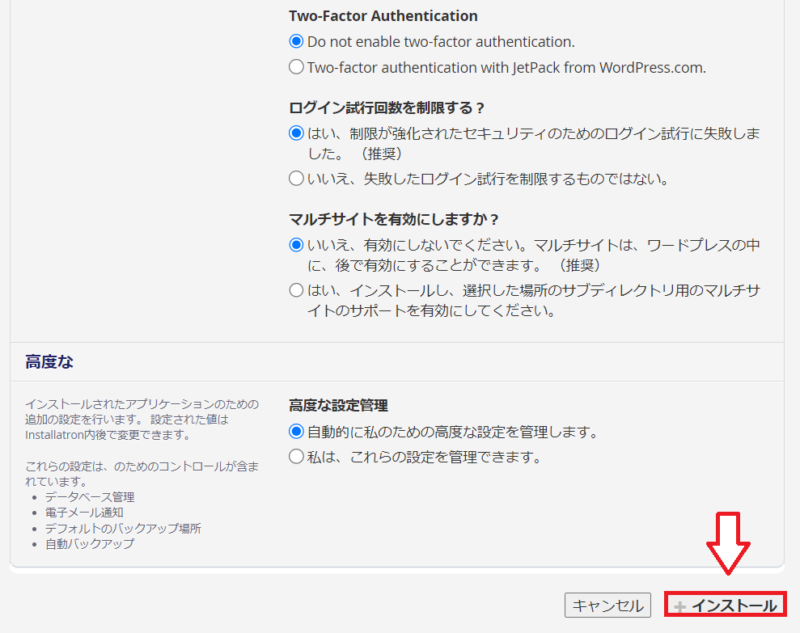
インストール後に確認すること
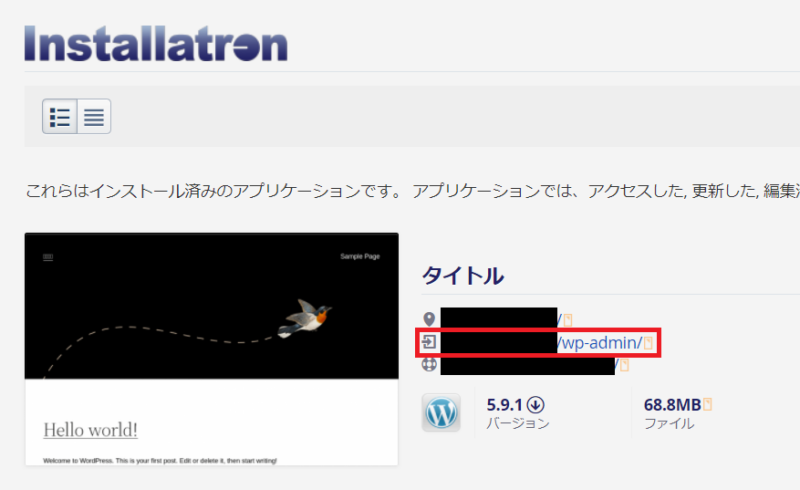
WordPressのインストールが完了したら、表示とログインを確認します。
インストール後チェックリスト
- サイトURLにアクセスして表示されるか
- WordPress管理画面にログインできるか
- httpsで表示されるか
- wwwあり・なしのURLが想定通りか
- WordPressアドレス・サイトアドレスが正しいか
- テーマやプラグインの初期設定を進められるか
WordPress管理画面は、通常 `https://example.com/wp-admin/` のようなURLからログインできます。
■カラフルボックス公式 ※最新のキャンペーンをチェック
⇒https://www.colorfulbox.jp/
カラフルボックスの独自ドメイン設定でよくある質問
快速セットアップを使わずに後からWordPressを入れられますか?
はい。カラフルボックス契約後でも、独自ドメインを追加し、SSLを確認してからcPanelでWordPressをインストールできます。2つ目以降のサイトを作る場合にも使う流れです。
DNS設定とcPanelのドメイン追加は何が違いますか?
DNS設定は、ドメインをカラフルボックスのサーバーへ向ける作業です。cPanelのドメイン追加は、サーバー内でそのドメインを使えるようにする作業です。どちらも必要になる場合があります。
他社管理ドメインでもカラフルボックスで使えますか?
使えます。カラフルボックス側でDNSゾーンを追加し、ドメイン管理会社側でネームサーバーを `ns1.cbsv.jp` / `ns2.cbsv.jp` に変更します。反映には時間がかかる場合があります。
SSLが有効にならない場合はどうすればいいですか?
まずDNS設定が反映されているか確認してください。反映前はSSLが有効にならないことがあります。しばらく待ってから、cPanelのSSL/TLS StatusでAutoSSLを実行して確認しましょう。
WordPressのインストール先ディレクトリは空欄でいいですか?
通常、サイトのトップページとして使う場合は空欄で大丈夫です。ディレクトリに `blog` などを入れると、`example.com/blog/` のような場所にWordPressがインストールされます。
WordPressインストール後に何をすればいいですか?
まず、サイト表示、管理画面ログイン、https表示を確認しましょう。その後、テーマ設定、プラグイン設定、パーマリンク設定、不要な初期投稿の削除などを進めます。
まとめ:DNS・cPanel・WordPressインストールを分けて考えると迷いにくいです
カラフルボックスで独自ドメインにWordPressを手動インストールする時は、DNS設定、cPanelのドメイン追加、SSL確認、WordPressインストールを順番に進めます。
特に混乱しやすいのは、DNS設定とcPanelのドメイン追加の違いです。DNSはドメインをカラフルボックスへ向ける作業、cPanelのドメイン追加はサーバー内でそのドメインを使えるようにする作業、WordPressインストールはそのドメインにWordPressを設置する作業です。
これからカラフルボックスを申し込む方は快速セットアップも便利ですが、すでに契約済みのサーバーに2つ目以降のサイトを作る場合や、他社管理ドメインを使う場合は、この記事の手順で進めてみてください。
岸本
これからカラフルボックスを申し込む方は、申し込み時にWordPress快速セットアップを使う方法もあります。この記事は、契約後に独自ドメインを追加して、cPanelから手動でWordPressをインストールする方向けの手順です。
公式サイトで最新キャンペーンを確認
Support
WordPressのドメイン設定や初期設定で不安がある方へ
独自ドメイン、DNS、cPanel、SSL、WordPressインストールは、初めての方には分かりにくい作業です。キャピタルウェブサービス株式会社では、ホームページ制作に加えて、サーバー設定・ドメイン設定・WordPress初期設定のサポートも行っています。
- 独自ドメイン設定
- DNS・ネームサーバー設定
- WordPressインストール・初期設定
- サーバー移転・ドメイン移管サポート
\ 最新情報をチェック /