シンレンタルサーバーへWordPressを移転する方法|簡単移行・hosts確認・エラー対処を解説
 岸本販促企画事務所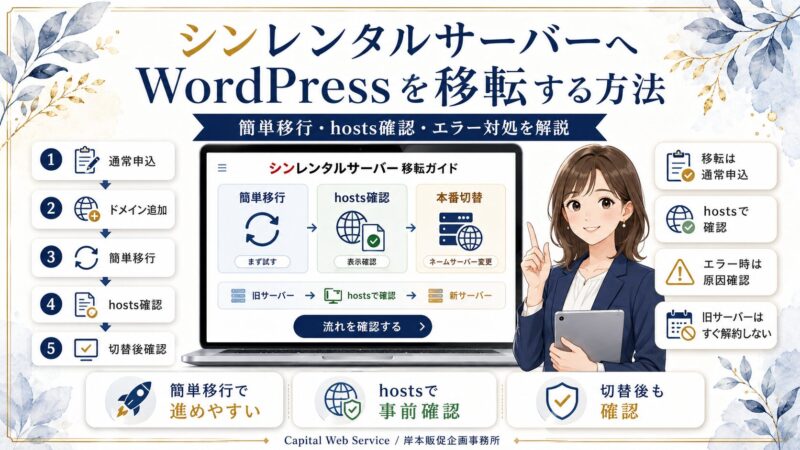
シンレンタルサーバーへWordPressサイトを移転する場合は、サーバーパネルにあるWordPress簡単移行を使うと、FTPやデータベースを手動で移すよりも作業しやすくなります。
移転元サイトのURL、WordPressのユーザー名、パスワードなどを入力して進めるため、通常の手動移転に比べると初心者でも取り組みやすい方法です。
この記事では、シンレンタルサーバーへWordPressを移転する流れ、移転前の注意点、ドメイン追加、簡単移行、hostsファイルでの確認、ネームサーバー変更、エラーが出たときの原因と対処法を、実際の画面例を残しながら整理します。
画面表示やボタン名は変更される場合がありますが、サーバー移転時に確認したい考え方や注意点は同じです。実務の手順例として参考にしてください。

岸本
簡単移行を実行しても、移転元サイトのデータがすぐ消えるわけではありません。ネームサーバーを切り替えるまでは、基本的に現在のサイトが表示されるため、確認しながら進められます。
シンレンタルサーバー公式サイト
料金、キャンペーン、独自ドメイン特典は変更される場合があります。申し込み前に、公式サイトで最新情報を確認しておきましょう。

この記事で分かること
- シンレンタルサーバーのWordPress簡単移行でできること
- シンレンタルサーバーへWordPressを移転する全体の流れ
- 移転前に停止を検討したいプラグイン
- ドメイン追加と無料独自SSLエラーの考え方
- hostsファイルを使って移転先WordPressを確認する方法
- ネームサーバー変更と移転後の確認ポイント
- 簡単移行でエラーが出たときの原因と対処法
シンレンタルサーバーのWordPress簡単移行とは
シンレンタルサーバーのWordPress簡単移行は、他社サーバーで運用中のWordPressサイトを、シンレンタルサーバー側へ移すための機能です。
移転元サイトのURL、移転元WordPressのユーザー名、パスワードなどを入力して移行を開始します。手動でFTPファイルやデータベースを移す方法と比べると、作業のハードルを下げやすいのが特徴です。
WordPress簡単移行を使っても、移転元サーバーのデータが自動で削除されるわけではありません。移転後も、ネームサーバーを切り替えるまでは基本的に移転元サイトが表示されます。
シンレンタルサーバーへWordPressを移転する流れ
シンレンタルサーバーへWordPressを移転する流れは、大まかに次のようになります。
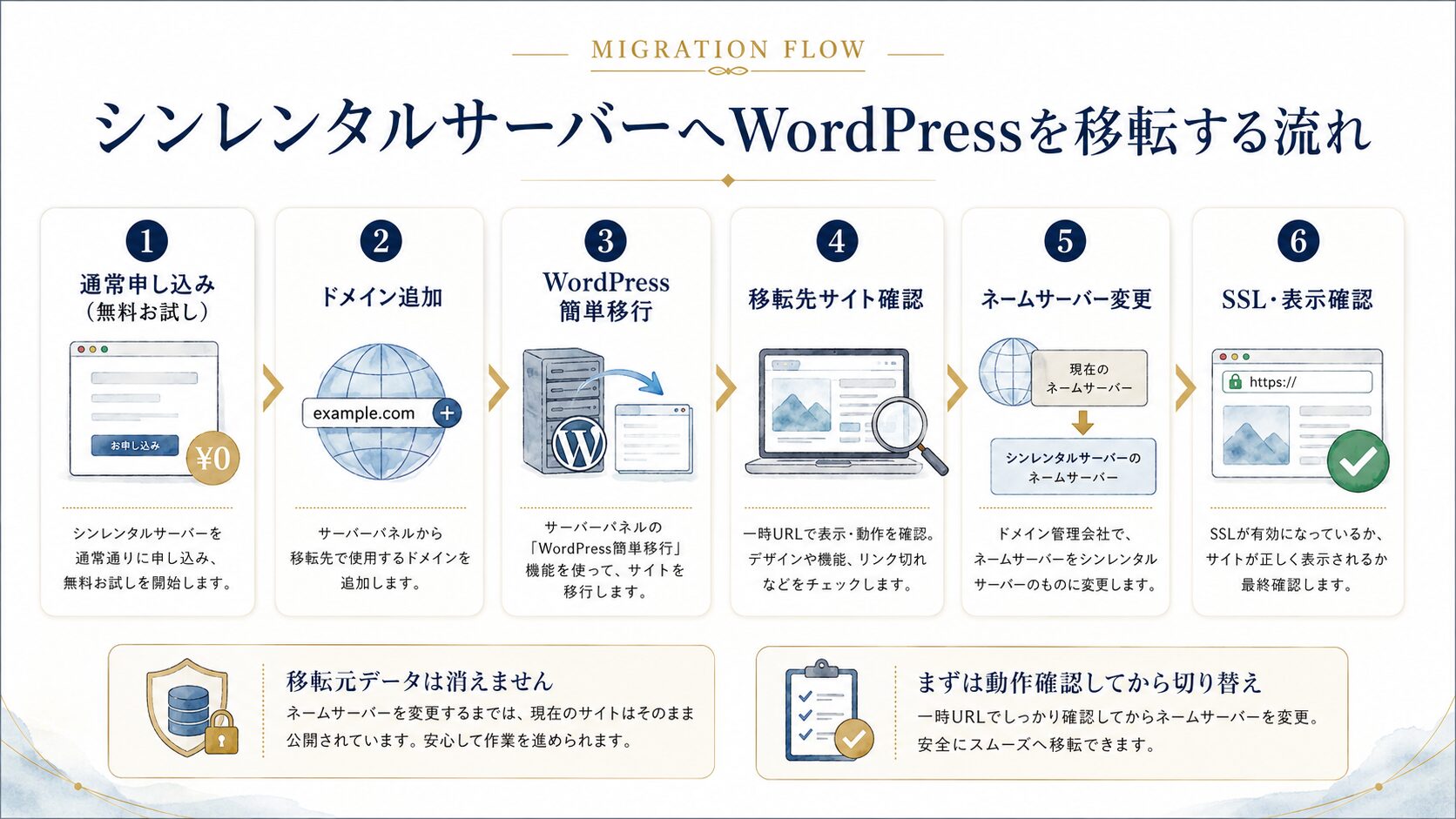
1. 通常申し込みでシンレンタルサーバーを準備する
サーバー移転の場合は、無料お試し期間のある通常申し込みを選びます。WordPressクイックスタートは新規サイト向けのため、移転では通常申し込みの方が扱いやすいです。
2. 移転予定のドメインを追加する
現在別サーバーで使っている独自ドメインを、シンレンタルサーバー側にも追加します。ネームサーバーを切り替える前でも、移転先サーバー側にドメイン設定を作成できます。
3. WordPress簡単移行を実行する
移転元URL、WordPressログイン情報などを入力して、シンレンタルサーバー側へWordPressデータを移行します。
4. 移転先サイトを確認する
ネームサーバーを切り替える前に、hostsファイルなどを使って移転先WordPressの表示や管理画面を確認します。
5. ネームサーバーを変更する
移転先で問題がないことを確認できたら、ドメイン管理会社でネームサーバーをシンレンタルサーバー指定のものへ変更します。
6. SSL・表示・管理画面を最終確認する
ネームサーバー反映後、https表示、画像、リンク、問い合わせフォーム、管理画面ログインなどを確認します。
移転前に確認しておきたい注意点
シンレンタルサーバーのWordPress簡単移行を使う前に、移転元サイト側で確認しておきたいことがあります。

SiteGuard WP PluginなどログインURL変更系は一時停止する
WordPress簡単移行では、移転元WordPressへログインできる必要があります。
SiteGuard WP PluginのようにログインURLを変更するセキュリティ系プラグインを使っていると、移行機能が通常のログイン画面にアクセスできず、エラーになることがあります。
削除する必要はありませんが、移転作業中だけ一時停止し、移転完了後に再度有効化する流れが安全です。
キャッシュ系プラグインやログイン制御系も確認する
WP Fastest Cache、WP Super Cacheなど、名前に「Cache」が含まれるキャッシュ系プラグインは、移行時の表示やデータ取得に影響することがあります。
また、Invisible reCaptchaなどログイン画面を制御するプラグインも、移行処理に影響する可能性があります。移行前だけ一時停止しておくとトラブルを減らしやすくなります。
移転前に確認したいプラグイン例
- SiteGuard WP PluginなどログインURL変更系プラグイン
- Invisible reCaptchaなどログイン画面を制御するプラグイン
- WP Fastest Cache、WP Super Cacheなどキャッシュ系プラグイン
- アクセス解析・人気記事・リンクチェックなど処理が重くなるプラグイン
ステップ1:移転の場合は通常申し込みを選ぶ
シンレンタルサーバーの申し込み方法には、通常申し込みとWordPressクイックスタートがあります。
- 通常申し込み:無料お試し期間あり。サーバー移転向き
- WordPressクイックスタート:新規WordPressサイト向き。無料お試しなし
既存サイトを移転する場合は、通常申し込みを選ぶ方が分かりやすいです。
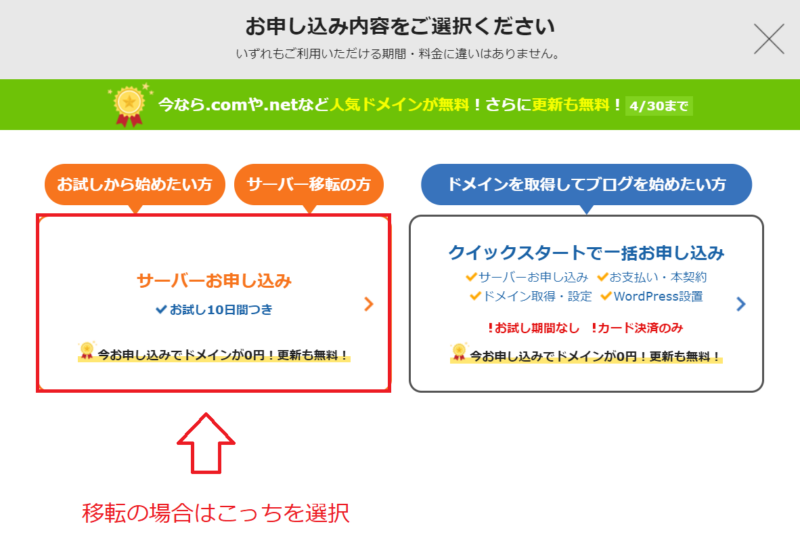
シンレンタルサーバーの申し込み手順は、別記事でも整理しています。
ステップ2:シンレンタルサーバーに移転予定のドメインを追加する
次に、シンレンタルサーバー側に移転予定のドメインを追加します。
現在そのドメインを移転元サーバーで使っていても、シンレンタルサーバー側に同じドメインを追加できます。ネームサーバーを切り替えるまでは、一般の訪問者には移転元サイトが表示されます。
シンレンタルサーバーにログインし、サーバー管理画面を開きます。
シンレンタルサーバー公式サイト
料金、キャンペーン、独自ドメイン特典は変更される場合があります。申し込み前に、公式サイトで最新情報を確認しておきましょう。
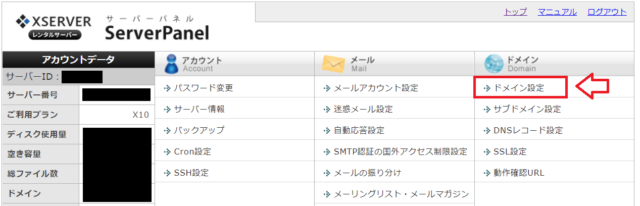
サーバー管理画面で「ドメイン設定」を開きます。
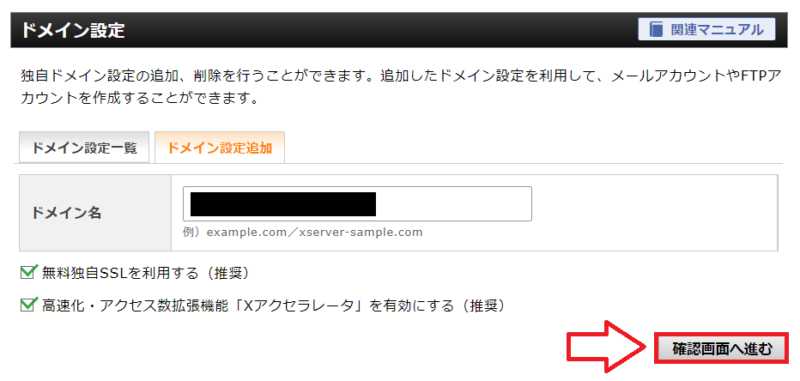
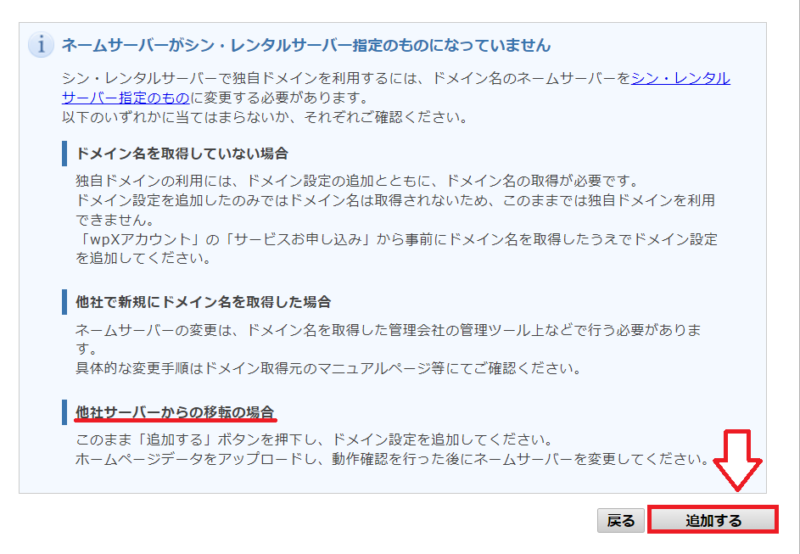
「ドメイン設定追加」タブを開き、移転するドメインを入力します。確認画面へ進みます。
確認画面で内容を確認し、問題なければ追加します。
無料独自SSLの設定に失敗しましたと表示される場合
移転前の段階では、まだドメインのネームサーバーがシンレンタルサーバーを向いていません。そのため、ドメイン追加時に無料独自SSLの設定が失敗する場合があります。
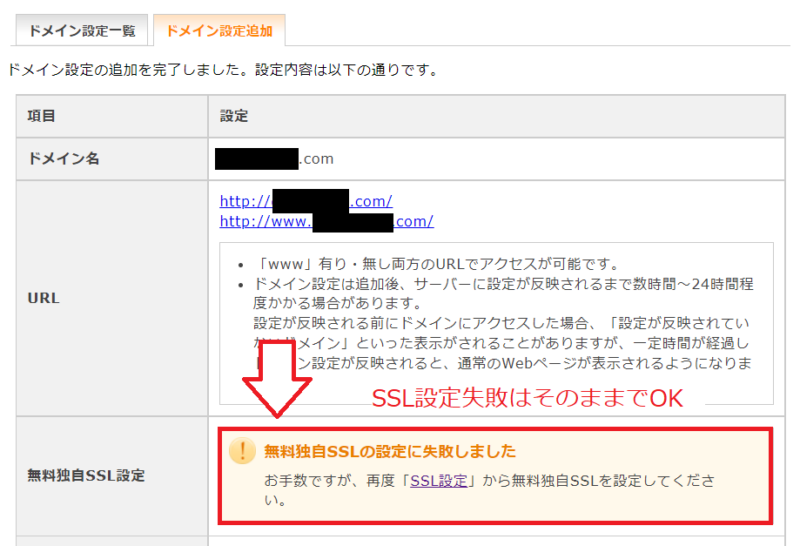
ネームサーバーを切り替える前にSSL設定が失敗するのは、移転作業ではよくある状態です。ドメイン追加を先に進め、ネームサーバー切り替え後にSSL設定を改めて確認しましょう。
ステップ3:WordPress簡単移行を実行する
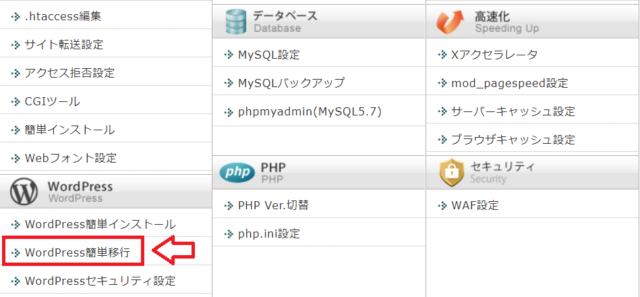
ドメインを追加したら、サーバーパネルからWordPress簡単移行を実行します。
サーバーパネルで「WordPress簡単移行」を開きます。
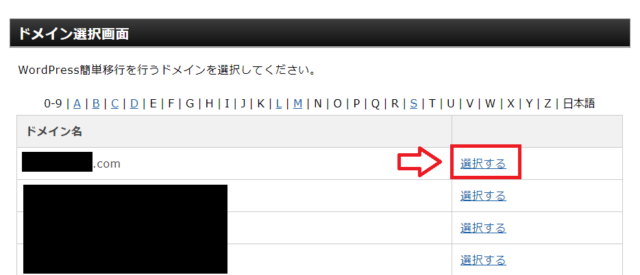
ドメイン選択画面で、先ほど追加した移転予定ドメインを選択します。
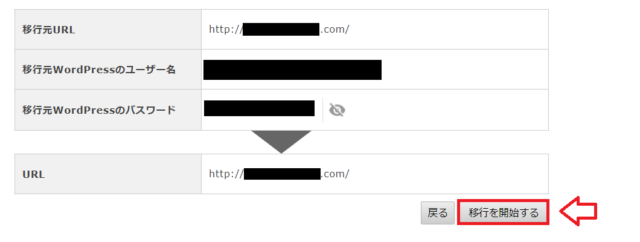
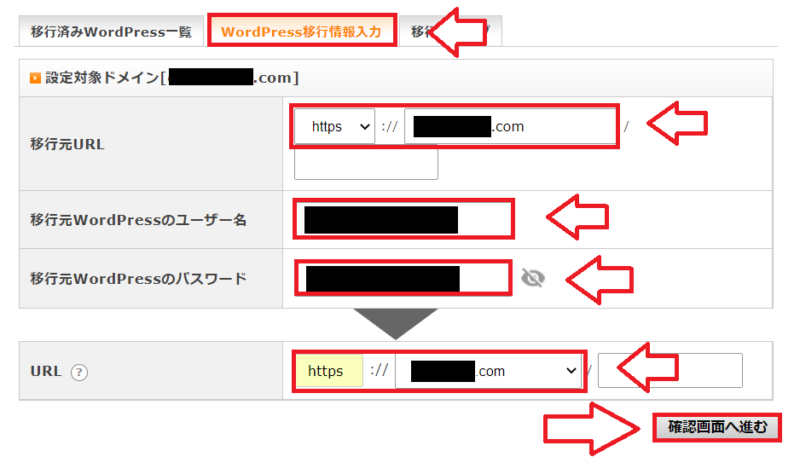
「WordPress移行情報入力」タブで、移転元URL、移転元WordPressのユーザー名・パスワードなどを入力します。移転元URLが https の場合は、https を選んで入力します。
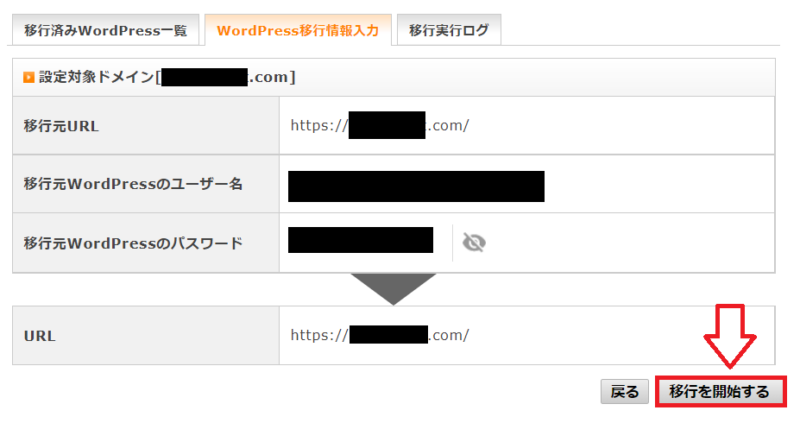
入力内容を確認し、問題なければ「移行を開始する」をクリックします。
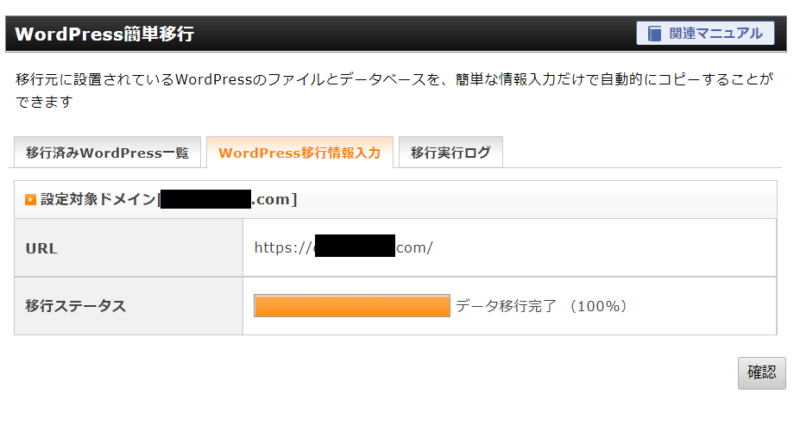
移行処理が始まります。サイトの規模やサーバー状況によって時間は変わりますが、完了するまで待ちます。
WordPress簡単移行でエラーが出る原因
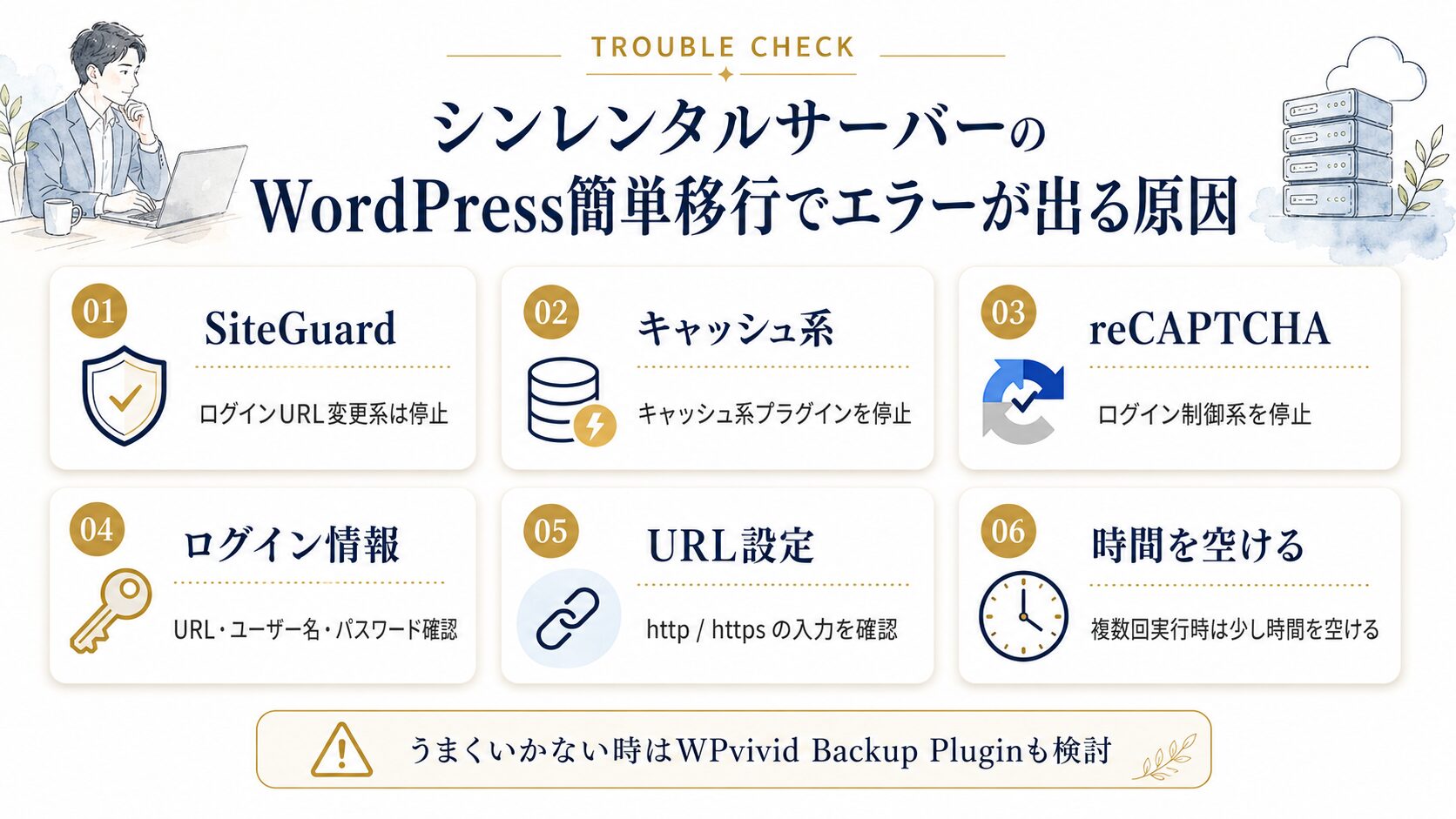
WordPress簡単移行でエラーが出る場合は、ログイン情報、プラグイン、URL設定、ログイン試行制限などを順番に確認します。
たとえば、「移行元WordPressのダッシュボードへのログインに失敗している可能性があります」と表示されることがあります。
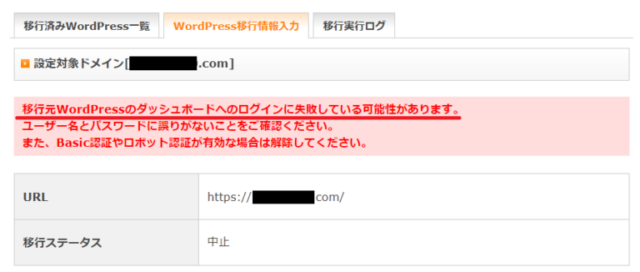
エラー時に確認したいこと
- 移転元URLの http / https を間違えていないか
- WordPressのユーザー名・パスワードに誤りがないか
- SiteGuard WP PluginなどログインURL変更系を停止しているか
- reCAPTCHAなどログイン制御系を停止しているか
- キャッシュ系プラグインを停止しているか
- 短時間に何度も実行していないか
複数サイトを連続して移行する場合や、何度も失敗して再実行する場合は、少し時間を空けることも検討してください。ログイン試行回数制限などが影響して、移行元WordPressへのログイン確認で失敗することがあります。
移行完了後に確認すること
移行が完了したら、「確認」ボタンから移行結果を確認します。
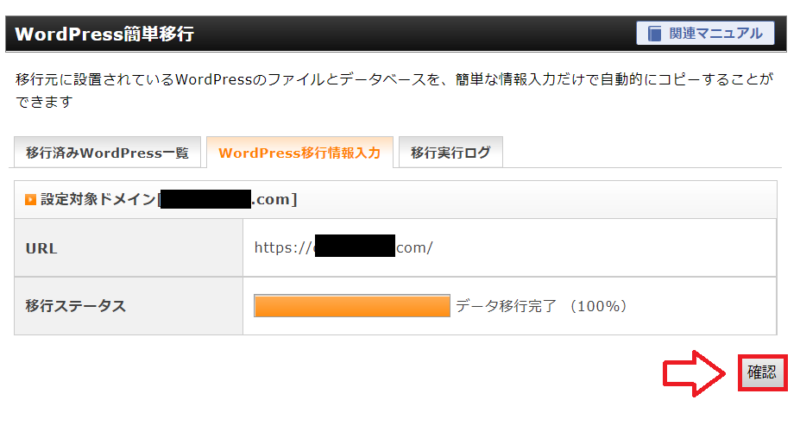
確認画面では、移転先の管理画面URLなどを確認できます。
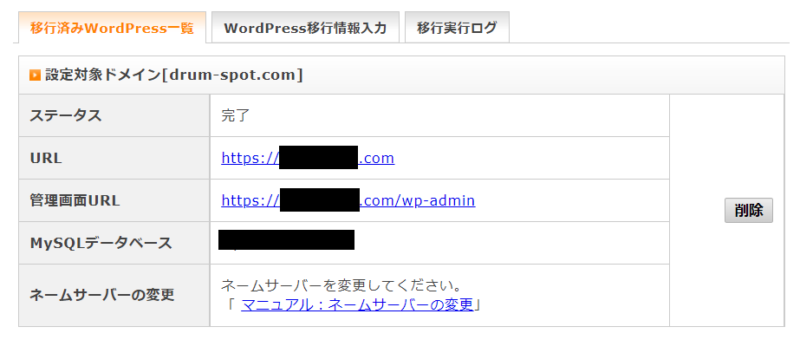
この時点で、シンレンタルサーバー側には移転元と同じWordPressが作成されています。ただし、まだネームサーバーを切り替えていないため、通常アクセスでは移転元サイトが表示されます。
移転元と分かる下書き記事を作っておく
移転元と移転先のWordPressが同じ状態になるため、どちらを見ているか分かりにくくなります。
そのため、移転元サイト側に「移転元と分かる下書き記事」を作っておくと、hosts確認時に判別しやすくなります。公開する必要はなく、下書きで構いません。
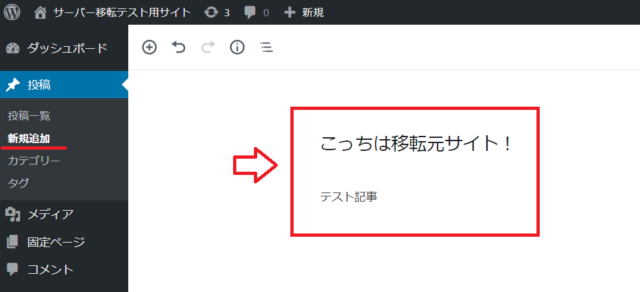
移転元にだけ存在する下書き記事が見える場合は、移転元側を見ている可能性があります。下書き記事が見えない場合は、移転先側を確認できている判断材料になります。
hostsファイルで移転先WordPressを確認する方法
ネームサーバーを切り替える前に移転先WordPressを確認したい場合は、PCのhostsファイルを編集して確認する方法があります。
hostsファイルを使うと、自分のPCだけ移転先サーバーのIPアドレスへ接続できます。一般の訪問者や本番DNSには影響しません。
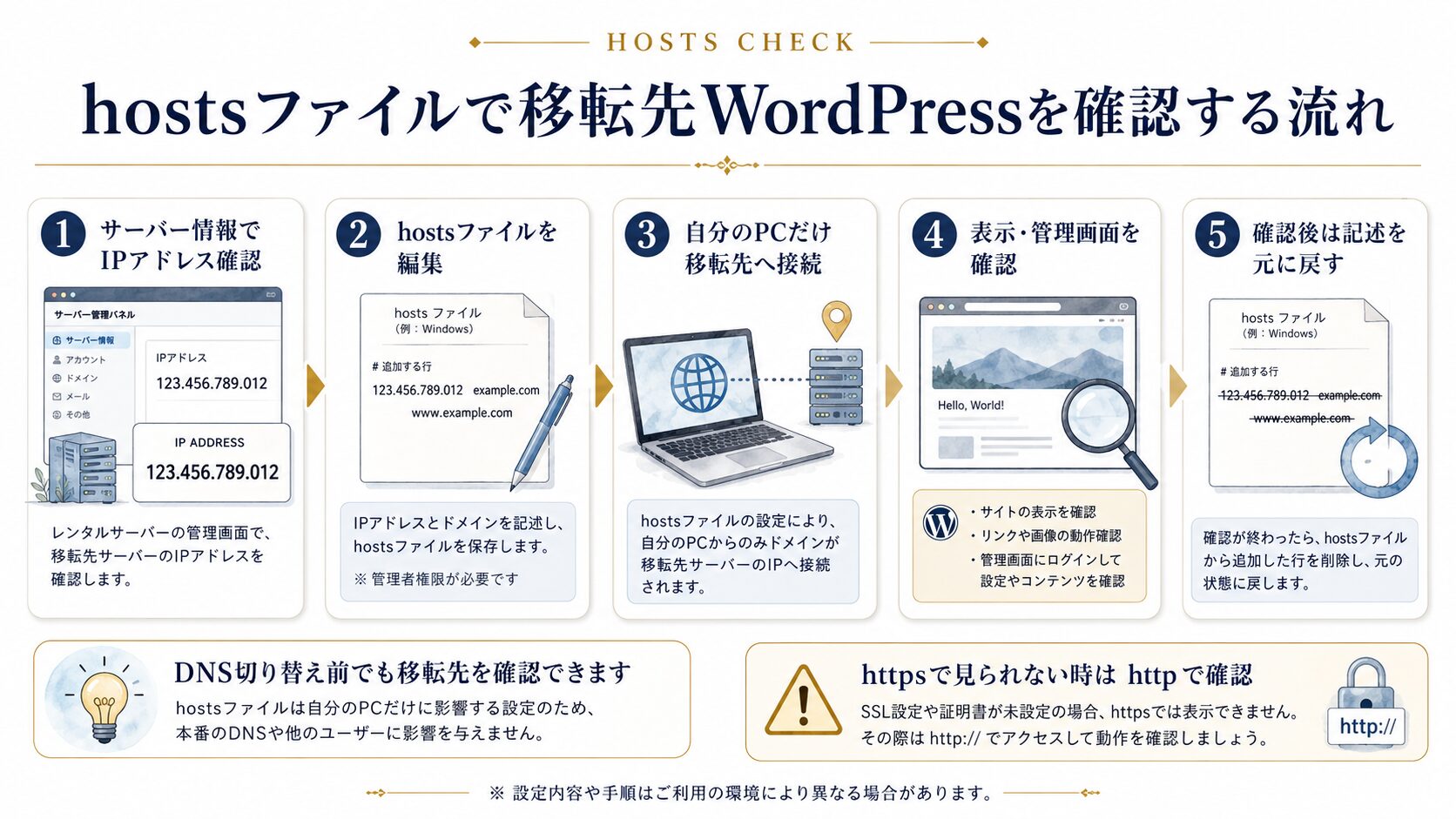
シンレンタルサーバーのIPアドレスを確認する
hostsファイルに記述するためには、シンレンタルサーバー側のIPアドレスが必要です。
サーバーパネルの「サーバー情報」から、IPアドレスを確認します。
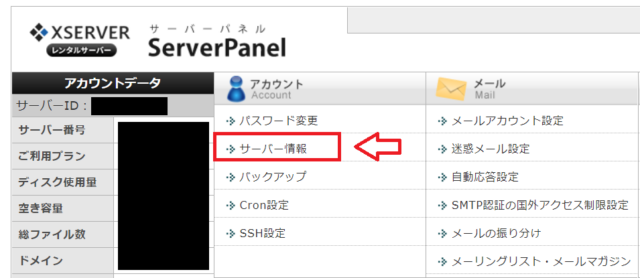
表示された情報の中から、IPアドレスをコピーしてメモしておきます。
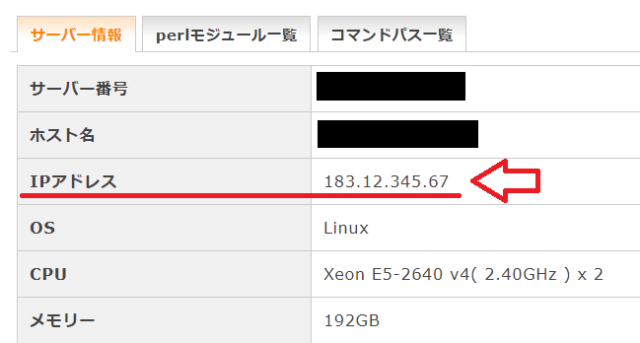
hostsファイルの場所
hostsファイルの場所は、利用しているOSによって異なります。
hostsファイルの場所の例
- Windows 10 / 11:
C:\Windows\System32\drivers\etc - Windows 8 / 7 / Vista / XP:
C:\WINDOWS\system32\drivers\etc - Mac:
/private/etc
Windowsでhostsファイルを編集する例
Windowsでは、メモ帳を右クリックして「管理者として実行」で開きます。
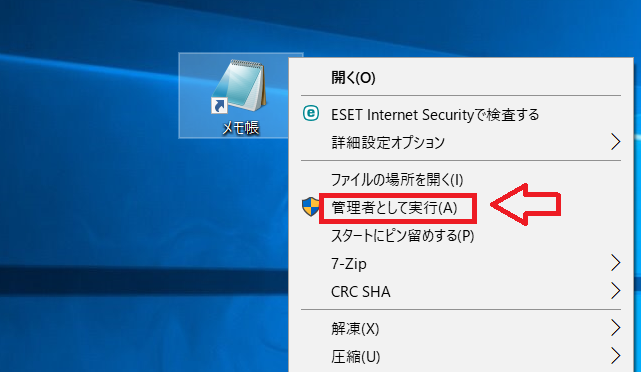
メモ帳で「ファイル」→「開く」を選び、hostsファイルのあるフォルダを開きます。Windows 10 / 11 の場合は、次のパスを入力します。
C:\Windows\System32\drivers\etc
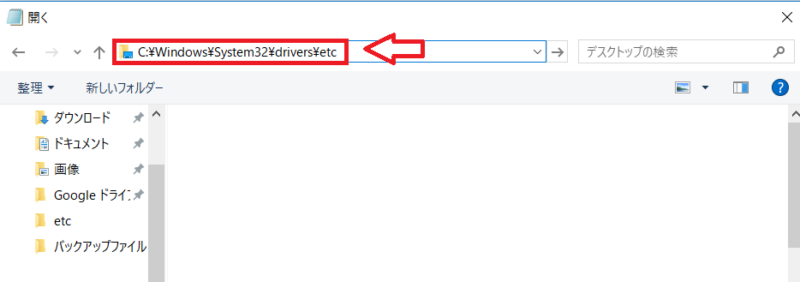
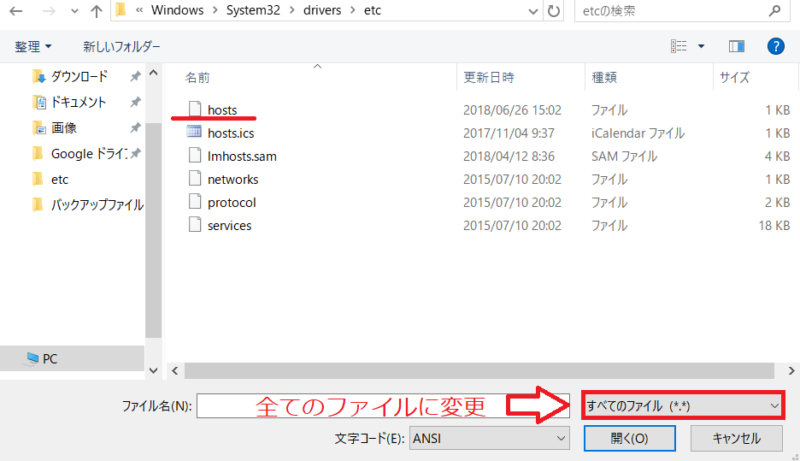
右下のファイル種類を「すべてのファイル」に変更すると、hostsファイルが表示されます。
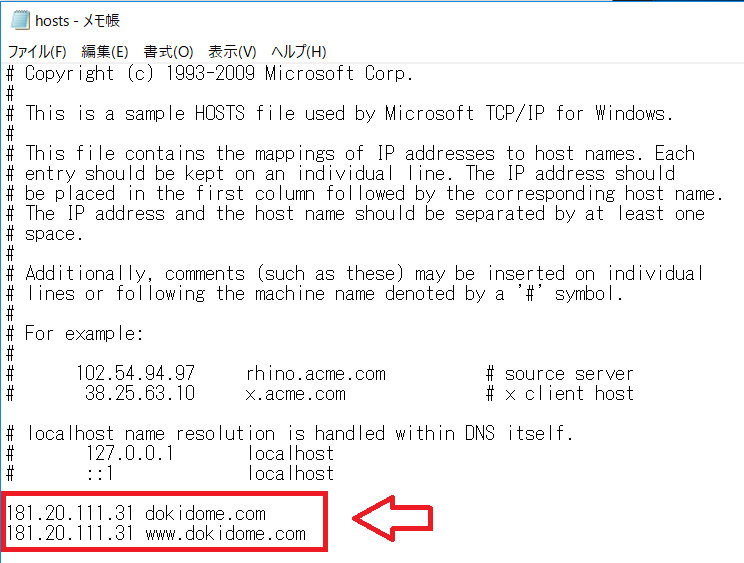
hostsファイルを開き、末尾に「IPアドレス」と「移転するドメイン」を追加します。
123.456.789.012 example.com
123.456.789.012 www.example.com
IPアドレスとドメインの間には半角スペースを入れます。行頭に # を付けるとコメント扱いになるため、接続先の切り替えにはなりません。
hosts編集後に移転先のWordPressを確認する
hostsファイルを保存したら、ブラウザで移転するドメインにアクセスします。自分のPCだけ、シンレンタルサーバー側のWordPressへ接続されます。
トップページ、下層ページ、画像、リンク、WordPress管理画面などを確認します。
- トップページが表示されるか
- 記事ページ・固定ページが表示されるか
- 画像が抜けていないか
- リンク切れや表示崩れがないか
- WordPress管理画面にログインできるか
- プラグインやテーマでエラーが出ていないか
移転先にログインできない場合
hostsファイルを編集しても移転元サイトが表示される場合は、PCの再起動、ブラウザキャッシュ、IPアドレスの入力ミスを確認します。
また、SSL設定がまだ完了していない場合、httpsでアクセスすると「このサイトは安全に接続できません」と表示されることがあります。
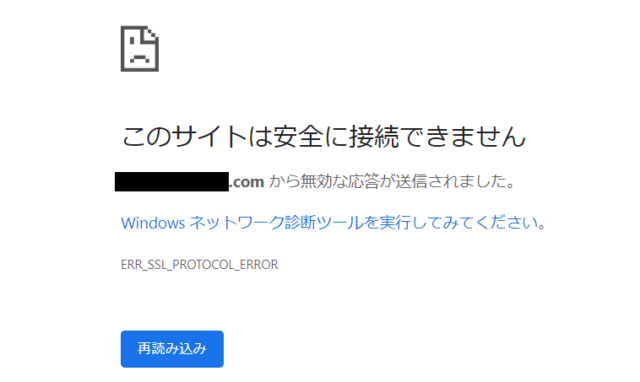
この場合は、URLを https:// ではなく http:// に変えて確認できるか試します。
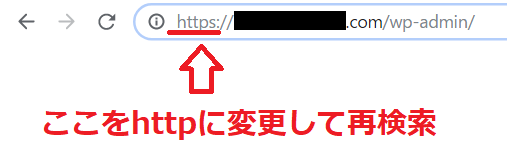
確認が終わったら、hostsファイルに追加した行は削除して元に戻しましょう。戻し忘れると、自分のPCだけ古い接続先を見続ける原因になります。
ステップ5:ネームサーバーをシンレンタルサーバーへ変更する
移転先の表示や管理画面に問題がなければ、最後にネームサーバーをシンレンタルサーバーのものへ変更します。
ここではムームードメインを例にしていますが、基本的な考え方は他のドメイン管理会社でも同じです。対象ドメインの「ネームサーバー設定変更」を開きます。
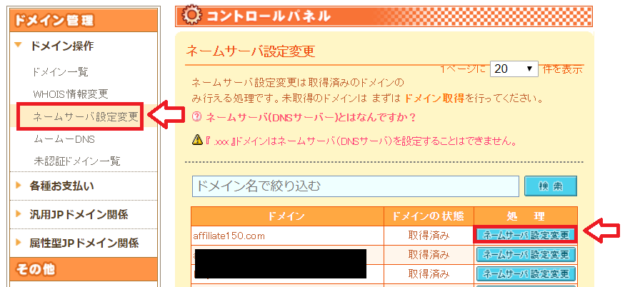
ネームサーバー欄に、シンレンタルサーバーのネームサーバー情報を入力します。
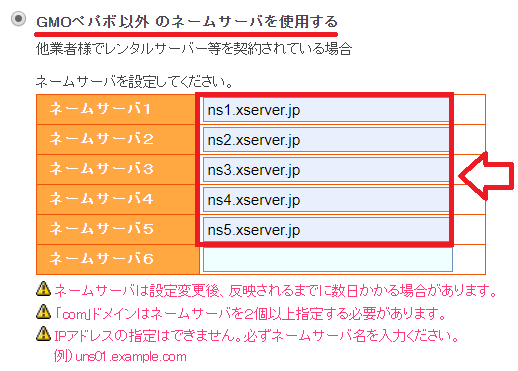
シンレンタルサーバーのネームサーバー
- ネームサーバー1:
ns1.wpx.ne.jp - ネームサーバー2:
ns2.wpx.ne.jp - ネームサーバー3:
ns3.wpx.ne.jp
ネームサーバー変更後、反映には時間がかかります。反映中は、移転元サイトが表示されたり、シンレンタルサーバー側のサイトが表示されたりすることがあります。
この期間に記事追加や大きな設定変更をすると、新旧どちらのWordPressに反映されたか分かりにくくなります。表示が落ち着くまで、更新作業は控えるのがおすすめです。
動作確認URLではWordPress確認が難しい理由
サーバーによっては、ネームサーバー変更前に表示確認できる「動作確認URL」機能があります。
ただし、WordPressのような動的サイトでは、動作確認URLだとCSS、画像、データベース、管理画面などが正しく確認できないことがあります。
そのため、WordPress移転では、動作確認URLだけに頼らず、hostsファイルで本来のドメインを移転先IPへ向けて確認する方法が実務上分かりやすいです。
hostsファイルで確認する方法は、自分のPCだけに影響する確認方法です。本番DNSや他のユーザーには影響しないため、移転先の表示確認に向いています。
簡単移行でうまくいかない場合はWPvivid Backup Pluginも検討
シンレンタルサーバーのWordPress簡単移行でうまくいかない場合は、WPvivid Backup Pluginを使った移転も検討できます。
WPvivid Backup Pluginは、数クリックでバックアップファイルの作成と復元ができるバックアップ・移行プラグインです。FTPやデータベースを直接操作せずに、移転元でバックアップを作成し、移転先WordPressで復元する流れで進められます。
ログイン制御系プラグインや移行エラーで簡単移行が進まない場合は、以下の記事も参考にしてください。
⇒WPvivid Backup PluginでWordPressを移転する方法はこちら
旧サーバーを解約する前に確認したいこと
シンレンタルサーバー側でサイトが表示されたからといって、旧サーバーをすぐに解約するのはおすすめしません。
移転後しばらくは、旧サーバーも残したまま確認を続けましょう。
旧サーバー解約前チェック
- トップページ・下層ページ・記事ページが表示されるか
- 画像やCSSが正しく読み込まれているか
- WordPress管理画面にログインできるか
- お問い合わせフォームが送信できるか
- SSL警告が出ていないか
- 独自ドメインメールを使っている場合、送受信できるか
- 移転前のバックアップを保管しているか
よくある質問
シンレンタルサーバーへ移転して失敗したら元に戻せますか?
ネームサーバーを切り替える前であれば、一般の訪問者には移転元サイトが表示されます。ネームサーバー変更後にトラブルがある場合でも、元サーバー側のデータが残っていれば、ネームサーバーを戻すことで一時的に元サーバーを表示できます。
移転元のWordPressサイトはすぐ消してもよいですか?
すぐに削除するのはおすすめしません。移転後しばらくは表示、SSL、メール、管理画面を確認し、問題がないことを確認してから整理しましょう。
動作確認URLだけで移転先を確認できますか?
静的なページなら確認できる場合がありますが、WordPressのような動的サイトでは正確に確認できないことがあります。WordPress移転では、hostsファイルで本来のドメインを移転先IPへ向けて確認する方法が分かりやすいです。
シンレンタルサーバーの無料お試し期間はありますか?
通常申し込みでは無料お試し期間があります。既存サイトの移転では、まず通常申し込みでサーバーを用意し、移転作業と確認を進めるのが分かりやすいです。
WordPressクイックスタートで移転できますか?
WordPressクイックスタートは、新規WordPressサイトを始めるための機能です。既存サイトの移転では、通常申し込み後にWordPress簡単移行を使う流れが適しています。
簡単移行でエラーが出た場合はどうすればよいですか?
移転元URL、ユーザー名、パスワード、SiteGuard WP Plugin、キャッシュ系プラグイン、reCAPTCHAなどを確認してください。それでも難しい場合は、WPvivid Backup Pluginや移転サポートも検討しましょう。
まとめ:シンレンタルサーバーへの移転は、確認してから切り替えるのが大切です
シンレンタルサーバーのWordPress簡単移行を使うと、他社サーバーからWordPressサイトを移転しやすくなります。
ただし、サーバー移転は「移行ボタンを押して終わり」ではありません。移転前のプラグイン確認、ドメイン追加、簡単移行、hostsファイルでの表示確認、ネームサーバー変更、SSL確認まで順番に進めることが大切です。
簡単移行でうまくいかない場合は、WPvivid Backup Pluginやサーバー移転サポートの利用も検討しましょう。
シンレンタルサーバー公式サイト
料金、キャンペーン、独自ドメイン特典は変更される場合があります。申し込み前に、公式サイトで最新情報を確認しておきましょう。
Support
WordPressのサーバー移転で迷ったらご相談ください
WordPressのサーバー移転では、移行作業だけでなく、DNS、SSL、メール、表示確認、旧サーバー解約前チェックまで考える必要があります。キャピタルウェブサービス株式会社では、WordPressサイトのサーバー移転や、移転後の確認サポートも行っています。
- WordPressサイトのサーバー移転相談
- シンレンタルサーバー・エックスサーバー・ロリポップなどの移転確認
- バックアップ・SSL・メール設定の確認
- 移転後の表示確認・トラブル対応
\ 最新情報をチェック /