ロリポップのFTP情報・IPアドレスを確認する方法|サーバー名・ユーザー名・ポート番号も解説
 岸本販促企画事務所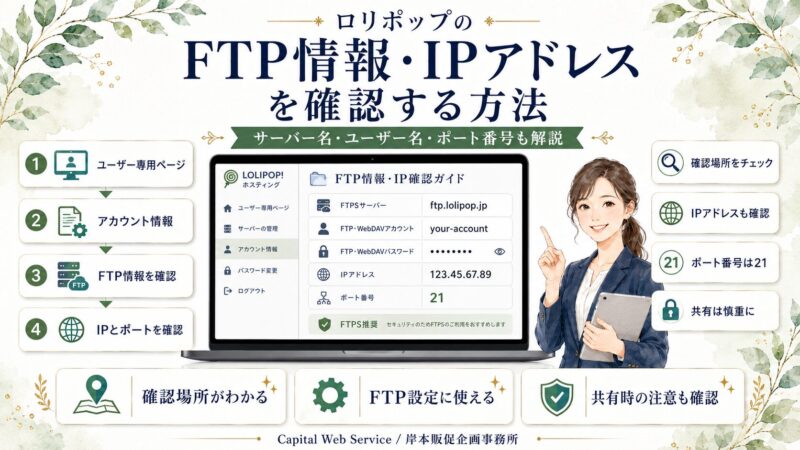
ロリポップでFTP接続情報を確認したいときは、ユーザー専用ページの「アカウント情報/パスワード変更」から確認できます。あわせて、サーバー移転時に必要になることがあるIPアドレスの確認方法も知っておくと安心です。
FTPサーバー名、ユーザー名、パスワード、ポート番号は、サーバー移転、制作会社への作業依頼、FTPソフト設定などで必要になることがあります。
この記事では、ロリポップのFTP接続情報を確認する場所、FTPソフトへ入力するときの見方、ポート番号、サーバー移転時に使うIPアドレスの確認方法まで、画像付きで整理します。

岸本
FTP情報は、WordPressのログイン情報とは別です。移転や作業依頼で必要になることがあるので、確認場所を知っておくと安心です。
ロリポップ!公式サイト
無料お試し、プラン内容、ドメインずっと無料の条件は変更される場合があります。申し込み前に、公式サイトで最新情報を確認しておきましょう。

この記事で分かること
- ロリポップのFTP接続情報を確認できる場所
- FTPサーバー名・ユーザー名・パスワードの見方
- ロリポップのFTPポート番号
- 移転作業やFTPソフト設定で確認したい注意点
- hosts確認で必要になるIPアドレスの調べ方
ロリポップのFTP接続情報はどこで確認できる?
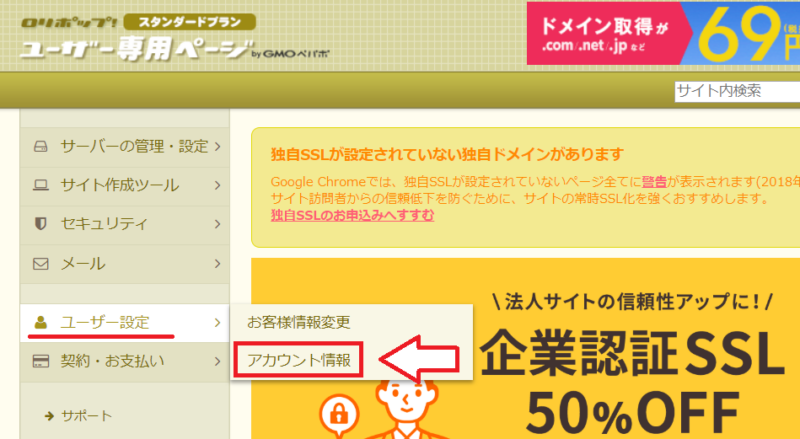
ロリポップのFTP接続情報は、ロリポップのユーザー専用ページにログインし、「アカウント情報/パスワード変更」 を開くことで確認できます。
まずは全体の流れを、図解で確認しておきましょう。
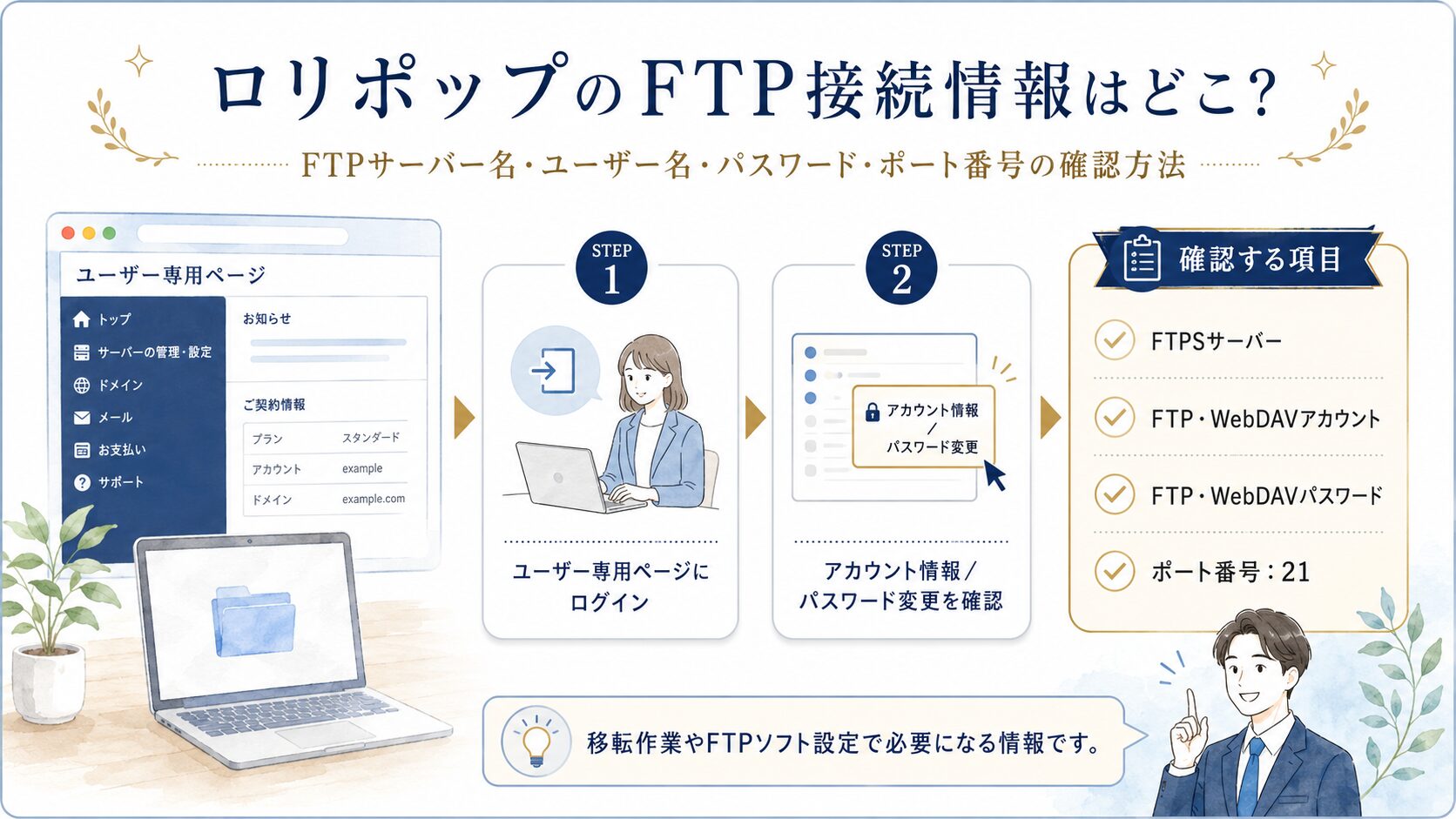
ロリポップのユーザー専用ページへログインし、「アカウント情報/パスワード変更」を開くと、FTP接続に必要な情報を確認できます。
FTP接続に必要な情報
FTPで接続するときに主に確認したいのは、次の4つです。
確認する項目
- FTPSサーバー
- FTP・WebDAVアカウント
- FTP・WebDAVパスワード
- ポート番号
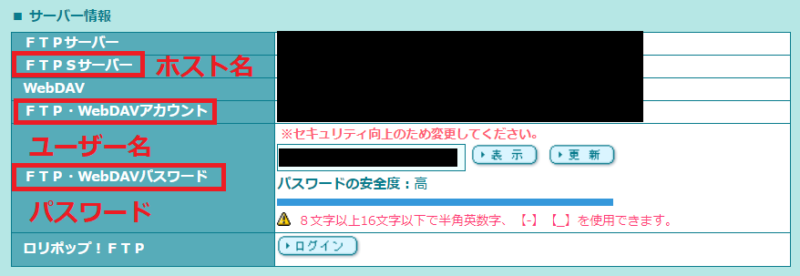
実際の画面では、次のように確認できます。
FTPサーバー名(ホスト名)
FTPソフトのホスト名には、FTPSサーバー に表示されている内容を入力します。例として、ftp.lolipop.jp のような形式です。
ユーザー名(アカウント名)
ユーザー名には、FTP・WebDAVアカウント を入力します。例として、lolipop.jp-hogemoge のような形式です。
パスワード
パスワードには、FTP・WebDAVパスワード を入力します。WordPress管理画面のログインパスワードとは別の情報なので、混同しないようにしましょう。
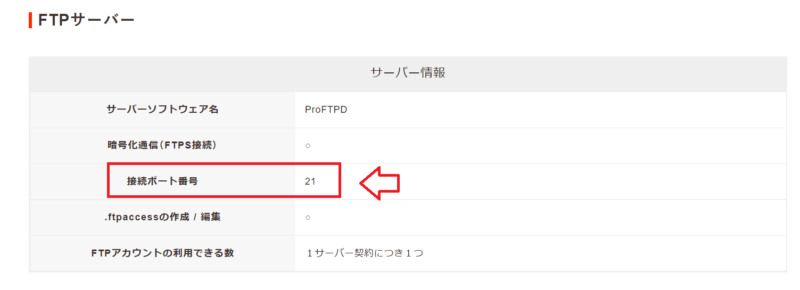
ロリポップのFTPポート番号は21
ロリポップのFTPポート番号は、通常 21 です。
FTPソフトへ入力するときは、ホスト名・ユーザー名・パスワードに加えて、ポート番号も確認しておきましょう。
ロリポップでは、FTP接続時に FTPS を使う案内がされています。FTPソフト側の設定でも、可能であればセキュアな接続方式を選びましょう。
FTP情報が必要になるケース
ロリポップのFTP情報は、次のような場面で必要になることがあります。
- FTPソフトでサーバーへ接続したいとき
- WordPressサイトのサーバー移転作業をするとき
- 制作会社や移転代行へ接続情報を共有するとき
- テーマやプラグインの不具合対応でサーバー側を確認したいとき
特にサーバー移転では、FTP情報だけでなく、WordPress管理画面のログイン情報やドメイン管理情報が必要になることもあります。依頼先に共有する前に、どの情報が必要か確認しておくとスムーズです。
ロリポップのサーバーIPアドレスを確認したい場合
サーバー移転時に、hostsファイルを編集して移転先サイトを確認する場合、サーバーのIPアドレスが必要になることがあります。
エックスサーバーやConoHa WINGでは管理画面からIPアドレスを確認できる場合がありますが、ロリポップではユーザー専用ページ上でサーバーIPアドレスを直接確認しにくいケースがあります。
その場合は、ロリポップの初期ドメインを使って、外部の確認ツールでIPアドレスを調べる方法があります。ここでは、実例としてSEOチェキを使って確認した流れを紹介します。
この方法は、hostsファイルで表示確認をしたい場合や、サーバー移転時に接続先を確認したい場合の参考例です。IPアドレスはサーバー環境や契約状況によって変わる可能性があるため、作業時点で確認してください。
1. ロリポップのドメインをコピーする
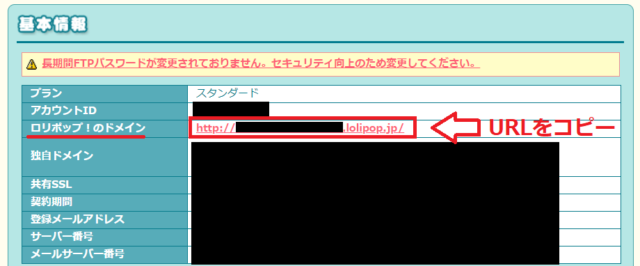
ロリポップのユーザー専用ページにログインし、トップ画面の下の方にある「基本情報」を確認します。
その中にある「ロリポップのドメイン」のURLをコピーします。
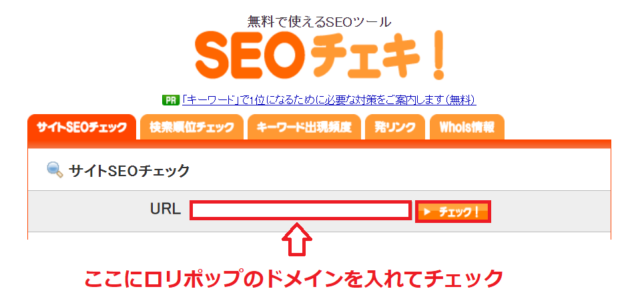
2. SEOチェキでロリポップのドメインを確認する
SEOチェキなどの確認ツールで、コピーしたロリポップのドメインを入力してチェックします。
3. サーバ・ドメイン欄でIPアドレスを確認する
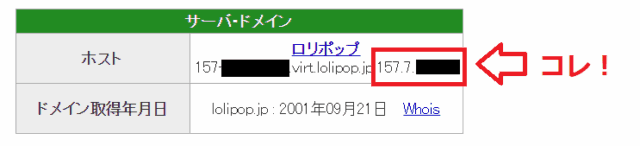
チェック結果画面を少し下にスクロールすると、「サーバ・ドメイン」の項目にIPアドレスが表示されます。
IPアドレス確認が必要になりやすい場面
- hostsファイルを書き換えて移転先サイトを確認したいとき
- ネームサーバー変更前に新旧サーバーの表示確認をしたいとき
- サーバー移転作業で接続先を整理したいとき
- 制作会社や移転代行からIPアドレスの確認を求められたとき
FTP情報を共有するときの注意点
FTP接続情報は、サーバーへ接続できる重要な情報です。制作会社や移転代行に共有するときは、送信方法や共有範囲に注意しましょう。
- 必要な相手にだけ共有する
- メール本文へそのまま書かず、安全な方法で共有する
- 作業完了後は、必要に応じてパスワード変更を検討する
- WordPressログイン情報と混同しないよう整理する
よくある質問
ロリポップのFTP情報はどこで確認できますか?
ロリポップのユーザー専用ページへログインし、「アカウント情報/パスワード変更」を開くと確認できます。
FTPのユーザー名とWordPressのログインIDは同じですか?
別の情報です。FTP接続には「FTP・WebDAVアカウント」を使い、WordPress管理画面にはWordPress用のログインIDを使います。
ロリポップのFTPポート番号は何番ですか?
通常は 21 です。FTPソフトに接続情報を入力するときに設定します。
FTP情報はどんなときに必要ですか?
FTPソフトで接続するとき、サーバー移転時、制作会社や移転代行へ作業依頼するときなどに必要になることがあります。
ロリポップのIPアドレスはどこで確認できますか?
ロリポップのユーザー専用ページ上で直接確認しにくい場合は、ロリポップのドメインをコピーし、SEOチェキなどの確認ツールで「サーバ・ドメイン」欄を確認する方法があります。
まとめ
ロリポップのFTP接続情報は、ユーザー専用ページの「アカウント情報/パスワード変更」から確認できます。
確認したい主な項目は、FTPサーバー名、FTP・WebDAVアカウント、FTP・WebDAVパスワード、ポート番号です。サーバー移転でhosts確認を行う場合は、ロリポップのドメインを使ってIPアドレスを確認する方法もあります。FTPソフト設定や移転作業の前に、必要な情報を整理しておきましょう。
WordPressの移転やサーバー設定で不安がある場合は、移転手順の記事やサポートページもあわせて参考にしてください。
⇒WPvivid Backup PluginでWordPressを移転する方法はこちら
岸本
ロリポップ!には10日間の無料お試し期間があります。本契約をしない場合は自動的に終了するため、まずは管理画面や使い勝手を確認してから検討できます。条件が変更される可能性もあるため、申し込み前に公式サイトで最新情報をご確認ください。
10日間無料お試しあり
ロリポップ!の申し込み手順やWordPressの始め方は、以下の記事で詳しく整理しています。
⇒ロリポップ!の申し込みとWordPressの始め方はこちら
Support
サーバー移転やWordPress設定で迷ったらご相談ください
サーバー移転やWordPress設定では、FTP情報、ドメイン、SSL、管理画面ログインなど、複数の情報を整理しながら進める必要があります。キャピタルウェブサービス株式会社では、WordPressサイトの移転相談や設定確認のサポートも行っています。
- WordPressサイトのサーバー移転相談
- FTP・SSL・メール設定の確認
- サーバー会社変更時の事前チェック
- 移転後の表示確認・トラブル対応
\ 最新情報をチェック /