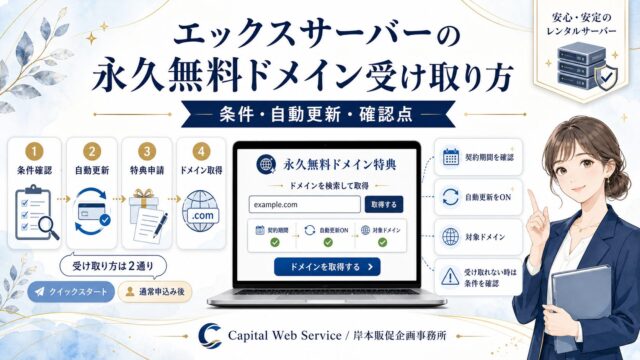
ムームードメインからXserverドメインへ移管する方法|AUTH CODE取得から承認手順まで解説
 岸本販促企画事務所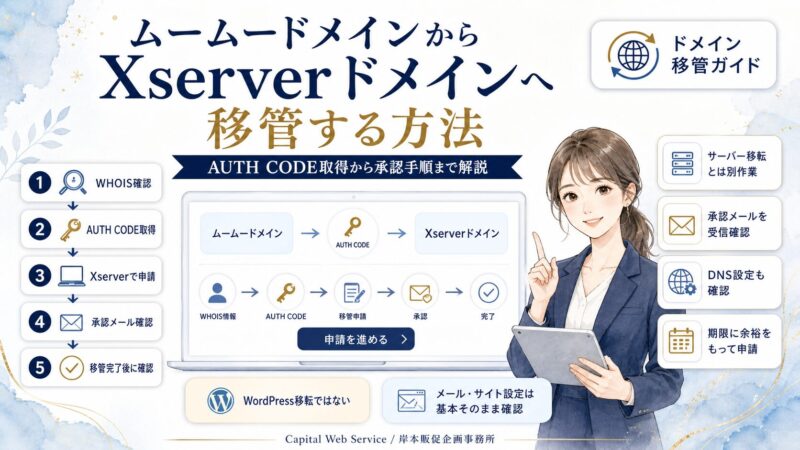
ムームードメインで管理しているドメインを、Xserverドメインへ移管したい方向けに、AUTH CODEの取得から移管申請、承認メール、移管完了後の確認までを整理します。
ドメイン移管は、WordPressのデータを移す作業ではなく、ドメインの管理会社を変更する作業です。手順自体は難しくありませんが、WHOIS情報、AUTH CODE、承認メール、DNS・ネームサーバーの確認を間違えると、移管が途中で止まったり、サイトやメールの運用に影響したりすることがあります。
この記事では、ムームードメインからXserverドメインへ移管する流れを、サーバー移転との違いや移管前後の注意点も含めて解説します。
この記事で分かること
- ムームードメインからXserverドメインへ移管する全体の流れ
- AUTH CODEを取得する前に確認すること
- ドメイン移管・サーバー移転・DNS変更の違い
- 移管時にサイトやメールへ影響が出やすいポイント
- 移管完了後に確認しておきたい設定
先に確認:ドメイン移管とサーバー移転は別の作業です
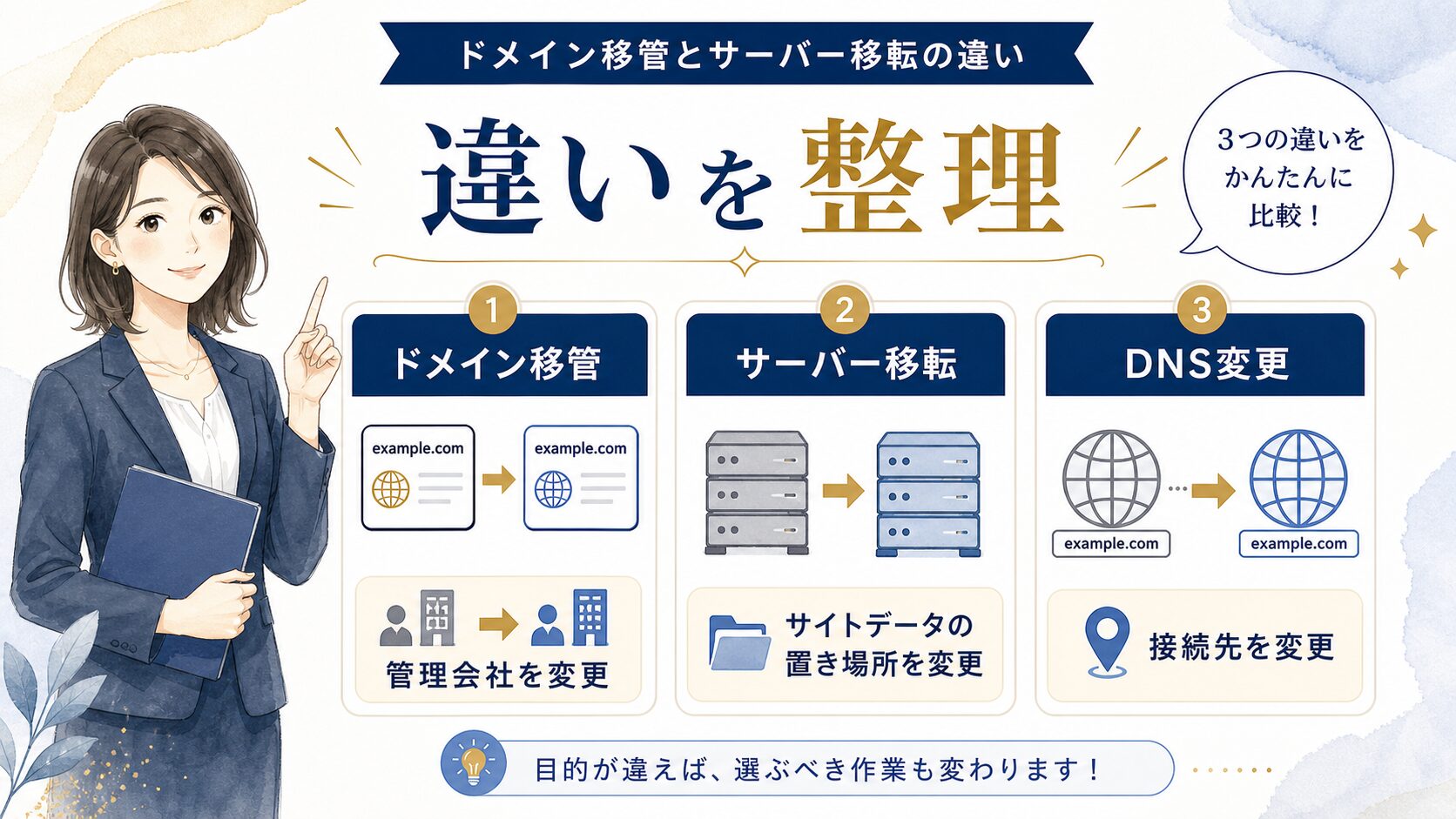
ムームードメインからXserverドメインへ移管する前に、まず「ドメイン移管」「サーバー移転」「DNS・ネームサーバー変更」の違いを整理しておきましょう。
Domain / Server / DNS
混同しやすい3つの作業
ドメイン移管だけでWordPressの中身が移動するわけではありません。目的に合わせて、必要な作業を分けて考えましょう。
管理会社を変更
ドメイン移管
- 目的ドメインの管理会社を変更する
- 今回の作業ムームードメインからXserverドメインへ管理を移す
- 注意点WordPressのデータは移動しない
データの置き場所を変更
サーバー移転
- 目的サイトデータの置き場所を変更する
- 対象WordPressファイルやデータベースなど
- 注意点ドメイン移管とは別の作業
接続先を変更
DNS・ネームサーバー変更
- 目的ドメインが見に行くサーバーを変更する
- 影響サイト表示やメール送受信に関係する
- 確認点現在のDNSレコードを控えておく
※サーバーもエックスサーバーへ移したい場合は、WordPressの移転作業やネームサーバー変更も別途必要です。
ムームードメインからXserverドメインへ移管する前の注意点
ドメイン移管は、申請してから完了までに時間がかかることがあります。移管申請後すぐに完了するとは限らないため、ドメインの更新期限ギリギリではなく、余裕を持って進めましょう。
移管前に確認しておくこと
- ドメインの有効期限に余裕があるか
- ムームードメインに登録しているメールアドレスを受信できるか
- WHOIS情報を「お客様の情報」に変更できるか
- ムームーDNSを使っていないか
- 移管中にネームサーバー変更が必要な予定がないか
- サーバー移転も同時に行う場合、どちらを先に進めるか決めているか
サーバー移転もする場合は、先にサーバー移転を考える
サーバー移転とドメイン移管を両方行う場合は、基本的にはサーバー移転を先に進める方が分かりやすいです。
理由は、ドメイン移管中にネームサーバー変更ができない期間が発生することがあるためです。先にサーバー移転を済ませ、表示確認ができてからドメイン移管を行うと、作業の切り分けがしやすくなります。
現在のドメイン管理会社側でネームサーバー変更ができない場合など、先にドメイン移管が必要になるケースもあります。現在の管理状況によって順番が変わるため、不安な場合は作業前に確認しておきましょう。
ムームードメインからXserverドメインへ移管する流れ
ムームードメインからXserverドメインへ移管する全体の流れは、以下の5ステップです。
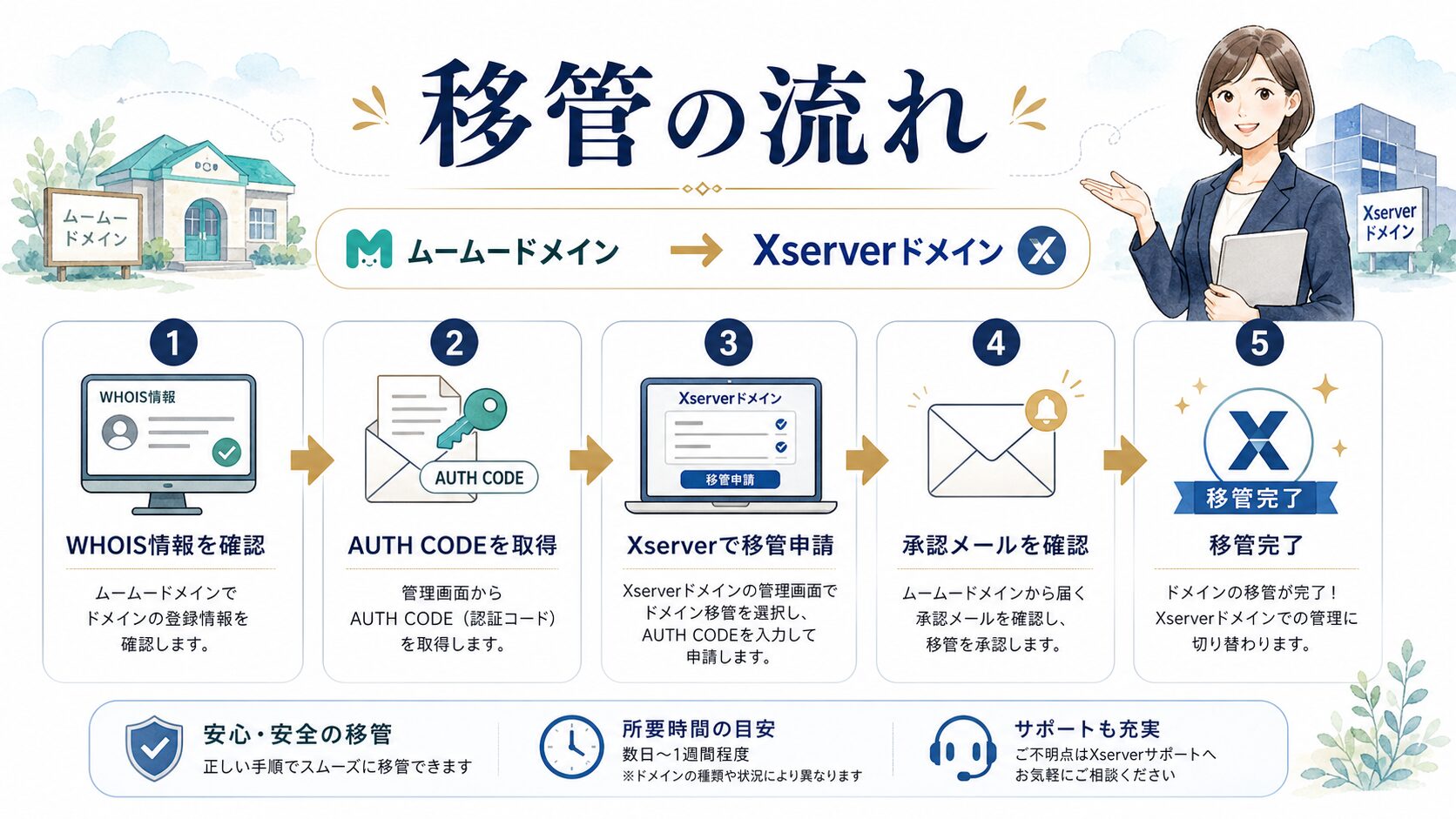
ムームードメインでWHOIS情報を確認する
移管承認メールを受け取れるように、WHOIS情報と管理者メールアドレスを確認します。
AUTH CODEを取得する
Xserverドメインへ移管申請するときに必要な認証コードを、ムームードメイン側で確認します。
Xserverドメインで移管申請する
移管するドメイン名とAUTH CODEを入力し、Xserverドメイン側で申請します。
承認メールを確認する
Xserver側・ムームードメイン側から届く承認メールを確認し、移管を承認します。
移管完了後に設定を確認する
移管完了メールが届いたら、ネームサーバー、WHOIS代理公開、自動更新設定を確認します。
手順1:ムームードメインでAUTH CODEを取得する
ムームードメインからXserverドメインへ移管するには、ムームードメイン側でAUTH CODEを取得します。
AUTH CODEは、ドメインを不正に移管されないようにするための認証コードです。Xserverドメイン側では「認証鍵」と表示される場合もあります。
ムームードメインでWHOIS情報が代理公開になっている場合、移管承認メールが自分に届かないことがあります。AUTH CODEを確認する前に、WHOIS情報を「お客様の情報」に変更し、管理者情報のメールアドレスが受信できる状態か確認しておきましょう。
ムームードメインにログインする
まず、ムームードメインのコントロールパネルにログインします。
WHOIS情報変更を開く
メニューから「WHOIS情報変更」を開き、移管したいドメインの「WHOIS情報変更」をクリックします。
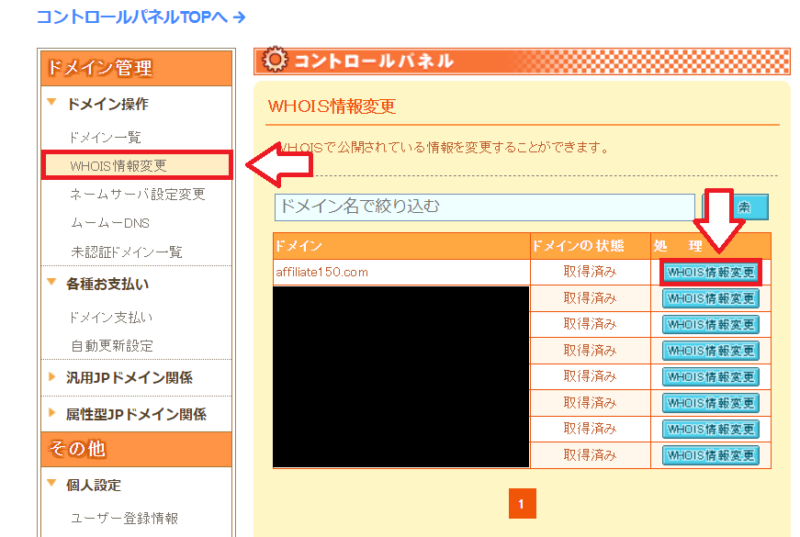
公開情報の項目で、「弊社の情報を代理公開」から「お客様の情報」に切り替えて保存します。
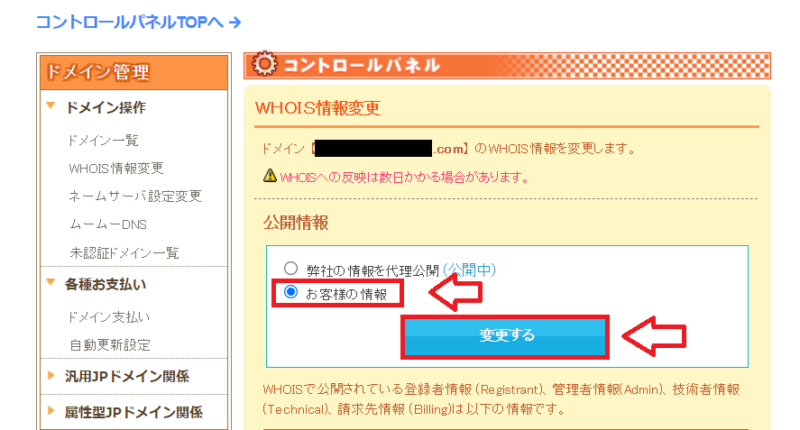
この作業は、移管承認メールを自分で受け取るために必要です。登録メールアドレスが古い場合は、移管前に必ず受信できるメールアドレスへ変更しておきましょう。
ドメイン一覧から対象ドメインを開く
WHOIS情報を変更したら、「ドメイン一覧」から移管予定のドメインをクリックします。
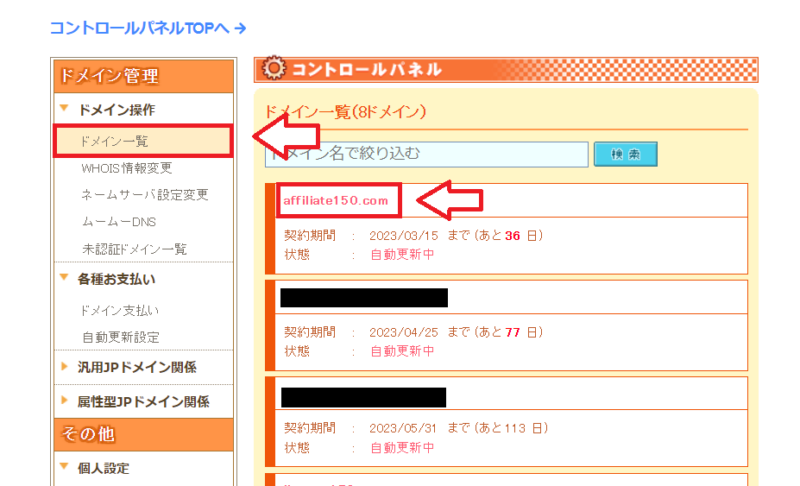
画面を下へスクロールすると、AUTH CODEが表示されます。表示されたコードをコピーして控えておきます。
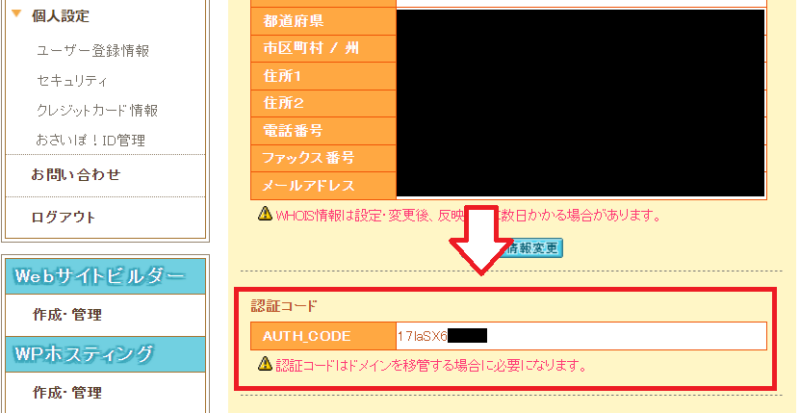
これで、ムームードメイン側でのAUTH CODE取得は完了です。
手順2:Xserverドメインで移管申請する
次に、Xserverドメイン側でドメイン移管の申請を行います。
Xserverドメインの「ドメインお申し込み」から「ドメイン移管」を選択します。
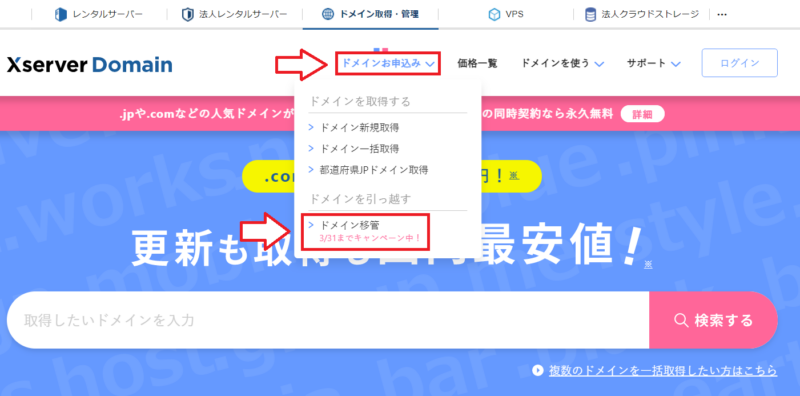
すでにXserverアカウントを持っている場合は、Xserverアカウント内からドメイン移管の手続きができる場合があります。画面構成は変わることがあるため、現在の管理画面に合わせて進めてください。
移管したいドメイン名を入力する
移管したいドメイン名を入力して、「ドメインを検索する」をクリックします。
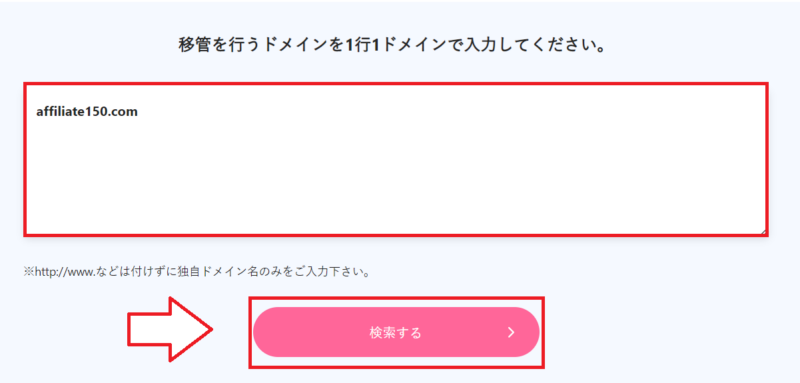
AUTH CODEの入力欄が表示されたら、ムームードメインで取得したAUTH CODEを貼り付けます。
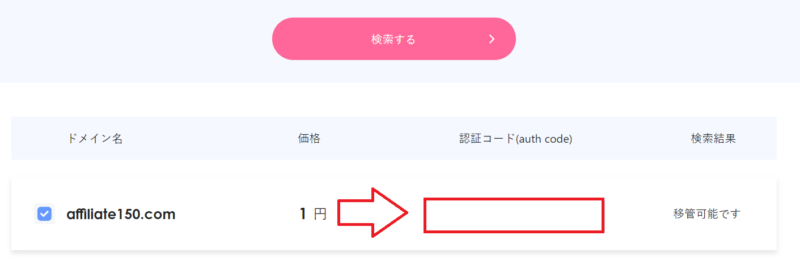
エックスサーバーの同時契約の有無などを選択し、「移管手続きに進む」をクリックします。
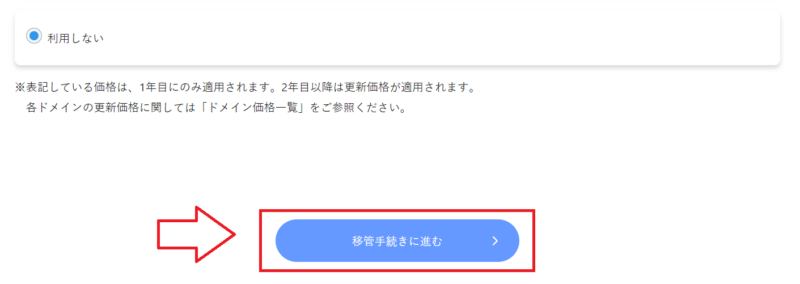
Xserverアカウントを作成またはログインする
Xserverアカウントを持っていない場合は、アカウントを作成します。すでに持っている場合はログインして手続きを進めます。
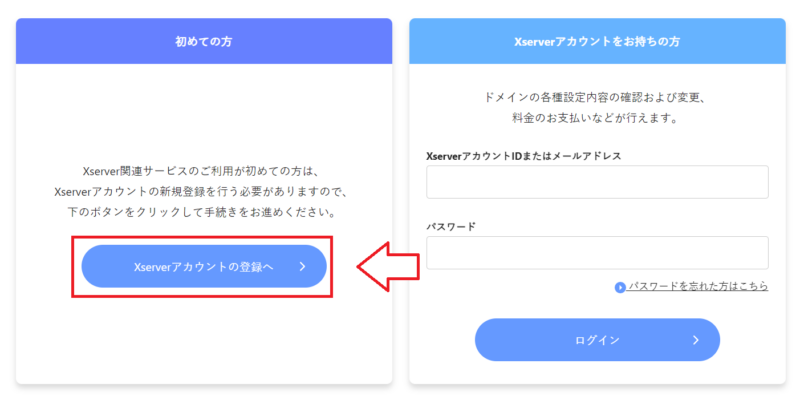
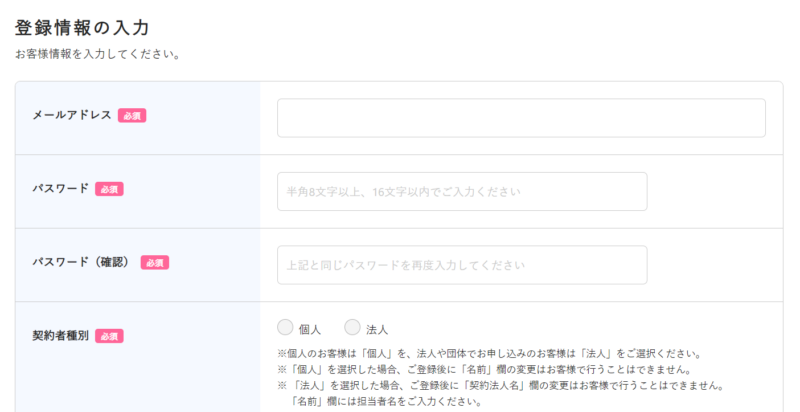
支払い方法を選択して申し込む
ドメイン移管では、ドメインの種類に応じた移管費用が必要です。料金やキャンペーンは時期によって変わるため、申し込み画面と公式ページで最新の料金を確認してください。
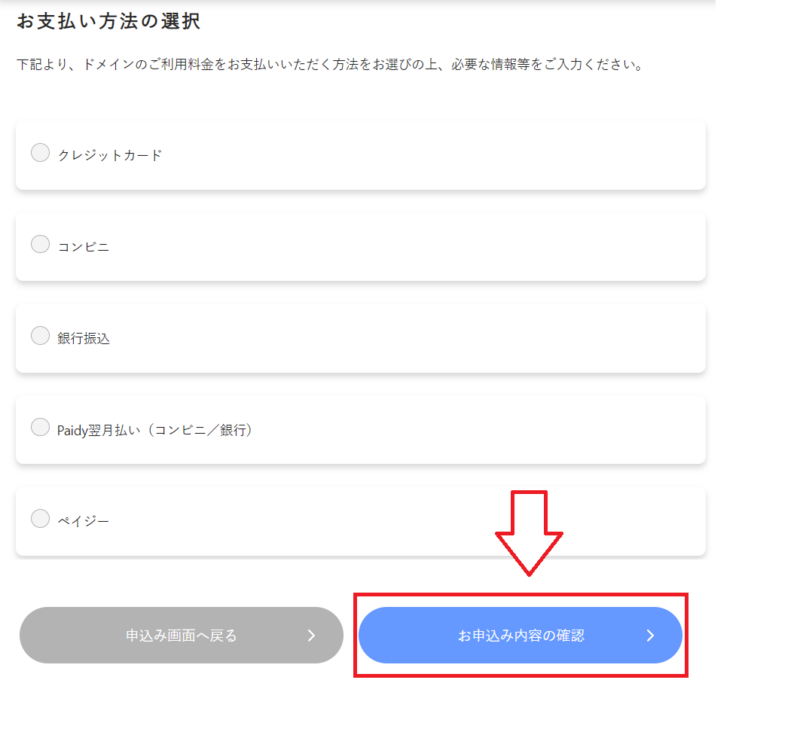
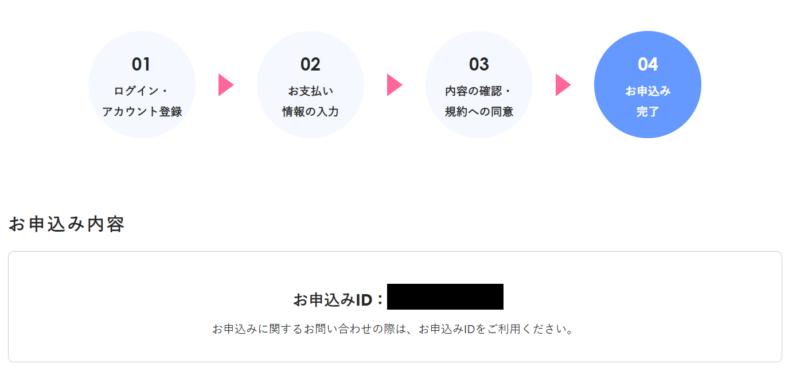
申し込み内容を確認し、同意欄にチェックを入れて申し込みを完了します。
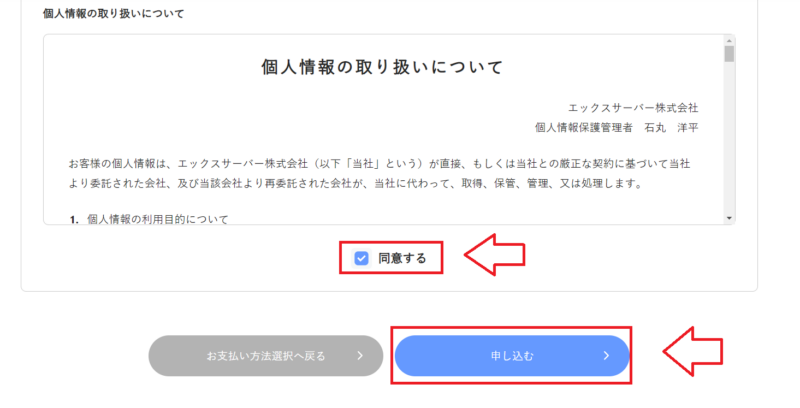
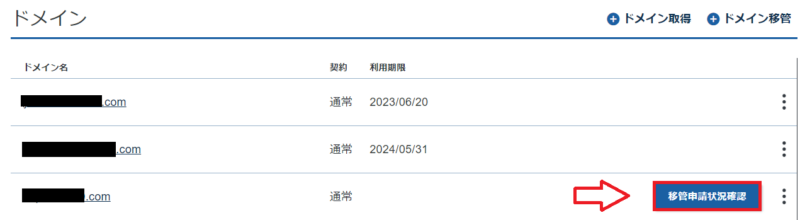
申し込み後、Xserverアカウント内で対象ドメインの状態を確認します。「移管申請状況確認」などの表示になっていれば、移管申請が進んでいます。
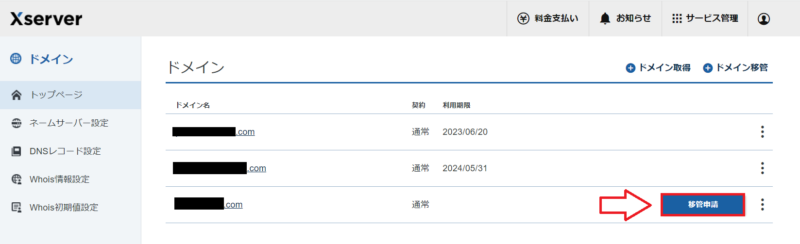
「移管申請」と表示されている場合
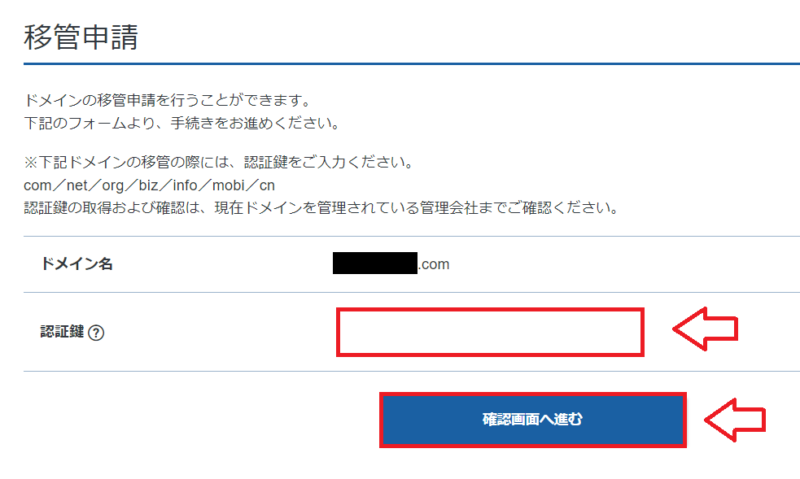
対象ドメインに「移管申請」と表示されている場合は、そこから認証鍵を入力して申請を完了させます。
手順3:Xserverドメイン側の承認メールを確認する
移管申請後、Xserver側からトランスファー申請に関するメールが届きます。
メール内のリンクを開き、移管を承認します。承認メールには有効期限があるため、移管申請後はメールをこまめに確認しましょう。
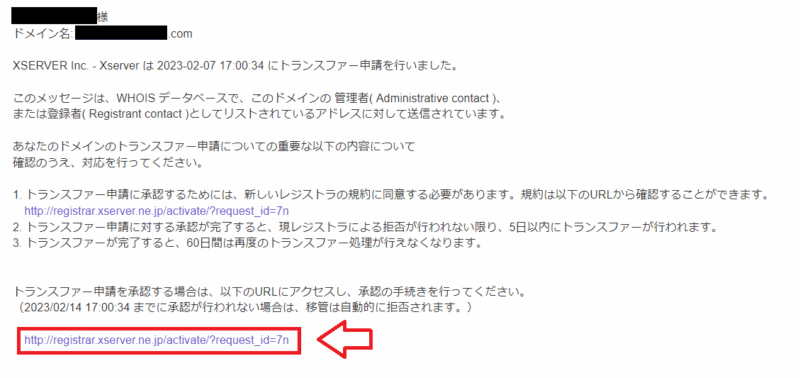
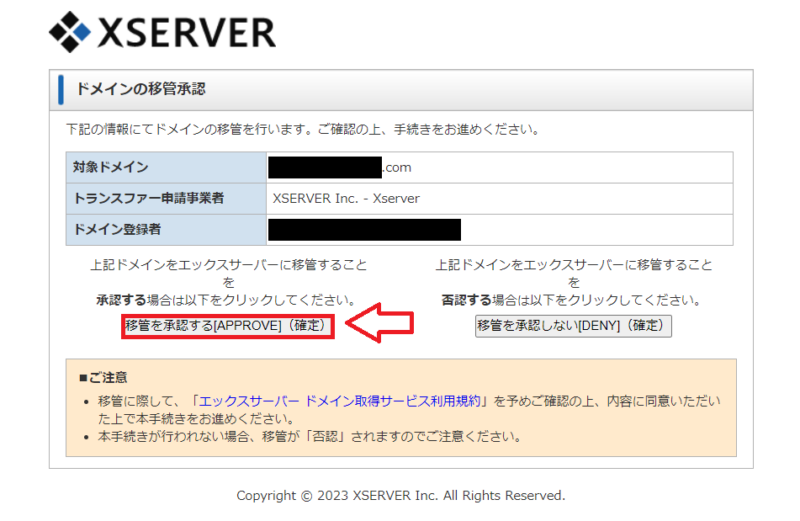
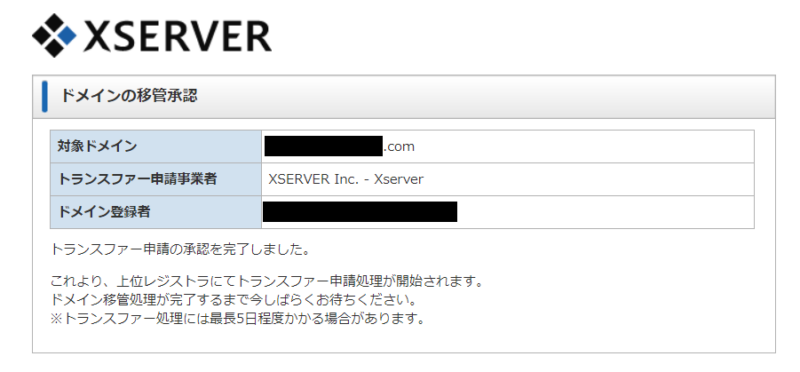
リンク先で内容を確認し、「移管を承認する」などのボタンをクリックします。
手順4:ムームードメイン側の承認メールを確認する
次に、ムームードメイン側からも移管承認に関するメールが届きます。
ここで承認しないと移管が完了しないため、ムームードメインに登録しているメールアドレスを必ず確認してください。
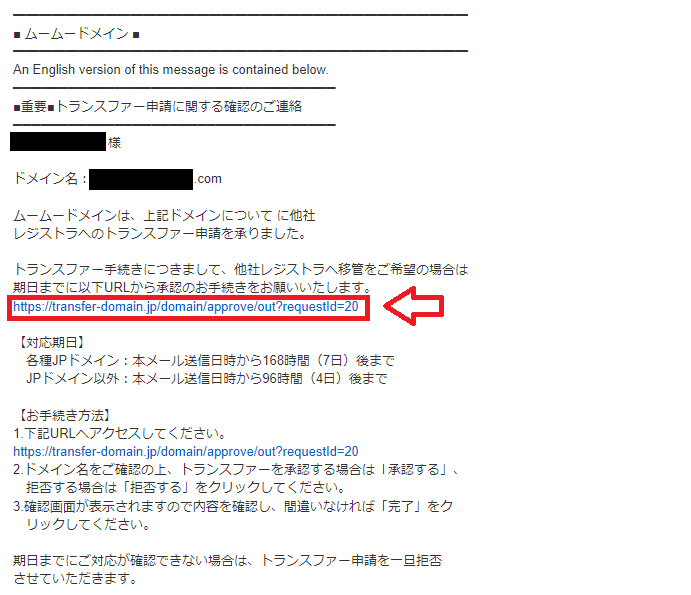
メール内のリンクから「他社へのドメイン移管 承認フォーム」を開き、内容を確認して承認します。
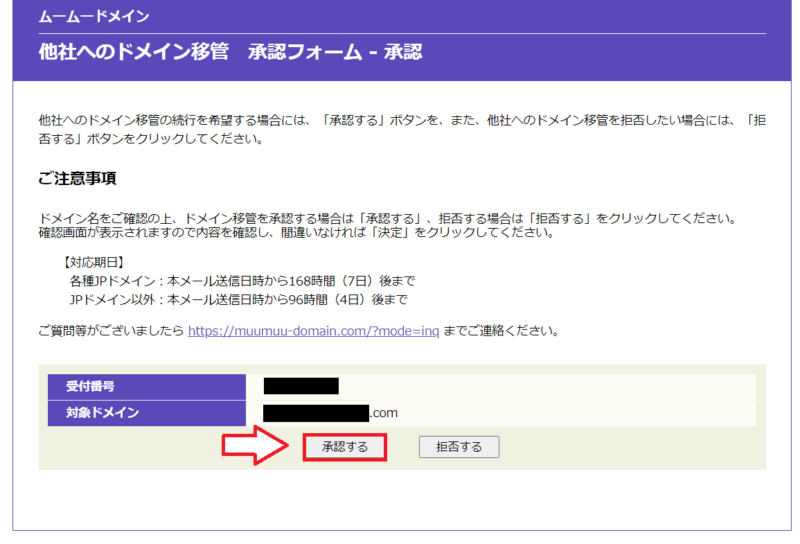
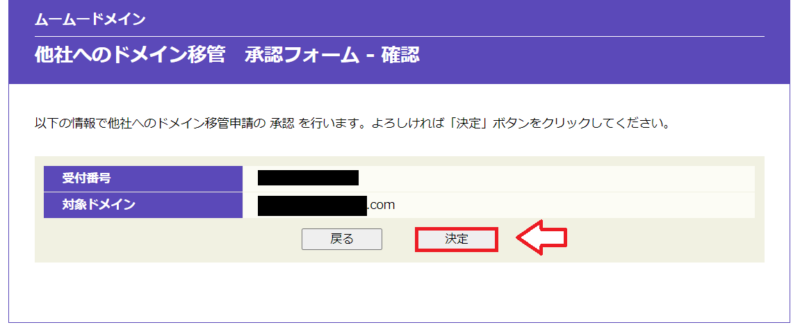
以下のような画面が表示されれば、ムームードメイン側での承認は完了です。
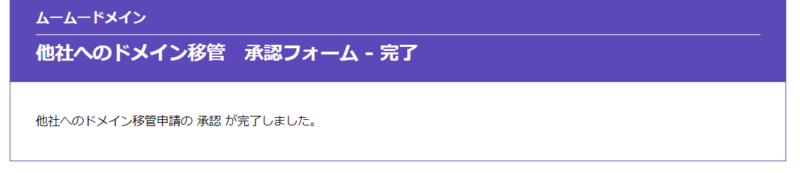
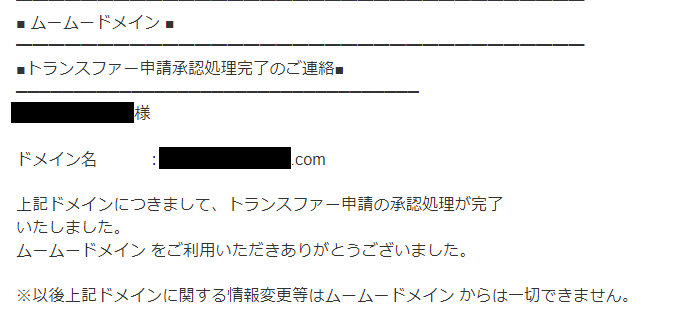
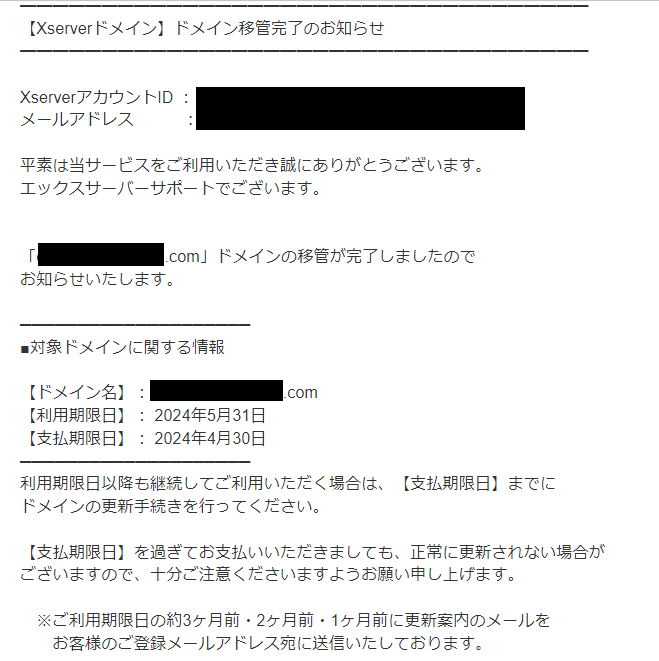
手順5:ドメイン移管の完了メールを確認する
Xserver側・ムームードメイン側の承認が完了すると、ドメイン移管の処理が進みます。
移管完了メールが届いたら、ムームードメインからXserverドメインへの移管は完了です。
移管完了後に確認すること
移管が完了したら、そのまま放置せず、ネームサーバーやWHOIS代理公開、自動更新設定などを確認しておきましょう。
移管後の確認ポイント
- ネームサーバー設定が想定どおりか
- サイトが問題なく表示されるか
- メールの送受信に問題がないか
- WHOIS代理公開の設定が希望どおりか
- ドメインの自動更新設定が有効になっているか
- ムームードメイン側で不要な契約や更新設定が残っていないか
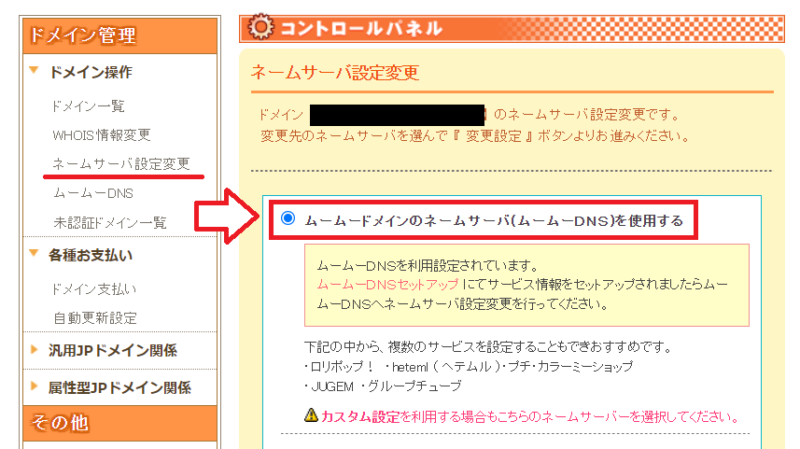
DNS・ネームサーバーは基本的に引き継がれる
ドメイン移管時にネームサーバーなどのDNS設定が自動で変更されない場合、移管元の設定がそのまま引き継がれます。つまり、ネームサーバー設定がそのままであれば、ドメイン移管だけで急にサイトの表示先が変わるわけではありません。
ムームーDNSを使っている場合は、移管後のDNS管理先やDNSレコードの確認が必要になることがあります。特にメールを使っている場合は、MXレコードなどを事前に控えておくと安心です。
WHOIS代理公開の設定を確認する
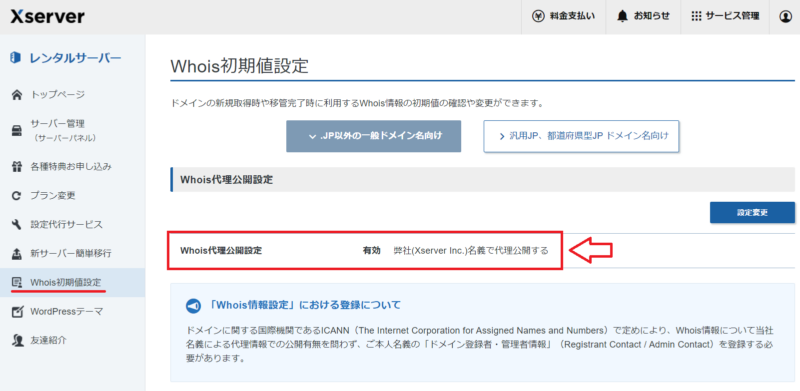
ムームードメインでAUTH CODEを取得するために、一時的にWHOIS情報を「お客様の情報」に変更している場合があります。
Xserverドメインへ移管後は、Xserver側のWhois初期値設定や対象ドメインのWhois設定を確認し、代理公開を希望する場合は設定が有効になっているか見ておきましょう。
よくある質問
ムームードメインからXserverドメインへの移管費用はいくらですか?
移管費用は、ドメインの種類やキャンペーンによって変わります。過去にはキャンペーンで安く移管できる時期もありましたが、料金は変わるため、申し込み前にXserverドメインの公式料金ページと申し込み画面で確認してください。
一般的に、ドメイン移管では移管時に更新費用相当の料金が発生し、移管完了後に有効期限が延長されることがあります。ただし、ドメインの種類や契約状況によって扱いが異なるため、必ず現在の管理画面で確認しましょう。
ドメイン移管にはどれくらい時間がかかりますか?
ドメイン移管は、申し込み後すぐに完了するとは限りません。承認メールの確認が遅れると、その分だけ移管完了も遅くなります。更新期限ギリギリではなく、余裕を持って進めるのがおすすめです。
ドメイン移管でサイトやメールは止まりますか?
ドメイン移管だけでネームサーバーが変わらなければ、基本的にはサイトの表示先やメール設定は変わりません。
ただし、移管前後でDNS設定やネームサーバーを変更する場合は、サイト表示やメール送受信に影響が出ることがあります。作業前に現在のDNSレコードを控えておくと安心です。
ムームーDNSを使っている場合も移管できますか?
移管自体は進められる場合がありますが、ムームーDNSを使っている場合は注意が必要です。
ムームーDNSはムームードメイン側のDNS管理機能です。移管後にどこでDNSを管理するか、事前に整理しておきましょう。特にメールを使っている場合は、MXレコードなどを必ず控えておいてください。
サーバー移転とドメイン移管はどちらを先にするべきですか?
サーバーもエックスサーバーへ移す場合は、基本的にはサーバー移転を先に行う方が分かりやすいです。
ただし、現在のドメイン管理会社でネームサーバー変更ができない場合などは、先にドメイン移管が必要になることもあります。状況によって順番が変わるため、不安な場合は作業前に確認しましょう。
移管後、ムームードメインの契約はどうなりますか?
ドメイン移管が完了すると、対象ドメインの管理はXserverドメイン側へ切り替わります。
ただし、ムームードメイン側で他のドメインやメール、サーバー関連サービスを使っている場合は、それらの契約は別です。不要な契約を間違って残したり、必要なサービスを解約したりしないように確認してください。
まとめ:ムームードメインからXserverドメインへの移管は、メール確認とDNS確認が大切です
ムームードメインからXserverドメインへの移管は、流れを理解していれば難しい作業ではありません。
ただし、AUTH CODE取得前のWHOIS情報変更、承認メールの確認、DNS・ネームサーバーの確認を忘れると、移管が止まったり、サイトやメールに影響が出たりする可能性があります。
特に、サーバー移転も同時に行う場合は、ドメイン移管だけでなくWordPressの移転、ネームサーバー変更、メール設定まで含めて作業順を決めることが大切です。
Support
ドメイン移管・サーバー移転で不安な方へ
キャピタルウェブサービス株式会社では、ドメイン移管、サーバー移転、WordPressの移行、メール設定の整理までサポートしています。「自分で作業してサイトやメールが止まるのが不安」「ムームーDNSやメール設定がよく分からない」という場合は、お気軽にご相談ください。
- ムームードメインからXserverドメインへの移管相談
- WordPressのサーバー移転・表示確認
- DNS・ネームサーバー・メール設定の確認
- 移管後のWHOIS代理公開や自動更新設定の確認
\ 最新情報をチェック /