
WordPressをエックスサーバーへ移転する方法|簡単移行・WPvivid・手動移転の流れを解説
 岸本販促企画事務所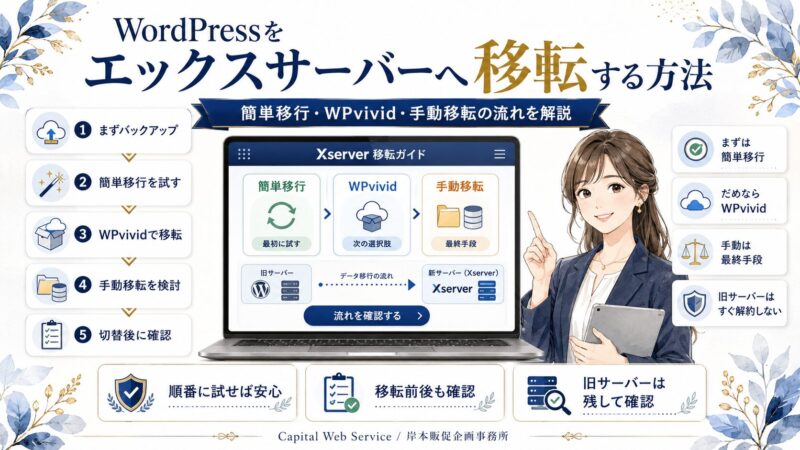
WordPressサイトをエックスサーバーへ移転したいときは、いきなり手動移転から始める必要はありません。
現在は、エックスサーバーのWordPress簡単移行、WPvivid Backup Plugin を使った移転、FTP・データベースを使った手動移転 というように、難易度に合わせて方法を選べます。
この記事では、WordPressをエックスサーバーへ移転する3つの方法と、移転前後に確認したいポイントを整理します。ロリポップから移転するケースも参考例として紹介します。
「どの方法から試せばよいか迷う」「ロリポップからエックスサーバーへ移したい」「手動移転が必要か知りたい」という方は参考にしてください。

岸本
エックスサーバーは、WordPressサイトや会社・店舗サイトを安定して運用したい方に検討しやすいレンタルサーバーです。申し込み前に、契約期間、初回支払い額、キャンペーンや紹介特典の条件を確認しておきましょう。
紹介特典・キャンペーンを確認
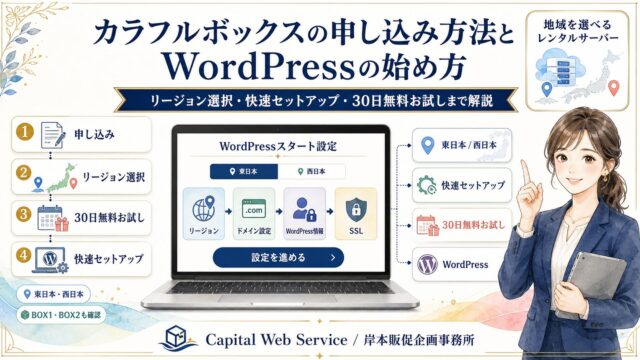
エックスサーバーの申し込み手順やWordPressの始め方は、以下の記事で詳しく整理しています。
⇒エックスサーバーの申し込み方法とWordPressの始め方はこちら
この記事で分かること
- WordPressをエックスサーバーへ移転する3つの方法
- まず試したいエックスサーバーのWordPress簡単移行
- 簡単移行でうまくいかない場合のWPvivid Backup Plugin
- 手動移転で必要になるファイル・データベース作業の考え方
- 移転前後の確認ポイントと旧サーバー解約前の注意点
WordPressをエックスサーバーへ移転する方法は3つ
WordPressをエックスサーバーへ移転する方法は、大きく分けると次の3つです。
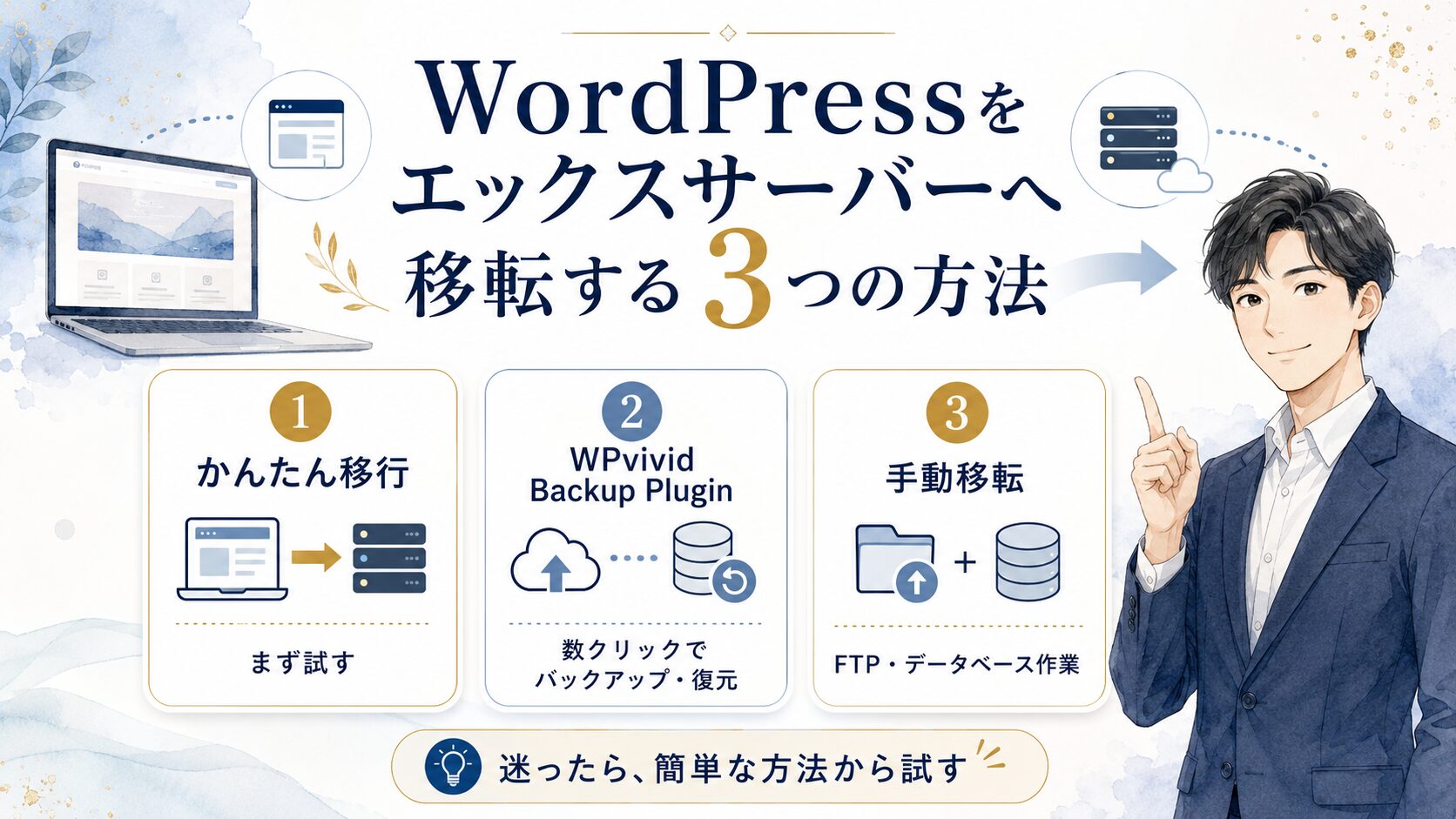
方法1:エックスサーバーのWordPress簡単移行
まず最初に試したい方法です。移転元のWordPress情報を入力して進めるため、初心者にも取り組みやすい移転方法です。
方法2:WPvivid Backup Pluginで移転
簡単移行でうまくいかない場合の次の選択肢です。バックアップファイルを作成し、移転先で復元する流れで進められます。
方法3:FTP・データベースを使った手動移転
簡単移行やプラグイン移行で対応できない場合の最終手段です。ファイルとデータベースを手動で移し、動作確認しながら進めます。
移転に慣れていない方は、1 → 2 → 3 の順で検討すると分かりやすいです。
まずはエックスサーバーのWordPress簡単移行を試す
最初に試したいのは、エックスサーバーのWordPress簡単移行機能です。
移転元サイトのログイン情報などを入力して進められるため、FTPやphpMyAdminを使った手動移転よりもハードルが低く、WordPress移転に慣れていない方にも取り組みやすい方法です。
ロリポップからエックスサーバーへ移転したい場合も、まずはこの方法を試すのがおすすめです。
手順は以下の記事で詳しく紹介しています。
⇒エックスサーバーのWordPress簡単移行機能の使い方はこちら
移転元のWordPressにログインできない場合や、プラグイン・サーバー環境の影響で簡単移行がうまく進まない場合は、次の方法を検討します。
簡単移行でうまくいかない場合はWPvivid Backup Pluginを試す
エックスサーバーのWordPress簡単移行でうまくいかない場合は、WPvivid Backup Pluginを使って移転する方法もあります。
WPvivid Backup Pluginは、数クリックでバックアップファイルの作成と復元ができるバックアップ・移行プラグインです。FTPやphpMyAdminを直接操作せずに進めやすいため、手動移転より取り組みやすい方法です。
元サイトでバックアップファイルを作成し、移転先のWordPressに復元する流れで移転できるため、「簡単移行は難しかったが、手動移転まではしたくない」という方に向いています。
WPvivid Backup Pluginの使い方は、以下の記事で詳しく解説しています。
⇒WPvivid Backup PluginでWordPressを移転する方法はこちら
それでも難しい場合だけ手動移転を検討する
簡単移行やWPvivid Backup Pluginでうまくいかない場合は、FTP・データベースを使った手動移転を検討します。
手動移転は自由度が高い反面、操作項目が増えるため、ミスをすると表示崩れや接続エラーの原因になります。
そのため、手動移転は「どうしても自分で対応する必要がある場合の最終手段」として考えるのが安全です。
COMPARE
移転方法の選び方
まず簡単な方法を試し、うまくいかない場合だけ次の方法へ進むのが基本です。
最初に試す
WordPress簡単移行
- 難易度低め
- 向いている人初心者・まず試したい方
- 特徴エックスサーバーの機能で進めやすい
次の選択肢
WPvivid Backup Plugin
- 難易度低め
- WordPress簡単移行でエラーが出る方
- 特徴バックアップ作成と復元で移転
最終手段
手動移転
- 難易度高め
- 向いている人細かく確認しながら移したい方
- 特徴FTP・データベース作業が必要
迷った場合は、簡単移行 → WPvivid Backup Plugin → 手動移転の順で考えると分かりやすいです。
手動移転で必要になるのは「ファイル」と「データベース」
手動移転の基本は、移転元サイトのファイル と データベース を移転先へ移すことです。
ファイルには、WordPress本体、テーマ、プラグイン、アップロード画像などが含まれます。データベースには、投稿内容、固定ページ、設定情報、コメントなどが入っています。
どちらか一方だけではサイトは正常に動かないため、両方をセットで考えることが大切です。
1. 移転元サイトをバックアップする
ファイルとデータベースの両方をバックアップしてから作業します。移転前の安全確保が最優先です。
2. エックスサーバー側でドメインとデータベースを準備する
移転先のサーバーに対象ドメインを追加し、WordPress用のデータベースも用意します。
3. ファイルをアップロードする
FTPなどを使って、WordPressファイルを移転先へアップロードします。
4. データベースをインポートする
移転元から書き出したデータベースを、エックスサーバー側のデータベースへ取り込みます。
5. 動作確認後にネームサーバーを切り替える
切り替え前に表示やログインを確認し、問題がなければネームサーバーを変更します。
移転前後に確認したいポイント
WordPress移転では、移転作業そのものだけでなく、移転前後の確認も大切です。
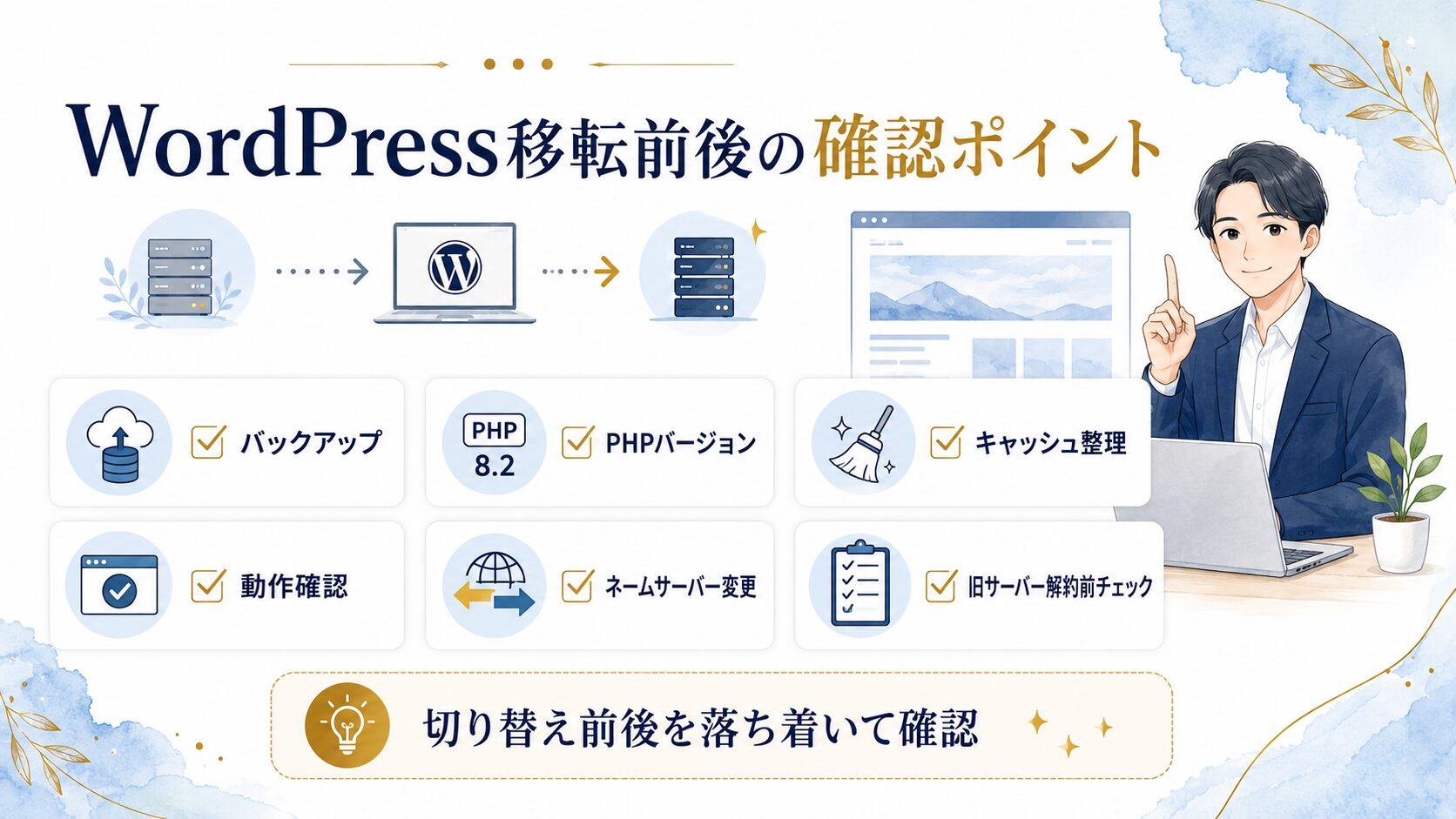
移転前後の確認ポイント
- バックアップを取ってから作業を始める
- 移転元と移転先のPHPバージョンを確認する
- キャッシュ系プラグインやキャッシュデータを整理する
- 切り替え前に表示・ログイン・フォームなどを動作確認する
- ネームサーバー変更後もしばらく旧サーバーを残しておく
- 旧サーバー解約前にメール・SSL・画像・管理画面を再確認する
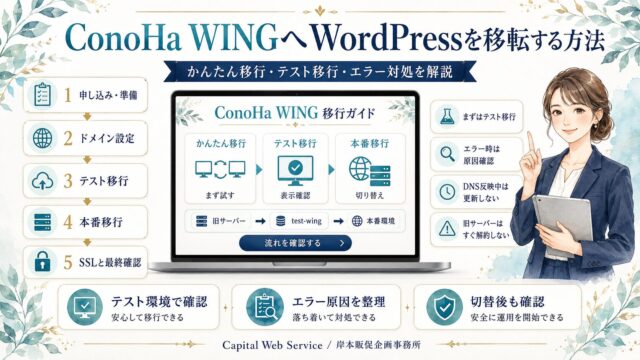
ロリポップからエックスサーバーへ移転する場合の参考ポイント
ロリポップからエックスサーバーへ移転する場合も、基本的な考え方は同じです。
まずはWordPress簡単移行を試し、難しい場合はWPvivid Backup Plugin、それでも対応が難しい場合だけ手動移転を検討します。
手動移転になった場合は、ロリポップ側でFTP情報やデータベース情報を確認し、ファイルとデータベースを取得してエックスサーバーへ移します。
また、移転前にPHPバージョンやWordPressの動作状況を確認し、不要なキャッシュが残っていないかも見ておくと、移転後のトラブルを減らしやすくなります。
ロリポップに限らず、他社サーバーから移転する場合も「バックアップ」「動作確認」「旧サーバーをすぐ解約しない」の3点は共通して重要です。
ネームサーバー変更前後の確認
手動移転でも、プラグイン移転でも、最終的には切り替え前後の確認が重要です。
切り替え前には、移転先サイトでトップページ、下層ページ、画像表示、ログイン、問い合わせフォームなどを確認します。
ネームサーバーを変更した後は、反映に時間がかかる場合があります。すぐに旧サーバーを解約せず、数日程度は表示やメール送受信に問題がないか確認しておくと安心です。
旧サーバーを解約する前に確認したいこと
サイト表示に問題がないか
トップページだけでなく、固定ページ、記事ページ、画像表示まで確認します。
WordPress管理画面にログインできるか
投稿や更新、画像アップロードなど、管理画面の基本操作も確認しておきます。
メールやSSLに問題がないか
メールを使っているサイトでは送受信確認も必要です。SSLの警告が出ていないかも確認しましょう。
バックアップを残しているか
万一の再確認に備えて、旧サーバー解約前に最終バックアップを残しておくと安心です。
よくある質問
ロリポップからエックスサーバーへ移転する場合も、まず簡単移行でよいですか?
はい。ロリポップからの移転でも、まずはエックスサーバーのWordPress簡単移行を試すのがおすすめです。難しい場合は、WPvivid Backup Plugin、最後に手動移転を検討します。
WPvivid Backup Pluginはどんな人に向いていますか?
WordPress簡単移行でうまくいかなかった方や、手動移転まではしたくない方に向いています。バックアップ作成と復元で進めやすいのが特徴です。
手動移転では何を移す必要がありますか?
WordPressの手動移転では、ファイルとデータベースの両方を移す必要があります。どちらか一方だけでは正常に動作しません。
ネームサーバーを変更したらすぐ旧サーバーを解約してもよいですか?
すぐに解約しない方が安全です。表示、メール、SSL、管理画面などを十分に確認してから旧サーバーを解約しましょう。
移転が不安な場合は自分でやらない方がよいですか?
不安が強い場合や、重要な会社サイト・売上に関わるサイトでは、専門家へ相談した方が安全です。移転は表示やメールに影響するため、無理をしないことも大切です。
まとめ:まずは簡単な方法から順番に試そう
WordPressをエックスサーバーへ移転するときは、まずエックスサーバーのWordPress簡単移行を試し、うまくいかない場合はWPvivid Backup Plugin、それでも難しい場合だけ手動移転を検討する流れが分かりやすいです。
ロリポップからエックスサーバーへ移転する場合も、考え方は同じです。いきなり手動移転へ進まず、簡単な方法から順番に試すことで、移転作業の負担を減らしやすくなります。
また、移転ではバックアップ、PHPバージョン、キャッシュ整理、動作確認、ネームサーバー変更後の確認、旧サーバー解約前チェックまで含めて考えることが大切です。
岸本
エックスサーバーは、WordPressサイトや会社・店舗サイトを安定して運用したい方に検討しやすいレンタルサーバーです。申し込み前に、契約期間、初回支払い額、キャンペーンや紹介特典の条件を確認しておきましょう。
紹介特典・キャンペーンを確認
エックスサーバーの申し込み手順やWordPressの始め方は、以下の記事で詳しく整理しています。
⇒エックスサーバーの申し込み方法とWordPressの始め方はこちら
Support
WordPressサイトのサーバー移転で迷ったらご相談ください
WordPressのサーバー移転は、サイト表示だけでなく、メール、SSL、リダイレクト、管理画面の動作確認まで考える必要があります。キャピタルウェブサービス株式会社では、エックスサーバーへの移転相談、バックアップ確認、移転後のチェックまでサポートしています。
- WordPressサイトのサーバー移転相談
- ロリポップなど他社サーバーからの移転サポート
- 一部記事・一部サイトの分離移転
- 移転後の表示確認・SSL・メール確認
\ 最新情報をチェック /

岸本様
りたと申します。
昨日岸本様の記事を拝見致しまして、サーバーをロリポップに移転致しました。今のところ、正常に動いているので、何も問題ないと思っておりました。
しかし、1つエラーが発生致しましたので、岸本様にご教授願いたく、ご連絡差し上げました。
WPでバックアップをする際に、エラーで「Cannot create folder: /home/users/0/hippy.jp-syukatsu2016/web/●●/wp-content/uploads/backwpup-ae80a0-logs」というメッセージがでてきました。
恐らく初期にインストール及び設定した際に、ロリポップ関連のデータが埋め込まれていると判断し、BackWPupを再インストールして設定しましたところ、バックアップできるようになりました。
ここでご質問なのですが、これはBackWPupだけのエラーであって、他には影響を及ぼしていないのでしょうか?
ネット関連の知識が疎すぎて、心配しすぎて岸本様にご相談させて頂きました(何度もすみません 泣)
お時間があるときに、ご回答して頂けたら幸いです。
何卒、宜しくお願い致しますm(_ _)m
りた様
コメントありがとうございます。エックスサーバーに移転したんですね!私の時はキャシュ系のプラグインの影響?でスマホからのアクセスができなくなりましたが、キャッシュ系のプラグインを削除して再度トライしたらOKでした。
今回のBackWPupのエラーの件ですが、私も詳しくは分かりませんが、おそらくBackWPupでバックアップした記録(logファイル)が残っていたのが原因かなと思います。再度BackWPupをインストールして解決しているのであれば問題はないと思います。
一応バックアップが取れるかどうかと、スマホなど別のデバイスからブログが表示されるかを確認しておく事をおすすめします。
岸本様
ご回答、誠にありがとうございます!
エックスサーバーに移転し、BackWPupも再インストールした結果、問題なく機能したのですが、新たな問題が生じました。。。
それは、プラグインの自動化が機能しないことです。特に、BackWPupの自動バックアップやtwitter連携による自動の過去記事ツイートです。
手動でやる分には、どちらも問題なく機能するのですが、自動化の設定をしても機能しないです。SNSの自動投稿に関しては他のプラグインも試したのですが、自動化は機能しませんでした。これは、サーバーの移転による一時的な問題で、時間がたてば問題無いのでしょうか?
色々調べたのですが、何もでてこなくて、岸本様にご相談させて頂きました。
何かアドバイス等、ご教授して頂けると幸いです。
何卒、宜しくお願い致しますm(_ _)m
りた様
先日からのヘルプの件ありがとうございました!本当に助かりました。
自動化の機能の問題に関しては私も詳しくはありません。ただ、プラグインの設定などはデータベースも関係している可能性があると思います。なので、データベースのデータをキャッシュしているようなプラグインのキャッシュを削除、それでも解決しない場合にはエックスサーバーへの問い合わせしてみる事をおすすめします。
エックスサーバーの場合は電話でのサポートもありますので、一度相談してみると良いと思います。あまり参考にならずすみません!
岸本様
こちらこそ、いつもご質問にご対応して頂き、誠にありがとうございます。
また早速のご返信、重ねてお礼申し上げます。
自動化が機能しない件について、エックスサーバーの方にもご連絡差し上げたのですが、サポート対象外と一蹴されてしましました笑 もうお手上げなので、諦めようと思います。
また何かご質問するかもしれませんが、今後共宜しくお願い致しますm(_ _)m
りた
りた様
返信ありがとうございます。なるほど、サポート対象外という事であれば、エックスサーバーのサーバーパネルから「ログファイル」⇒「エラーログ一覧」をダウンロードしてみて下さい。そこにエラーがでているかもしれませんので、その内容をコピーして「メールでの問い合わせ」でエラー内容を貼り付けて質問してみると良いと思います。
これは対象外にはならないと思います。
岸本様
ご回答、誠にありがとうございます。
岸本様のご教授に従い、エラーログをダウンロードした所、エラーっぽいものがありましたので、エックスサーバーさんの方にお問い合わせ致しました。
何から何までご教授及びご指導して頂き、本当にありがとうございます泣
ひとまず、エックスサーバーさんのご回答をお待ちしたいと思います。
うまく解決できた際は、再度コメントさせて頂きます。
何卒、宜しくお願い致しますm(_ _)m
岸本様
何度も申し訳ございません。
りたと申します。
先日エックスサーバーの方にお問い合わせさせて頂いたのですが、私のプラグインと関係がなかったようです。
そこで諦めかけていたところ、backWpupにて以下のうようなwarningが生じされました。
『file_get_contents(/home/iritakas/●●.com/public_html/wp-content/uploads/backwpup-913b50-logs/backwpup_log_913b50_2016-03-25_08-40-28.html): failed to open stream: No such file or directory in /home/iritakas/●●.com/public_html/wp-content/plugins/backwpup/inc/class-page-jobs.php on line 612』
この、file_get_contents関数はツイッターとの連携にも関わるため、これが問題なのではツイッター?と現在予想しております。
しかし、php関数の知識が皆無な上にどのファイルを差しているのか全くわかっておりません泣き
上記の警告に関して、岸本様のご存知であることを教えて頂けないでしょうか?
大変お忙しい中恐縮ですが、お手隙の際に、ご回答して頂けたら幸いです。何卒、宜しくお願い致しますm(_ _)m
りた様
返信ありがとうございます。関数自体は私も詳しくはないのですが、一度バックアップの「job」を新しく作成して試してみてはどうでしょうか?それと気になるのはりた様のサイトの表示速度が遅くなっているかも?という部分です。昨日は普通だったような気がするのですが、今日スゴく時間がかかってますね。
何かPHPのバージョンの変更や新しいプラグインのインストールなどしていないでしょうか?再度本日のエラーログを確認してみる事をおすすめします。一度プラグインを全部停止してみて1つ1つ有効化しながらサイトの表示問題も原因を探してみても良いと思います。
岸本様
ご回答、誠にありがとうございます。
岸本様の仰る通り、いきなりサイトの表示速度が遅くなってしまいました泣 実は、その質問もしようと考えておりました。もう意味がわかりません泣
昨日エックスサーバーの方からPHPのバージョンを変更するように指示されまして、先日戻したのですが、そこから調子がおかしくなりました泣
今エラーログをみたらエラーがありましたので、直ちにエックスサーバーの方にお問い合わせします。
引き続き、宜しくお願い致します。
りた様
返信ありがとうございます。PHPのバージョンとプラグインとの相性もあります。最新のバージョンにすると高機能ですがプラグインが上手く機能しなくなったりします。私も経験済みです。表示速度の原因はおそらくサーバー関連かな?思いますので、これはサーバーとの問い合わせで原因を探す必要があると思います。また何か分かればTwitterででも返信しますね!
岸本様
こんにちは。レンタルサーバーの移行をしようと思いますが、
どこのサーバーでも大体似たようなかんじでしょうか?
現状で決済エラーが発生していて、やむを得ない(事や他の事もなどが)事が理由で
結構...切羽つまり気味です。
エックスサーバー様はキャッシュ系プラグインが現行welcart様で不具合を頻発との事、
りた様、岸本様のやり取りを見てて、続きはどうなったのかしら?と思うのですが
いかがですか?
okinagatarashi様
コメントありがとうございます。りた様の不具合は1つのプラグインが原因でした。TwitterのDMでやり取りしながら解決致しました。
私自身はネットショップ的なサイトは作成した事がないため詳しくはありませんが、決済エラー等の場合は本当にサーバーの問題なのか?まずは原因を探す必要があると思います。サーバーが原因で決済できないという事はあるのかどうか私には分かりませんが、プラグインとの相性や、環境が原因であるかもしれません、その場合はサーバーを移転しても結果は同じですので、一度サーバーとの問い合わせなどで原因を探す事をおすすめします。
岸本様
早々の返信をありがとうございます。
この速さにいつも本当に助けられ、感謝しています。
利用してるカートはphpのセーフモードをサポート対象外にしていて、現在利用のロリポップさんはセーフモードらしいです。他でもサーバーの移行を進められた事もあるのでこの際...
と、思った感じです。(相性か悪いと俗に言われてる感じの事かな?と思って。じゃ、きりが無い...ので後回しにしていました)
さくらサーバーさんか、エックスサーバーさんか...
みたいな感じです。岸本様のストーカーみたいですが、教えて頂くのに私が楽かと、
エックスサーバーさんに移転を!と思って居る所に、キャッシュ系プラグインの原因不明不具合の頻発の情報もあって、迷いました。
とりあえず、先にロリポップさんに情報がないか、聞いてみます。
いつも本当に、ありがとうございます。
これからも、宜しくお願い出来ると幸せます。
有益な記事ありがとうございます。
いつも参考にしてます!
無事に、ロリポップからエックスサーバーへの移転できました^^
※途中、つまづいたりもしましたが^^;
・wp-config.php のホスト名のミス
・child/header.phpがエックスサーバー側ではなぜか構文ミス
・バックアップの数日分がぬけてた
etc.
大変参考になる記事をありがとうございました。
おかげでスムーズにエックスサーバーに移行することができました。
エックスサーバーのあまりの速さにびっくりです!
ありがとうございました!!
ロリポップからXサーバーへの移築は、いくつか出てきたサイトの情報が、皆、微妙に違っていたんですが、結局、こちらのサイトに書かれていた方法で出来ました!感謝です。
岸本様
こんにちは。ロリポップサーバーからエックスサーバーに移転を考えてまして、ネットで調べていたところこちらのページが一番分かりやすく解説されていたので、参考にさせて頂きました。ありがとうございます。
そこで一つ伺いたいことがあるのですが、hostsファイルの最終行にIPアドレスとURLを記述し、エックスサーバー側のwordpress管理画面にアクセスしたところ「無効なURLです。プログラム設定の反映待ちである可能性があります。しばらく時間をおいて再度アクセスをお試しください。」と表示されてしまいます。
色々とネットで調べたところ、「時間が経てば直る」や「httpsにリダイレクトしているのが問題だ」など色々な情報があり、素人の私には理解ができず、岸本様にご教授いただきたいと思いコメントさせて頂きました。
どうぞよろしくお願い致します。
マックス様
コメントありがとうございます。そうですね、WordPressはインストールしてすぐに使えるのではなくて、きちんと反映、表示されるまでに少し時間がかかります。その間は「無効なURLです。プログラム設定の反映待ちである可能性があります。しばらく時間をおいて再度アクセスをお試しください。」と表示されます。そのため、時間がたつときちんと表示されるようになります。
もし1日以上経っても表示されない場合は一度問い合わせをしてみて下さい。