さくらのレンタルサーバの申し込み方法とWordPressの始め方|初期ドメイン・独自ドメイン・SSL設定まで解説
 岸本販促企画事務所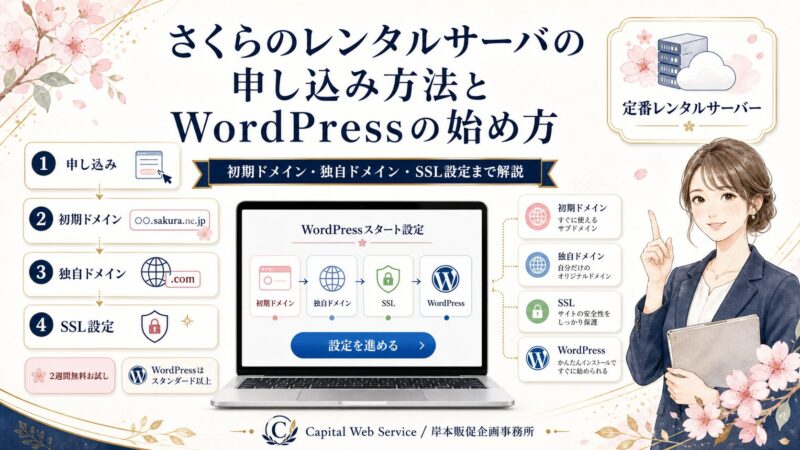
さくらのレンタルサーバでWordPressを始めたい方向けに、申し込み方法、プラン選び、初期ドメイン、独自ドメイン設定、SSL設定、WordPressインストール、本契約・料金支払いまでを整理します。
さくらのレンタルサーバは、2週間の無料お試しがあり、長く利用されている定番のレンタルサーバーです。ただし、WordPressを使う場合はライトプランではなく、WordPressに対応したプランを選ぶ必要があります。
また、申し込み時には「初期ドメイン」を決める必要があります。初期ドメインは独自ドメインとは別のもので、あとから変更できないため、最初に考え方を確認しておくと安心です。
さくらのレンタルサーバ公式サイト
プラン内容、無料お試し期間、WordPress対応プラン、キャンペーンは変更される場合があります。申し込み前に、公式サイトで最新情報を確認しておきましょう。
さくらのレンタルサーバ申し込みからWordPress開始までの流れ
さくらのレンタルサーバでWordPressを始める流れは、最初に全体像を確認しておくと分かりやすいです。
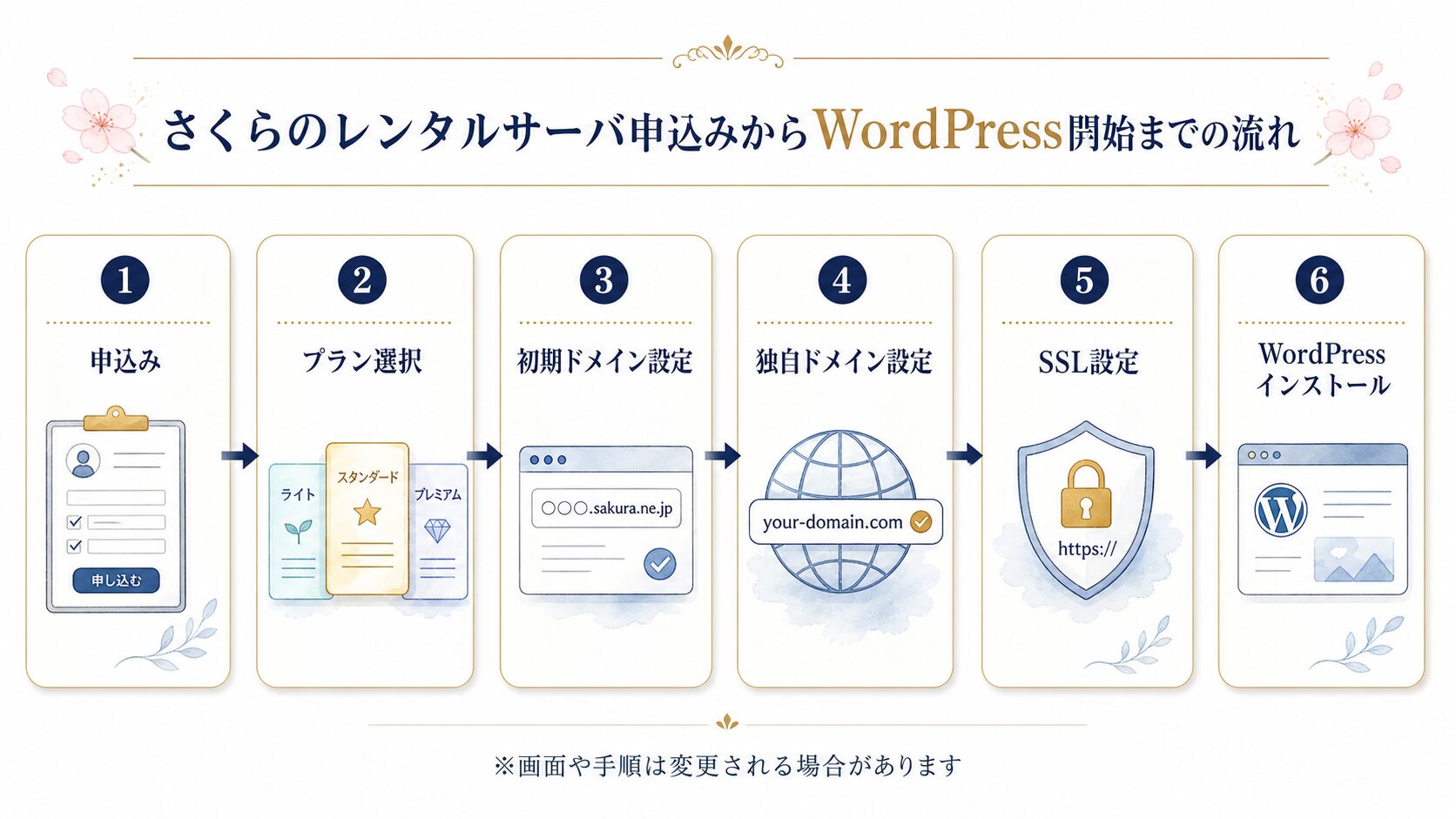
申し込みページを開く
さくらのレンタルサーバ公式サイトから申し込みへ進みます。
プランを選ぶ
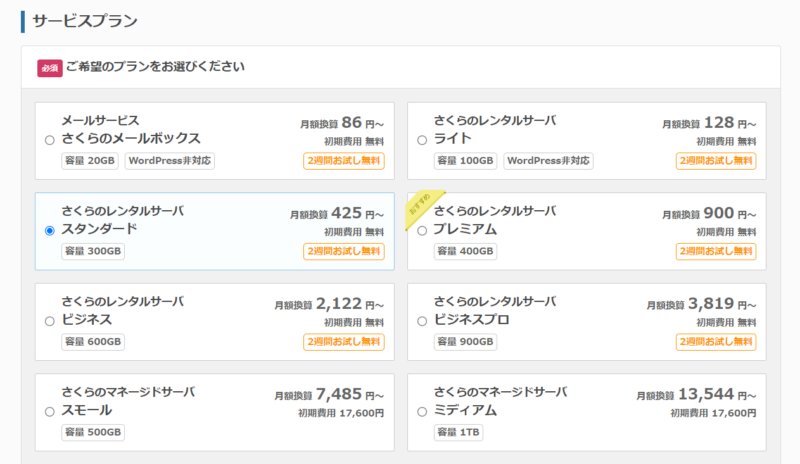
WordPressを使う場合は、ライトプランではなくスタンダード以上を選びます。
初期ドメインを決める
`○○.sakura.ne.jp` 形式の初期ドメインを設定します。あとから変更できないため、分かりやすい文字列にしましょう。
独自ドメインを設定する
新規取得または他社管理ドメインを使って、正式なサイトURLを設定します。
SSL設定を行う
無料SSLを設定し、httpsで表示できる状態にします。
WordPressをインストールする
クイックインストールを使ってWordPressを設置します。
さくらのレンタルサーバでWordPressを使うならプラン選びに注意
さくらのレンタルサーバには複数のプランがありますが、WordPressを利用する場合はライトプランではなく、WordPressに対応したプランを選ぶ必要があります。
初めてWordPressサイトを作る場合は、まずスタンダードプラン以上を検討すると分かりやすいです。アクセス数が多いサイトや、複数サイトを運用する場合は、用途に合わせて上位プランも確認しましょう。
Plan Check
WordPress利用時のプラン選び
WordPressを使う場合は、料金だけでなく、データベースやクイックインストールが使えるかを確認することが大切です。
注意
ライトプラン
- 特徴料金を抑えやすいプラン
- 注意点WordPress利用には向きません
- 用途静的HTMLサイトやメール中心の利用向け
WordPress向け
スタンダード以上
- 特徴WordPressを使う場合の基本候補
- メリットデータベースやクイックインストールを利用しやすい
- 用途ブログ、会社サイト、店舗サイト向け
※プラン内容や機能は変更される場合があります。申し込み前に、さくらのレンタルサーバ公式サイトで最新情報をご確認ください。
さくらのレンタルサーバ公式サイト
プラン内容、無料お試し期間、WordPress対応プラン、キャンペーンは変更される場合があります。申し込み前に、公式サイトで最新情報を確認しておきましょう。
初期ドメインとは?独自ドメインとの違い
さくらのレンタルサーバを申し込む際には、初期ドメインを決める必要があります。
初期ドメインは、`○○.sakura.ne.jp` のような形式で、契約時に必ず設定するサーバーの名前のようなものです。初期ドメインでもサイトを表示できますが、会社・店舗サイトや長期運用するブログでは、独自ドメインを正式なURLとして使うのがおすすめです。
初期ドメインはあとから変更・削除できません。独自ドメインでWordPressを公開する場合、通常は訪問者が見る正式URLにはなりませんが、管理上残る情報なので、分かりやすい文字列で設定しておきましょう。
さくらのレンタルサーバへの申し込み手順
ここからは、さくらのレンタルサーバの申し込み手順を画面付きで確認していきます。画面表示や項目名は変更される場合があるため、実際の画面案内も確認しながら進めてください。
手順1. 申し込みページを開いてプランを選ぶ
まずはさくらのレンタルサーバの申し込みページを開きます。
さくらのレンタルサーバ公式サイト
プラン内容、無料お試し期間、WordPress対応プラン、キャンペーンは変更される場合があります。申し込み前に、公式サイトで最新情報を確認しておきましょう。
最初に利用するプランを選択します。WordPressを利用する場合は、ライトプランではなく、WordPressに対応したプランを選択してください。
手順2. 初期ドメインを決める
下に進むと、初期ドメインを入力する項目があります。
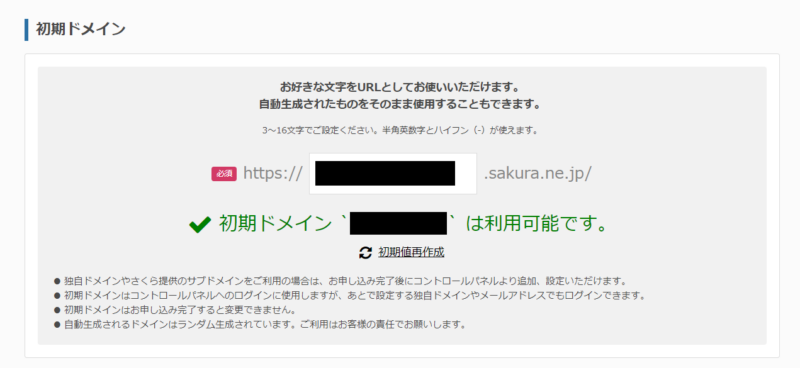
初期ドメインは、独自ドメインとは別のものです。迷う場合は、サイト名や屋号を短くした英数字など、あとで見ても分かりやすい文字列にしておくと安心です。
手順3. 独自ドメインを取得するか確認する
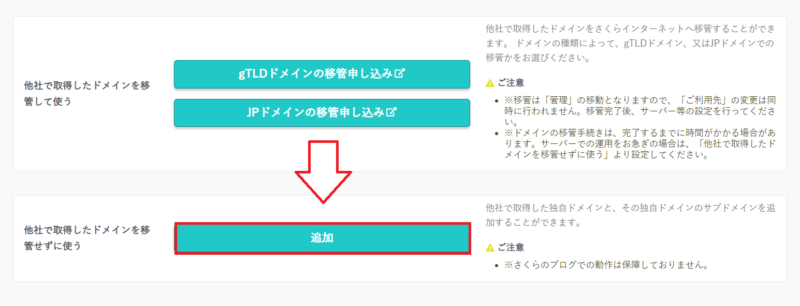
まだ独自ドメインを持っていない方は、申し込み時にドメインを取得できます。すでに他社で取得したドメインを使う場合は、後からドメイン追加とネームサーバー設定を行います。
他社で取得したドメインをさくらのレンタルサーバで使う場合は、サーバー側でドメインを追加し、ドメイン管理会社側でネームサーバー設定を変更します。
ムームードメインなど、ドメインを取得したサービス側でネームサーバー設定を変更します。
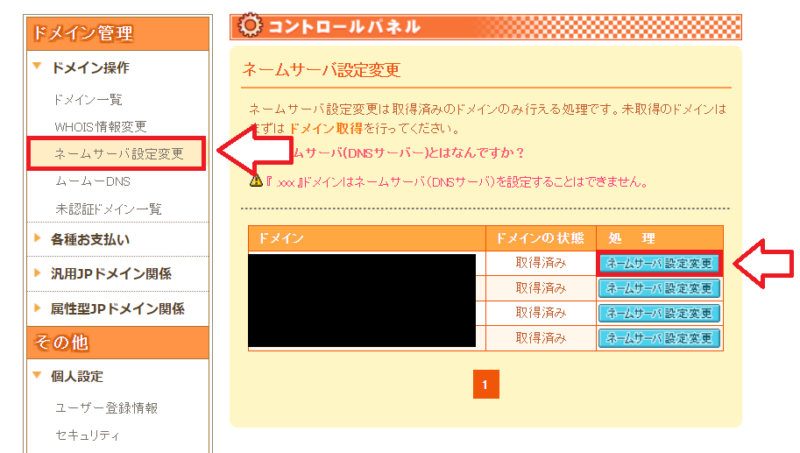
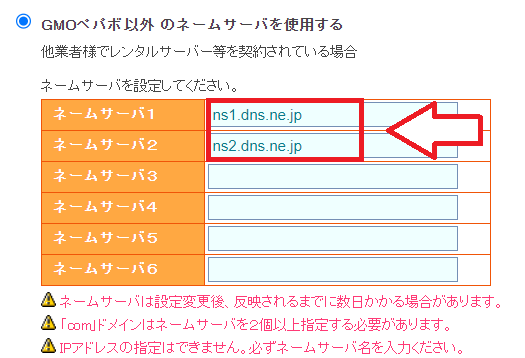
さくらのレンタルサーバのネームサーバー情報は、公式マニュアルで最新情報を確認してください。ネームサーバーの反映には時間がかかる場合があります。
さくらで新しくドメインを取得する場合は、希望するドメイン名を検索します。
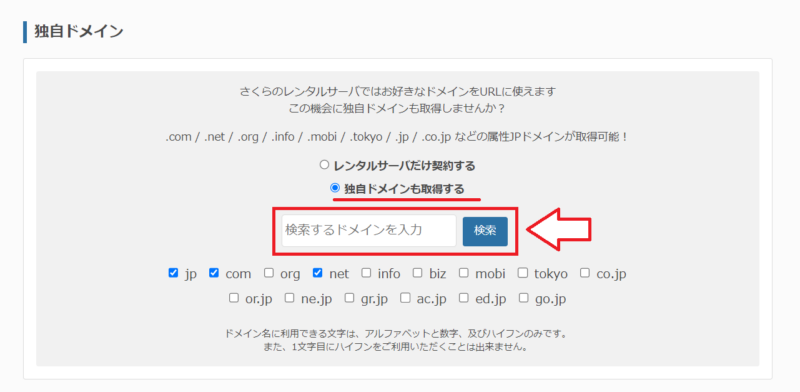
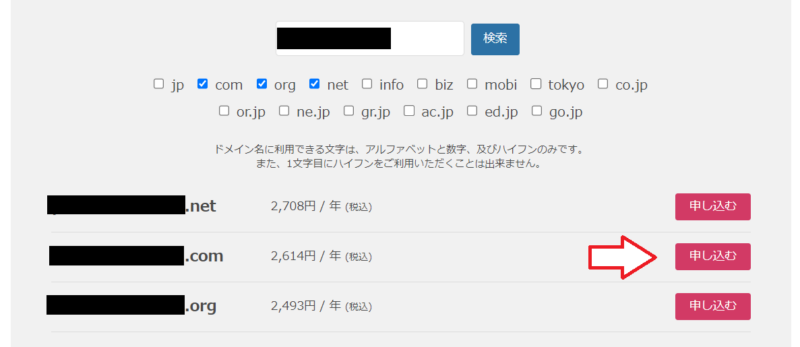
ドメイン名は早い者勝ちです。すでに取得されている場合は、単語を追加したり、別の候補を検討したりします。
迷う場合は、会社名、屋号、サービス名、サイト名に近い短く覚えやすいドメインを検討しましょう。
ドメインを同時に取得する場合は、登録者情報を入力します。
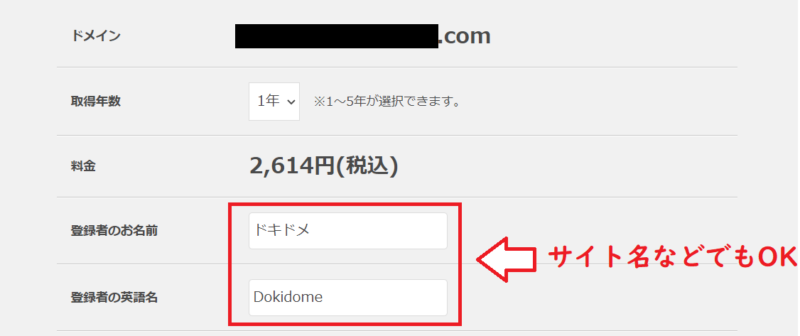
ドメインの登録者名は公開情報になる場合があります。個人名を出したくない場合は、サイト名や屋号など、公開されても問題ない名称で登録できるか確認しておきましょう。
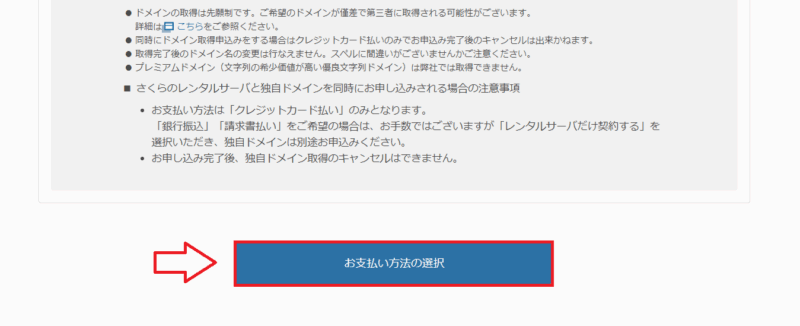
手順4. 会員登録を行う
さくらインターネットの会員登録へ進みます。
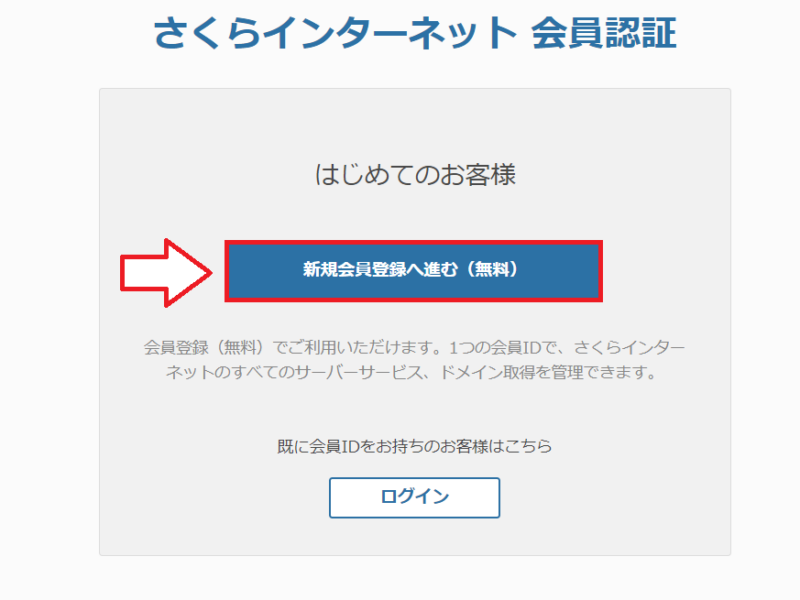
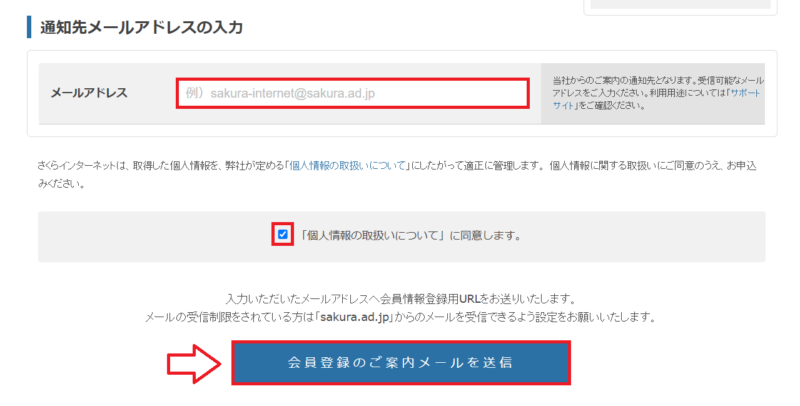
メールアドレスを入力し、案内メールを送信します。
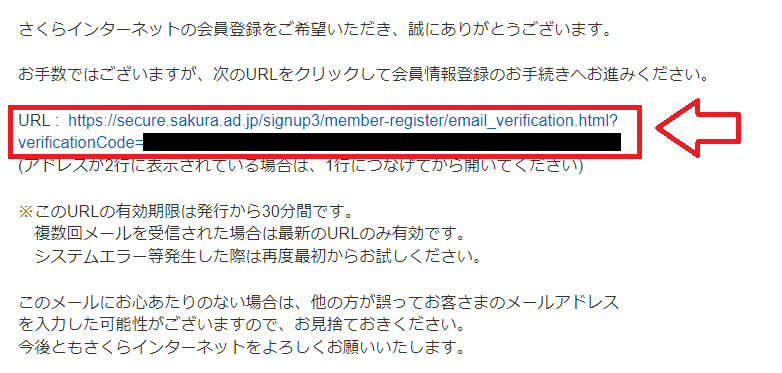
届いたメール内のURLをクリックし、会員登録ページへ進みます。
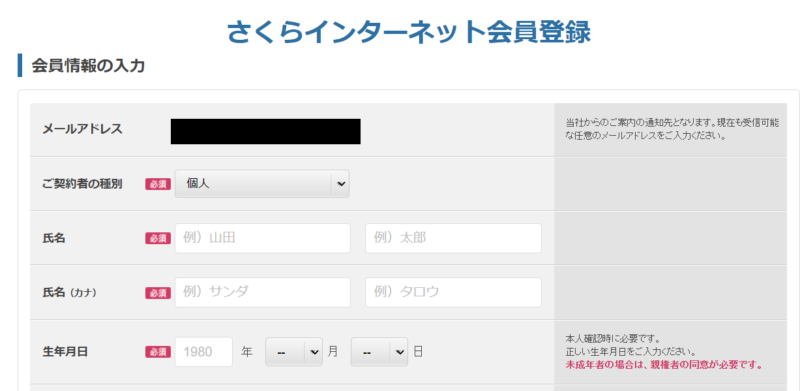
必要事項を入力して、会員登録を進めます。
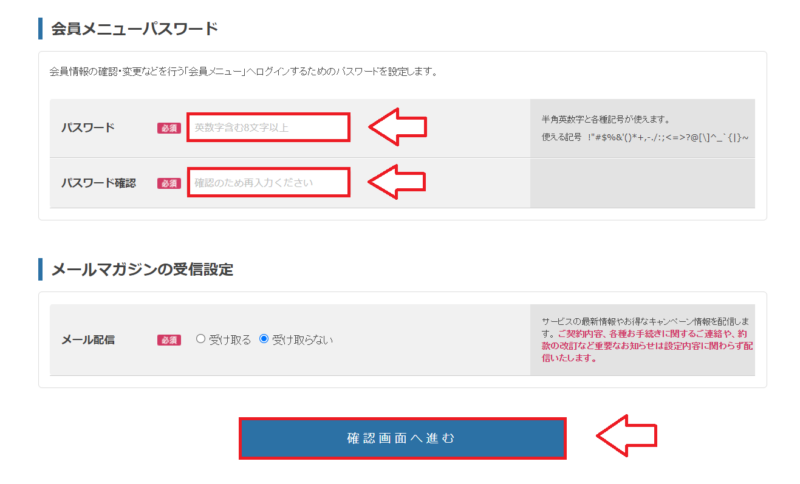
会員メニューのパスワードを設定し、確認画面へ進みます。
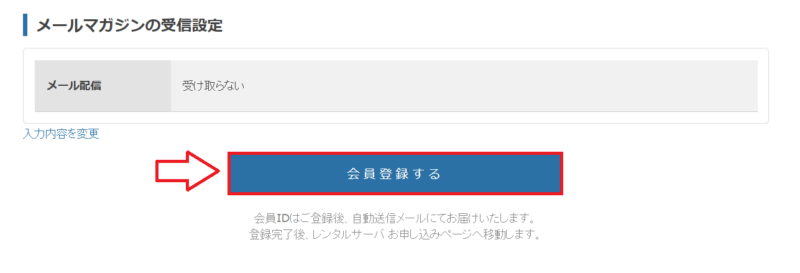
内容に間違いがなければ、会員登録を完了します。
手順5. 契約期間と支払い方法を選ぶ
契約期間と支払い方法を選択します。クレジットカード払いを選ぶ場合は、無料お試し後の本契約の扱いも確認しておきましょう。
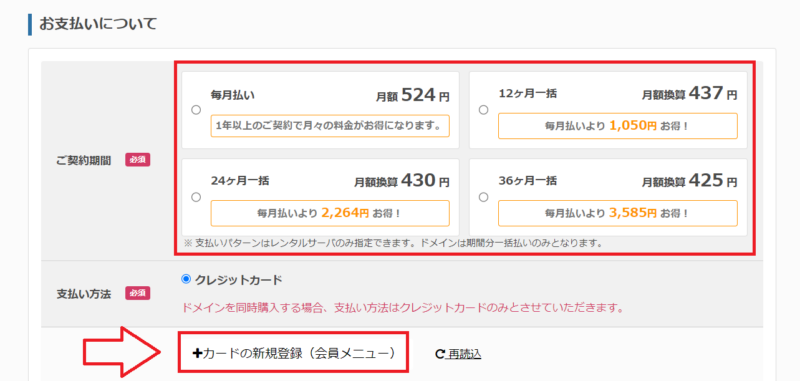
クレジットカードを登録する場合は、案内に沿ってカード情報を登録します。
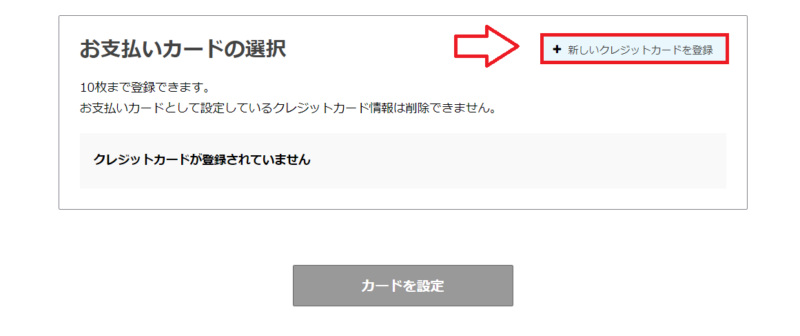
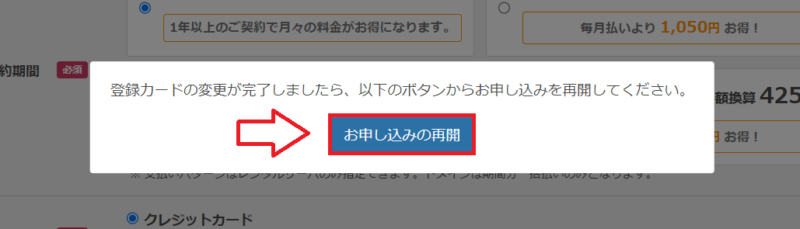
登録後は申し込み画面に戻り、手続きを再開します。
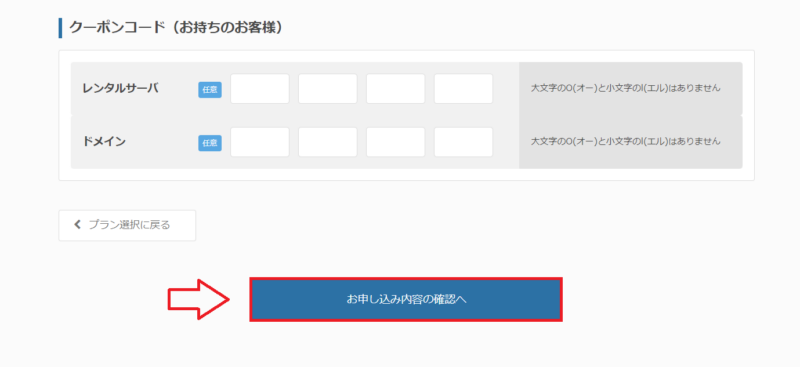
申し込み内容を確認し、問題なければ申し込みを完了します。
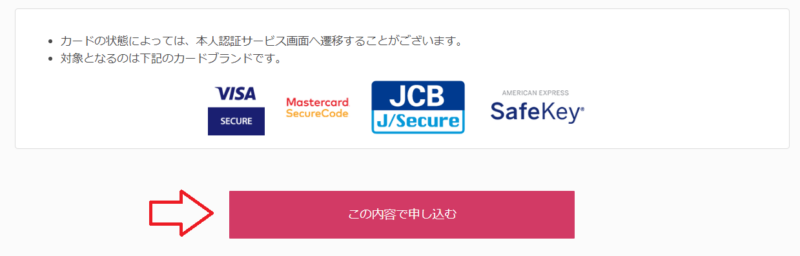
これで、さくらのレンタルサーバへの申し込みは完了です。
さくらのレンタルサーバ公式サイト
プラン内容、無料お試し期間、WordPress対応プラン、キャンペーンは変更される場合があります。申し込み前に、公式サイトで最新情報を確認しておきましょう。
WordPressのインストール前にドメインとSSLを設定する
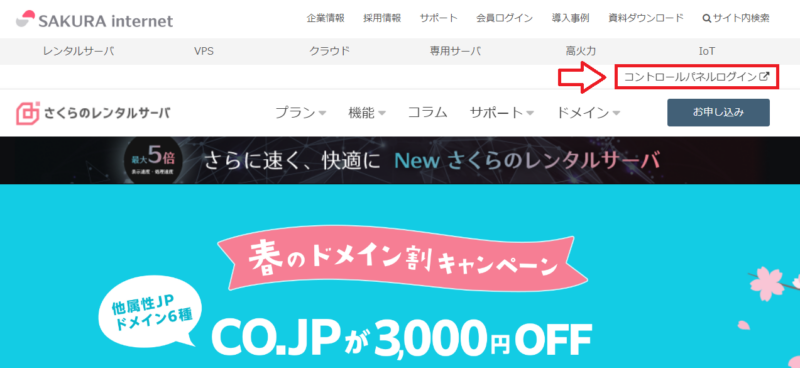
申し込みが完了したら、サーバーコントロールパネルへログインし、独自ドメインとSSLを設定します。
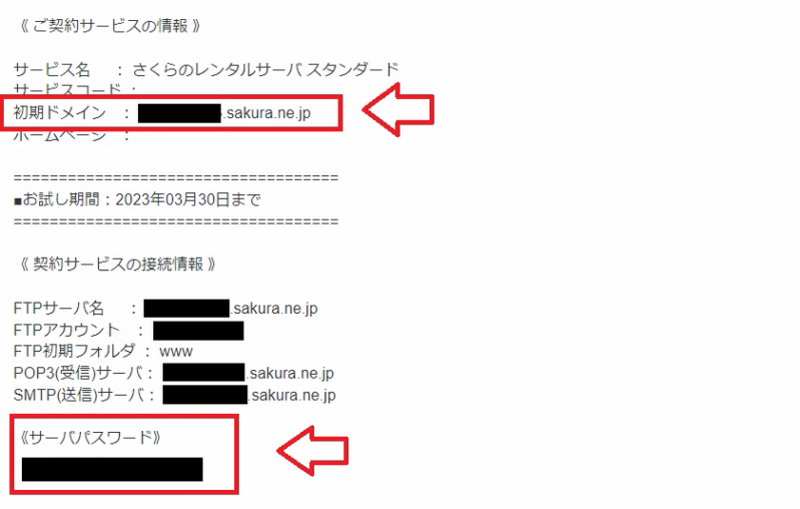
さくらのレンタルサーバから届く仮登録完了メールには、初期ドメインやサーバーパスワードなど、ログインに必要な情報が記載されています。
ステップ1. ドメインを追加する
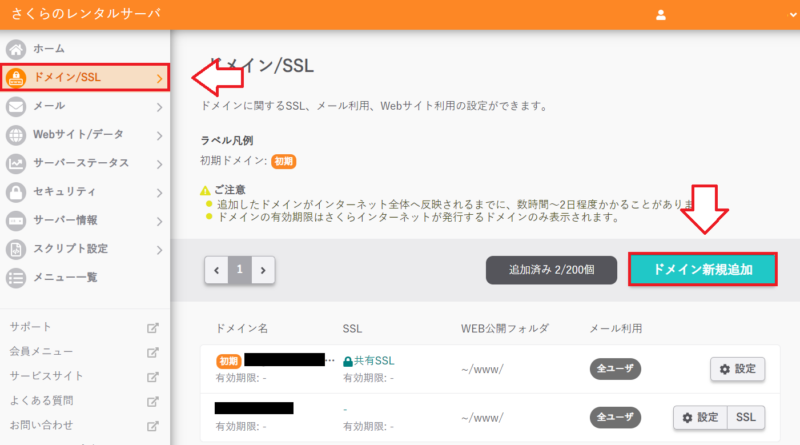
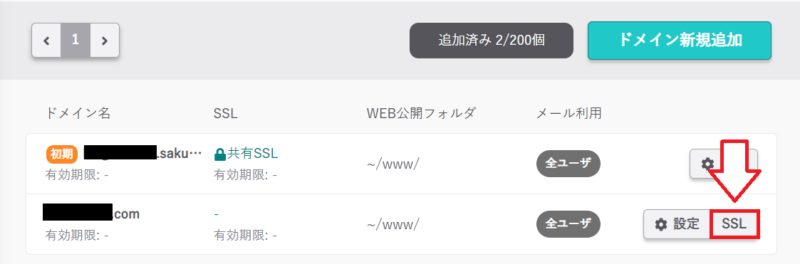
サーバーコントロールパネルで「ドメイン/SSL」を開き、「ドメイン新規追加」へ進みます。
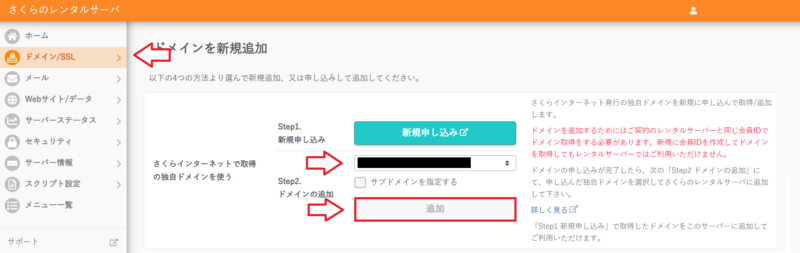
さくらで取得した独自ドメインを使う場合は、対象ドメインを選択して追加します。
ステップ2. 無料SSLを設定する
ドメインを追加したら、SSL設定へ進みます。
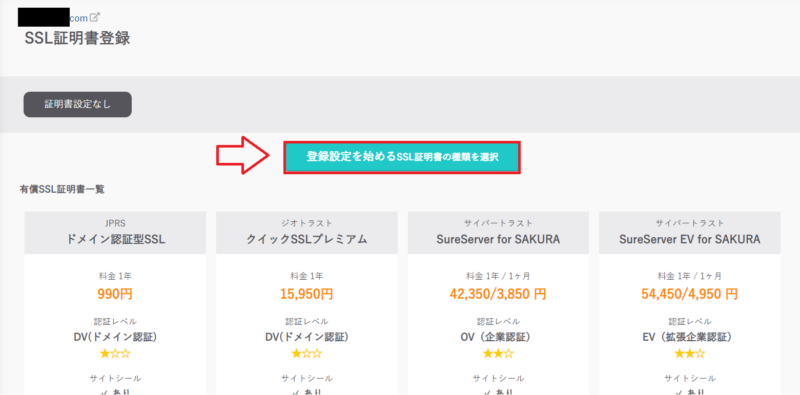
SSL証明書の種類を選択します。
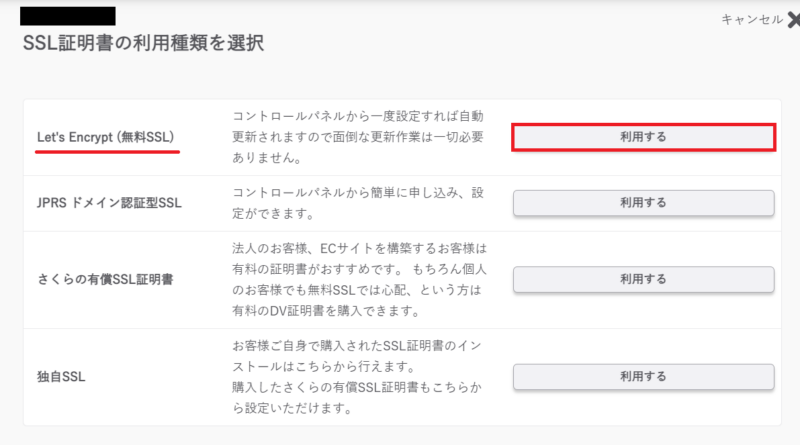
Let's Encrypt の無料SSLを選択します。
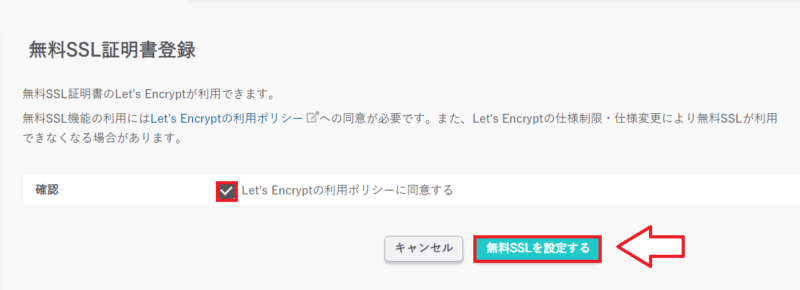
利用ポリシーに同意し、無料SSLを設定します。
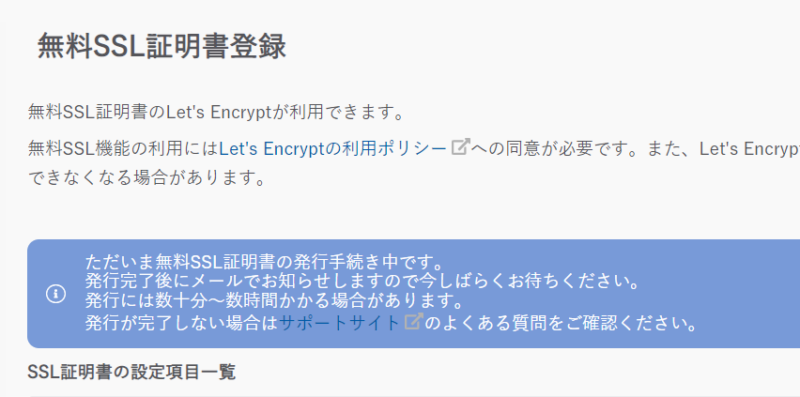
無料SSL証明書の発行手続き中と表示されたら、反映を待ちます。
WordPressをクイックインストールする
ドメインとSSLの準備ができたら、WordPressをインストールします。
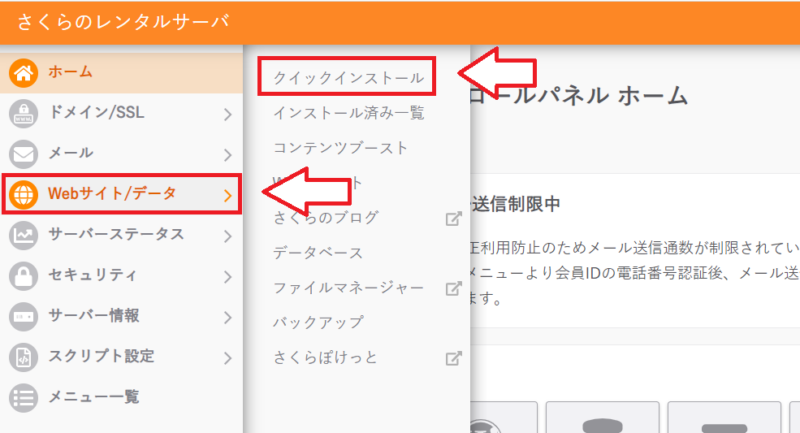
さくらのレンタルサーバの管理画面で「ウェブサイト/データ」から「クイックインストール」へ進みます。
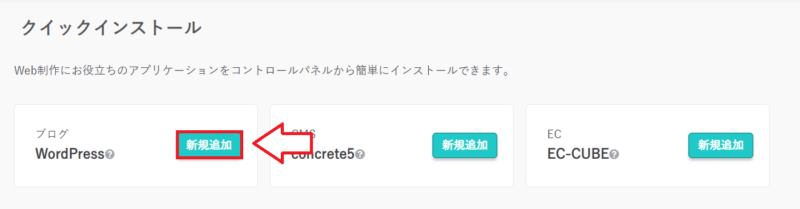
ブログの項目から「WordPress」を選択します。
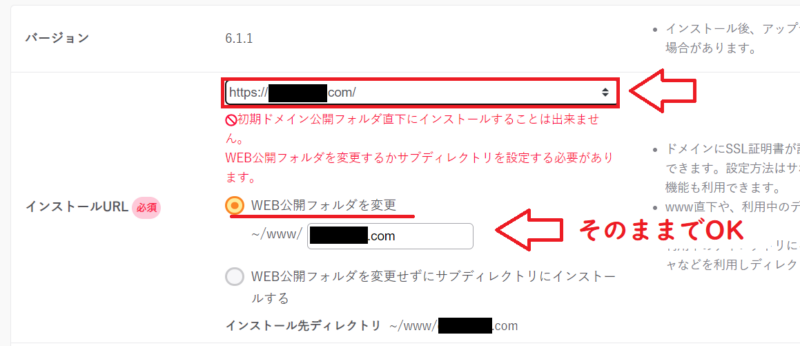
WordPressをインストールするドメインを選択し、公開フォルダを設定します。
データベースを作成します。現在の画面では自動設定できる場合もあるため、実際の画面に合わせて進めてください。
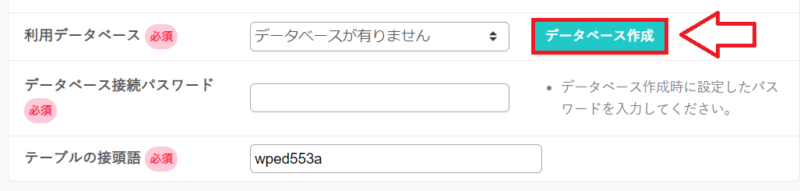
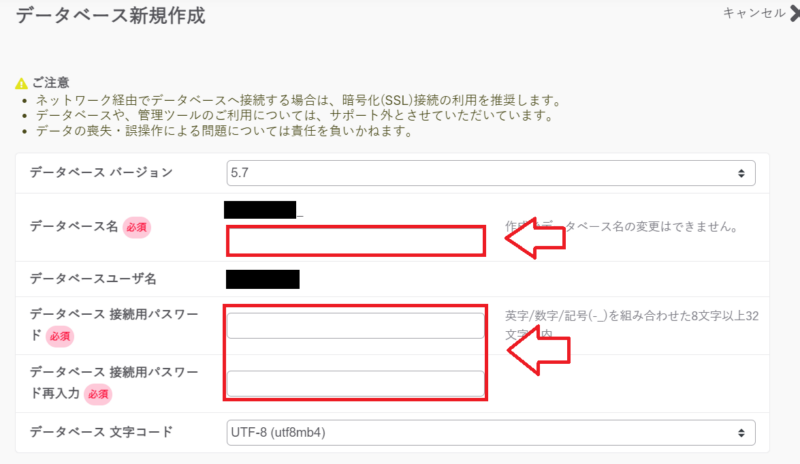
データベース名や接続用パスワードを入力します。複数サイトを管理する場合は、どのサイト用か分かる名前にしておくと便利です。
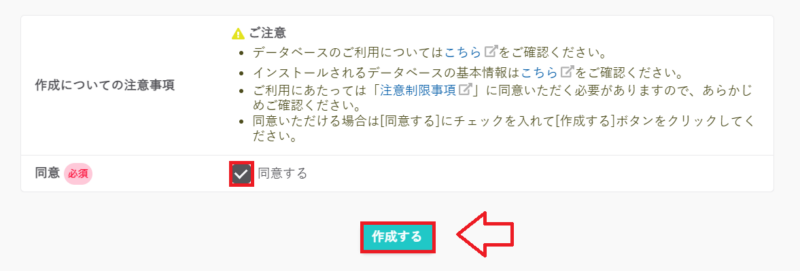
続いて、WordPressのサイト情報を入力します。
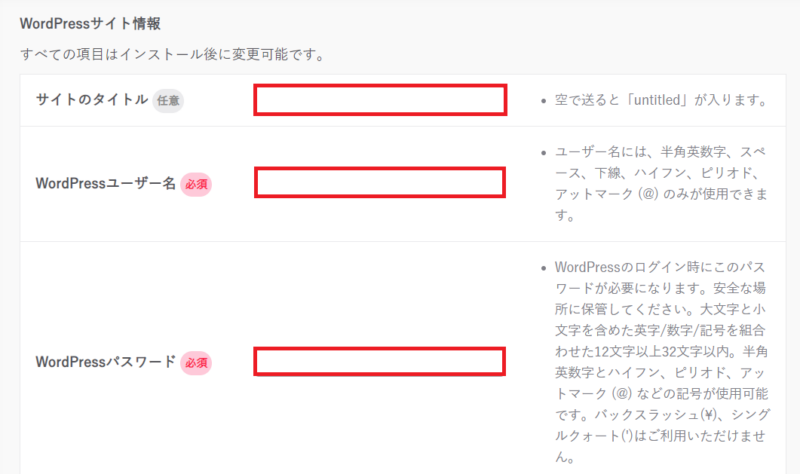
WordPressインストール時に入力する主な項目
- サイトのタイトル:後から変更できます
- WordPressユーザー名:WordPress管理画面へログインする時に必要です
- WordPressパスワード:ログイン時に必要です
- メールアドレス:管理通知やパスワード再設定に使います
- 検索エンジン設定:公開前のサイトでは必要に応じて確認します

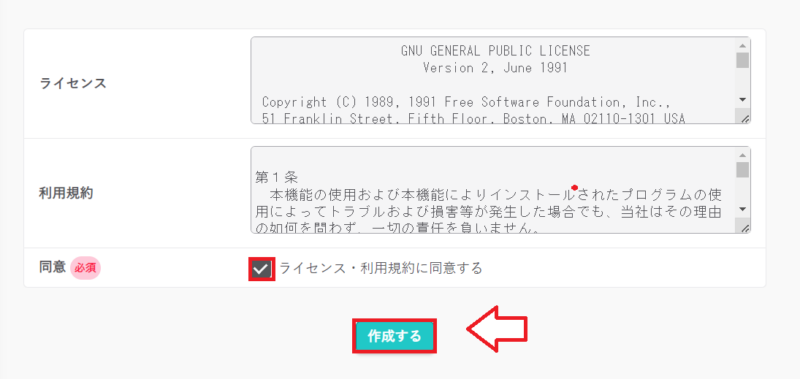
ライセンスや利用規約を確認し、WordPressを作成します。
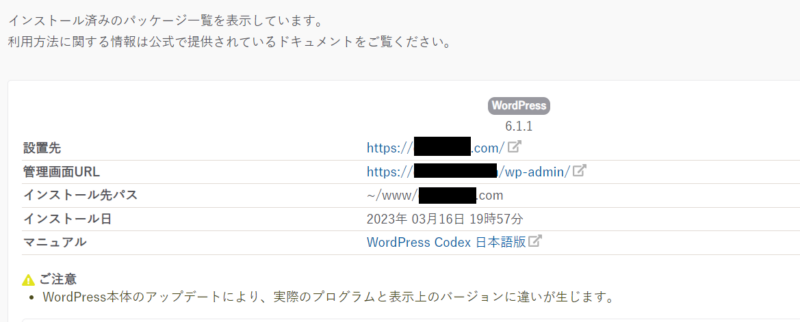
WordPressが作成されると、管理画面URLが表示されます。今後ログインに使うURLなので、ブックマークしておきましょう。

岸本
さくらのレンタルサーバは、長く使われている定番のレンタルサーバーです。WordPressを使う場合はライトプランではなく、WordPressに対応したプランを選ぶ必要があります。無料お試し期間や本契約の条件も、申し込み前に確認しておきましょう。
2週間無料お試しあり

さくらのレンタルサーバの申し込み手順やWordPressの始め方は、以下の記事で詳しく整理しています。
⇒さくらのレンタルサーバの申し込みとWordPressの始め方はこちら
2週間無料お試しと本契約の注意点
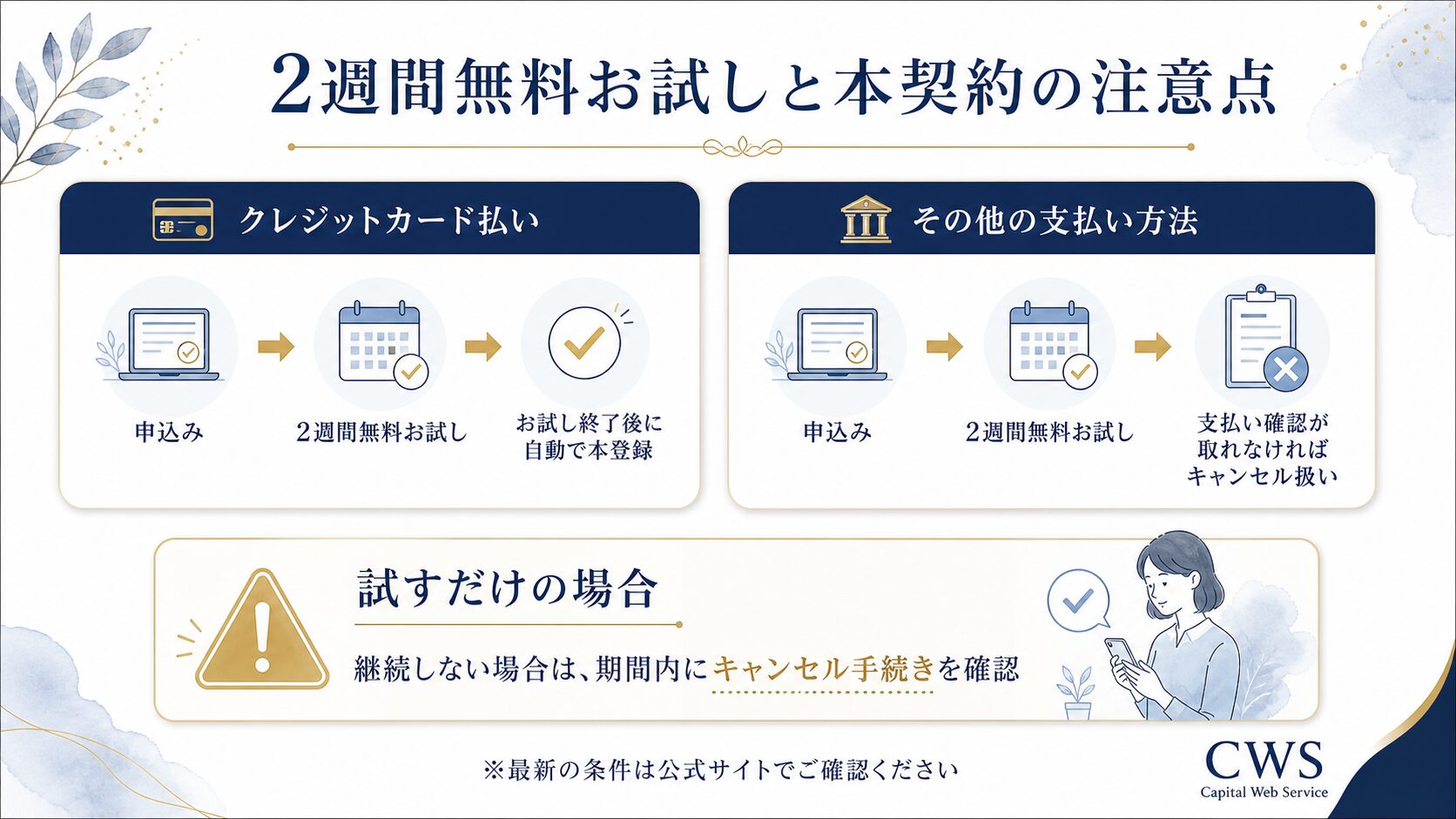
さくらのレンタルサーバには2週間の無料お試し期間があります。ただし、支払い方法によって、お試し期間終了後の扱いが異なります。
Trial & Contract
無料お試しと本契約の違い
要確認
クレジットカード払い
- 流れ申し込み後、2週間無料お試し
- 注意点お試し終了後に自動で本登録になる場合がある
- 試すだけなら期間内にキャンセル手続きを確認
その他
その他の支払い方法
- 流れ申し込み後、2週間無料お試し
- 注意点支払い確認が取れない場合はキャンセル扱いになる場合がある
- 継続するなら本契約・料金支払いを忘れずに行う
※無料お試し、本登録、キャンセルの条件は変更される場合があります。申し込み前に、さくらのレンタルサーバ公式サイトで最新情報をご確認ください。
本契約と料金支払いの流れ
無料お試し後もサイトを使い続ける場合は、本契約と料金支払いを行います。支払いを忘れると、作成したサイトが表示されなくなる可能性があります。
さくらのレンタルサーバ公式サイトから会員メニューへログインします。
さくらのレンタルサーバ公式サイト
プラン内容、無料お試し期間、WordPress対応プラン、キャンペーンは変更される場合があります。申し込み前に、公式サイトで最新情報を確認しておきましょう。
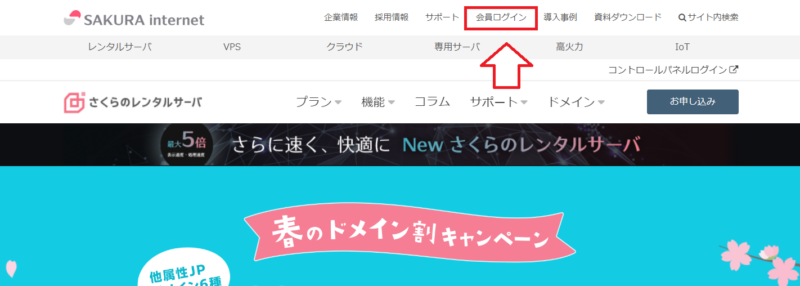
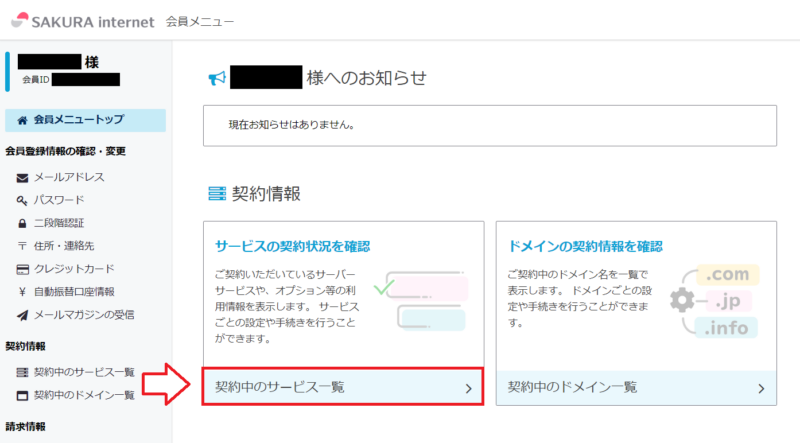
「契約中のサービス一覧」を開きます。
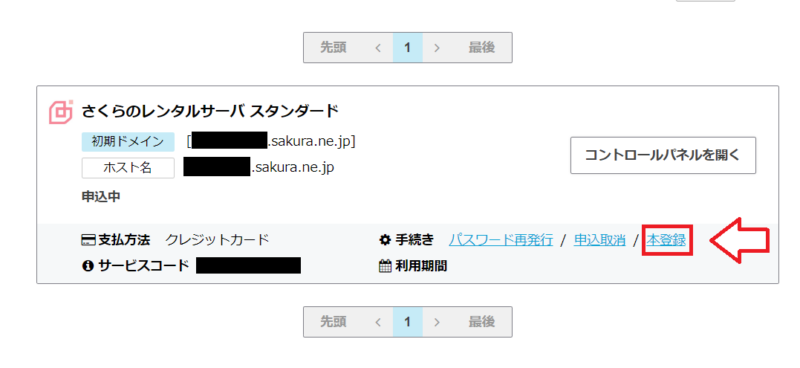
契約するサービスを確認し、本登録へ進みます。
以上で、本契約と料金支払いの手続きは完了です。
さくらのレンタルサーバ申し込みでよくある質問
さくらのレンタルサーバでWordPressを使うならどのプランが良いですか?
WordPressを使う場合は、ライトプランではなくスタンダード以上を検討してください。ライトプランではWordPressのクイックインストールやCMS利用に制限があります。
初期ドメインはあとから変更できますか?
初期ドメインはあとから変更・削除できません。独自ドメインで運用する場合でも管理上残る情報なので、分かりやすい文字列で設定しましょう。
初期ドメインでサイトを公開してもいいですか?
初期ドメインでもサイトを表示できますが、会社・店舗サイトや長期運用するブログでは、独自ドメインを正式なURLとして使うのがおすすめです。
2週間無料お試しだけでやめる場合はどうすればいいですか?
継続しない場合は、期間内にキャンセル手続きを確認してください。特にクレジットカード払いでは、お試し終了後に自動で本登録になる場合があります。
SSL設定はいつ行えばいいですか?
WordPressで記事を書き始める前に、独自ドメイン設定とあわせてSSL設定を済ませておくのがおすすめです。後回しにするとURLや表示確認が複雑になる場合があります。
さくらのレンタルサーバでWordPressを始める前に確認しておきましょう
さくらのレンタルサーバは、2週間無料お試しを利用しながらWordPressを始められる定番のレンタルサーバーです。
ただし、WordPressを使う場合はプラン選びが重要です。ライトプランではなく、WordPressに対応したプランを選び、初期ドメイン、独自ドメイン、SSL設定、本契約の条件を確認しながら進めましょう。
特に、クレジットカード払いを選んだ場合は、お試し期間終了後の本登録やキャンセル手続きの扱いを事前に確認しておくと安心です。
岸本
さくらのレンタルサーバは、長く使われている定番のレンタルサーバーです。WordPressを使う場合はライトプランではなく、WordPressに対応したプランを選ぶ必要があります。無料お試し期間や本契約の条件も、申し込み前に確認しておきましょう。
2週間無料お試しあり
さくらのレンタルサーバの申し込み手順やWordPressの始め方は、以下の記事で詳しく整理しています。
⇒さくらのレンタルサーバの申し込みとWordPressの始め方はこちら
Support
サーバー契約やWordPress設定で不安がある方へ
レンタルサーバーの申し込み、初期ドメイン、独自ドメイン設定、SSL設定、WordPressインストールは、初めての方にとって迷いやすい部分です。キャピタルウェブサービス株式会社では、ホームページ制作に加えて、サーバー・ドメインまわりの設定や公開後の保守・運用サポートも行っています。
- さくらのレンタルサーバ、ロリポップ、ConoHa WING、エックスサーバーなどのサーバー選び
- 初期ドメイン・独自ドメイン設定の確認
- WordPressインストール・SSL設定の確認
- 公開後の保守・運用サポート
\ 最新情報をチェック /