さくらのレンタルサーバの解約・退会手順|申込取消との違いと注意点も解説
 岸本販促企画事務所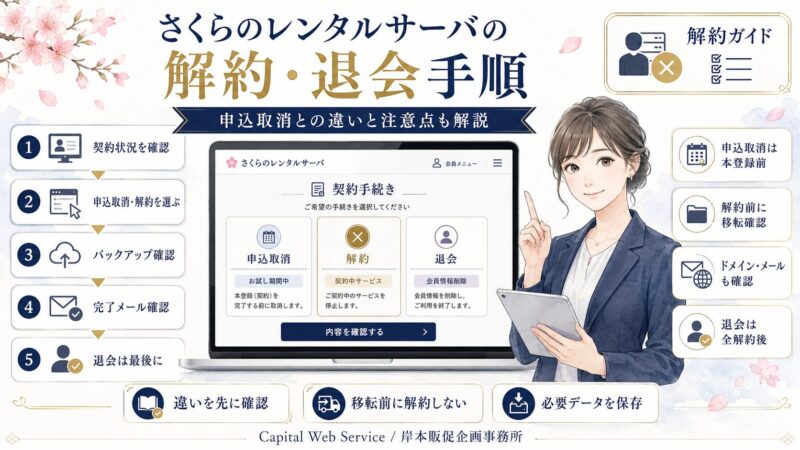
さくらのレンタルサーバを使わなくなった場合、単にログインしなくなるだけではなく、必要に応じて「申込取消」「解約」「退会」の手続きが必要です。
特に、お試し期間中に申し込んだ場合や、クレジットカード払いで登録している場合は、手続きのタイミングを間違えると本登録・請求につながることがあります。
この記事では、さくらのレンタルサーバの解約・申込取消・退会の違いと、手続き前に確認しておきたい注意点を、旧画面のスクリーンショットも交えながら整理します。
この記事で分かること
- さくらのレンタルサーバの「申込取消」「解約」「退会」の違い
- お試し期間中に利用をやめる場合の注意点
- 本契約後にサーバーやドメインを解約する時の考え方
- 退会前に確認しておきたいサービス・メール・ドメインのこと
- 他社サーバーへ移転する場合に、先に済ませておきたい作業
さくらのレンタルサーバの「申込取消」「解約」「退会」の違い
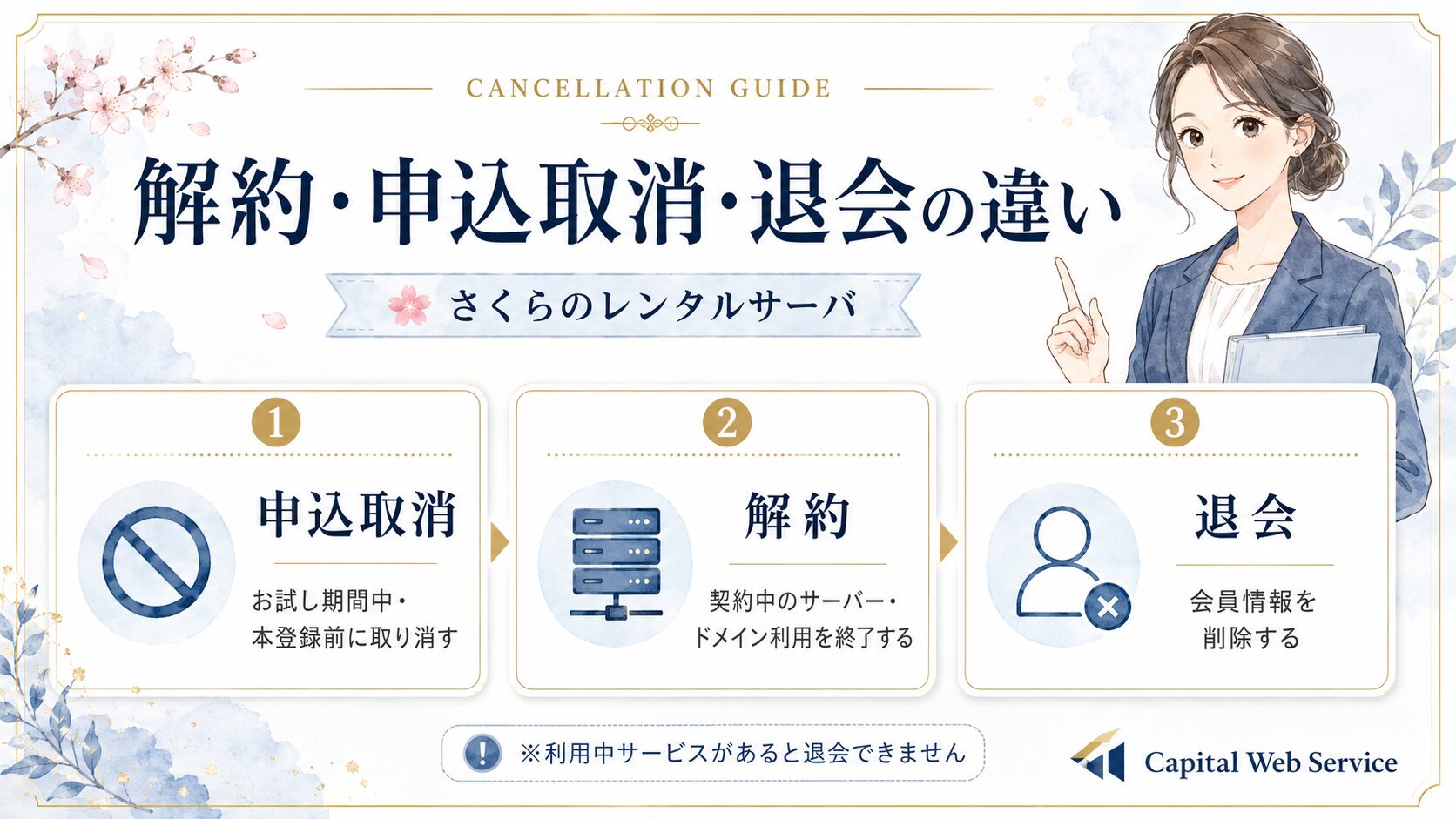
まず確認しておきたいのが、「申込取消」「解約」「退会」は同じ意味ではないという点です。
お試し期間中に申し込みを取り消すのか、契約中のサーバーやドメインを終了するのか、会員情報そのものを削除するのかで、行う手続きが変わります。
Cancellation Guide
3つの手続きの違い
お試し期間中・本登録前
申込取消
- 対象本登録前の申し込み
- 目的申し込みをキャンセルする
- 注意点取消後は元に戻せない場合があります
契約中サービスを止める
解約
- 対象契約中のサーバー・ドメイン
- 目的サービス利用を終了する
- 注意点サイト・メールへの影響を確認してから行います
会員情報を削除
退会
- 対象さくらインターネットの会員情報
- 目的会員アカウントを削除する
- 注意点利用中サービスがあると退会できません
支払いを止めたいだけなら、まずは対象サービスの解約・申込取消を確認します。会員情報まで削除したい場合のみ、すべてのサービスを終了した後に退会手続きを行います。

岸本
「もう使わないから退会」と考えがちですが、まずはサーバー・ドメイン・メールなどの契約状況を確認することが大切です。利用中のサービスが残っていると、退会できない場合があります。
解約前に確認しておきたいこと
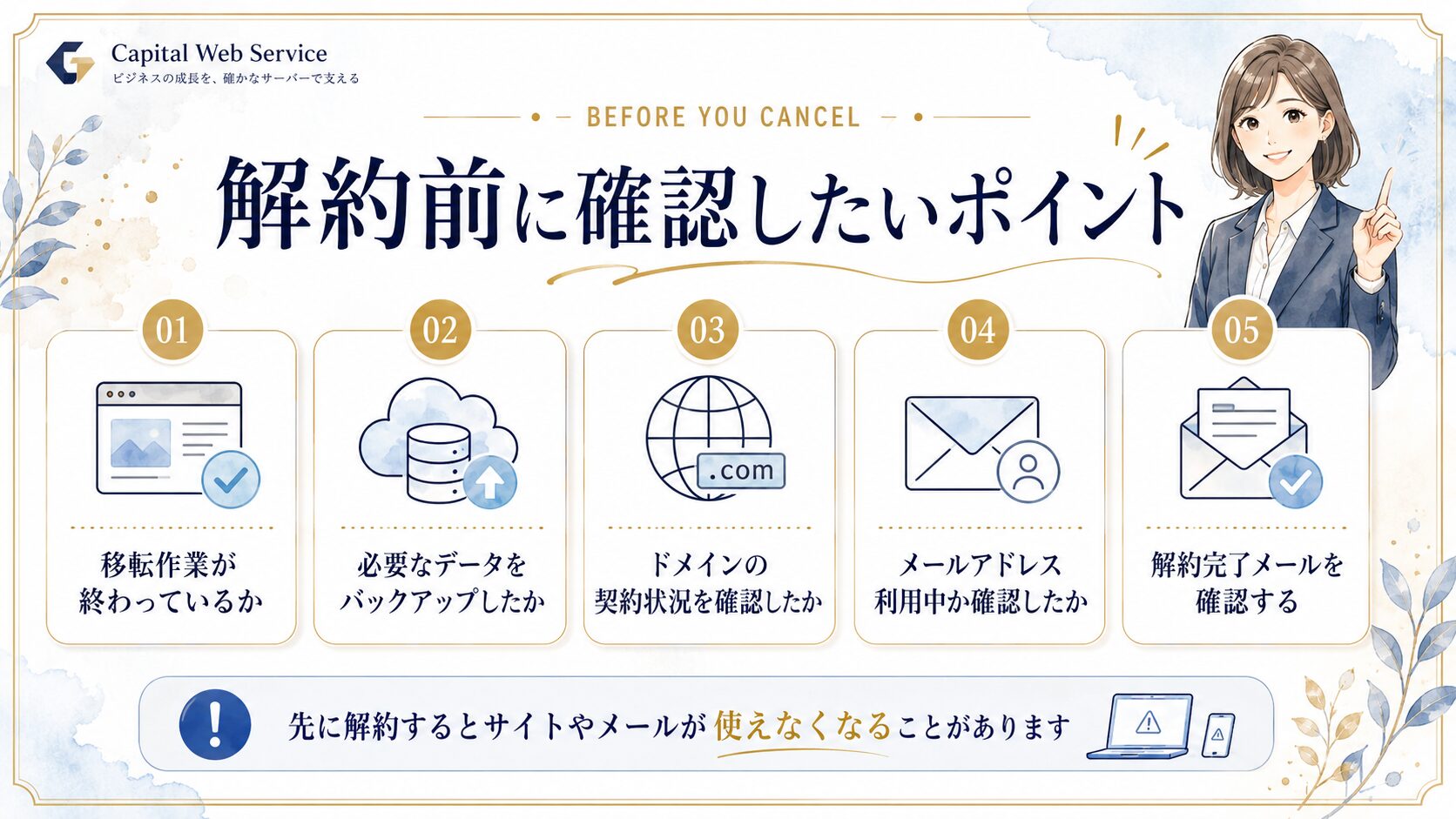
サーバーやドメインを先に解約すると、サイトやメールが使えなくなることがあります。特に、他社サーバーへ移転する場合は、移転完了前に解約しないよう注意してください。
解約前の確認リスト
- WordPressサイトやファイルのバックアップを取っているか
- 他社サーバーへ移転する場合、サイト表示とSSL設定まで確認できているか
- ドメインをさくらで管理している場合、更新・移管・廃止の方針を決めているか
- サーバーのメールアドレスを使っている場合、移転後のメール受信設定を確認しているか
- 解約後に必要なデータが残っていないか
管理画面の表示やボタン名は変更される場合があります。実際の会員メニューに表示されている内容を確認しながら進めてください。
お試し期間中に利用をやめる場合は「申込取消」を確認する
さくらのレンタルサーバにはお試し期間があります。クレジットカード払いで申し込んだ場合、キャンセル手続きをしないとお試し期間終了後に自動的に本登録へ進む場合があります。
お試し期間中に「やはり利用しない」と判断した場合は、会員メニューから申込取消の手続きを確認してください。
会員メニューにログインする
さくらインターネットの会員メニューへログインし、契約情報を確認します。
契約中のサービス一覧を開く
左メニューの契約情報から、契約中のサービス一覧を開きます。
申込取消または解約の手続きを選ぶ
お試し期間中・本登録前は「申込取消」、本契約後は「解約」と表示される場合があります。表示内容に合わせて手続きを進めます。
完了メールを確認する
手続き後は、解約・申込取消の受付メールや完了メールが届いているか確認します。
会員メニューで契約中のサービス一覧を開く
会員メニューにログインしたら、左メニューの「契約中のサービス一覧」を開きます。
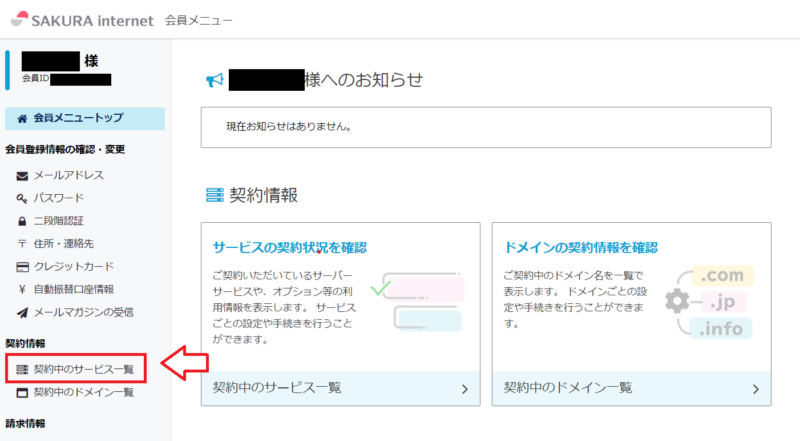
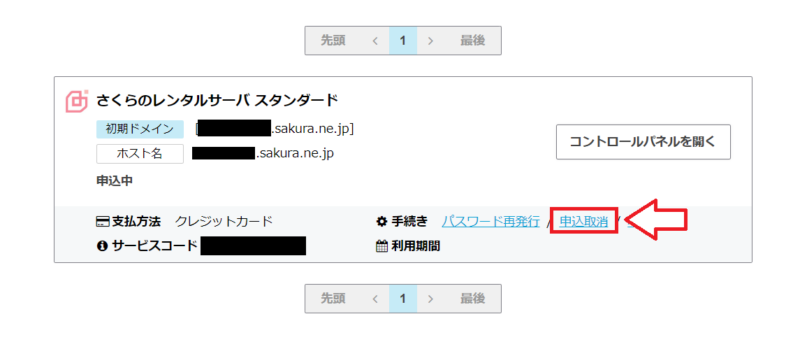
お試し期間中や本登録前の画面では、「申込取消」と表示される場合があります。対象サービスを確認して、手続き欄のボタンをクリックします。
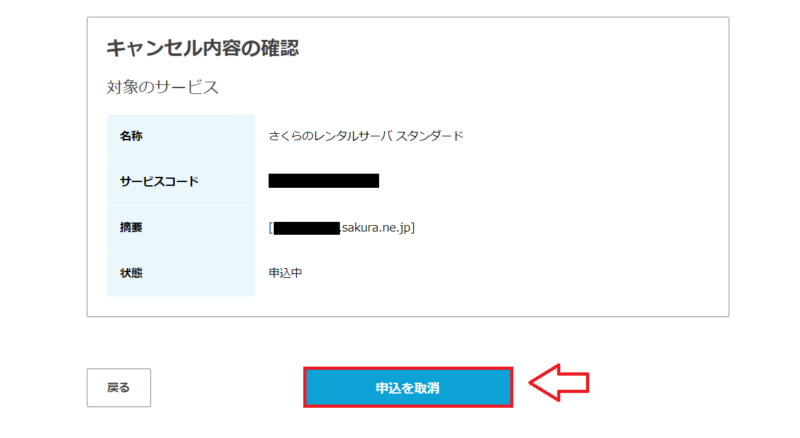
確認画面で内容に間違いがなければ、「申込を取消」をクリックします。
完了画面が表示されたら、申込取消の手続きは完了です。念のため、登録メールアドレスに受付メールや完了メールが届いているか確認してください。
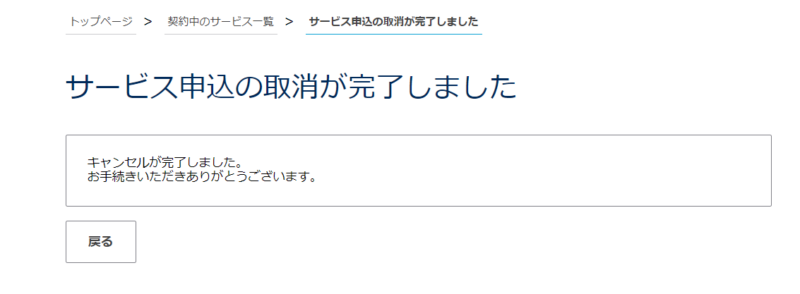
申込取消は、手続き後に元へ戻せない場合があります。再度利用する場合は、新しく申し込みが必要になることがあります。
本契約後にサーバーやドメインを解約する場合
本契約後に利用をやめる場合は、サービスの「解約」手続きを行います。お試し期間中の申込取消とは扱いが異なるため、会員メニューに表示されているボタン名や注意事項を確認しながら進めてください。
サーバーを解約しても、さくらインターネットの会員情報は残ります。今後使う可能性がある場合や、会員情報を残しておきたい場合は、退会まで行う必要はありません。
本契約後の解約で確認すること
- 解約するサービスが、対象のサーバーで間違いないか
- 契約終了日までサイト・メールを利用できるか
- サーバー内の必要データをバックアップしているか
- ドメインやメールの契約が別に残っていないか
- 他社サーバーへの移転が完了しているか
ドメインをさくらで管理している場合は、サーバーとは別に「契約中のドメイン一覧」も確認します。ドメインを使い続ける場合は、解約ではなく移管や更新を検討してください。
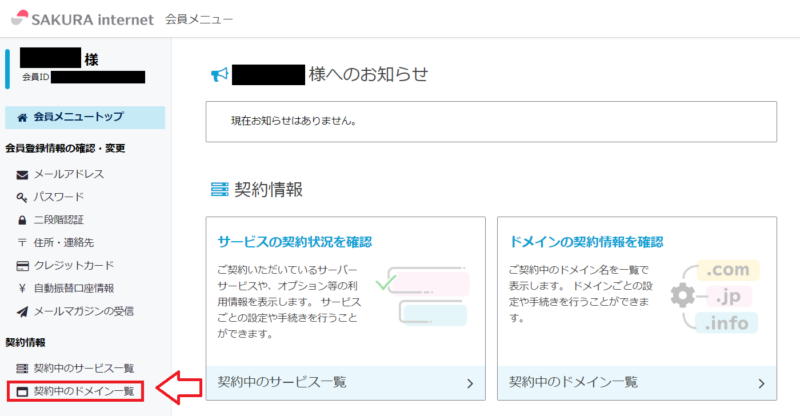
ドメインを解約すると、そのドメインで運用していたサイトやメールにも影響します。他社サーバーへ移転する場合は、ネームサーバー変更やメール設定まで完了してから解約を検討してください。
さくらインターネットの会員情報まで削除する場合は退会手続きを行う
サーバーやドメインの解約だけでよい場合、退会手続きは必須ではありません。退会は、さくらインターネットの会員情報そのものを削除したい場合に行う手続きです。
ただし、利用中のサービスがある場合や、解約後のサービス終了待ちが残っている場合は、退会できないことがあります。先に契約中サービスを確認しておきましょう。
退会メニューを開く
会員メニューの左側にある「退会」または「その他のお手続き」内の退会メニューを開きます。
注意事項を確認する
退会後に利用できなくなるサービスや、会員情報の扱いを確認します。
最終確認で退会する
退会する場合は、最終確認画面で内容を確認し、退会手続きを完了します。
退会メニューを開く
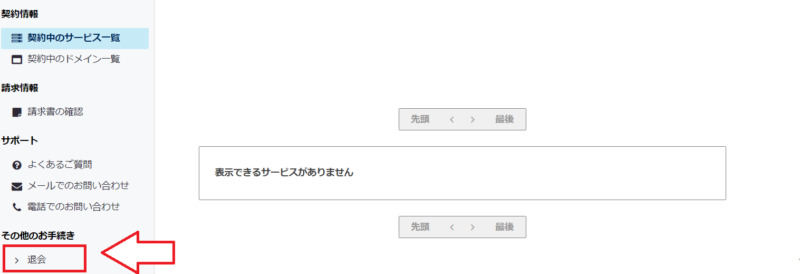
会員メニューにログインし、左メニューの「退会」をクリックします。現在の画面では「その他のお手続き」内に表示される場合もあります。
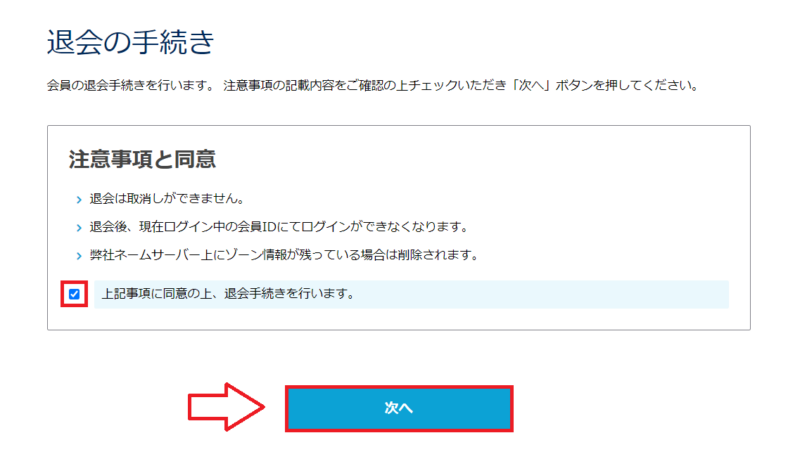
注意事項を確認し、同意のチェックを入れて「次へ」をクリックします。
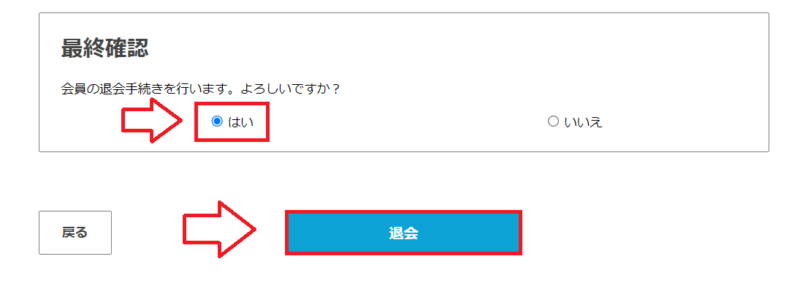
最終確認画面で退会内容を確認し、退会する場合は「はい」を選択して「退会」をクリックします。
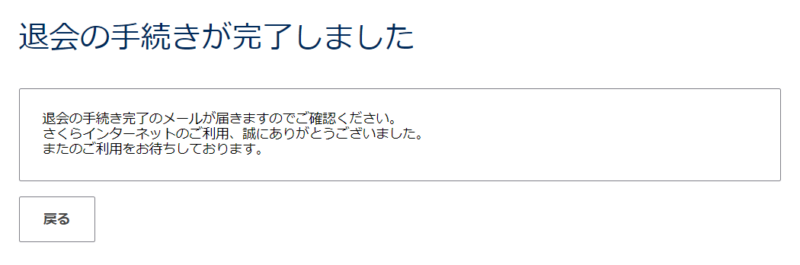
完了画面が表示されたら、退会手続きは完了です。
退会は会員情報を削除する手続きです。将来的に再度さくらインターネットを利用する可能性がある場合は、退会せずにサービス解約だけでよいかも確認しておきましょう。
他社サーバーへ移転する場合は解約前に移転作業を完了させる
さくらのレンタルサーバから別のサーバーへ移転する場合は、解約手続きの前に移転作業を完了させることが大切です。
WordPressサイトの場合、ファイルやデータベースの移行、ドメインのネームサーバー変更、SSL設定、メールアカウントの再設定などを確認してから、旧サーバーの解約へ進みます。
サーバー移転時に先に確認すること
- 新しいサーバー側にWordPressやファイルが正しく移行できているか
- ドメインの向き先を変更し、サイトが新サーバーで表示されているか
- SSL化後のURLで問題なく表示できるか
- メールアドレスを使っている場合、新サーバー側でも送受信できるか
- 旧サーバー内に必要なデータが残っていないか
サーバー移転について詳しく相談したい場合は、以下のサポートページもご確認ください。
よくある質問
さくらのレンタルサーバは、お試し期間中に放置しても大丈夫ですか?
クレジットカード払いで申し込んでいる場合、お試し期間終了後に自動的に本登録へ進む場合があります。利用しない場合は、必ず申込取消・キャンセルの手続きを確認してください。
解約と退会はどちらをすればよいですか?
支払いを止めたいだけなら、まずは対象サービスの解約を確認します。会員情報まで削除したい場合は、すべてのサービスを終了した後に退会を検討します。
利用中のサービスがあっても退会できますか?
利用中のサービスがある場合や、解約後のサービス終了待ちがある場合は、退会できないことがあります。先に契約中のサービス一覧を確認してください。
ドメインも一緒に解約してよいですか?
ドメインを解約すると、そのドメインで運用しているサイトやメールに影響します。別サーバーで使い続ける場合は、解約ではなく移管やネームサーバー変更を検討してください。
他社サーバーへ移転する場合、いつ解約すればよいですか?
移転先サーバーでサイト表示、SSL、メール送受信などを確認してから解約するのが安全です。移転前に解約すると、サイトやメールが使えなくなることがあります。
まとめ:解約前にサービス・ドメイン・メールの状況を確認しましょう
さくらのレンタルサーバを利用しない場合でも、状況によって必要な手続きは異なります。お試し期間中なら申込取消、本契約後ならサービス解約、会員情報まで削除するなら退会、というように分けて考えると分かりやすいです。
特に、WordPressサイトやメールアドレスを運用している場合は、サーバーを解約する前にバックアップや移転作業を済ませておきましょう。
Support
サーバー解約前の移転作業もご相談ください
サーバーを解約する前に、WordPressサイトの移転、ドメインの向き先変更、メールアドレスの移行、SSL設定などを確認しておくと安心です。キャピタルウェブサービス株式会社では、サーバー移転・ドメイン移管のご相談も承っています。
- WordPressサイトのサーバー移転
- ドメイン移管・ネームサーバー変更
- メールアドレス移行前の確認
- 旧サーバー解約前のチェック
\ 最新情報をチェック /