ラッコサーバーの申し込み方法とWordPressの始め方|かんたんブログスタート・30日無料体験まで解説
 岸本販促企画事務所
PR:この記事は、ラッコ株式会社様からの依頼で執筆した旧記事をもとに、キャピタルウェブサービス公式サイト向けに再構成しています。記事内には広告リンクを含みます。
ラッコサーバーでWordPressを始めたい方向けに、申し込み方法、かんたんブログスタート、30日間無料体験、プラン選び、ドメイン設定、WordPressインストール、SSL設定までを整理します。
ラッコサーバーは、WordPressブログを始めやすいレンタルサーバーです。ラッコID、ラッコドメイン、ラッコマーケットとの連携が特徴で、将来的にサイト売買も視野に入れやすい点が他社サーバーとは少し違います。
この記事では、初めての方でも迷いにくいように、「かんたんブログスタートを使う場合」と「通常申し込みで進める場合」の違いから、実際の申し込み手順まで順番に解説します。
ラッコサーバー公式サイト
プラン内容、30日間無料体験、かんたんブログスタートの条件は変更される場合があります。申し込み前に、公式サイトで最新情報を確認しておきましょう。
ラッコサーバー申し込みからWordPress開始までの流れ
ラッコサーバーでWordPressを始める流れは、最初に全体像を確認しておくと分かりやすいです。
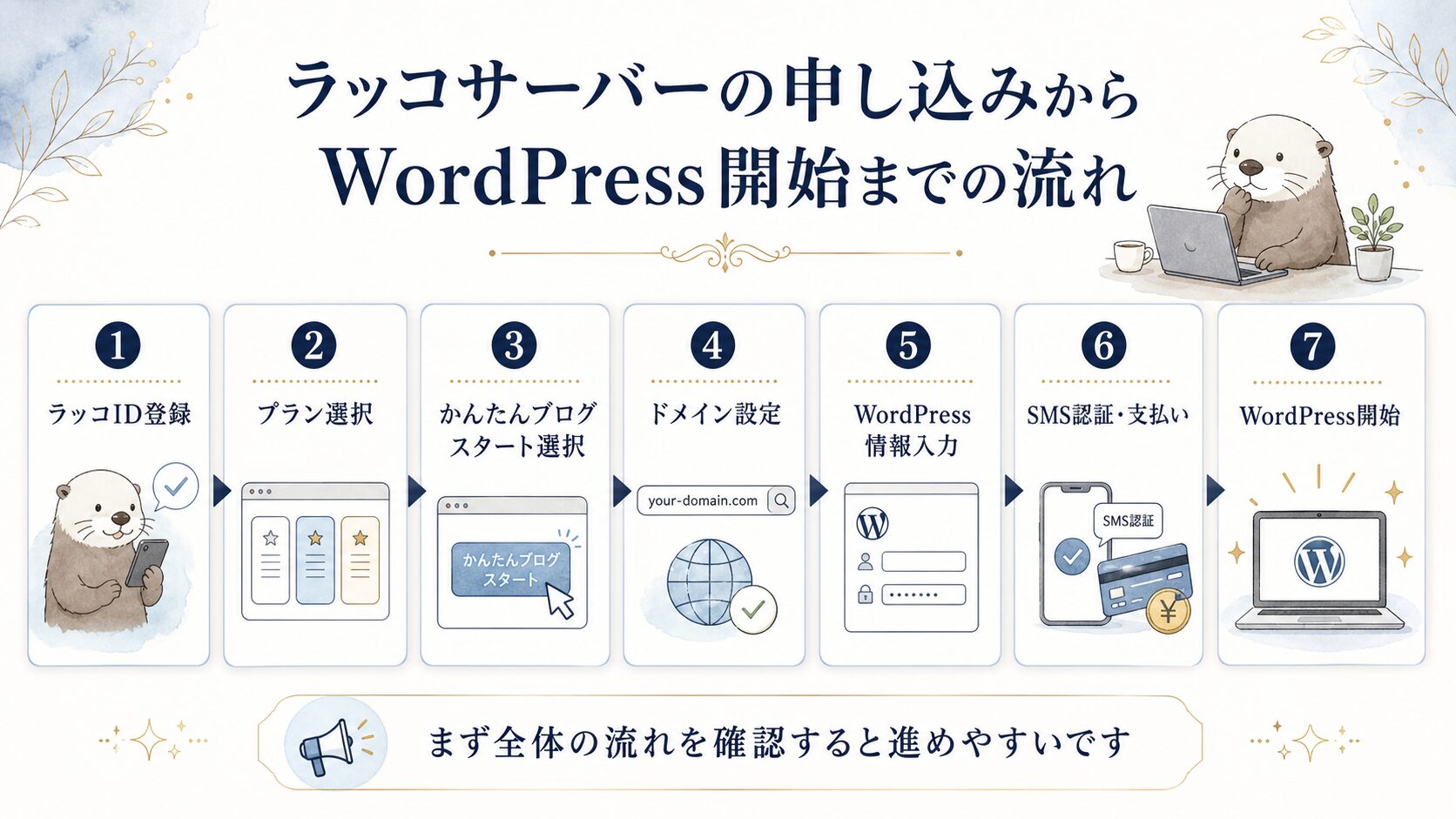
ラッコIDを登録する
ラッコサーバーを使うには、まずラッコIDの無料会員登録を行います。
プランを選ぶ
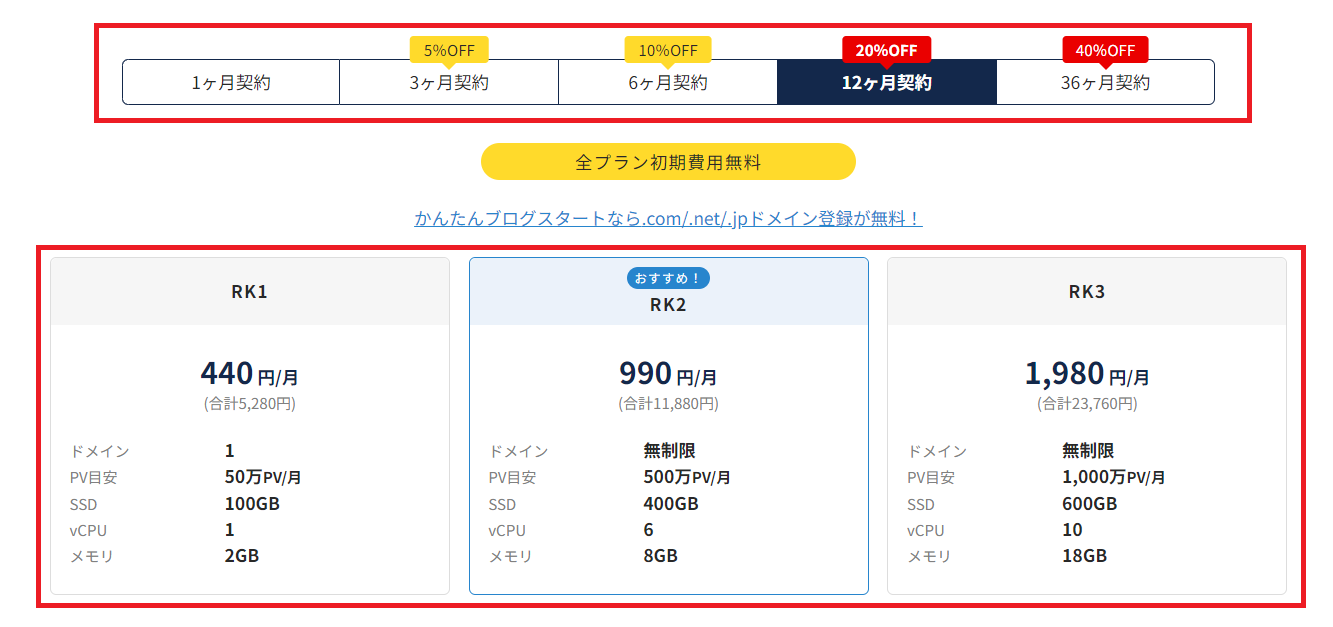
初めてのブログや小規模サイトなら、まずはRK1から検討しやすいです。
かんたんブログスタートを選ぶ
すぐWordPressを始めたい場合は、かんたんブログスタートを選びます。
ドメインを設定する
新規ドメインの取得、または取得済みドメインの利用を選びます。
WordPress情報を入力する
WordPressのユーザー名、パスワード、メールアドレスなどを設定します。
SMS認証・支払いを行う
本人確認と支払い方法を確認し、申し込みを完了します。
WordPressを開始する
WordPressのログイン情報を確認し、管理画面へ進みます。
ラッコサーバーの特徴
ラッコサーバーは、WordPressブログを始めやすい機能と、ラッコ関連サービスとの連携が特徴のレンタルサーバーです。
ラッコサーバーの主な特徴
- LiteSpeed採用のWordPress向けサーバー
- 通常申し込みなら30日間無料体験あり
- かんたんブログスタートでWordPressを始めやすい
- ラッコドメイン・ラッコマーケットとの連携がしやすい
- サイト売買まで視野に入れた運用がしやすい
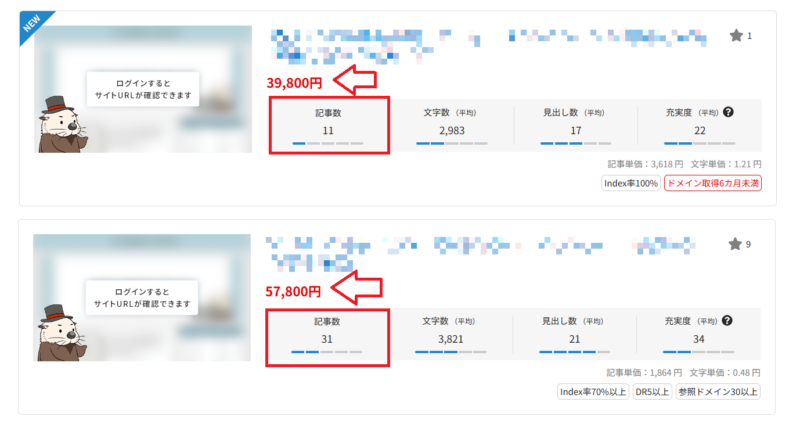
特に、ラッコサーバーとラッコドメインで管理しているWordPressサイトは、ラッコマーケットを使ったサイト売買と相性が良い点が特徴です。
ラッコサーバーはどのプランがおすすめ?
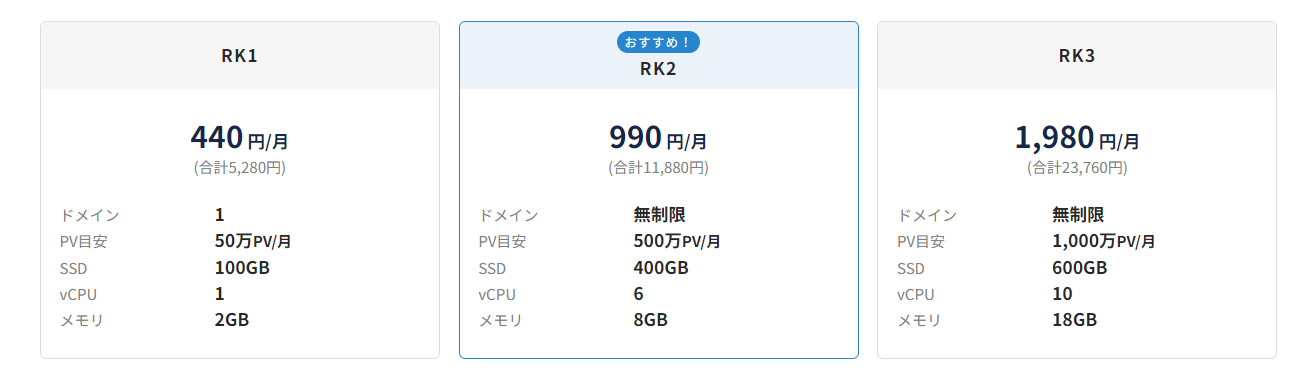
ラッコサーバーには複数のプランがあります。初めてWordPressブログを始める場合は、まずは下位プランから検討し、アクセス数や運用サイト数が増えてきたら上位プランへ変更する流れが分かりやすいです。
Plan Guide
初めてならRK1から検討しやすい
ブログや小規模サイトから始める場合は、まずRK1を基準に考え、必要に応じて上位プランを検討すると分かりやすいです。
初めての方向け
RK1
- 向いている人個人ブログ・小規模サイトから始めたい方
- 考え方まずはコストを抑えて始めたい場合の候補
- 注意点複数サイトやアクセス増加時は上位プランも検討
拡張向け
RK2以上
- 向いている人複数サイトやアクセス増加を見込む方
- 考え方運用規模が大きくなった時の選択肢
- 注意点料金や機能は最新の公式情報を確認
※プラン内容、料金、目安PV、ドメイン設定数は変更される場合があります。申し込み前にラッコサーバー公式サイトで最新情報をご確認ください。
ラッコサーバーは上位プランへのアップグレードに対応しています。最初から無理に上位プランを選ぶより、まずは用途に合うプランで始めて、必要になったら上位プランを検討する形でも良いでしょう。
ラッコサーバー公式サイト
プラン内容、30日間無料体験、かんたんブログスタートの条件は変更される場合があります。申し込み前に、公式サイトで最新情報を確認しておきましょう。
かんたんブログスタートと通常申し込みの違い
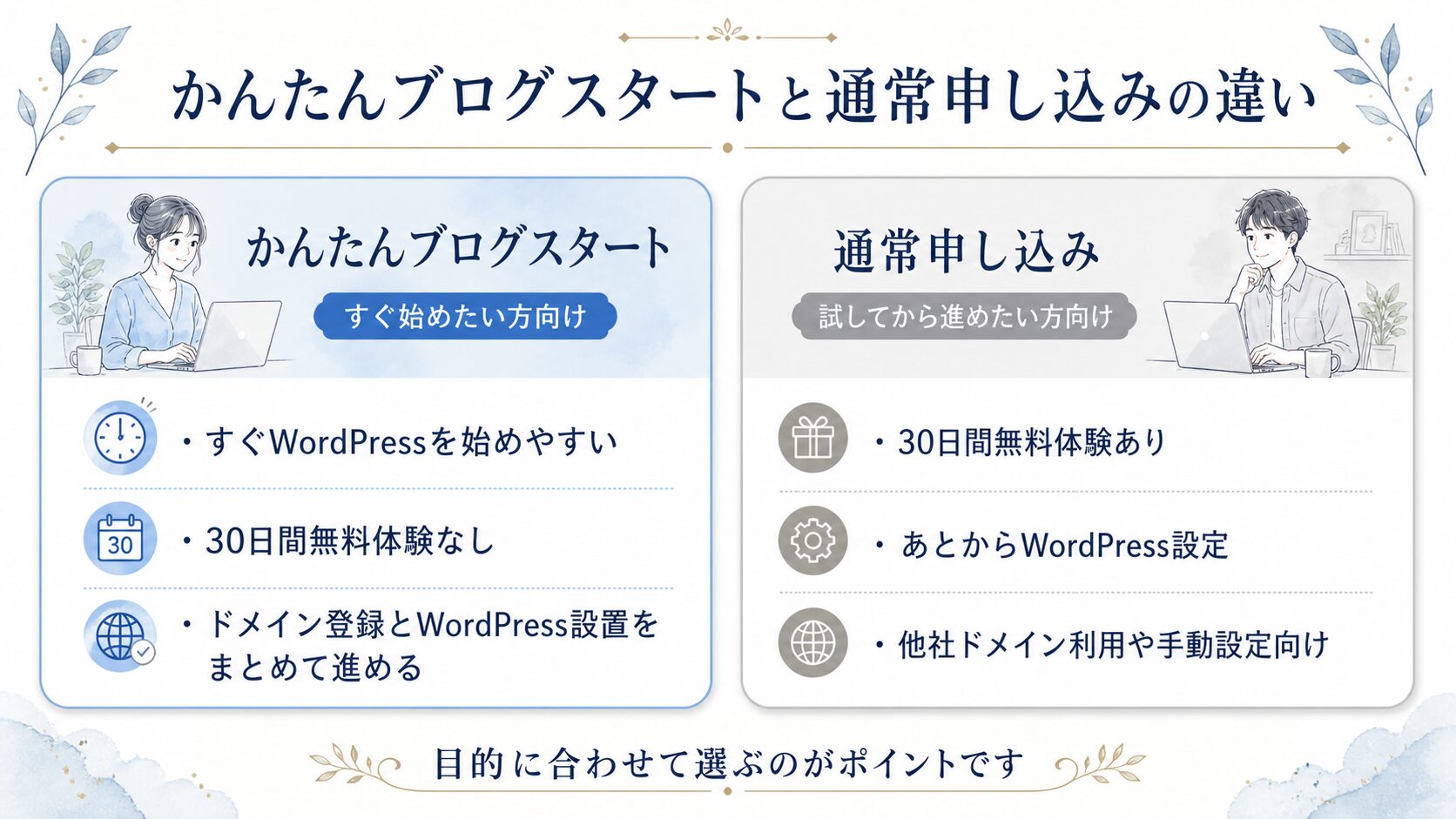
ラッコサーバーでWordPressを始める方法は、大きく分けて「かんたんブログスタート」と「通常申し込み」があります。
Setup Comparison
かんたんブログスタートと通常申し込みの使い分け
すぐ始めたい方向け
かんたんブログスタート
- 特徴WordPressをすぐ始めやすい
- 無料体験30日間無料体験はありません
- 作業ドメイン登録とWordPress設置をまとめて進めやすい
- 向いている人新規でWordPressブログを始めたい方
試してから進めたい方向け
通常申し込み
- 特徴30日間無料体験を利用できます
- 作業あとからWordPress設定を行います
- 向いている人他社ドメイン利用や手動設定をしたい方
- 注意点継続する場合は本契約・更新手続きが必要です
※かんたんブログスタートはドメイン登録を伴うため、無料お試し期間がありません。無料体験を使いたい場合は、サーバー契約のみで申し込む流れを確認してください。
ラッコサーバーの30日間無料体験と自動更新
通常申し込みの場合、ラッコサーバーには30日間の無料体験があります。まず管理画面や使い勝手を確認したい方には、通常申し込みが検討しやすいです。
お試し期間が過ぎても、すぐに勝手に有料更新されるわけではありません。ただし、継続利用する場合は、無料体験期間中または更新猶予期間中に有効期限更新の手続きを行う必要があります。
無料体験や更新猶予、自動更新の条件は変更される場合があります。継続利用する場合は、ラッコサーバーの管理画面と公式サイトで最新の条件を確認してください。
かんたんブログスタートで申し込む手順
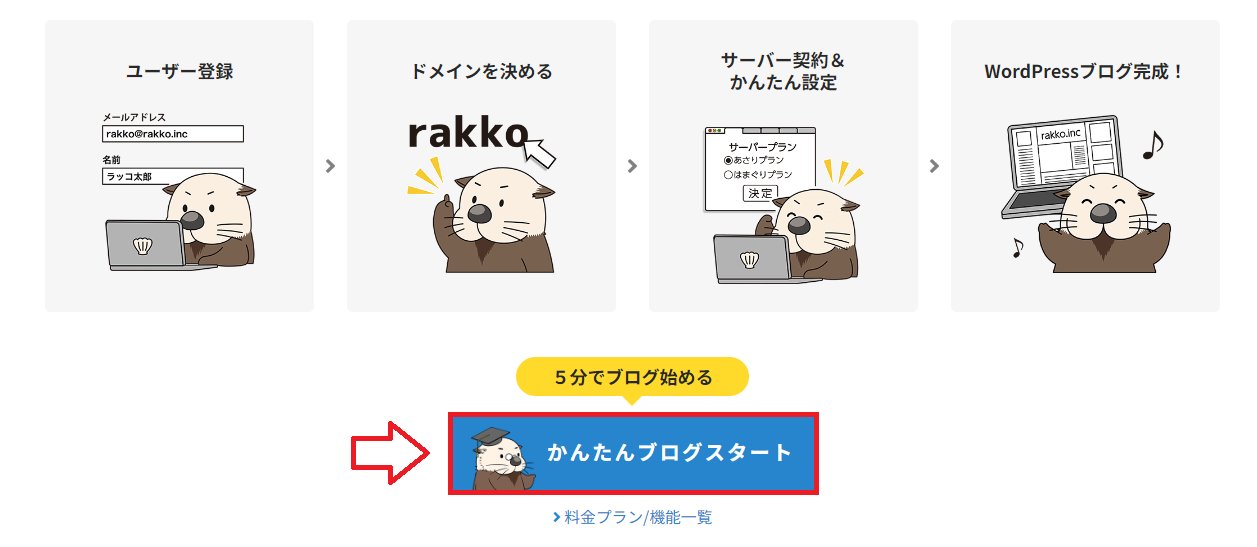
ここからは、かんたんブログスタートを利用してラッコサーバーでWordPressを始める手順を確認します。画面表示や項目名は変更される場合があるため、実際の画面案内も確認しながら進めてください。
手順1. ラッコIDの無料会員登録を行う
まずはラッコサーバーの公式サイトへアクセスし、新規登録へ進みます。
ラッコサーバー公式サイト
プラン内容、30日間無料体験、かんたんブログスタートの条件は変更される場合があります。申し込み前に、公式サイトで最新情報を確認しておきましょう。
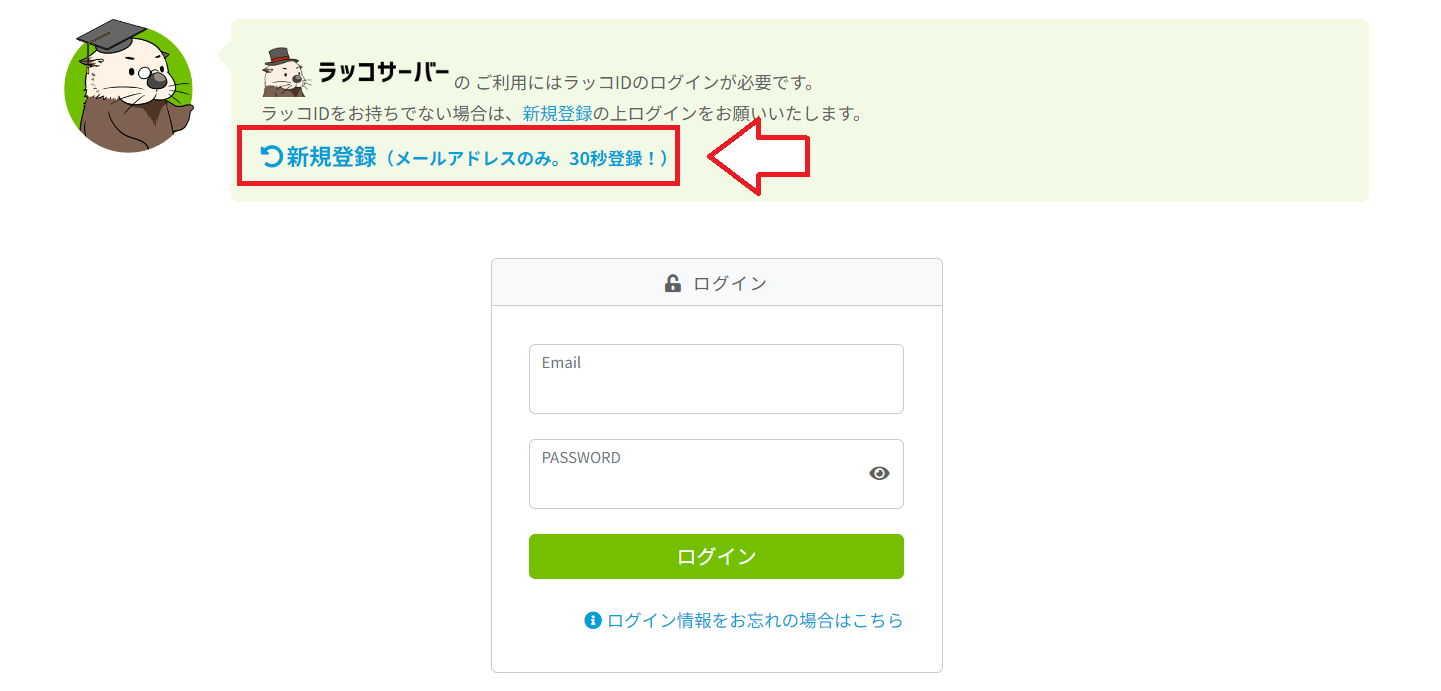
ラッコIDの新規登録画面で、メールアドレスを入力し、利用規約を確認して登録します。
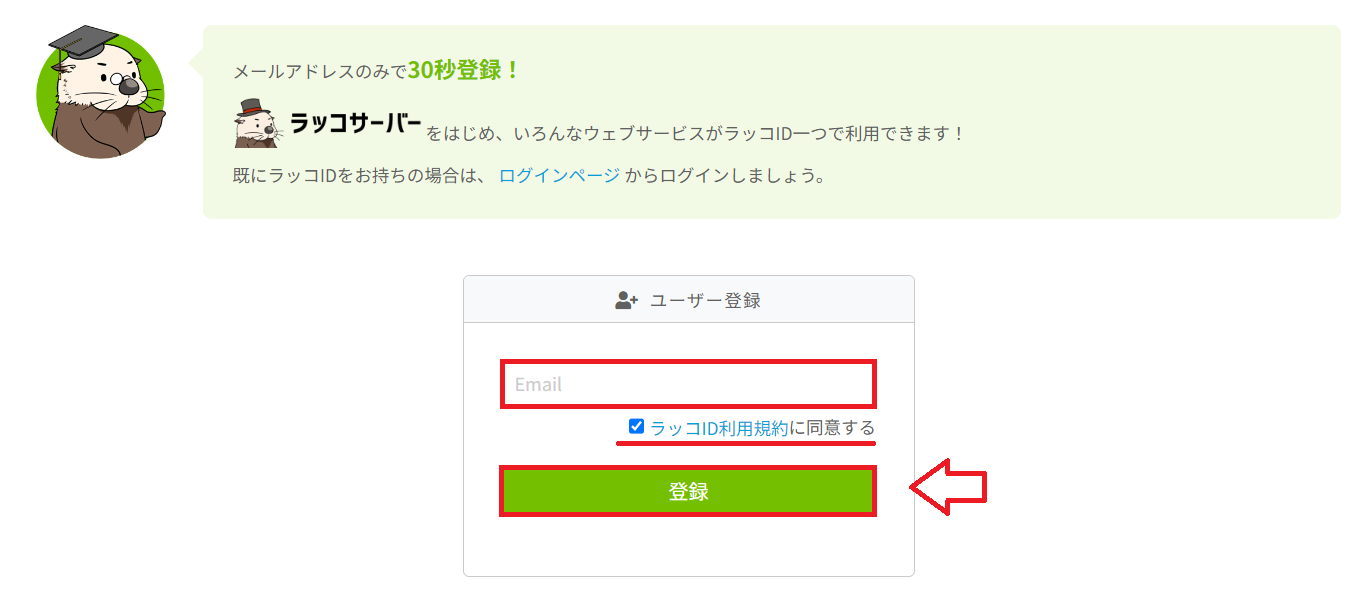
入力したメールアドレスに認証URLが届くので、メール内のURLをクリックします。
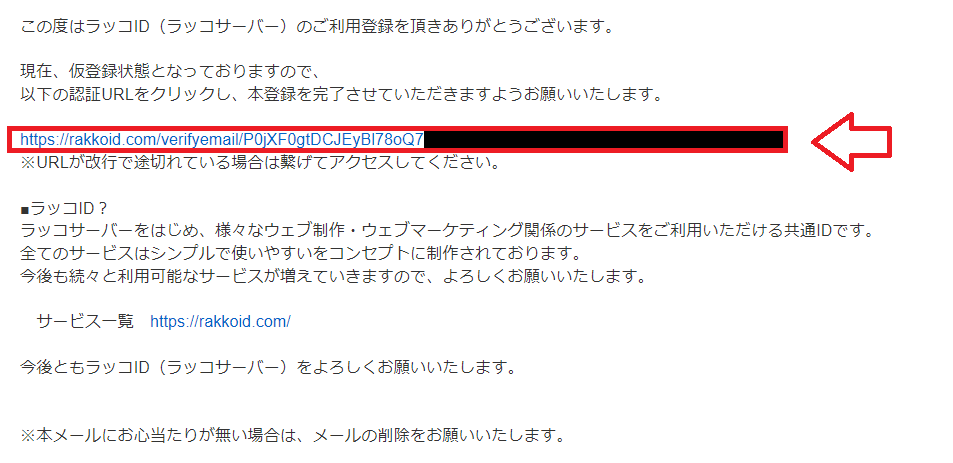
「ラッコIDに登録する」をクリックします。

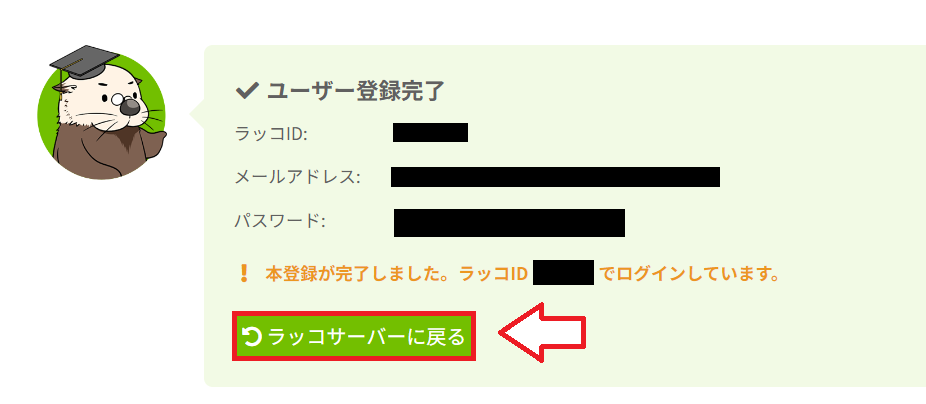
無料登録が完了したら、そのままラッコサーバーに戻って申し込みへ進めます。
手順2. ラッコサーバーに申し込む
ユーザー情報を入力し、電話番号を使ったSMS認証へ進みます。
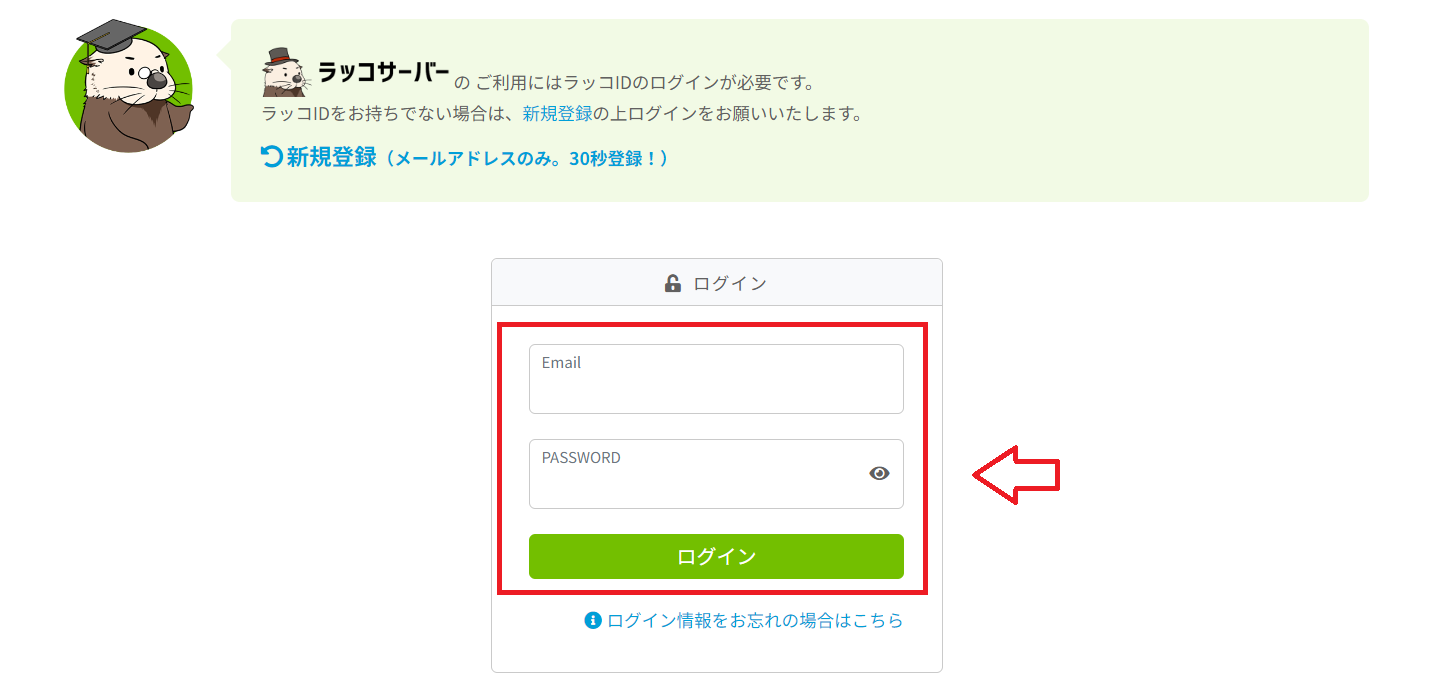
電話番号を入力し、SMS認証を開始します。
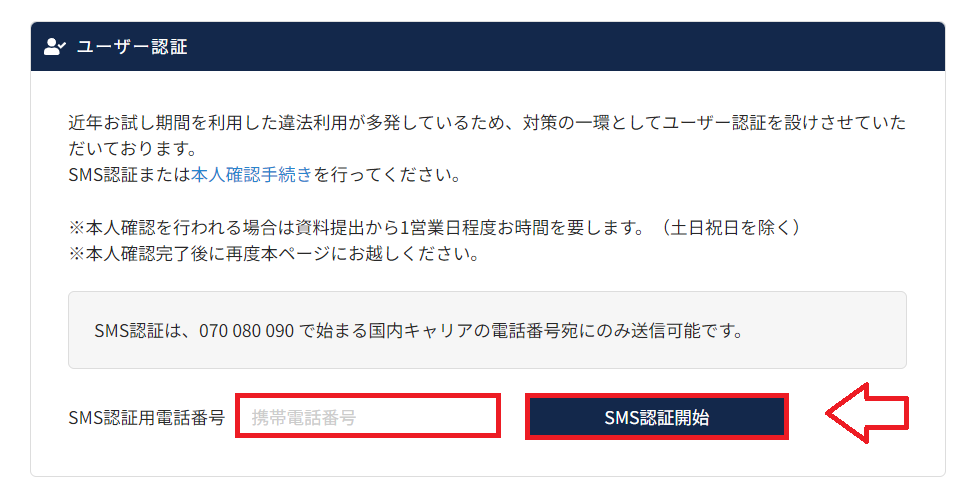
スマートフォンに届いた認証番号を入力します。
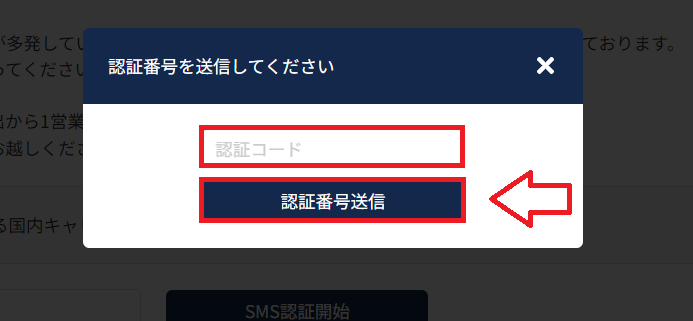
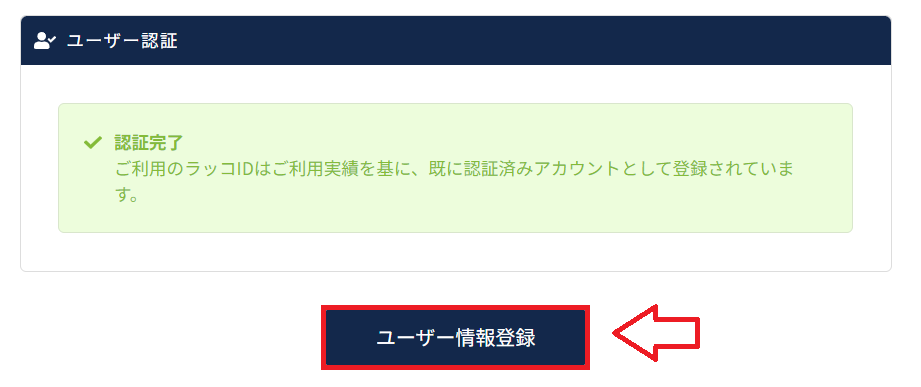
認証後、ユーザー情報登録を完了します。
手順3. かんたんブログスタートを選択する
新規でWordPressを始める場合は、「かんたんブログスタート」を選択します。
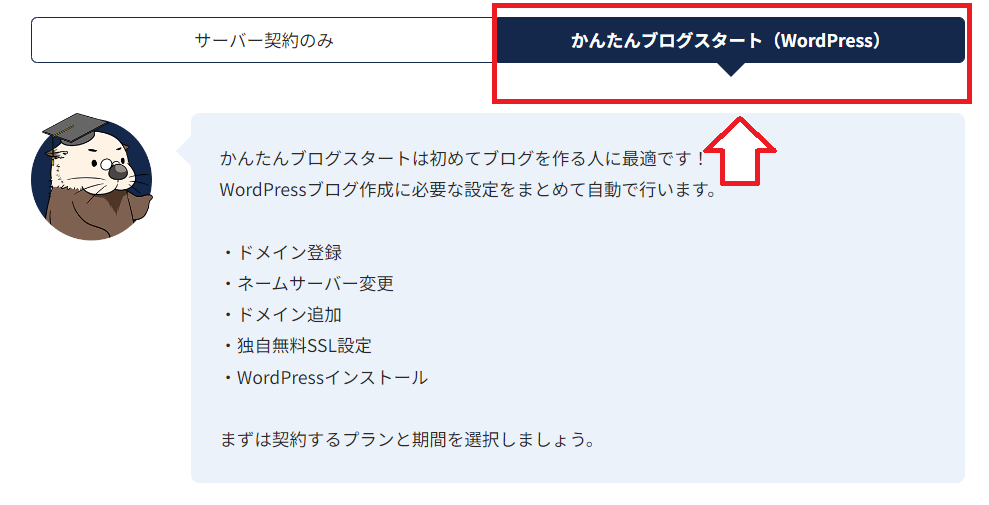
契約期間とプランを選びます。初めての場合は、まずRK1を基準に検討すると分かりやすいです。
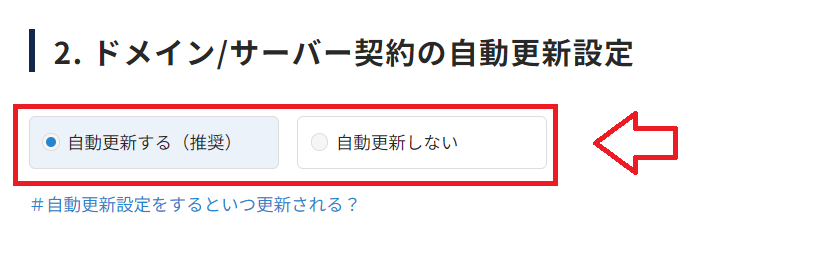
自動更新の有無を選択します。継続して使う予定がある場合は、自動更新設定も確認しておきましょう。
手順4. ドメインを設定する
新しくドメインを取得する場合は、希望するドメイン名を入力して検索します。
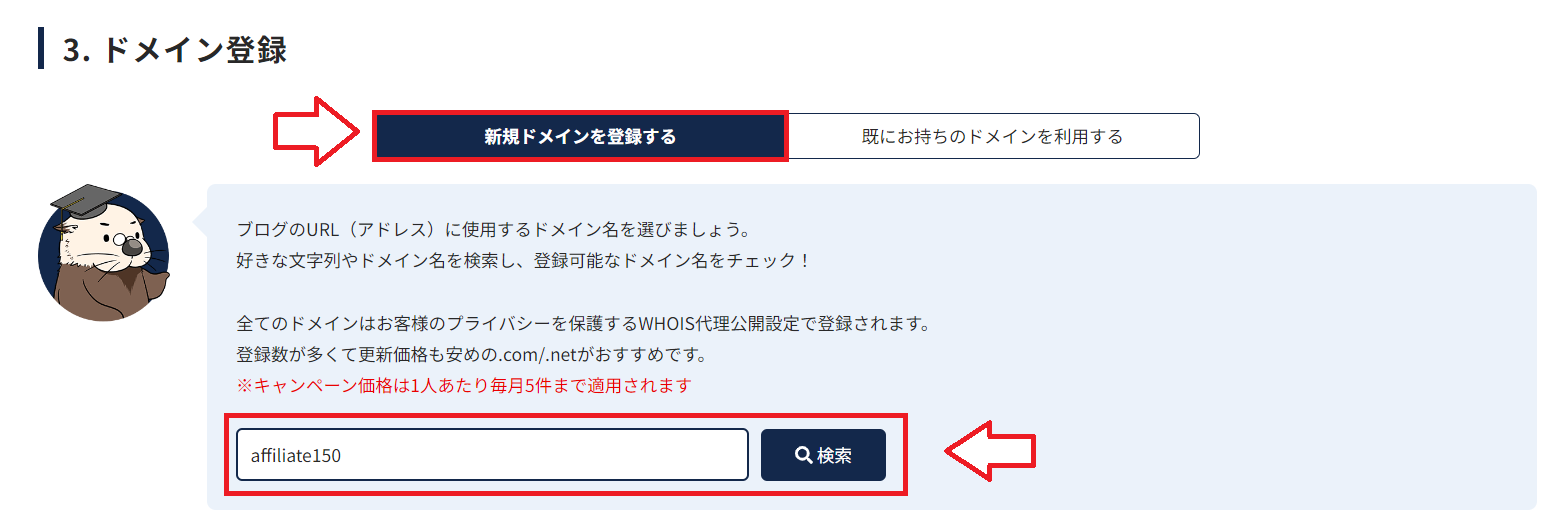
取得できるドメインの候補が表示されるので、使いたいドメインを選択します。
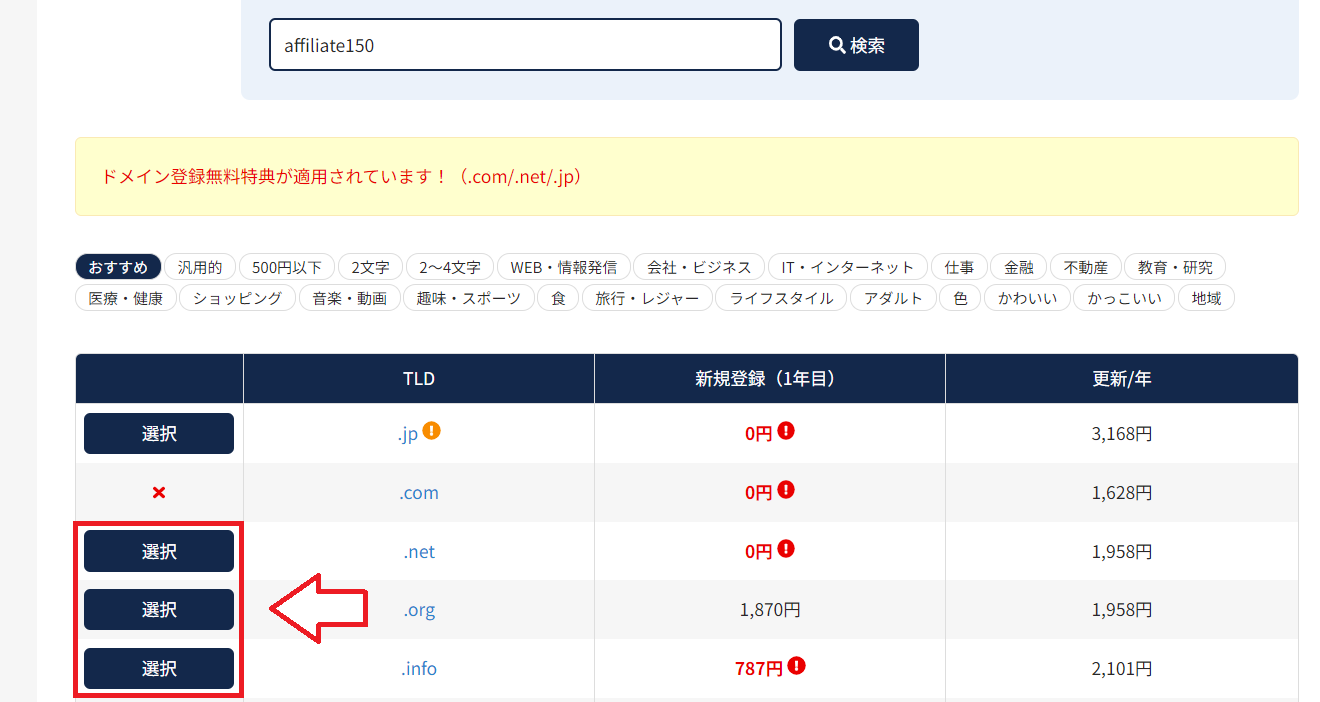
ドメイン名は早い者勝ちです。希望するドメインが使えない場合は、単語を追加したり、別の候補を検討したりしましょう。
手順5. WordPress情報を入力する
WordPressのユーザー名とパスワードを設定します。これはWordPress管理画面にログインするための情報です。
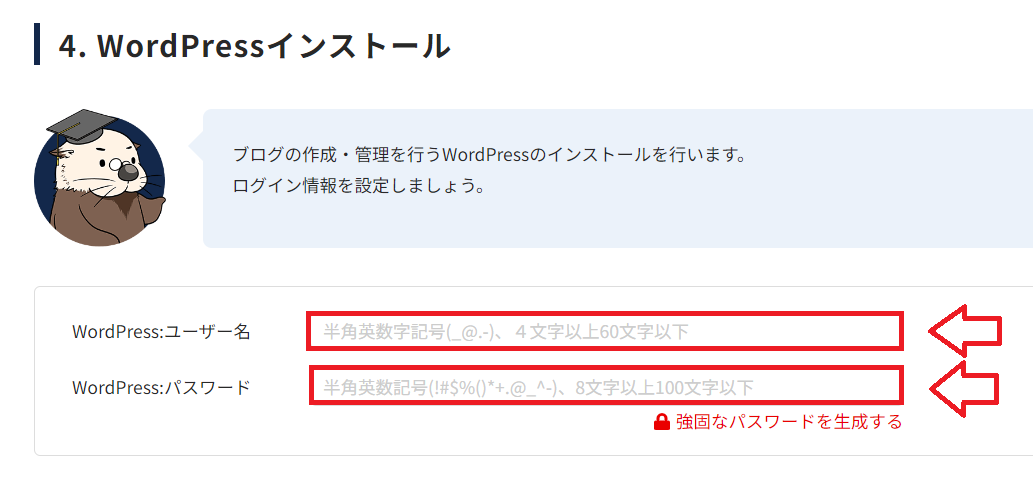
WordPressのユーザー名とパスワードは、ラッコIDのログイン情報とは別です。忘れないように、申し込み完了画面やメールの情報を安全な場所に保管しておきましょう。
ラッコキーワードなどの特典が表示される場合は、必要に応じて選択します。
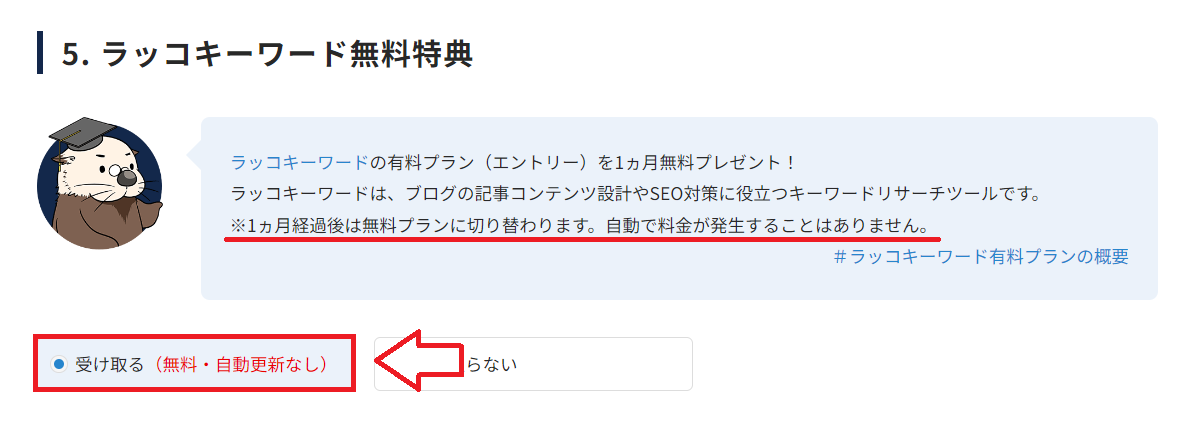
注意事項を確認して、お申し込み内容確認へ進みます。
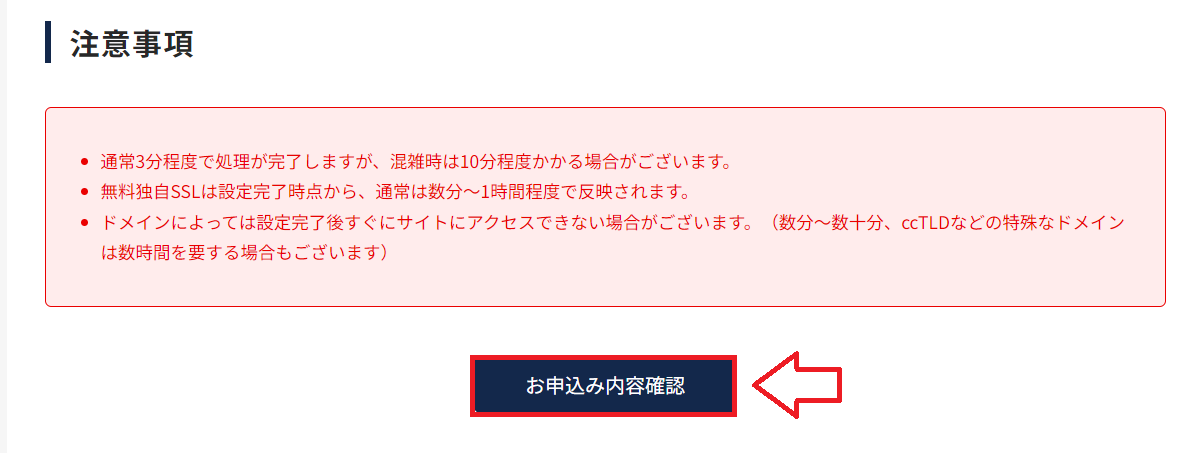
手順6. 申し込み内容を確認して支払いへ進む
申し込み内容と料金を確認します。
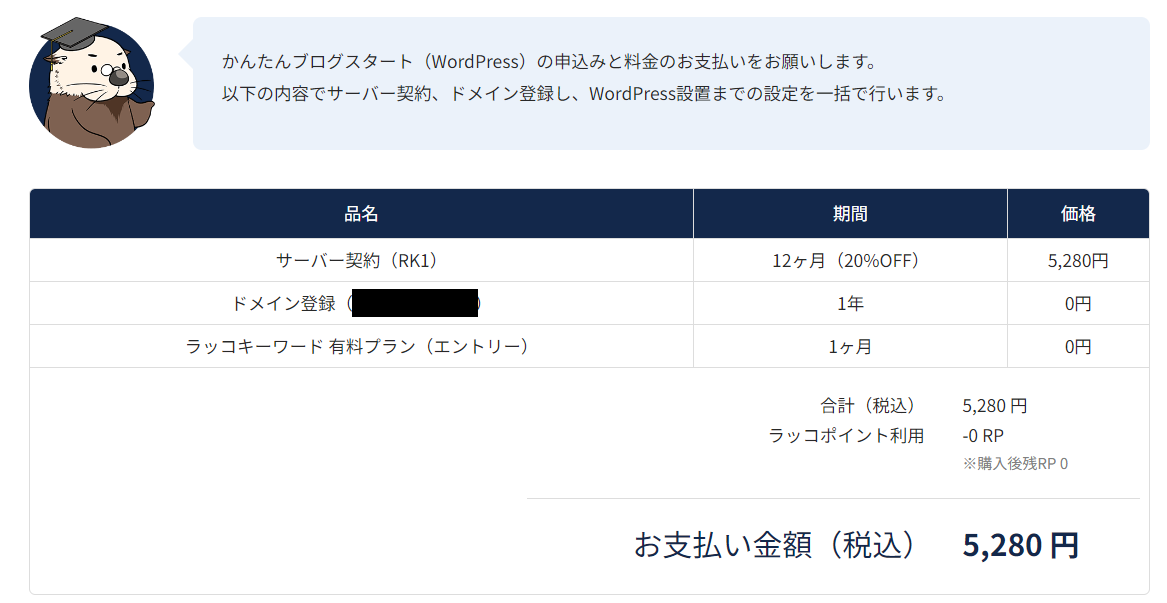
支払い方法を選択し、利用規約を確認して申し込みを行います。

申し込みが完了すると、WordPressのログイン情報と管理画面URLが表示されます。
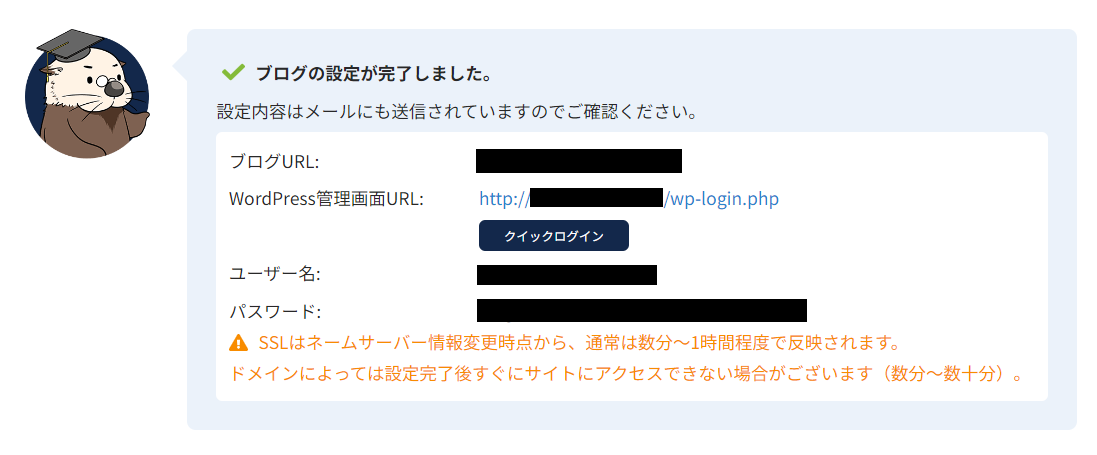
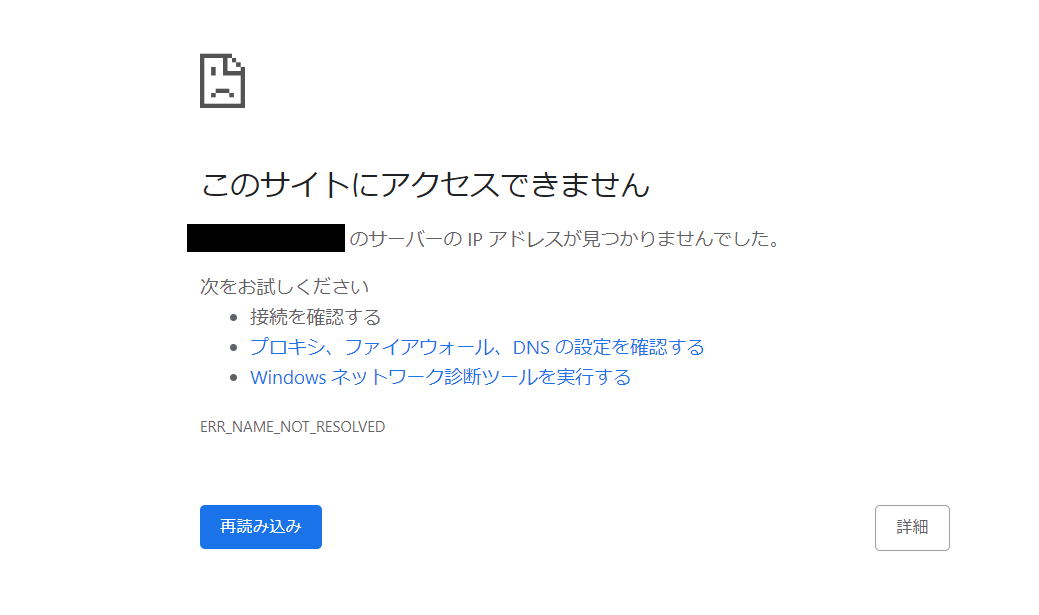
申し込み直後は、ドメインやSSLの反映に時間がかかる場合があります。すぐに表示されない場合は、数分からしばらく待ってから再度アクセスしてみましょう。
WordPressのSSL設定を行う
ラッコサーバーでは、申し込み後に自動でSSL設定が進む場合があります。ただし、WordPress側のURL設定や、httpからhttpsへのリダイレクト設定は確認しておきましょう。
WordPressの一般設定でURLをhttpsに変更する
WordPressのログインURLにアクセスし、ユーザー名とパスワードでログインします。
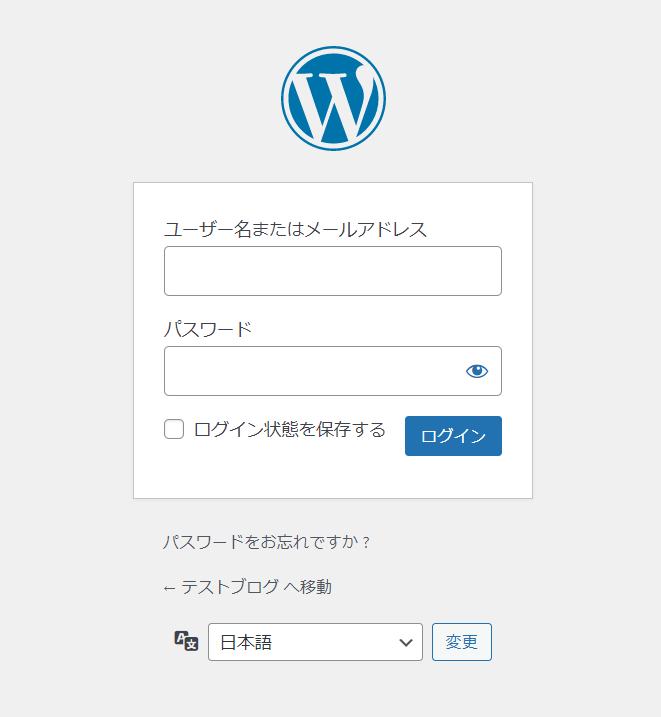
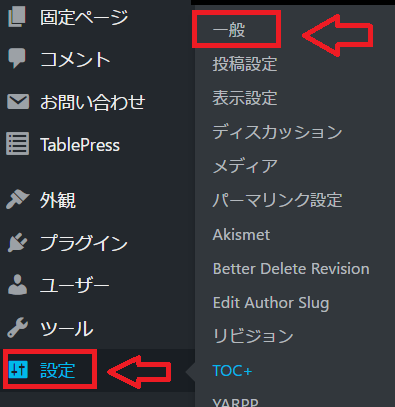
WordPress管理画面で「設定」→「一般」へ進みます。
「WordPress アドレス(URL)」と「サイトアドレス(URL)」を、`https` から始まるURLに変更します。
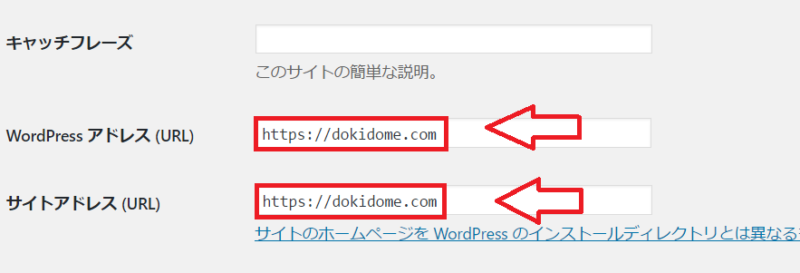
URLの入力を間違えると、WordPressにログインできなくなる場合があります。大文字・小文字や入力内容をよく確認してから保存してください。
httpからhttpsへリダイレクトする
SSL設定後も `http` のURLでアクセスできる場合は、`https` へリダイレクトする設定を行うとURLを統一できます。
ラッコサーバーの管理画面を開きます。
ラッコサーバー公式サイト
プラン内容、30日間無料体験、かんたんブログスタートの条件は変更される場合があります。申し込み前に、公式サイトで最新情報を確認しておきましょう。
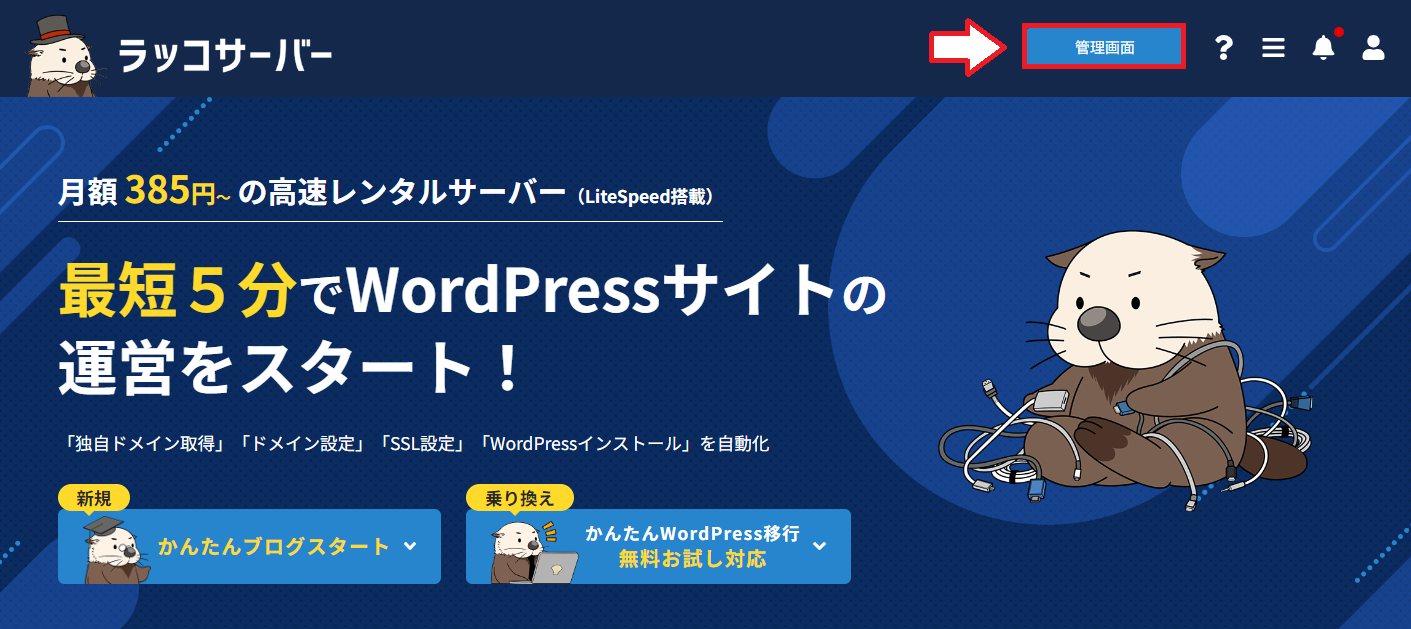
「ドメイン管理/追加」を選択します。
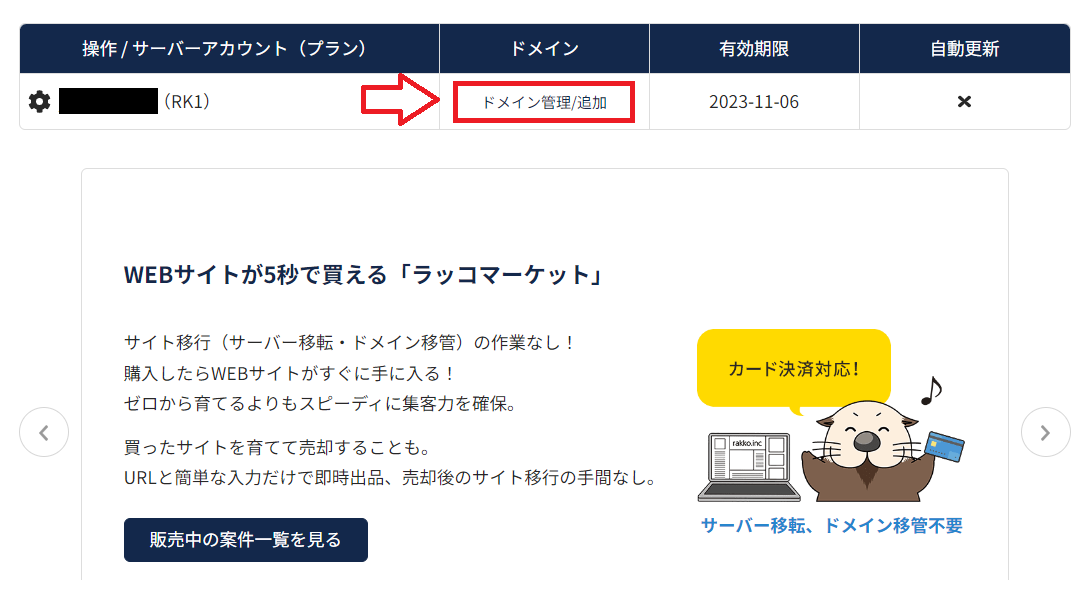
対象の独自ドメインを選択し、「.htaccess編集」を開きます。
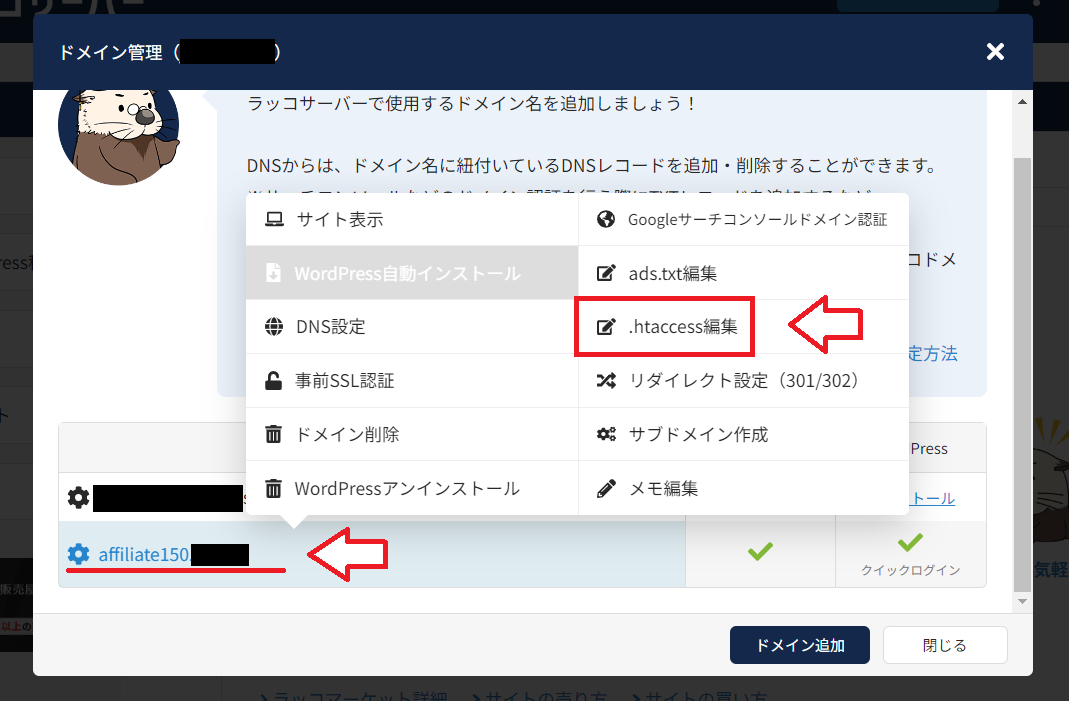
`.htaccess` ファイルの先頭に、以下のコードを追加します。
<ifmodule mod_rewrite.c>
RewriteEngine On
RewriteCond %{HTTPS} off
RewriteRule ^(.*)$ https://%{HTTP_HOST}%{REQUEST_URI} [R=301,L]
</ifmodule>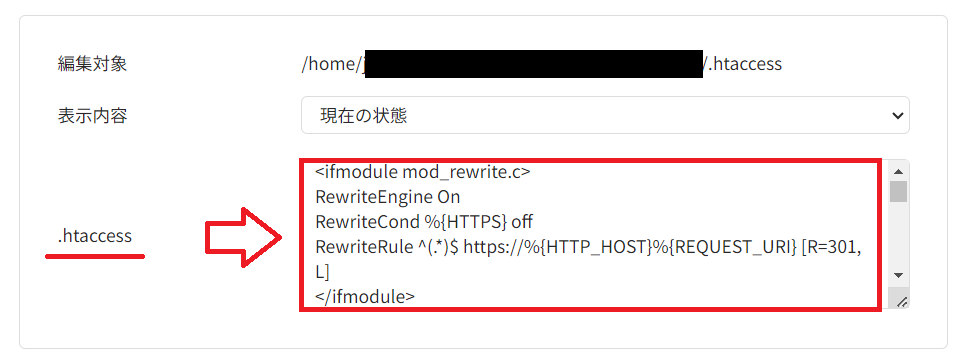
`.htaccess` はサイト表示に影響する重要なファイルです。編集前に内容をコピーして控えておき、少しでも不安がある場合は無理に作業せず、公式サポートや専門家に確認してください。
通常申し込みでWordPressを始める方法
30日間無料体験を使いたい場合や、他社で取得済みのドメインを使いたい場合は、かんたんブログスタートではなく通常申し込みで進めます。
ラッコIDを登録する
かんたんブログスタートと同じく、最初にラッコIDを登録します。
ドメインを取得する
ラッコドメイン、または他社で取得済みの独自ドメインを用意します。
サーバー契約のみで申し込む
30日間無料体験を使いたい場合は、サーバー契約のみを選びます。
WordPressをインストールする
ドメインを追加し、WordPress自動インストールを利用します。
ラッコドメインで独自ドメインを取得する
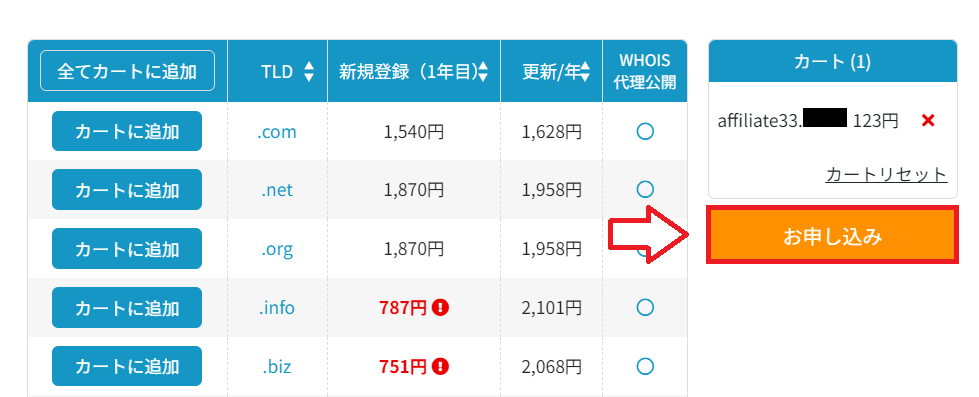
ラッコドメインでドメインを取得する場合は、取得したいドメイン名を検索します。
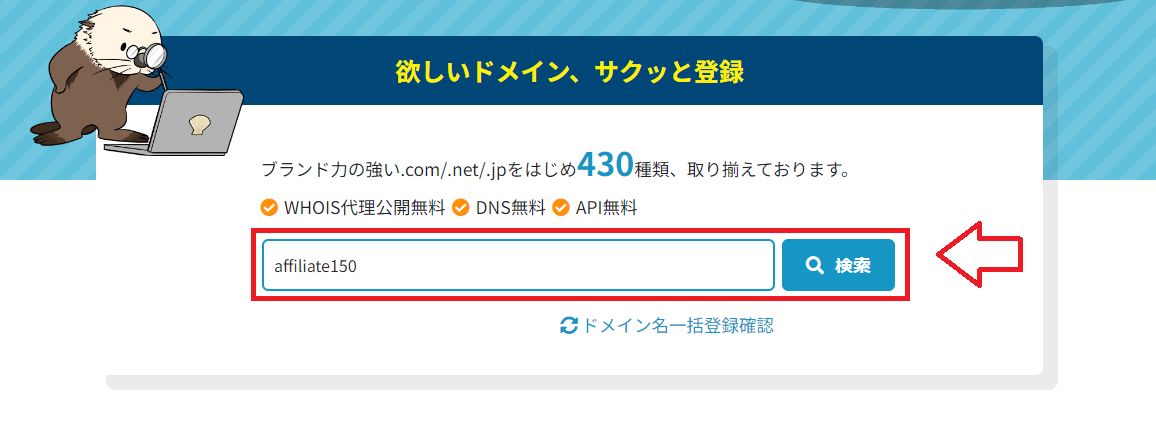
検索結果から取得したいドメインを選び、カートに追加します。
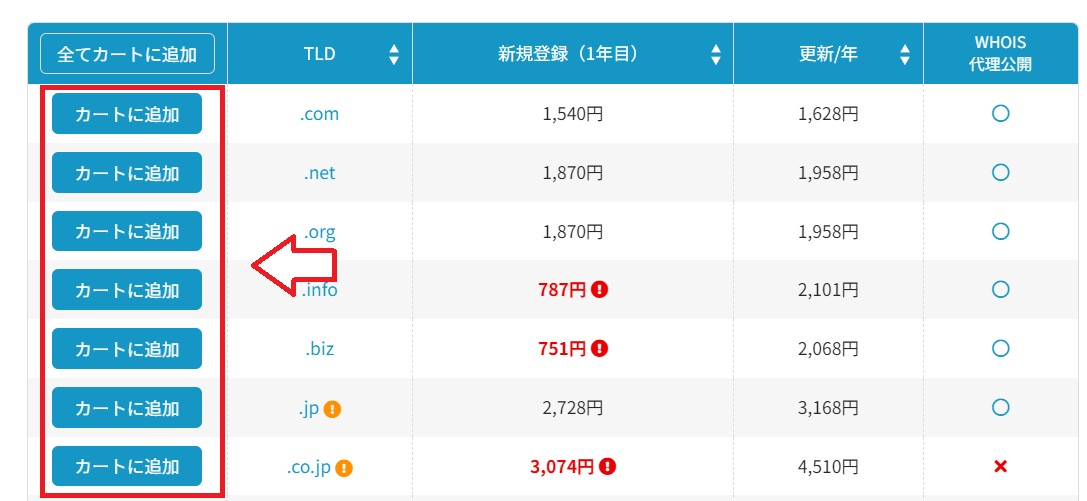
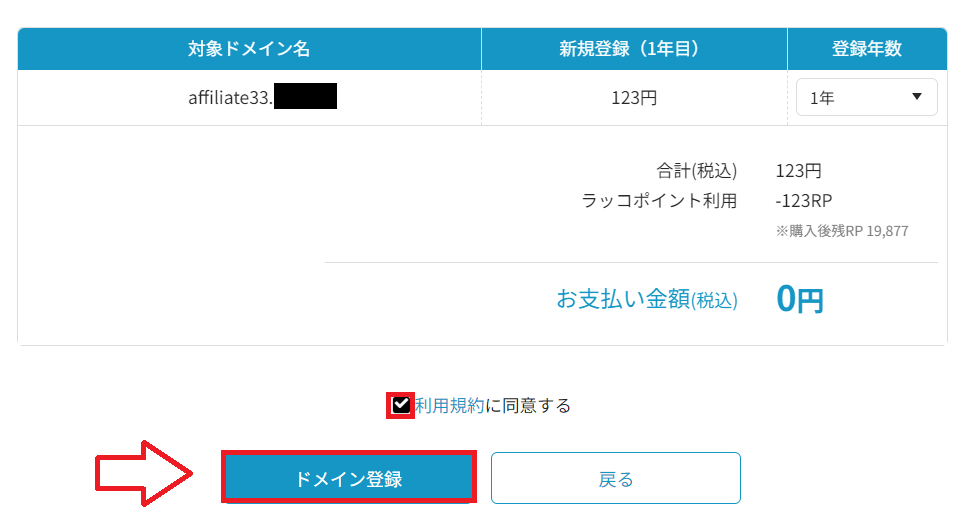
内容を確認し、利用規約に同意してドメイン登録へ進みます。
サーバー契約のみで30日間無料体験を始める
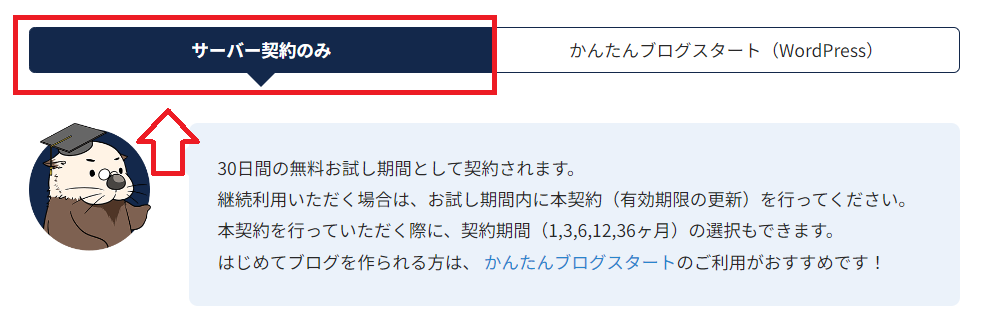
ラッコサーバーの申し込み画面で、30日間無料体験を利用できる「サーバー契約のみ」を選びます。
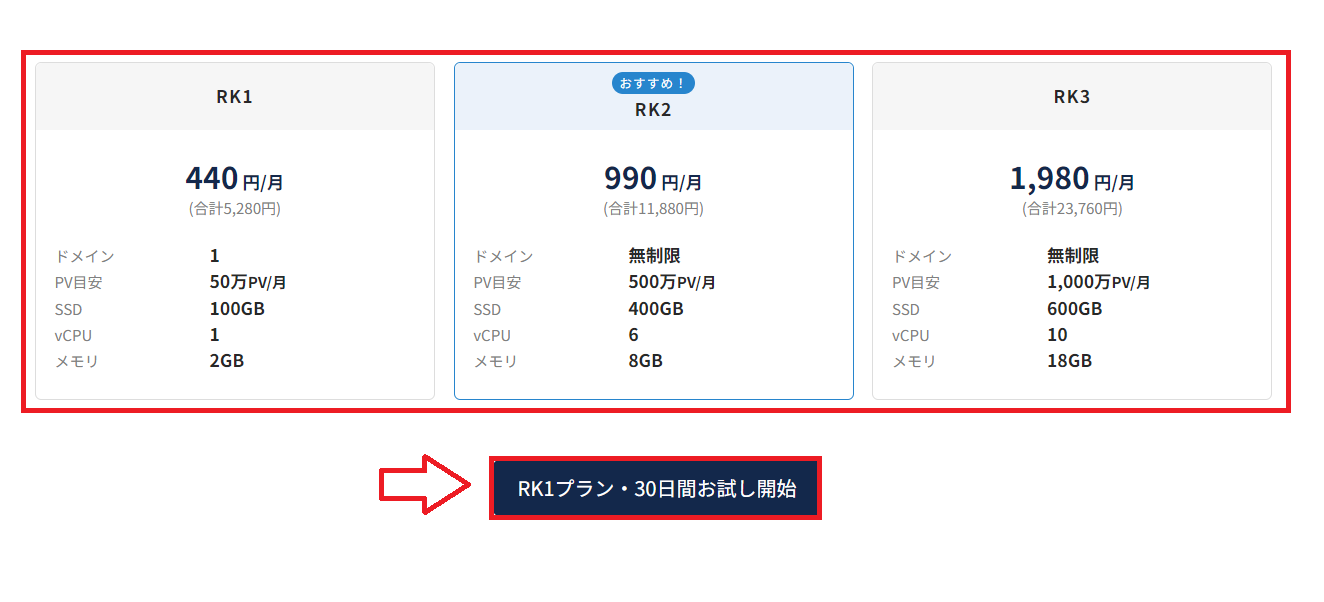
プランを選択して、30日間お試しを開始します。
独自ドメインを追加してWordPressをインストールする
取得済みの独自ドメインを入力して次へ進みます。
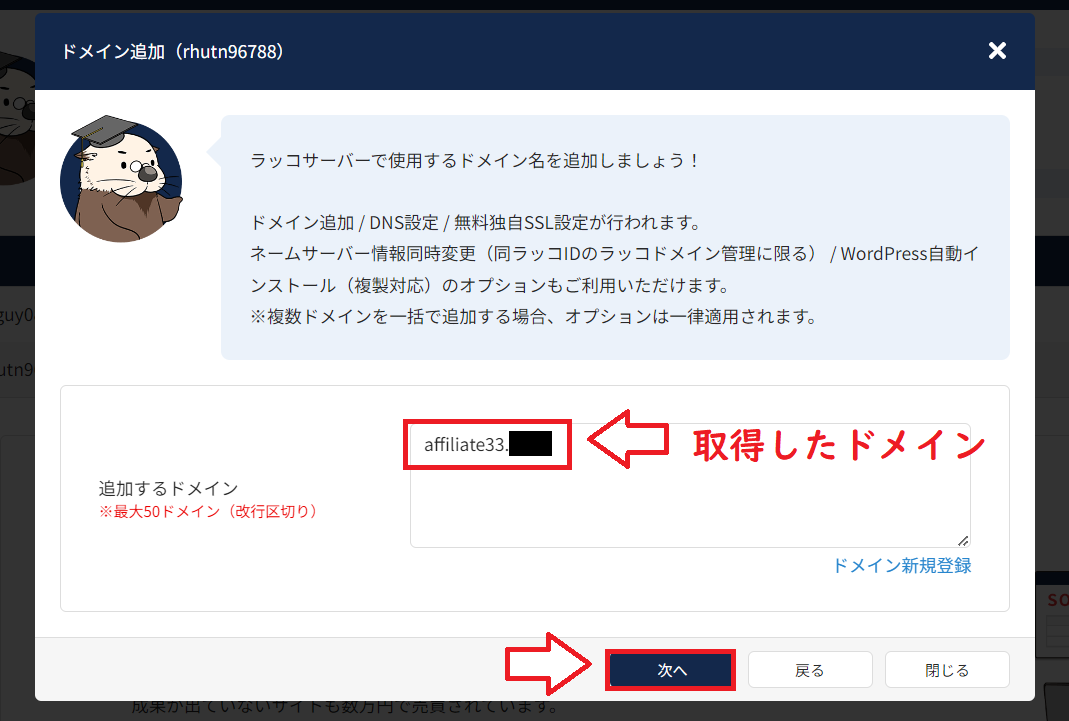
ドメインとWordPressのインストール設定を行います。
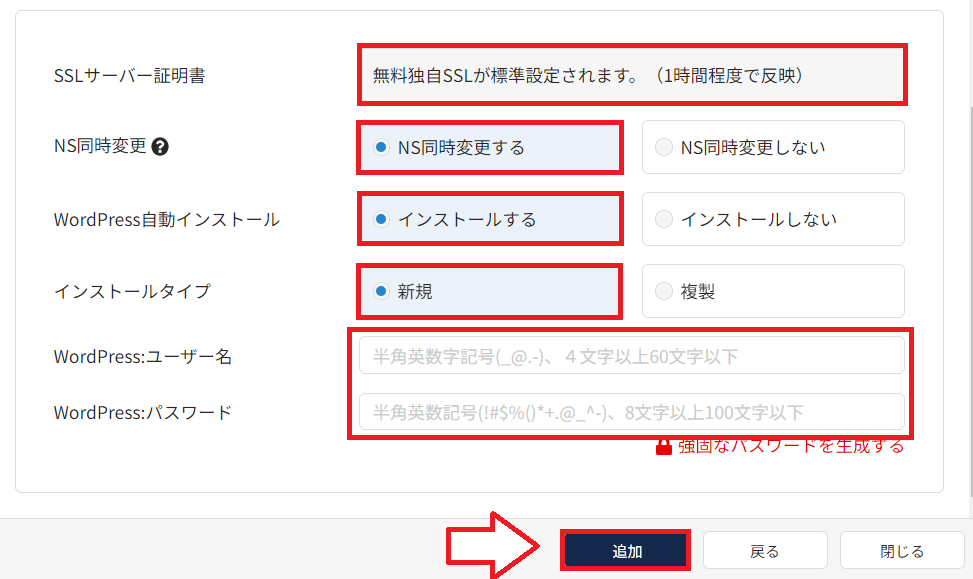
- SSLサーバー証明書:自動適用を確認
- NS同時変更:必要に応じて設定
- WordPress自動インストール:インストールする
- インストールタイプ:新規
- WordPressユーザー名:WordPressログインに必要
- WordPressパスワード:WordPressログインに必要
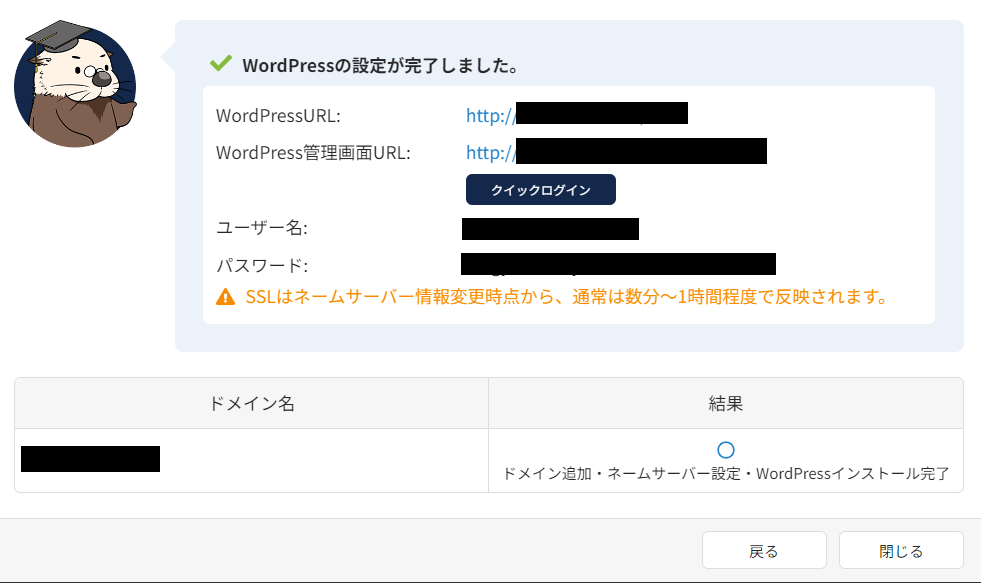
以下のように表示されたら、WordPressのインストールは完了です。その後、SSL設定の確認へ進みます。
WordPressインストール後に確認したいこと
WordPressのインストールが完了したら、最初に最低限の設定を確認しておきましょう。
最初に確認したい項目
- WordPress本体・テーマ・プラグインの更新
- SSL表示とhttpsリダイレクト
- サイトタイトル・キャッチフレーズ
- パーマリンク設定
- 管理画面URLとログイン情報の保管
ラッコサーバー申し込みでよくある質問
ラッコサーバーはどのプランがおすすめですか?
初めてのWordPressブログや小規模サイトなら、まずはRK1から検討しやすいです。複数サイト運用やアクセス増加を見込む場合は、RK2以上も確認しましょう。最新の料金や機能は公式サイトで確認してください。
かんたんブログスタートに30日間無料体験はありますか?
かんたんブログスタートはドメイン登録を伴うため、30日間無料体験はありません。無料体験を使いたい場合は、サーバー契約のみで通常申し込みを行います。
通常申し込みなら30日間無料で試せますか?
通常のサーバー契約のみで申し込む場合は、30日間無料体験を利用できます。継続利用する場合は、お試し期間中または更新猶予期間中に有効期限更新の手続きを行ってください。
ラッコサーバーは自動更新されますか?
自動更新設定をONにすると、有効期限の更新を自動で行える場合があります。支払い方法や残高不足の扱いも含めて、管理画面と公式サイトで確認しておきましょう。
ラッコマーケットとの連携は何が便利ですか?
ラッコサーバーとラッコドメインで管理しているWordPressサイトは、条件を満たすとラッコマーケットでのサイト売買時にスムーズに引き渡しやすい点が特徴です。
WordPressインストール後にSSL設定は必要ですか?
はい。ラッコサーバー側でSSLが自動設定される場合でも、WordPress側のURLがhttpsになっているか、httpからhttpsへリダイレクトされるかは確認しておくのがおすすめです。
ラッコサーバーでWordPressを始める前に確認しておきましょう
ラッコサーバーは、かんたんブログスタートを使うことで、ドメイン取得からWordPress設置までをまとめて進めやすいレンタルサーバーです。
新しくWordPressブログを始める方は、かんたんブログスタートを検討しやすいです。一方で、30日間無料体験を使いたい方や、他社ドメインを使いたい方、設定を確認しながら進めたい方は、通常申し込みを選ぶと良いでしょう。
申し込み前には、プラン内容、無料体験の有無、自動更新、ドメイン設定、SSL設定を確認しておくと安心です。
30日間無料体験あり
Support
サーバー契約やWordPress設定で不安がある方へ
レンタルサーバーの申し込み、ドメイン設定、WordPressインストール、SSL設定は、初めての方にとって迷いやすい部分です。キャピタルウェブサービス株式会社では、ホームページ制作に加えて、サーバー・ドメインまわりの設定や公開後の保守・運用サポートも行っています。
- ラッコサーバー、シンレンタルサーバー、エックスサーバーなどのサーバー選び
- 独自ドメイン設定・SSL設定の確認
- WordPressインストール後の初期設定
- 公開後の保守・運用サポート
\ 最新情報をチェック /