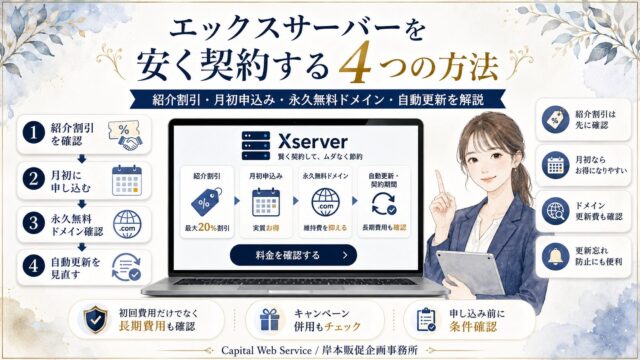
エックスサーバーでドメインを取得する方法|料金・WHOIS代理公開・取得後の設定まで解説
 岸本販促企画事務所
エックスサーバーで独自ドメインを取得する場合は、XServerドメインで取得したい文字列を検索し、ドメインの種類を選び、アカウント作成・認証・支払いを進める流れになります。
ただし、ドメインは取得して終わりではありません。WordPressサイトで使うには、サーバー側のドメイン設定、ネームサーバー、SSL、メール設定なども確認する必要があります。
この記事では、エックスサーバーでドメインを取得する方法、ドメイン取得費用と更新費用の違い、WHOIS代理公開、取得後に確認したい設定まで、画像付きで分かりやすく整理します。
ドメイン料金やキャンペーン、無料特典の条件は変更される場合があります。申し込み前に、必ず公式サイトで最新情報を確認してください。

岸本
ドメインは「取得費用」だけでなく、毎年の「更新費用」も確認することが大切です。エックスサーバーのレンタルサーバーも契約する予定がある方は、独自ドメイン永久無料特典の条件もあわせて確認しましょう。
この記事で分かること
- XServerドメインで独自ドメインを取得する流れ
- ドメインの取得費用と更新費用の違い
- エックスサーバーの独自ドメイン無料特典を確認するポイント
- WHOIS代理公開サービスを希望した方がよい理由
- Xserverアカウント作成・認証・支払いの流れ
- ドメイン取得後に確認したいサーバー設定・SSL・メール設定
エックスサーバーでドメインを取得する前に知っておきたいこと
独自ドメインを取得する前に、まず確認しておきたいのが「ドメイン単体で取得するのか」「エックスサーバーの契約特典で無料ドメインを使うのか」という点です。
同じエックスサーバー関連のサービスでも、次のように意味が異なります。
ドメイン単体取得
XServerドメインで取得する
サーバー契約とは別に、独自ドメインだけを取得する方法です。取得費用と、毎年の更新費用を確認して申し込みます。
- ドメインだけ取得できる
- 取得費用と更新費用がかかる
- サーバー設定は別途必要
サーバー契約特典
独自ドメイン永久無料特典を使う
エックスサーバーのレンタルサーバー契約条件を満たすことで、対象ドメインを無料で使える特典です。対象プランや契約期間の条件を確認しましょう。
- 取得費用・更新費用を抑えやすい
- 契約期間などの条件がある
- 対象ドメインの種類を確認する
すでにエックスサーバーのレンタルサーバーを使う予定がある場合は、先に独自ドメイン永久無料特典の対象になるかを確認するのがおすすめです。
ドメイン取得費用と更新費用の違い
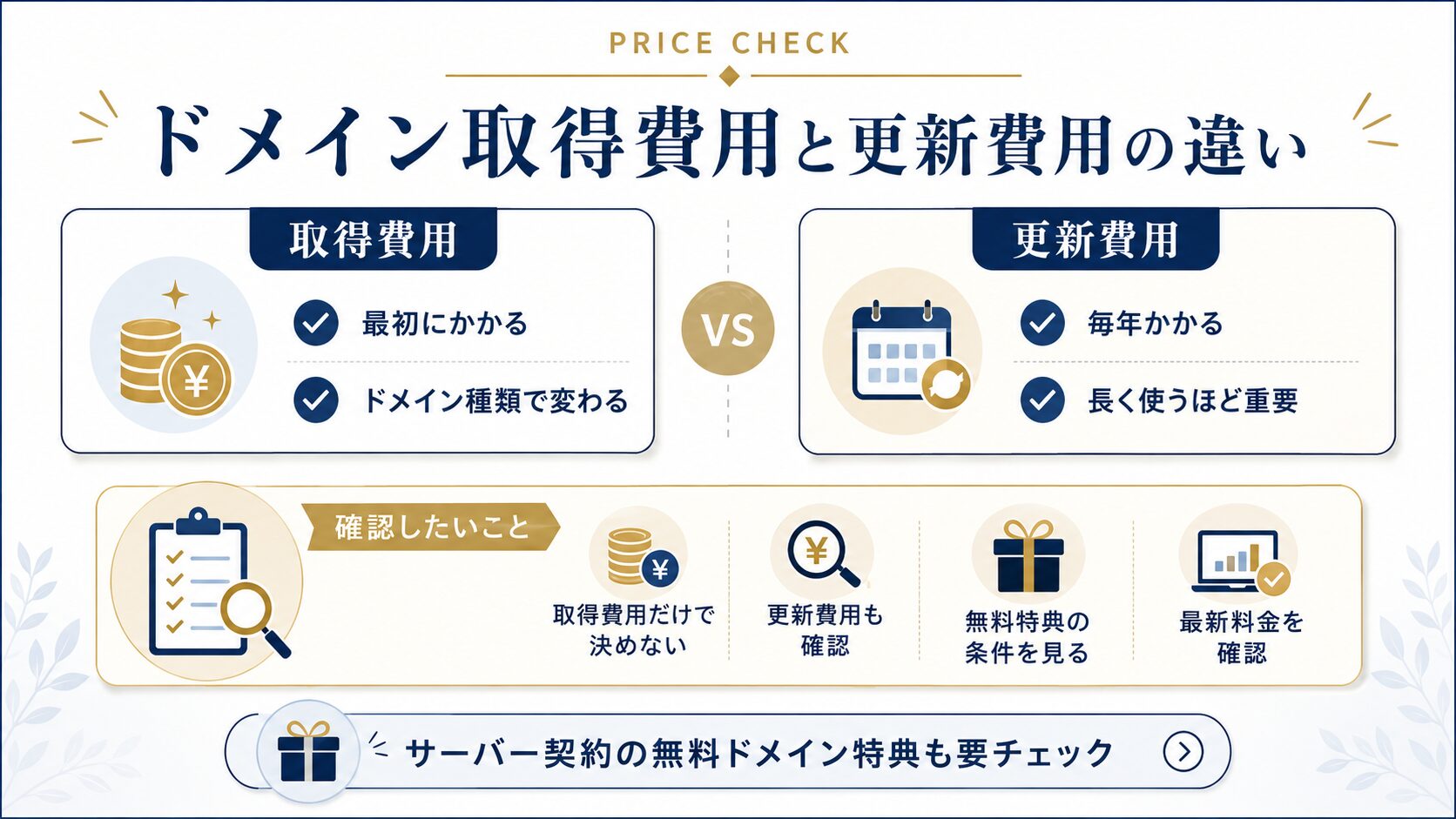
ドメイン料金を見るときは、最初にかかる「取得費用」だけでなく、毎年かかる「更新費用」も確認しましょう。
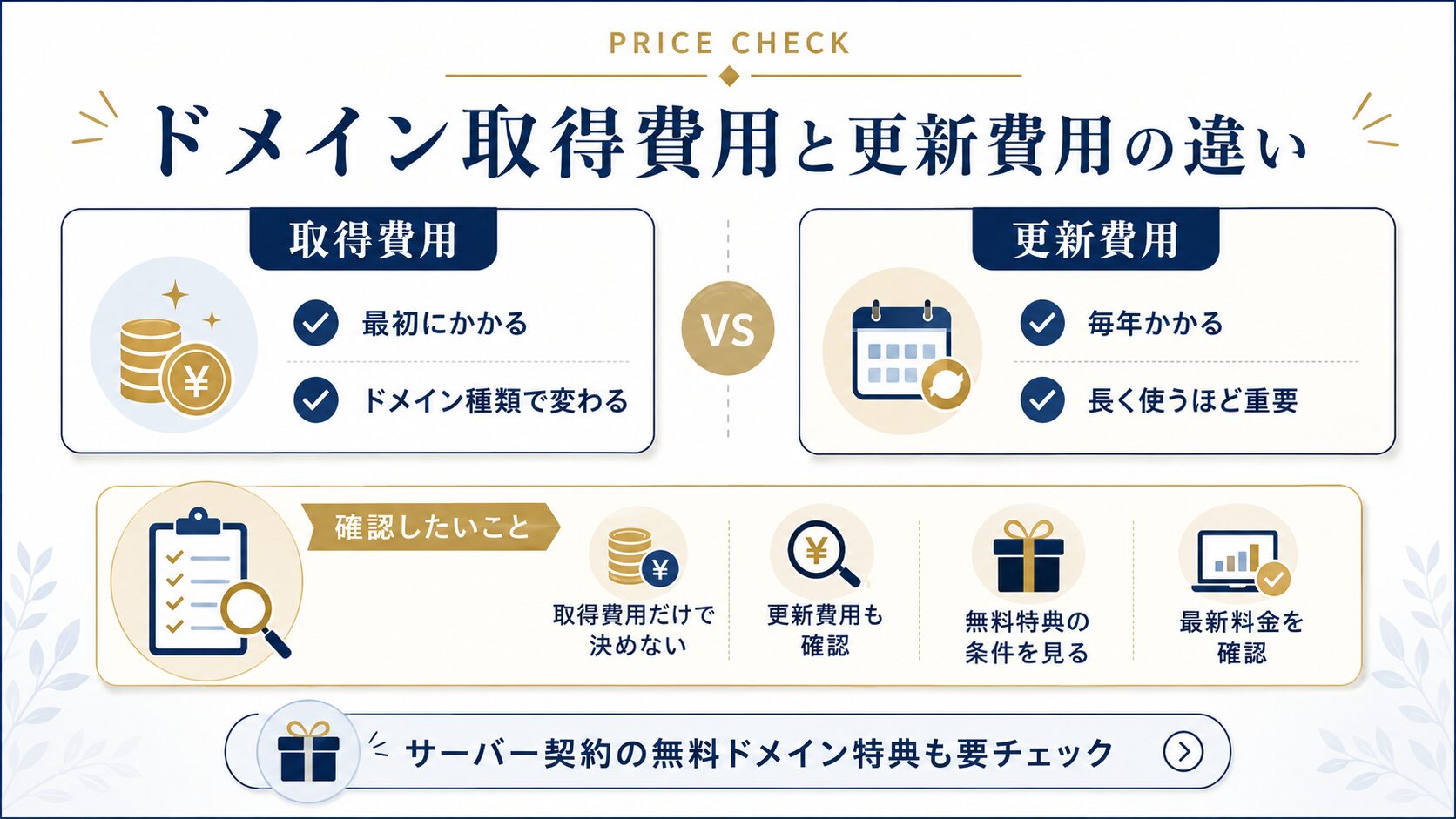
ドメインは、取得時は安く見えても、更新費用が高い種類もあります。長く使うサイトほど、更新費用の確認が大切です。
特に、会社サイトや店舗サイトのように長く使う前提のドメインは、初年度だけでなく2年目以降の費用も見ておきましょう。
ドメイン料金は、ドメインの種類やキャンペーンによって変わります。取得前に、XServerドメインの最新料金一覧で取得費用と更新費用を確認してください。
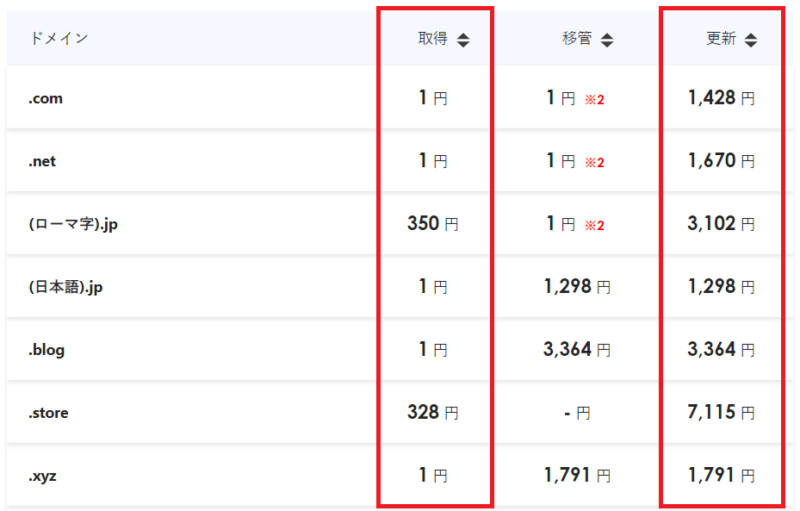
上の画像は、XServerドメインの料金表示例です。実際の料金は変更される場合があるため、現在の金額は公式サイトで確認してください。
エックスサーバーでドメインを取得する流れ
XServerドメインで独自ドメインを取得する流れは、次のようになります。
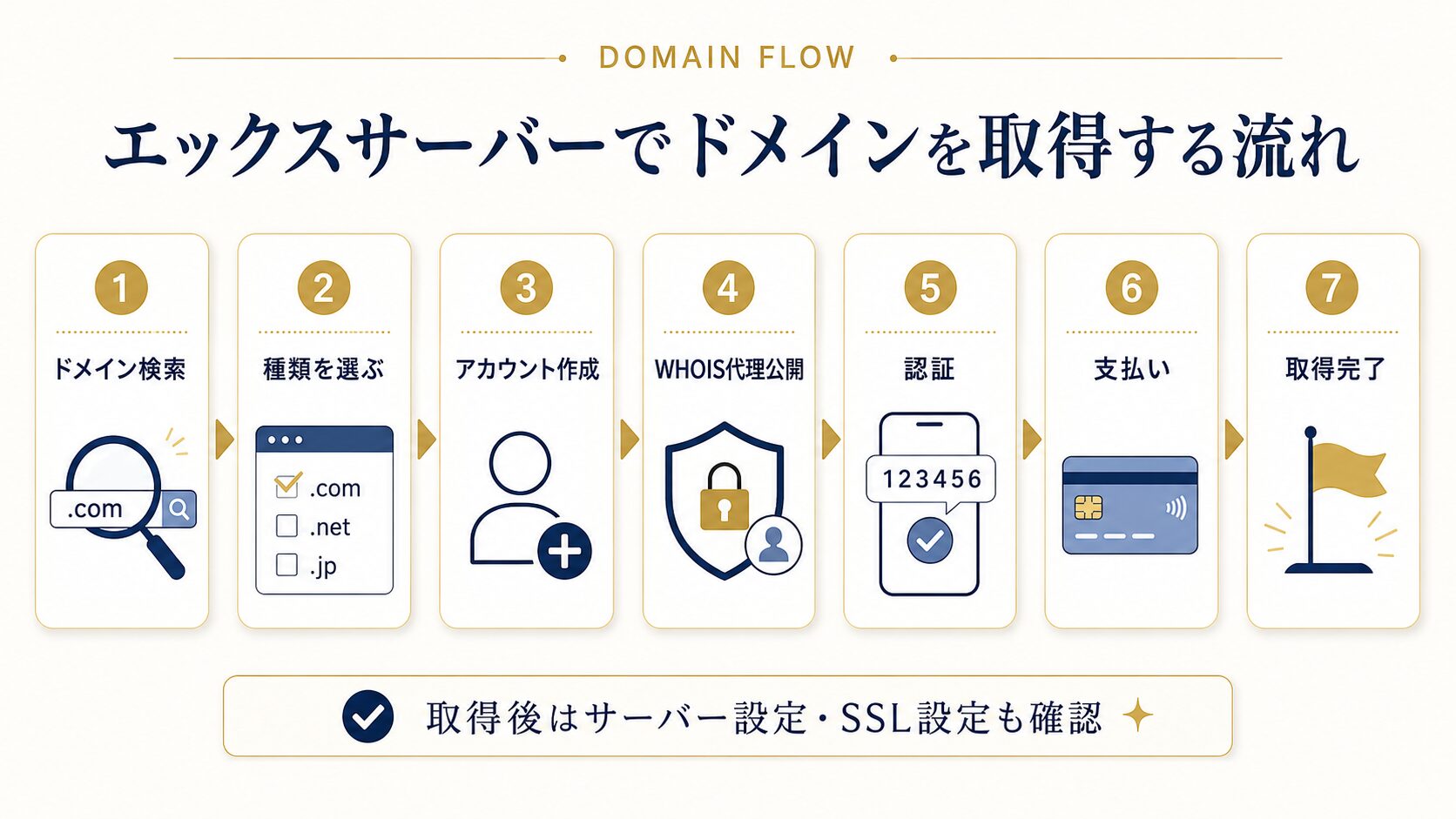
1. ドメインを検索する
取得したい文字列を入力して、取得可能なドメインを検索します。
2. .com / .net などの種類を選ぶ
取得したいドメインの種類にチェックを入れて、取得手続きへ進みます。
3. Xserverアカウントを作成する
初めて利用する場合は、名前・住所・メールアドレスなどを入力してアカウントを作成します。
4. WHOIS代理公開を確認する
個人名や住所がそのまま公開されにくくなるよう、WHOIS代理公開サービスを希望するか確認します。
5. メール認証・SMS認証を行う
確認コードやSMS認証、電話認証などを行い、本人確認を進めます。
6. 支払い方法を選択する
クレジットカード、コンビニ払い、銀行振込、ペイジー、あと払いなどから支払い方法を選択します。
7. ドメイン取得完了
支払いが完了すると、ドメイン取得が完了します。取得後はサーバー設定やSSL設定も確認しましょう。
手順1:取得したいドメインを検索する
まずはXServerドメインを開き、取得したいドメイン名を検索します。
■XServerドメイン
⇒https://www.xdomain.ne.jp/
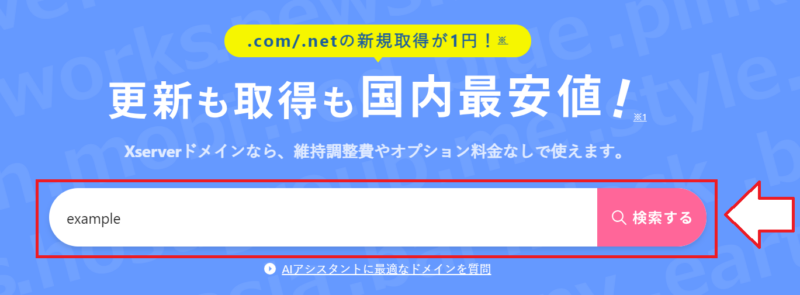
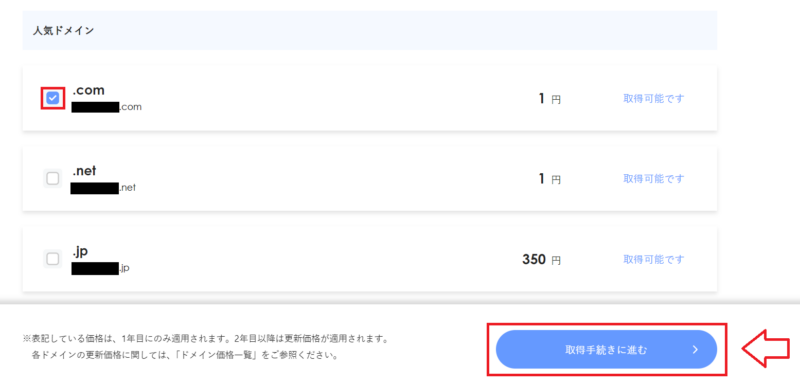
検索すると、取得できるドメインの候補が表示されます。
.com や .net など、使いたいドメインの種類にチェックを入れて「取得手続きに進む」を選択します。
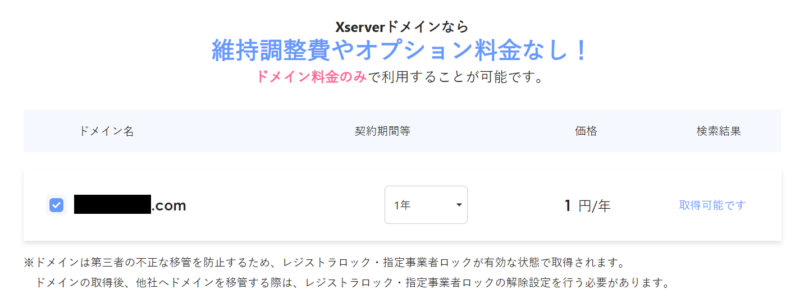
取得するドメイン名と料金を確認します。
画面の案内に沿って、サーバーも一緒に申し込むかどうかを選びます。
レンタルサーバーも一緒に契約する予定がある方は、独自ドメイン永久無料特典やキャンペーン条件を先に確認しておきましょう。ドメイン単体で取得するより、サーバー契約特典を使った方が費用を抑えやすい場合があります。
手順2:Xserverアカウントを作成する
初めて利用する場合は、Xserverアカウントを作成します。
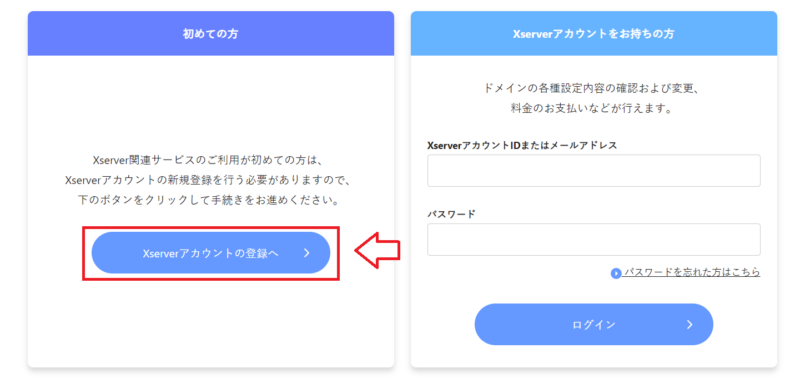
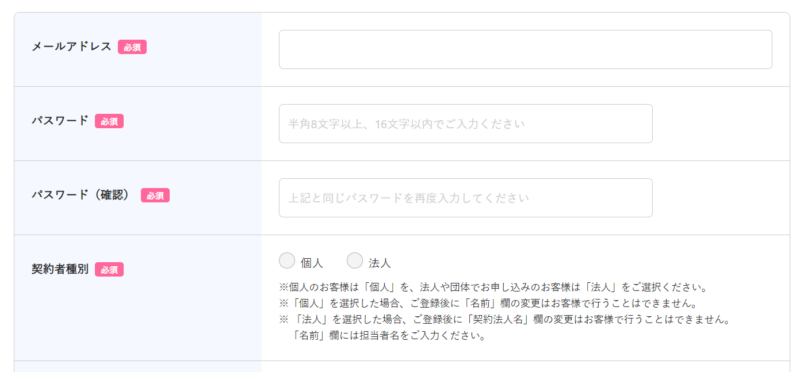
名前、住所、電話番号、メールアドレスなど、必要事項を入力します。
WHOIS代理公開サービスを希望するかを確認し、規約にチェックを入れて確認画面へ進みます。
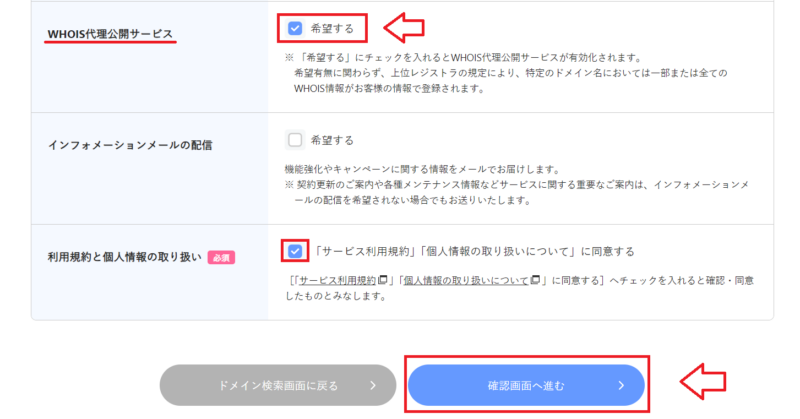
WHOIS代理公開サービスとは
ドメインを取得すると、WHOIS情報として登録者情報が公開される仕組みがあります。
個人で取得する場合、名前や住所をそのまま公開したくない方も多いと思います。そのような場合に使うのが、WHOIS代理公開サービスです。
WHOIS代理公開を利用すると、対象ドメインでは自分の名前や住所の代わりに、代理公開用の情報が表示されます。個人情報を直接公開しにくくするため、基本的には希望しておくのがおすすめです。
WHOIS代理公開サービスを利用できるかどうかは、ドメインの種類や条件によって異なる場合があります。取得前に対象ドメインの条件を確認しておきましょう。
手順3:メール認証・SMS認証を行う
入力したメールアドレス宛に確認コードが届くため、画面に入力して確認画面へ進みます。
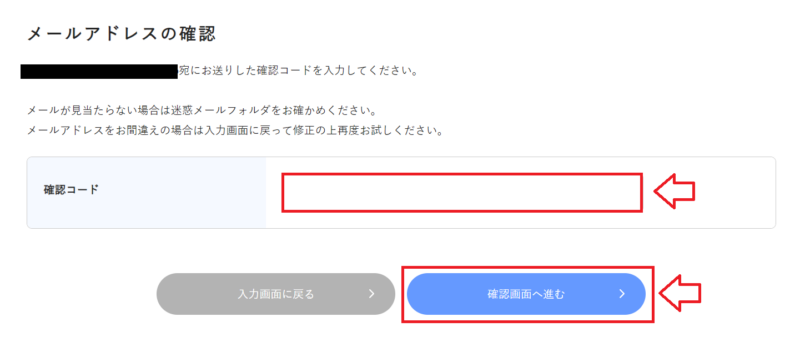
確認画面で内容を確認し、問題なければ「SMS認証・電話認証をする」を選択します。
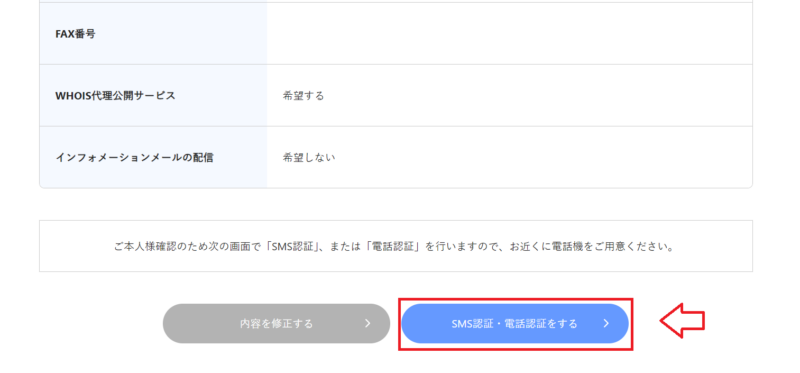
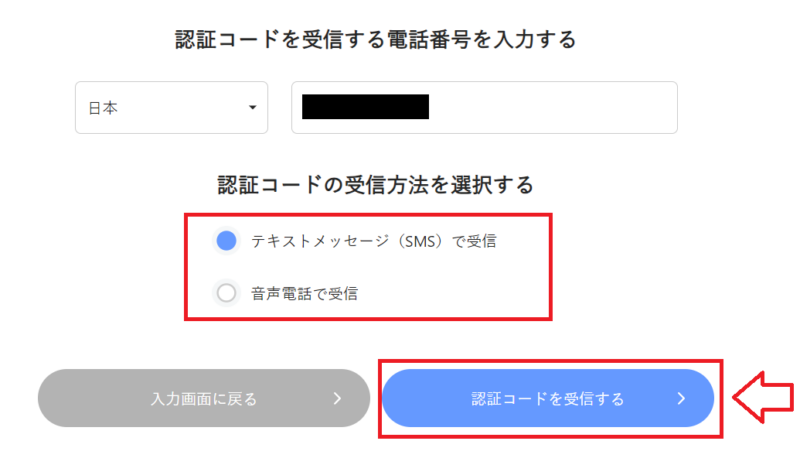
SMS認証か自動音声による電話認証を選び、認証コードを受け取ります。
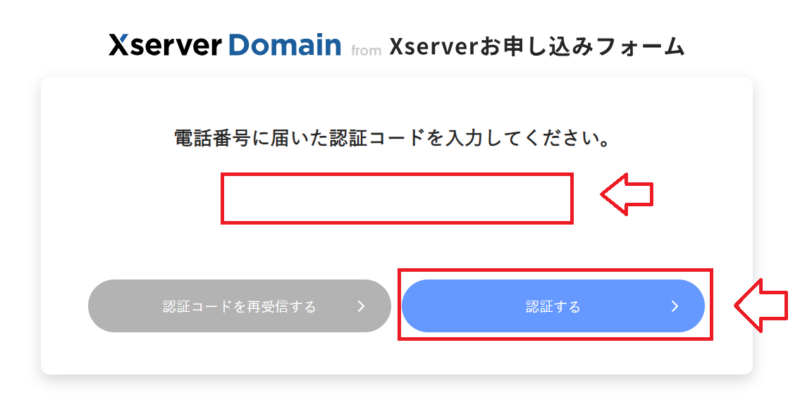
届いた認証コードを入力して、認証を完了します。
手順4:支払い方法を選択する
認証が完了したら、支払い方法を選択します。
エックスサーバーでは、クレジットカード、コンビニ払い、銀行振込、ペイジー、あと払い、プリペイド決済など、複数の支払い方法が用意されています。
画面に沿って「お支払い方法を選択する」を選びます。
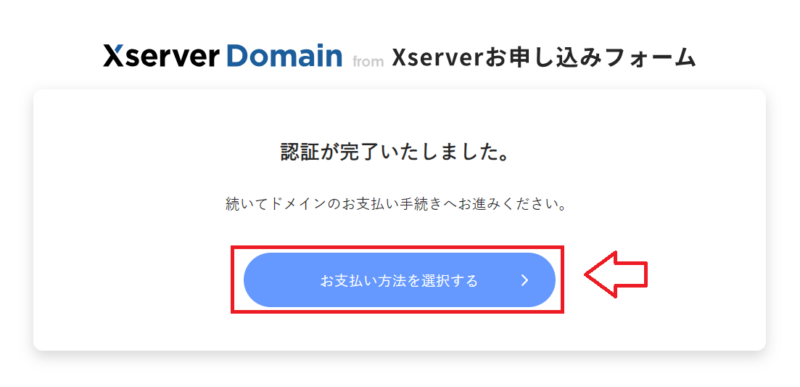
支払い方法を選び、必要な決済情報を入力します。
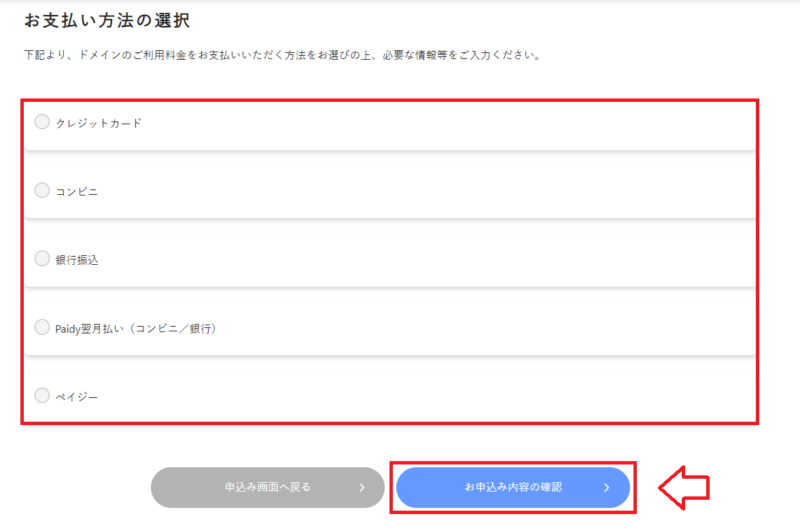
申し込み内容を確認し、問題なければ申し込みを完了します。
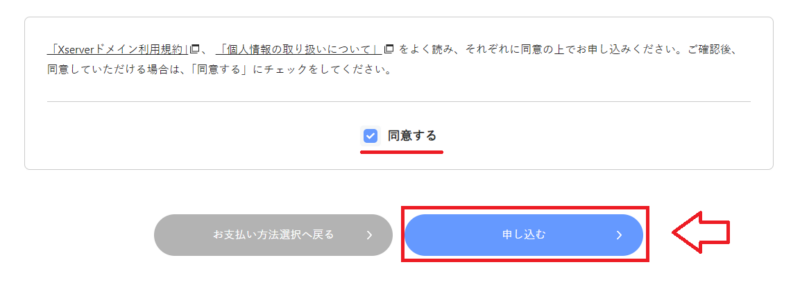
これでドメイン取得は完了です。
岸本
エックスサーバーは、WordPressサイトや会社・店舗サイトを安定して運用したい方に検討しやすいレンタルサーバーです。申し込み前に、契約期間、初回支払い額、キャンペーンや紹介特典の条件を確認しておきましょう。
紹介特典・キャンペーンを確認
エックスサーバーの申し込み手順やWordPressの始め方は、以下の記事で詳しく整理しています。
⇒エックスサーバーの申し込み方法とWordPressの始め方はこちら
ドメイン取得後に確認したい設定
ドメインを取得しただけでは、WordPressサイトの公開は完了しません。
サイトで使うには、サーバー側の設定やSSL設定などを順番に確認する必要があります。
サーバー設定
取得したドメインをWordPressサイトで使うには、レンタルサーバー側にドメイン設定を追加する必要があります。
エックスサーバーを使う場合は、サーバーパネルからドメイン設定を追加し、そのドメインにWordPressをインストールする流れになります。
ネームサーバー設定
ドメインをどのサーバーで使うかを指定するのが、ネームサーバー設定です。
XServerドメインで取得し、エックスサーバーで使う場合は比較的設定しやすいですが、他社サーバーで使う場合は、利用するサーバーのネームサーバーを設定する必要があります。
SSL設定
現在のサイト運営では、https:// で安全に表示するSSL設定がほぼ必須です。
ドメイン設定後、無料独自SSLを設定し、サイトが安全に表示されるか確認しましょう。
WordPress設定
WordPressサイトとして使う場合は、取得したドメインにWordPressをインストールします。
すでに別サーバーで運用しているWordPressを移す場合は、新規インストールではなくサーバー移転の手順が必要です。
メール設定
独自ドメインのメールアドレスを使う場合は、メールアカウント設定も必要です。
メールをどのサーバーで受信するのかによって、MXレコードやメールソフト設定が必要になる場合があります。
表示確認
最後に、取得したドメインでサイトが正しく表示されるか確認します。
- トップページが表示されるか
https://で表示されるか- WordPress管理画面にログインできるか
- メールを使う場合は送受信できるか
- スマホでも表示崩れがないか
よくある質問
ドメインは取得しただけでサイトに使えますか?
いいえ。取得しただけではサイトは表示されません。サーバー設定、ネームサーバー設定、SSL設定、WordPress設定などが必要です。
ドメイン料金は最初だけ払えばよいですか?
いいえ。通常、ドメインは取得費用のほかに毎年の更新費用がかかります。取得時の安さだけでなく、更新費用も確認しましょう。
WHOIS代理公開サービスは使った方がよいですか?
個人名や住所をそのまま公開したくない場合は、利用するのがおすすめです。対象ドメインで利用できるかどうかは、申し込み時に確認してください。
エックスサーバーの無料ドメイン特典は誰でも使えますか?
契約プランや契約期間などの条件があります。対象ドメインの種類も決まっているため、申し込み前に公式サイトで最新条件を確認してください。
ドメイン取得後、WordPressをすぐ始められますか?
ドメイン取得後に、サーバー側のドメイン設定、SSL設定、WordPressインストールを行えば始められます。サーバー契約とあわせて進めると設定しやすいです。
まとめ:ドメインは取得費用だけでなく、更新費用と取得後の設定まで確認しましょう
エックスサーバーでドメインを取得する場合は、XServerドメインで取得したい文字列を検索し、ドメインの種類を選び、アカウント作成・認証・支払いを進めます。
ドメインは取得時の料金だけでなく、毎年の更新費用も確認することが大切です。エックスサーバーのレンタルサーバーも契約する予定がある方は、独自ドメイン永久無料特典の条件も見ておきましょう。
また、ドメインを取得しただけではサイト公開は完了しません。サーバー設定、ネームサーバー、SSL、WordPress、メール、表示確認まで順番に進めましょう。
岸本
エックスサーバーは、WordPressサイトや会社・店舗サイトを安定して運用したい方に検討しやすいレンタルサーバーです。申し込み前に、契約期間、初回支払い額、キャンペーンや紹介特典の条件を確認しておきましょう。
紹介特典・キャンペーンを確認
エックスサーバーの申し込み手順やWordPressの始め方は、以下の記事で詳しく整理しています。
⇒エックスサーバーの申し込み方法とWordPressの始め方はこちら
Support
ドメイン・サーバー設定で迷ったらご相談ください
独自ドメインの取得後は、サーバー設定、ネームサーバー、SSL、メール設定など、確認することが多くあります。キャピタルウェブサービス株式会社では、ホームページ制作前のドメイン・サーバー整理や、WordPressサイトの移転・設定相談にも対応しています。
- 独自ドメイン・サーバー選びの相談
- WordPressサイト公開前の設定確認
- SSL・メール設定の確認
- サーバー移転・ドメイン移管の相談
\ 最新情報をチェック /