
エックスサーバーのFTP接続情報を確認する方法|接続できない原因とサブFTPアカウント設定も解説
 岸本販促企画事務所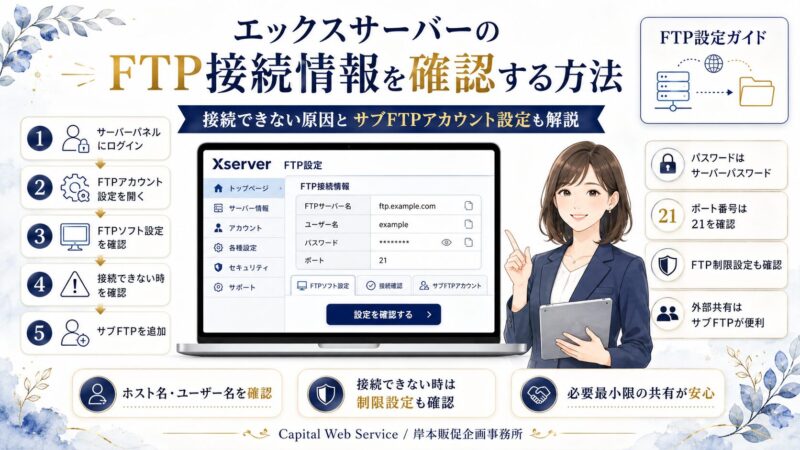
エックスサーバーでFTPソフトを使う場合は、FTPサーバー名、ユーザー名、パスワード、ポート番号などの接続情報を確認する必要があります。
FTP接続情報は、WordPressサイトのファイル確認、テーマやプラグインの直接修正、サーバー移転、バックアップ作業などで必要になることがあります。
この記事では、エックスサーバーでFTP接続情報を確認する方法、FTPソフトに入力する項目、接続できない場合の確認ポイント、サブFTPアカウントを追加する場合の考え方を整理します。

岸本
FTP情報はサーバーの中身に直接アクセスできる重要な情報です。外部の方へ共有する場合は、作業範囲を限定できるサブFTPアカウントの利用も検討してください。
この記事で分かること
- エックスサーバーでFTP接続情報を確認する方法
- FTPソフトに入力するホスト名・ユーザー名・パスワード・ポート番号
- FTPパスワードとXserverアカウントのパスワードの違い
- FTPに接続できないときに確認したいポイント
- サブFTPアカウントを追加する場合の使い分け
エックスサーバーのFTP接続情報はどんな時に必要?
FTP接続情報は、FTPソフトからサーバー内のファイルへアクセスするために使います。
通常のWordPress運用では頻繁に使うものではありませんが、サイト移転やトラブル対応では必要になることがあります。
FTP Information
FTP接続情報が必要になりやすい場面
移転・バックアップ
サーバー移転やファイル確認
- 主な用途WordPressファイルの確認、バックアップ、移転作業
- 注意点誤ってファイルを削除・上書きしないように作業前のバックアップが必要
トラブル対応
管理画面に入れない時の確認
- 主な用途プラグイン停止、テーマ確認、設定ファイル確認
- 注意点原因が分からないまま編集すると復旧が難しくなる場合がある
エックスサーバーでFTP接続情報を確認する方法
エックスサーバーのFTP接続情報は、サーバーパネルから確認できます。
画面表示やメニュー名は変更される場合がありますが、基本的には「FTPアカウント設定」または「サブFTPアカウント設定」から「FTPソフト設定」を確認する流れです。
サーバーパネルへログインする
まずはエックスサーバーのサーバーパネルへログインします。ログイン後、FTP関連のメニューを探します。
FTPアカウント設定を開く
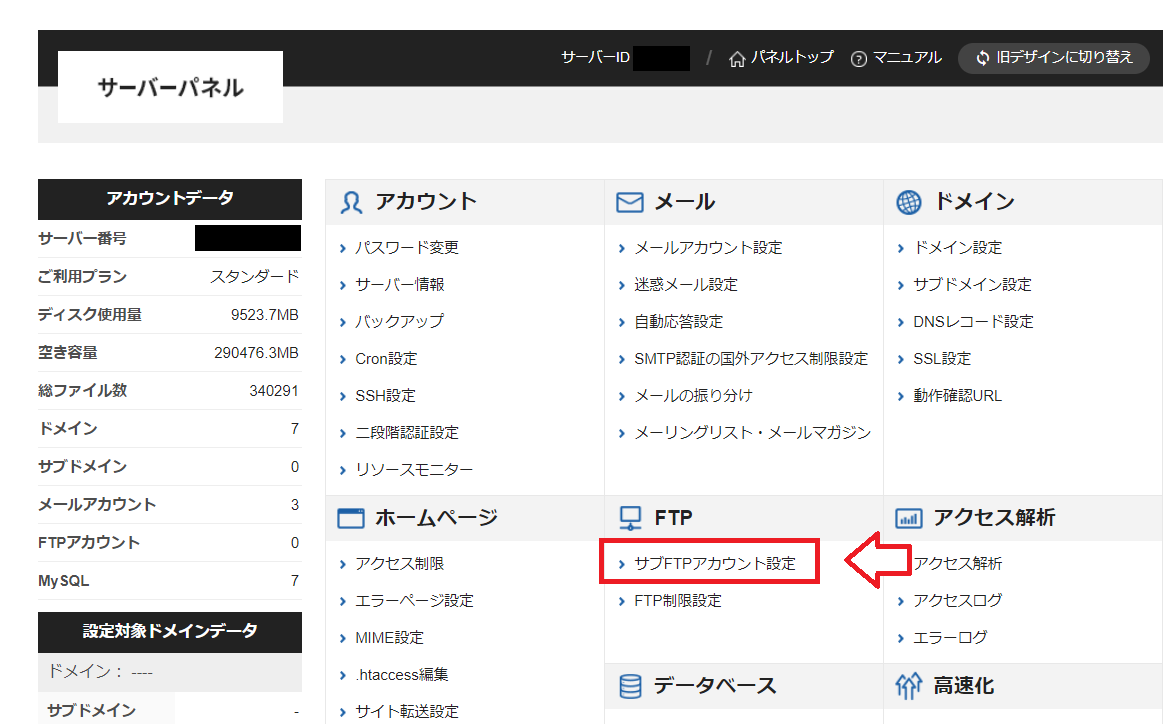
メニューから「FTPアカウント設定」または「サブFTPアカウント設定」を選択します。
対象ドメインを選択する
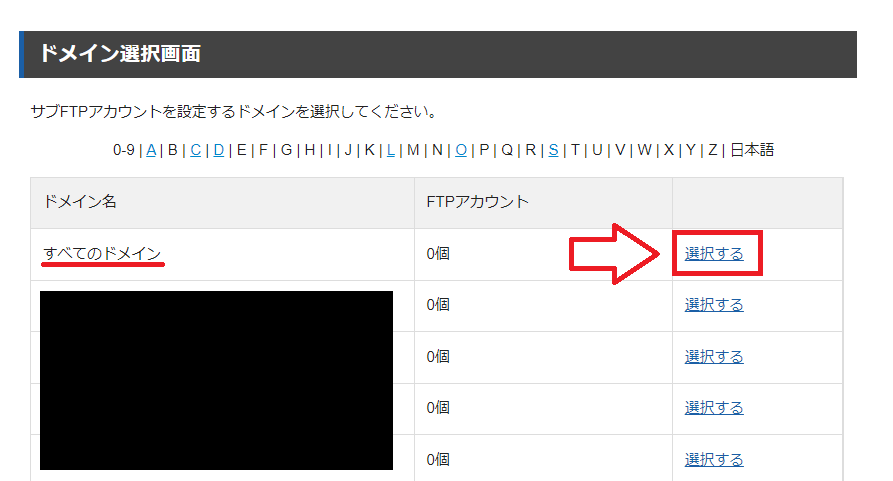
FTP情報を確認したいドメイン、または「すべてのドメイン」を選択します。
FTPソフト設定タブを確認する
上部の「FTPソフト設定」タブを開くと、FTPサーバー名やユーザー名などを確認できます。
サーバーパネルへログインし、FTP関連の設定メニューを開きます。
ドメイン選択画面では、確認したいドメイン、または「すべてのドメイン」を選択します。
「FTPソフト設定」タブを開くと、FTPサーバー名やユーザー名を確認できます。
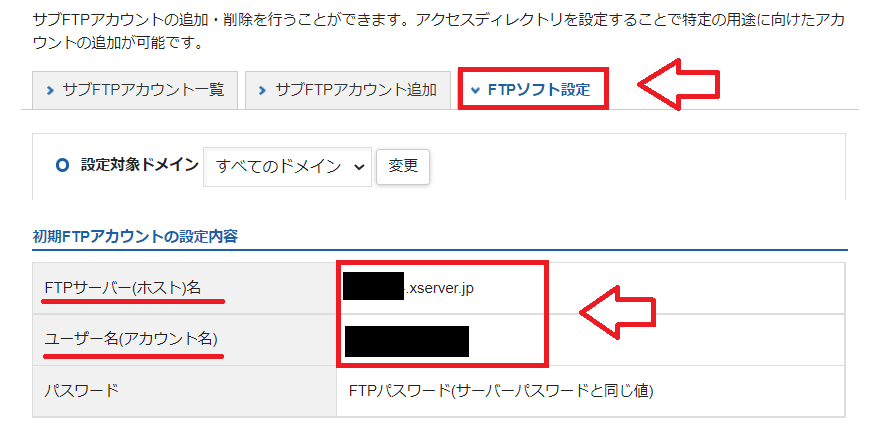
管理画面のデザインやメニュー名は変更される場合があります。実際の画面で「FTPアカウント設定」「FTPソフト設定」などの項目を確認しながら進めてください。
FTPソフトに入力する項目
FTPソフトに接続情報を入力する場合は、主に以下の項目を確認します。
FTP Setting
FTPソフトに入力する基本項目
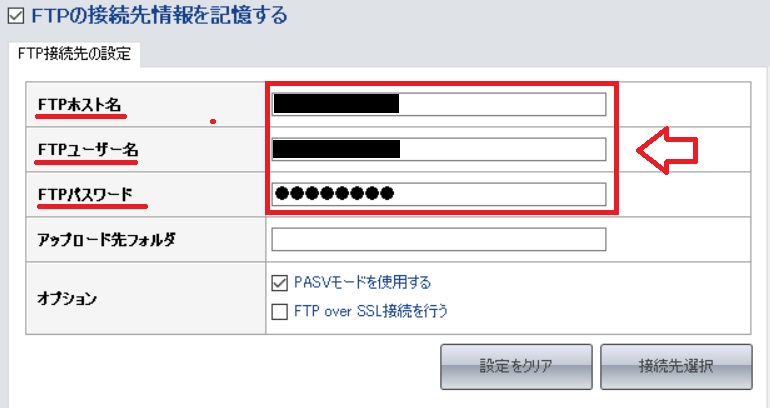
- FTPサーバー名サーバーパネルのFTPソフト設定で確認します。FTPソフトでは「ホスト名」「ホスト」などと表示されることがあります。
- ユーザー名メインFTPアカウントでは、サーバーIDが使われることがあります。画面に表示されている内容を確認してください。
- パスワードメインFTPアカウントの場合、サーバーパスワードを使います。Xserverアカウントのログインパスワードとは別です。
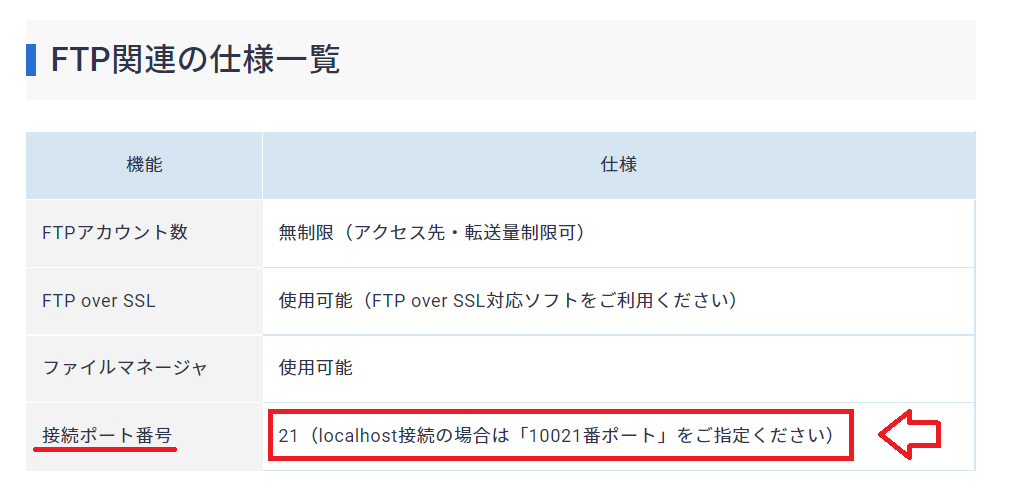
- ポート番号FTP接続では通常「21」を入力します。FTPソフト側で自動設定される場合もあります。
FTPソフトによって「ホスト」「サーバー」「ユーザー名」「アカウント名」など、項目名が少し違う場合があります。
FTPソフトでは、確認したFTPサーバー名、ユーザー名、パスワードを入力します。
ポート番号を入力する欄がある場合は、通常「21」を入力します。
岸本
接続情報を外部の制作者へ渡す場合は、必要最小限の範囲で共有しましょう。全体にアクセスできるメインFTP情報ではなく、作業対象のフォルダに絞ったサブFTPアカウントを作る方法もあります。
FTPパスワードが分からない場合
エックスサーバーのFTPパスワードは、Xserverアカウントのログインパスワードとは別です。
メインFTPアカウントで接続する場合、FTPパスワードはサーバーパスワードと同じです。契約時に届く「サーバーアカウント設定完了のお知らせ」などのメールに記載されています。
サーバーパスワードが分からない場合は、エックスサーバーのサーバーパスワード再設定手続きから再設定できます。再設定すると、FTP接続だけでなくサーバーパスワードを使う他のログインにも影響する場合があるため、変更後は保管情報も更新しておきましょう。
パスワードを何度入力しても接続できない場合は、Xserverアカウントのログインパスワードを入力していないか、サーバーパスワードを変更した後の情報を使っているかを確認してください。
エックスサーバーにFTP接続できない場合の確認ポイント
FTPソフトで接続できない場合は、接続情報の入力ミスだけでなく、FTP制限設定や接続方式の違いが原因になっている場合があります。
Trouble Check
FTP接続できない時に確認したいこと
確認1
パスワードの種類
FTPパスワードは、Xserverアカウントのログインパスワードではなく、サーバーパスワードです。まずはここを確認してください。
確認2
ホスト名・ユーザー名
FTPサーバー名やユーザー名をコピーする時に、余計なスペースが入っていないか確認します。
確認3
FTP制限設定
FTP制限設定で接続元IPアドレスが制限されている場合、許可されていない環境からは接続できません。
確認4
接続方式・ポート番号
FTPソフト側の接続方式やポート番号が合っているか確認します。通常のFTP接続ではポート番号21を使います。
FTP制限設定で接続元IPが制限されている場合
FTP制限設定で許可IPアドレスが登録されている場合、登録されていないIPアドレスからはFTP接続できません。
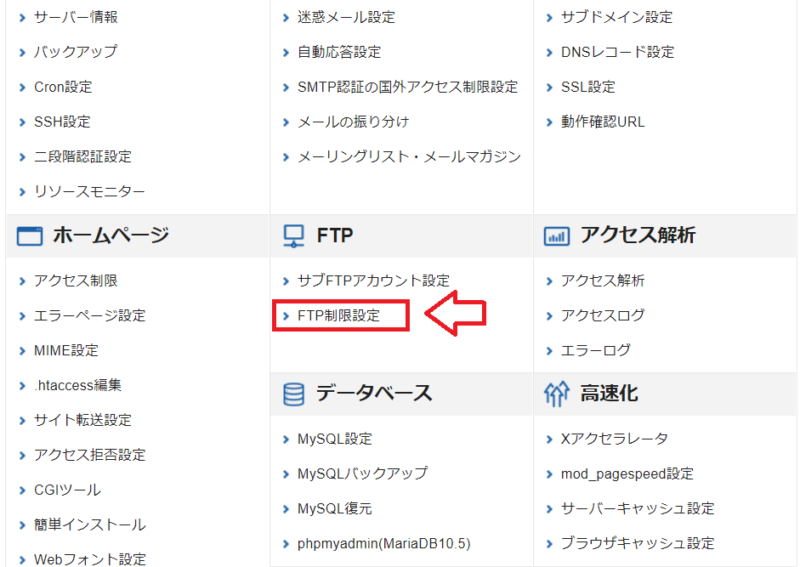
サーバーパネルの「FTP制限設定」を確認し、FTPソフトを使う環境のグローバルIPアドレスが許可されているか確認してください。
対象のサーバーIDや初期ドメインを選択し、許可IPアドレスの登録状況を確認します。
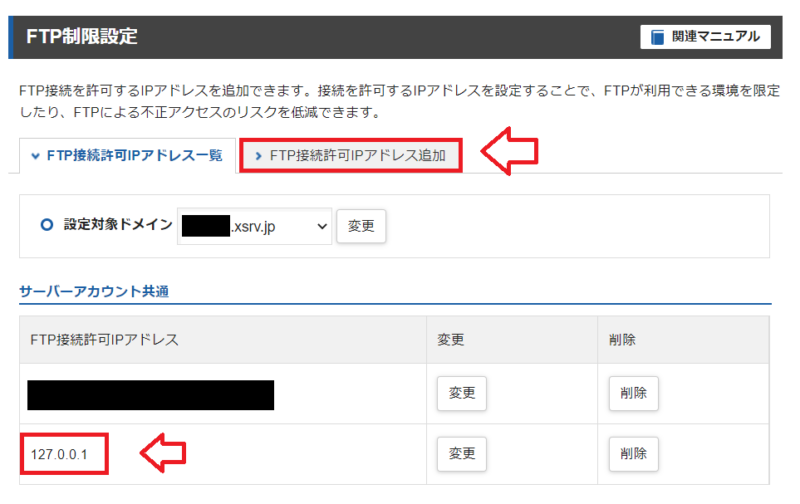
ファイルマネージャーの利用制限に関係する場合は、環境によって「127.0.0.1」の許可が必要になることがあります。一方、FTPソフトから接続する場合は、自分のグローバルIPアドレスが許可されているかを確認するのが基本です。
エックスサーバーでサブFTPアカウントを追加する場合
エックスサーバーでは、メインFTPアカウントとは別にサブFTPアカウントを追加できます。
サブFTPアカウントは、特定のフォルダだけを操作できるようにしたい場合や、複数の管理者・制作者に個別のFTPアカウントを渡したい場合に便利です。
サブFTPアカウントが向いているケース
- 外部の制作者へ一時的にFTP情報を共有したい
- 特定のドメインやフォルダだけ操作できるようにしたい
- 複数人に同じメインFTP情報を共有したくない
- 作業後に個別アカウントを停止・削除しやすくしたい
サブFTPアカウントの追加手順
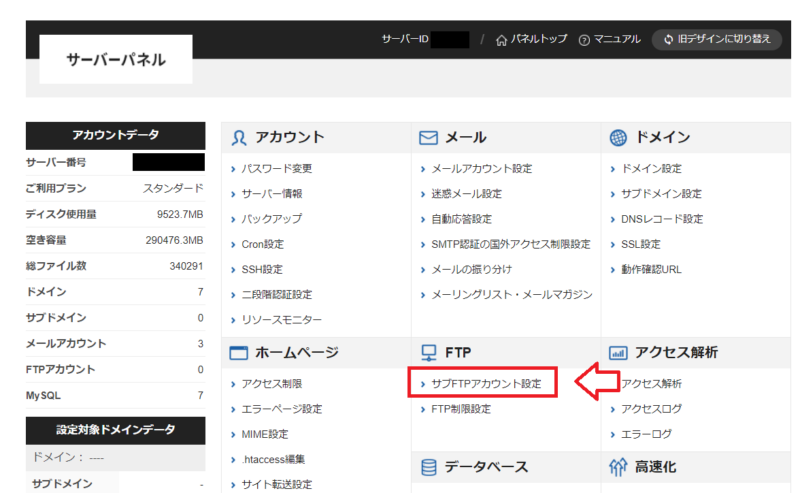
サーバーパネルでFTPアカウント設定を開きます。
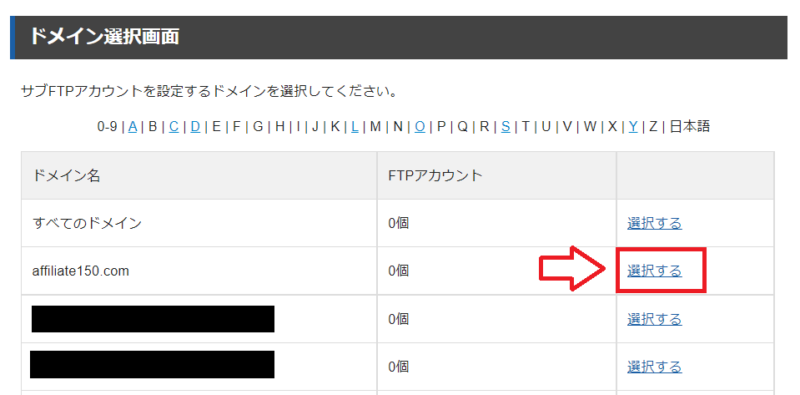
サブFTPアカウントを作成したい対象ドメインを選択します。
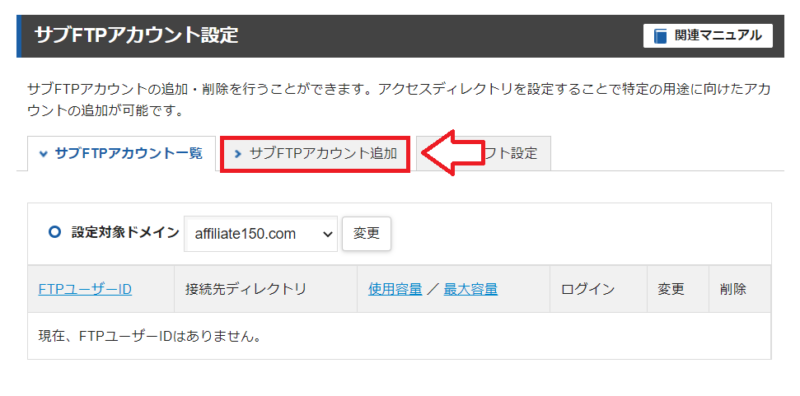
「FTPアカウントを追加」または「サブFTPアカウントの追加」のタブを選択します。
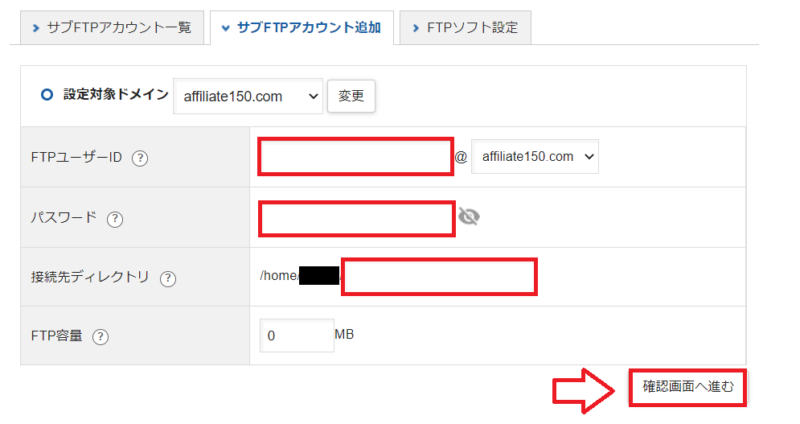
FTPアカウント名、パスワード、ディレクトリ、FTP容量などを入力します。
Sub FTP
サブFTPアカウント作成時の入力項目
- FTPアカウント名半角英数字で、用途が分かる名前を付けます。
- パスワード推測されにくい強いパスワードを設定します。
- ディレクトリ接続時に操作できる開始フォルダです。特定ドメインだけに絞りたい場合は対象ディレクトリを指定します。
- FTP容量よく分からない場合は初期値のまま確認し、必要に応じて調整します。
入力内容を確認し、問題なければFTPアカウントを作成します。
外部の方に作業を依頼する場合は、メインFTPアカウントを共有するよりも、作業範囲を限定したサブFTPアカウントを作成する方が管理しやすいです。作業完了後は、不要になったアカウントを削除するか、パスワードを変更しておきましょう。
よくある質問
FTPパスワードはXserverアカウントのログインパスワードと同じですか?
いいえ、別です。メインFTPアカウントで接続する場合、FTPパスワードはサーバーパスワードと同じです。Xserverアカウントのログインパスワードを入力しても接続できない場合があります。
FTPのポート番号は何番ですか?
通常のFTP接続では「21」を使います。FTPソフト側で自動的に設定されることもありますが、入力欄がある場合は21を確認してください。
FTP制限設定に127.0.0.1を入れればFTPソフトで接続できますか?
FTPソフトから接続する場合は、自分のグローバルIPアドレスが許可されているかを確認するのが基本です。127.0.0.1は自分自身を指す特別なIPアドレスで、ファイルマネージャーの利用制限など別の文脈で関係する場合があります。
外部の制作者にFTP情報を渡す場合はどうすればよいですか?
必要な作業範囲に限定したサブFTPアカウントを作成する方法があります。作業後は、不要になったアカウントを削除するか、パスワードを変更しておくと安心です。
まとめ:FTP情報は慎重に扱い、接続できない時はパスワードと制限設定を確認しよう
エックスサーバーのFTP接続情報は、サーバーパネルのFTPアカウント設定から確認できます。
FTPソフトに入力する主な項目は、FTPサーバー名、ユーザー名、パスワード、ポート番号です。特にパスワードは、Xserverアカウントのログインパスワードではなく、サーバーパスワードを使う点に注意してください。
接続できない場合は、入力ミス、パスワードの種類、FTP制限設定、接続元IPアドレス、接続方式などを順番に確認しましょう。
Support
サーバー移転やWordPressのファイル作業でお困りの方へ
FTP接続情報の確認、サーバー移転、WordPressのファイル確認、プラグイン停止などの作業は、操作を誤るとサイト表示に影響することがあります。作業に不安がある場合は、無理に進めずご相談ください。
- エックスサーバーでのWordPress移転
- FTP接続情報の確認や作業前の整理
- WordPress管理画面に入れない時の初期確認
- サーバー・ドメインまわりの設定相談
岸本
エックスサーバーは、WordPressサイトや会社・店舗サイトを安定して運用したい方に検討しやすいレンタルサーバーです。申し込み前に、契約期間、初回支払い額、キャンペーンや紹介特典の条件を確認しておきましょう。
紹介特典・キャンペーンを確認
エックスサーバーの申し込み手順やWordPressの始め方は、以下の記事で詳しく整理しています。
⇒エックスサーバーの申し込み方法とWordPressの始め方はこちら
\ 最新情報をチェック /


お久しぶりです。MATです。
覚えてくださっているでしょうか?^^;)
わかりやすいワードプレスインストール手順記事ありがとうございます。
この記事を元にインストールまで行い、現在反映待ちです。
さて、このFTPアカウントなんですが、Xサーバーのログイン画面にある「ファイルマネージャー」でも良いですよね?
アカウントを作らなくて済む分、ファイルマネージャーの方が楽そうな気がするのですが、FTPアカウントのほうが良いメリットは何かあるのでしょうか?
MAT様
コメントありがとうございます。ファイルマネージャーでもOKです。FTPの場合はFTPのスタート地点を選べるので、サイトを複数管理する場合に間違いを減らす事ができますし、サーバーパネルから移動できるのが便利かなと思います。特に機能的な違いがあるわけではないと思いますので、どちらでもOKです。FTPという言葉自体が分からない方もいるかな?と思ったので、一応記事にしておきました。
岸本様
全くのど素人がアフィリエイトを始めているのですが、岸本様のサイトは丁寧で分かりやすい説明なので、いつも参考にさせていただいております。ありがとうございます。
現在、エックスサーバーの10日試験期間中なのですが、その期間はFTP追加ができないと表示されてしまい、ここで作業がストップしている状態です。9日間、何もしないのがそわそわしてしまい、この工程をとばしていいものか判断に迷っております。後からこの設定はできるのでしょうか?無知で申し訳ございませんがご教授願います。
くにまる様
コメントありがとうございます。そうですね、FTPの設定はなくてもWordPressの設定とか記事の投稿とかは普通にできると思いますので、まずは設定や使い方に慣れる事から初めてみても良いと思います。
FTPは後からでもOKですし、FTP設定ではなく、インフォパネルの「ファイルマネージャー」からでもファイルにはFTPと同じようにアクセスできます。ファイルマネージャーが試験期間中に使えるかは確認してませんが、もしこれも使えないのであれば先にWordPress自体の設定などを終わらせておく事をおすすめします。
岸本様
さっそくのお返事ありがとうございます。先にできることをやっておこうと思います。ご丁寧にありがとうございました。これからも参考にさせていただきます。
管理人様。
すばらしいサイトで、とても順調にいきました。
ただ、どうやら、FTPアカウントの設定でつまづいたみたいです。
アカウントにログインしたら、ファイルがズラリと並んで・・・・いるはずが、空のファイルが一個だけで、名前もありませんでした。
私は何を間違えたのでしょうか。
差し支えなければ、推察で結構ですので、ご教示いただけると、ありがいです。
匿名様
コメントありがとうございます。ホントに推察になるのですが(笑)すみません。まず、エックスサーバーで独自ドメインを設定し、WordPressをインストールしているのであればWordPress関連のファイルが並ぶかと思いますので、WordPressがインストールされているのか?確認をしてみて下さい。独自ドメインやWordPressのインストールが反映されるまでに少し時間がかかる場合もあるかもしれません。
それからブラウザのキャッシュが影響していることもあるかもしれませんので、アカウントにログインして、「Ctrl」と「F5」を一緒に押してリロード(再読み込み)をして確認するのも念のためやってみても良いかと思います。
また、サーバーパネルではなくて、インフォパネルの方から「ファイルマネージャー」にログインできます。そちらからでも自分のファイルにアクセスできますので、そちらも確認をしてみてください。