エックスサーバーのWordPress簡単移行の使い方|サーバー移転の流れ・注意点・エラー対処まで解説
 岸本販促企画事務所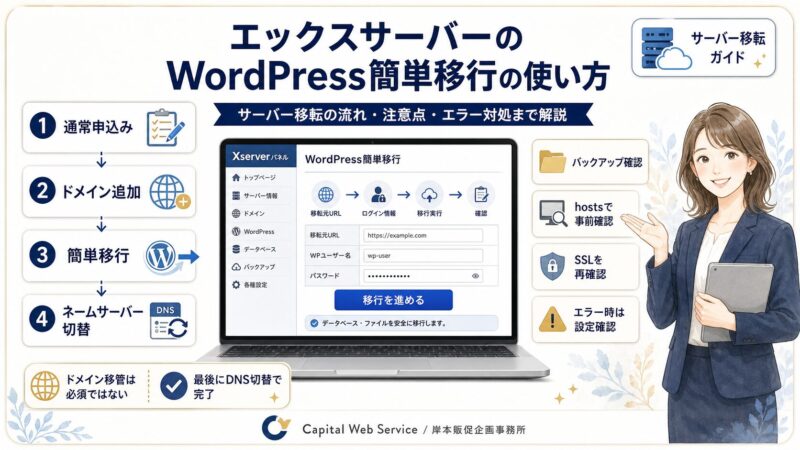
他社サーバーからエックスサーバーへWordPressサイトを移転したい方向けに、「WordPress簡単移行」の使い方、サーバー移転の流れ、ドメイン移管の考え方、ネームサーバー切り替え、移転前の注意点、エラーが出る場合の対処法までを整理します。
先に結論をいうと、サーバー移転だけならドメイン移管は必須ではありません。ムームードメイン、お名前.com、バリュードメインなどで管理しているドメインをそのまま使い、最後にネームサーバーをエックスサーバーへ切り替える流れで移転できます。
また、WordPress簡単移行を実行しても、移転元サーバーのWordPressがすぐ削除されるわけではありません。移転元と移転先に同じWordPressサイトができ、最後にDNSを切り替えて、どちらのサーバーを表示するかを決めるイメージです。

岸本
エックスサーバーは、WordPressサイトや会社・店舗サイトを安定して運用したい方に検討しやすいレンタルサーバーです。申し込み前に、契約期間、初回支払い額、キャンペーンや紹介特典の条件を確認しておきましょう。
紹介特典・キャンペーンを確認
エックスサーバーの申し込み手順やWordPressの始め方は、以下の記事で詳しく整理しています。
⇒エックスサーバーの申し込み方法とWordPressの始め方はこちら
エックスサーバーへのWordPress移転で最初に知っておきたいこと
WordPressのサーバー移転では、最初に全体の考え方を押さえておくと不安が減ります。
移転前に押さえておきたいポイント
- ドメイン移管をしなくても、サーバー移転はできます
- WordPress簡単移行を使っても、移転元サイトのデータがすぐ消えるわけではありません
- 移転元と移転先に同じWordPressサイトができ、最後にネームサーバーを切り替えます
- 移転先を事前確認したい場合は、hostsファイルを使って確認します
- メールを同じドメインで使っている場合は、メール設定も忘れず確認します
エックスサーバー公式マニュアルでも、WordPress簡単移行はサーバーパネルから移行したいWordPress情報を入力し、移行処理を行う流れで案内されています。画面表示や項目名は変更される場合があるため、実際のサーバーパネルの表示も確認しながら進めてください。
エックスサーバーへのWordPress移転の流れ
エックスサーバーへの移転は、通常申し込み、ドメイン追加、WordPress簡単移行、移転先確認、ネームサーバー変更、SSL・表示確認という順番で進めます。
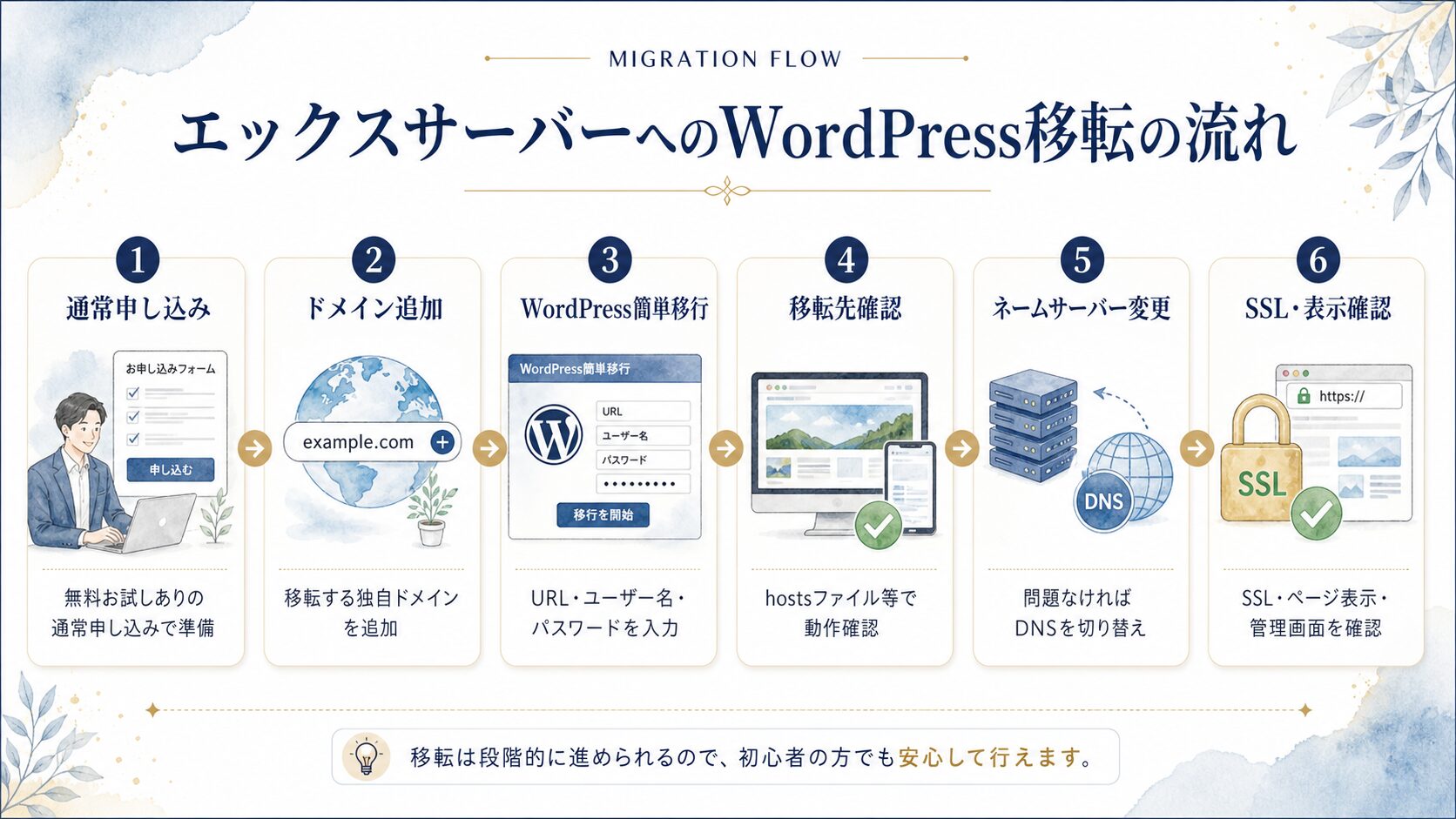
通常申し込みでエックスサーバーを準備する
移転の場合は、WordPressクイックスタートではなく、通常申し込みでサーバーを用意します。
移転するドメインを追加する
現在ほかのサーバーで使っている独自ドメインを、エックスサーバー側にも追加します。
WordPress簡単移行を実行する
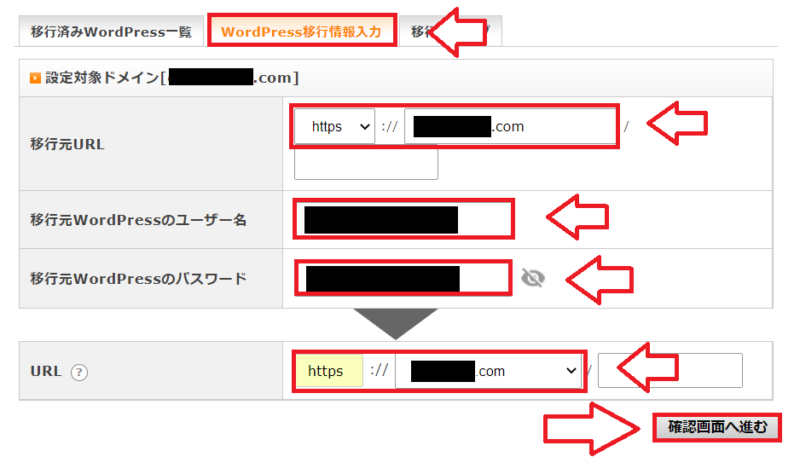
移転元URL、WordPressユーザー名、パスワードを入力して移行します。
移転先サイトを確認する
必要に応じてhostsファイルを使い、移転先サーバー側の表示や管理画面を確認します。
ネームサーバーを変更する
問題がなければ、ドメイン管理会社側でネームサーバーをエックスサーバーに切り替えます。
SSL・表示・メールを確認する
SSL、ページ表示、管理画面、メール設定を確認し、問題がなければ移転完了です。
WordPress簡単移行前チェックリスト
WordPress簡単移行を使う前に、移転元サイト側の準備を済ませておきましょう。特に、バックアップ、WordPressログイン情報、ログイン制御系プラグイン、キャッシュ系プラグイン、ドメイン管理会社のログイン情報、メール利用の有無は重要です。
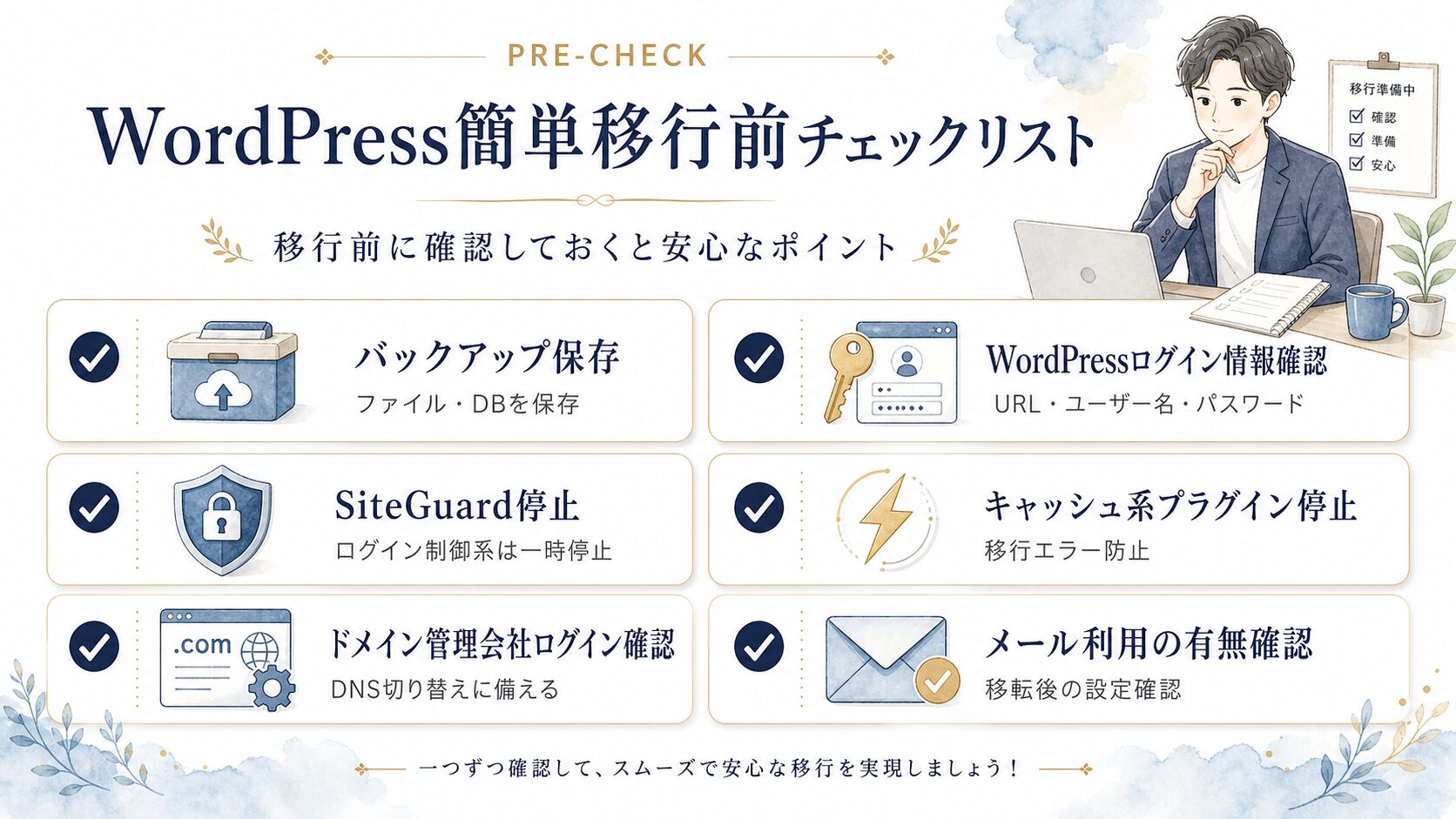
Pre-check
移行前に確認しておきたいこと
必ず確認
サイト・ログイン情報
- バックアップファイルとデータベースを保存
- WordPress情報ログインURL・ユーザー名・パスワードを確認
- 作業時間DNS切り替え後の確認時間を確保
エラー予防
プラグイン・ドメイン・メール
- SiteGuard等ログイン制御系は一時停止
- キャッシュ系移行エラー防止のため一時停止
- ドメイン・メール管理会社ログインとメール利用状況を確認
※移行前にセキュリティ系・キャッシュ系プラグインを停止した場合は、移転完了後に必要なものを再度有効化してください。
エックスサーバーに申し込む:移転時は通常申し込みを選ぶ
エックスサーバーで新しくWordPressサイトを作る場合はWordPressクイックスタートが便利ですが、他社サーバーから既存サイトを移転する場合は、通常申し込みでサーバーを準備するのが分かりやすいです。
通常申し込みでサーバーを用意してから、移転するドメインを追加し、WordPress簡単移行を実行します。
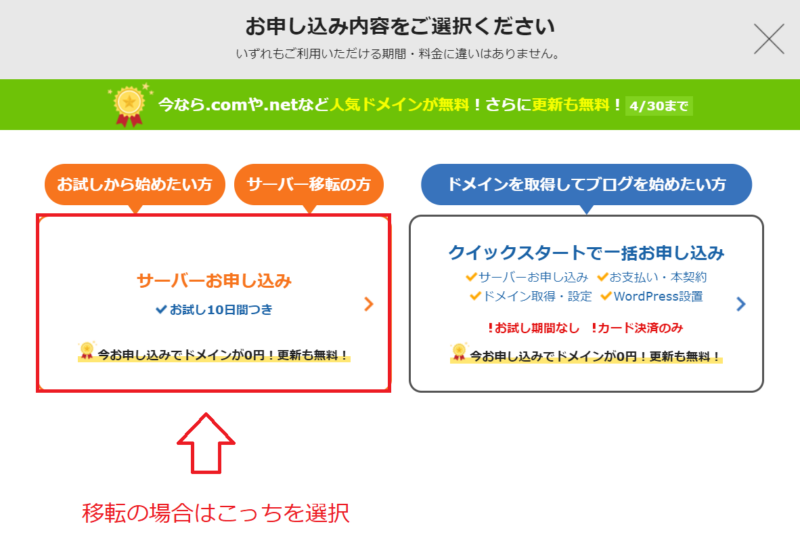
すでにエックスサーバーを契約済みの場合は、新しく申し込む必要はありません。既存のサーバーで移転予定のドメインを追加し、WordPress簡単移行を進めます。
岸本
エックスサーバーは、WordPressサイトや会社・店舗サイトを安定して運用したい方に検討しやすいレンタルサーバーです。申し込み前に、契約期間、初回支払い額、キャンペーンや紹介特典の条件を確認しておきましょう。
紹介特典・キャンペーンを確認
エックスサーバーの申し込み手順やWordPressの始め方は、以下の記事で詳しく整理しています。
⇒エックスサーバーの申し込み方法とWordPressの始め方はこちら
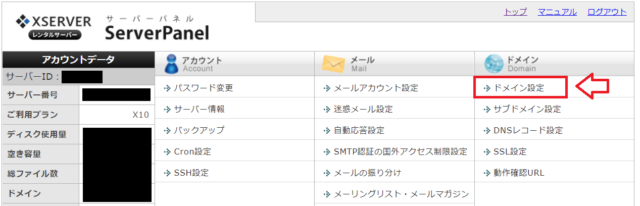
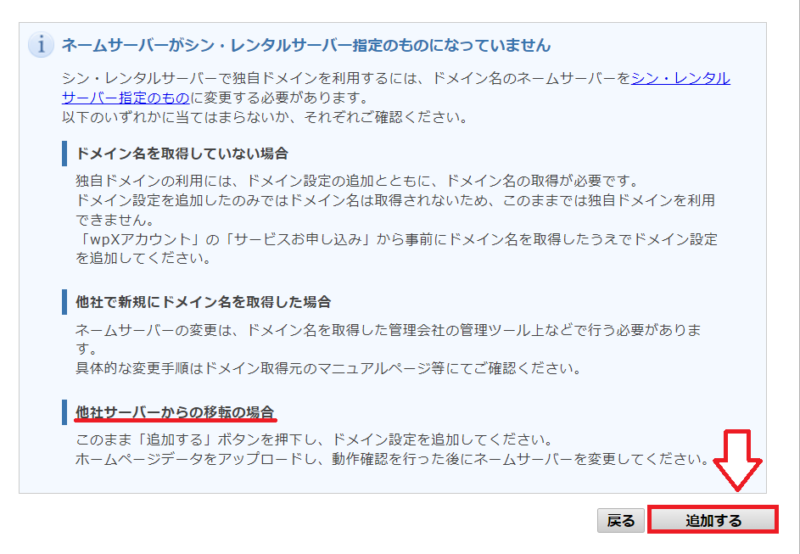
移転予定の独自ドメインをエックスサーバーに追加する
まず、エックスサーバー側に移転予定の独自ドメインを追加します。現在そのドメインが別サーバーで使われていても、エックスサーバー側に同じドメインを追加して問題ありません。
ドメインを追加しても、ネームサーバーを切り替えるまでは、通常は移転元サーバーのサイトが表示されます。
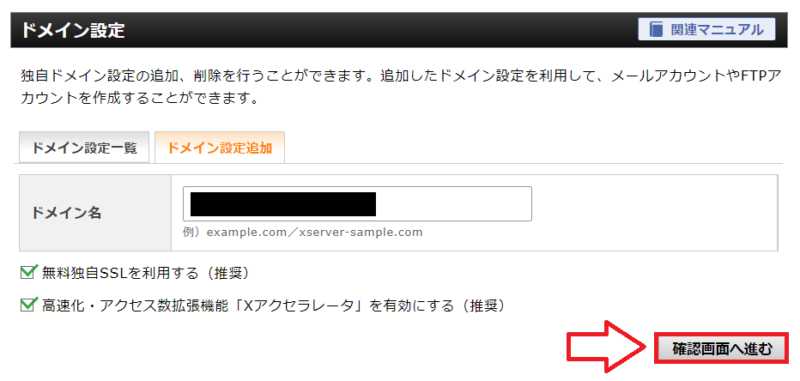
無料独自SSLの設定に失敗しましたと表示される場合
ドメイン追加時に「無料独自SSLの設定に失敗しました」と表示されることがあります。
移転前の段階では、まだドメインのネームサーバーが移転元を向いているため、SSL設定に失敗することがあります。この場合は、WordPress簡単移行とネームサーバー切り替えを進めた後に、SSL設定や表示を再確認します。
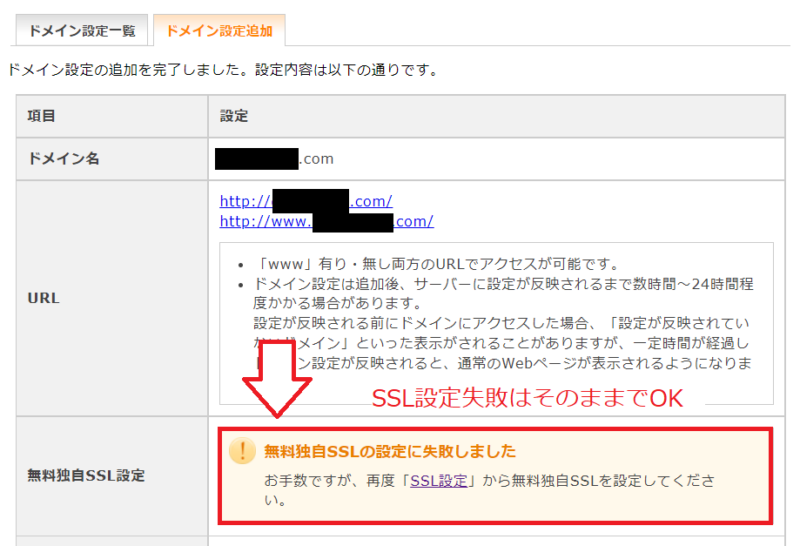
SSL設定の失敗表示が出ても、移転作業をすぐ中断する必要がないケースがあります。ただし、移転完了後は必ずSSLが有効になっているか、httpsで正しく表示されるかを確認してください。
WordPress簡単移行を実行する
ドメインを追加したら、エックスサーバーのサーバーパネルから「WordPress簡単移行」を開きます。
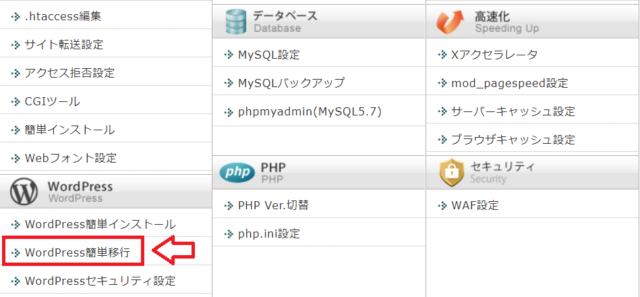
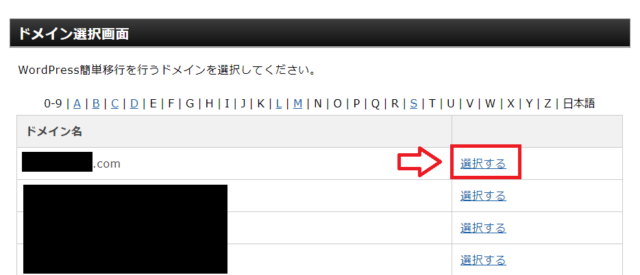
移行情報の入力画面で、移転元サイトのURL、WordPressユーザー名、WordPressパスワードを入力します。移転元URLが `https://` で表示されている場合は、入力欄でも `https://` を選びます。
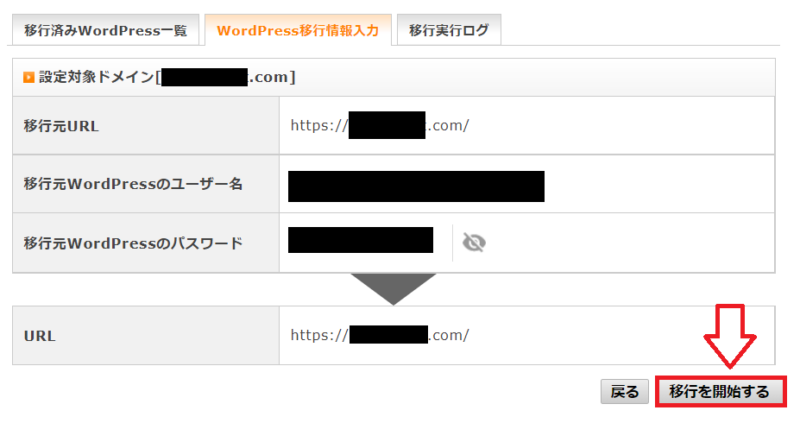
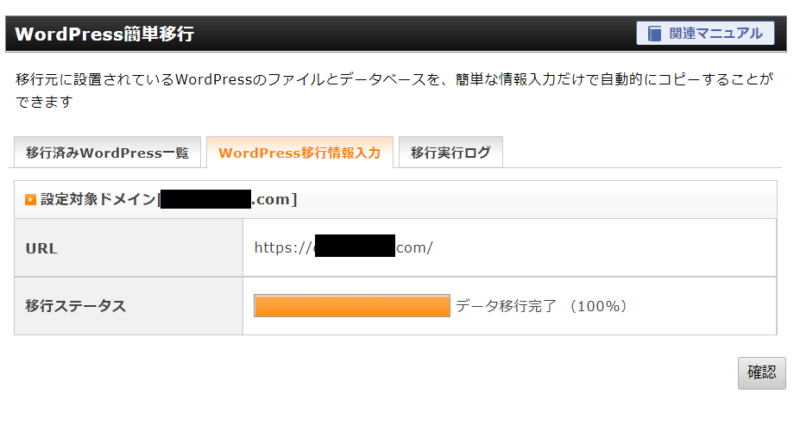
移行が完了したら、「確認」をクリックして、移行先の管理画面URLや状態を確認します。
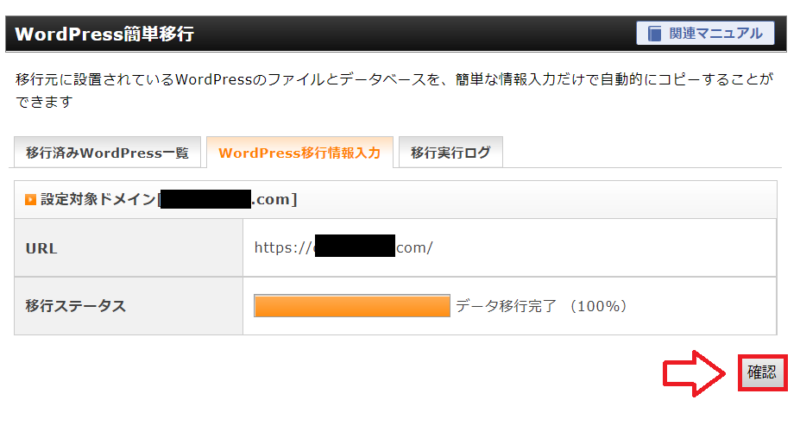
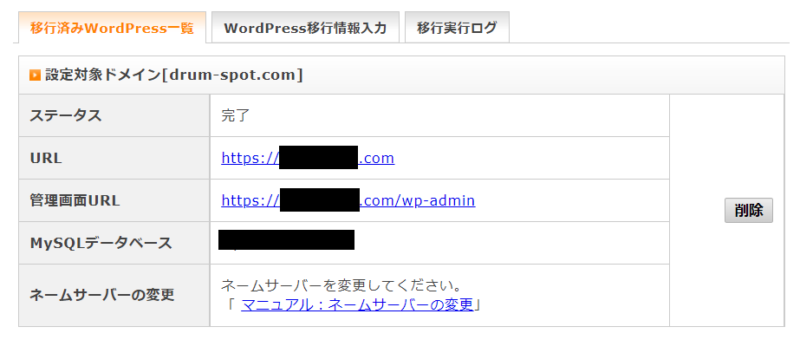
この時点では、エックスサーバー側に移転元と同じWordPressサイトが作成されています。ただし、まだネームサーバーを変更していない場合、通常のアクセスでは移転元サイトが表示されます。
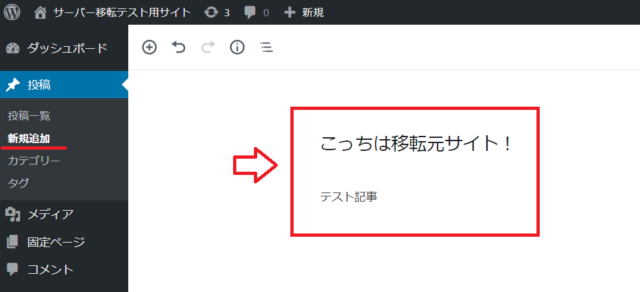
移転元と移転先を見分けるための目印を作っておく
移転元と移転先に同じWordPressがあると、どちらの管理画面を見ているのか分かりにくくなります。確認作業の前に、移転元サイト側で「移転元と分かる下書き記事」などを作っておくと見分けやすくなります。
移転先サイトを確認する方法
WordPress簡単移行が完了しても、ネームサーバーを切り替えるまでは通常のURLでアクセスすると移転元サイトが表示されます。
移転先のエックスサーバー側サイトを事前確認したい場合は、PCのhostsファイルを使って、自分のPCだけ移転先サーバーへ接続する方法があります。
hostsファイルの編集はPC側の設定を触る作業です。難しく感じる場合は無理に行わず、バックアップと復旧方法を確認したうえでネームサーバー切り替えへ進める選択もあります。
hostsファイルで移転先サイトを確認する方法
hostsファイルを使うと、自分のPCだけ移転先のエックスサーバーへ接続できます。ネームサーバー変更前に、移転先の表示や管理画面を確認したい場合に使います。
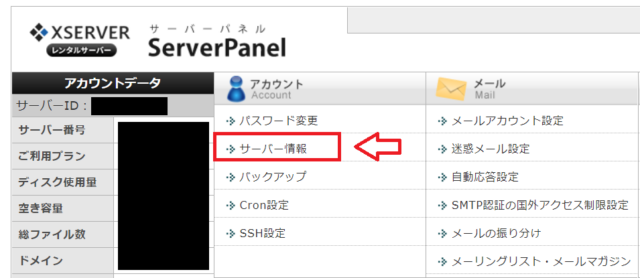
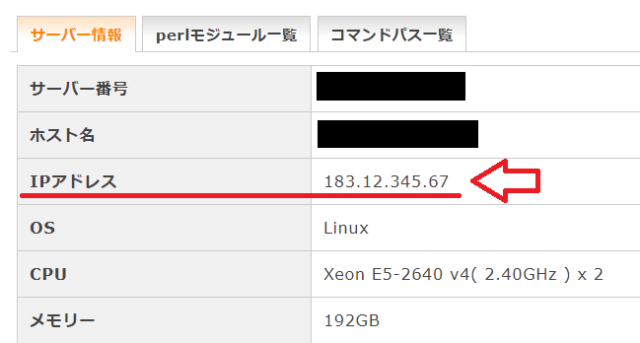
まず、エックスサーバーのサーバーパネルで「サーバー情報」を開き、IPアドレスを確認します。
Windowsの場合、hostsファイルは一般的に以下の場所にあります。
C:\Windows\System32\drivers\etcMacの場合は、以下の場所にあります。
/private/etcWindowsで編集する場合は、メモ帳を「管理者として実行」で開き、hostsファイルを開きます。
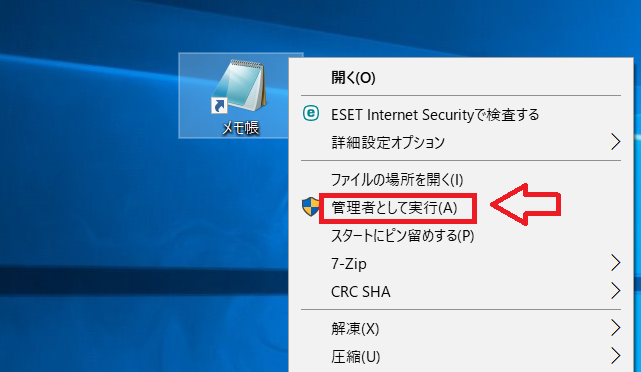
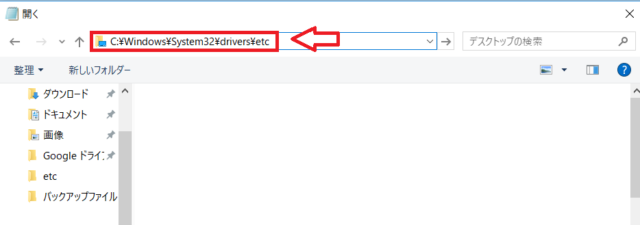
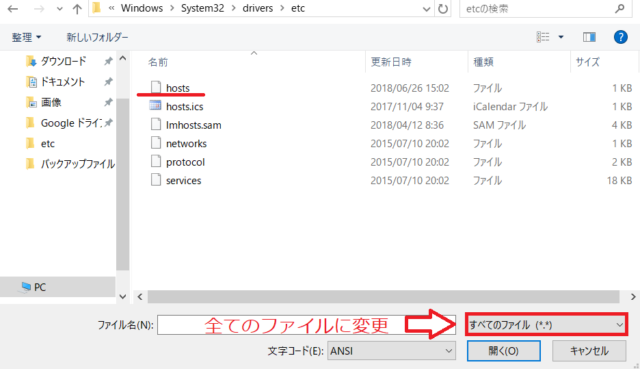
hostsファイルの末尾に、エックスサーバーのIPアドレスと移転するドメインを追加します。
エックスサーバーのIPアドレス example.com
エックスサーバーのIPアドレス www.example.com
IPアドレスとドメインの間には半角スペースを入れます。先頭に `#` を付けるとコメント扱いになるため、反映されません。
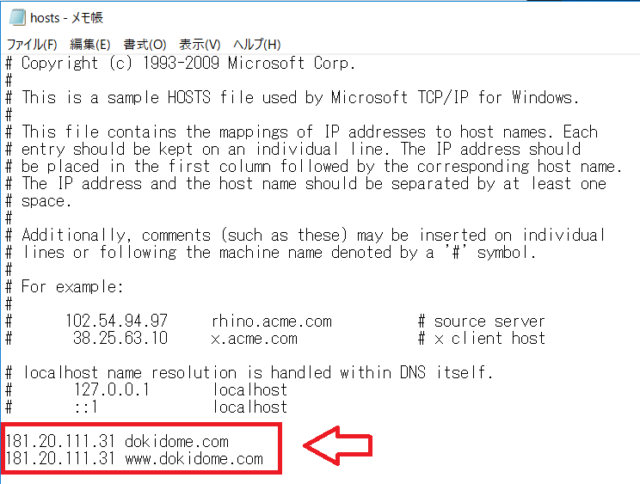
hostsファイルを保存したら、WordPress管理画面やサイト表示を確認します。移転元に作っておいた目印用の下書き記事が見える場合は移転元、見えない場合は移転先を見ている可能性が高いです。
確認が終わったら、hostsファイルに追加した記述を削除して元に戻してください。戻し忘れると、自分のPCだけ古い確認用の接続先を見続ける原因になります。
移転先にログインできない場合
hostsファイルを編集したのに移転元が表示される場合は、PCの再起動、ブラウザキャッシュの削除、IPアドレスの入力ミス、ドメイン名の入力ミスを確認してください。
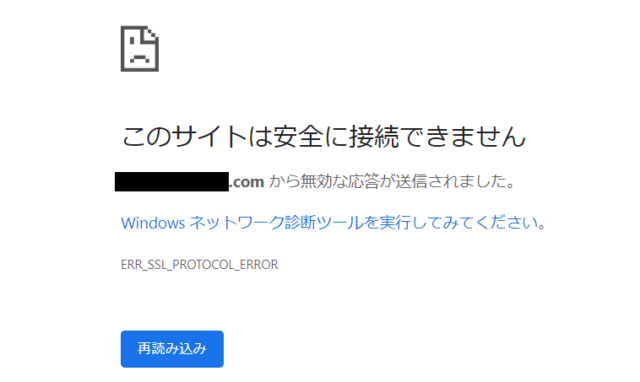
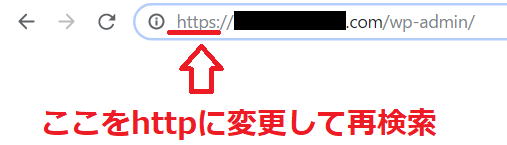
「このサイトは安全に接続できません」と表示される場合は、SSLがまだ反映されていない可能性があります。確認作業の段階では、状況に応じて `http://` で確認する必要があるケースもあります。
ネームサーバーをエックスサーバーへ変更する
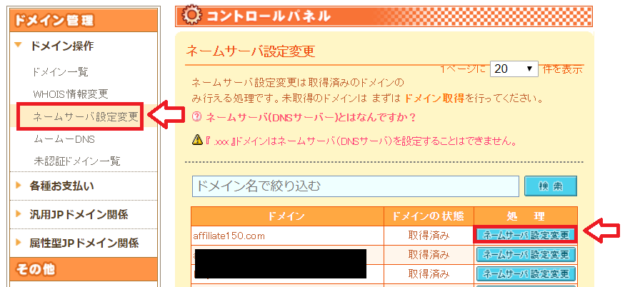
移転先サイトの表示や管理画面に問題がなければ、ドメイン管理会社側でネームサーバーをエックスサーバーへ変更します。
ネームサーバーを変更するまでは、通常は移転元サーバーのサイトが表示されます。変更後、反映が進むとエックスサーバー側のサイトが表示されるようになります。
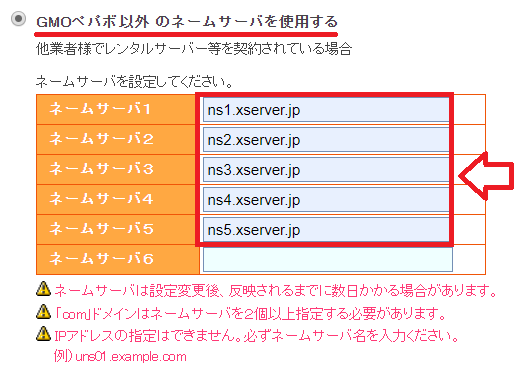
エックスサーバーのネームサーバーは以下です。
ns1.xserver.jp
ns2.xserver.jp
ns3.xserver.jp
ns4.xserver.jp
ns5.xserver.jp
ネームサーバーの反映には時間がかかる場合があります。反映中は、移転元サイトと移転先サイトのどちらが表示されるか揺れることがあるため、記事更新や重要な設定変更は少し控えると安心です。
移転後に確認すること
ネームサーバー切り替え後は、サイトがエックスサーバー側で正しく表示されているか確認します。
移転後チェックリスト
- トップページ・主要ページが表示されるか
- WordPress管理画面にログインできるか
- SSLが有効になり、httpsで表示されるか
- お問い合わせフォームが動くか
- 画像・CSS・JavaScriptが崩れていないか
- メールを使っている場合、送受信設定に問題がないか
- キャッシュ系・セキュリティ系プラグインを必要に応じて再有効化したか
WordPress簡単移行でエラーが出る原因と対処法
WordPress簡単移行でエラーが出る場合は、まず以下を確認しましょう。
Error Check
よくあるエラー原因
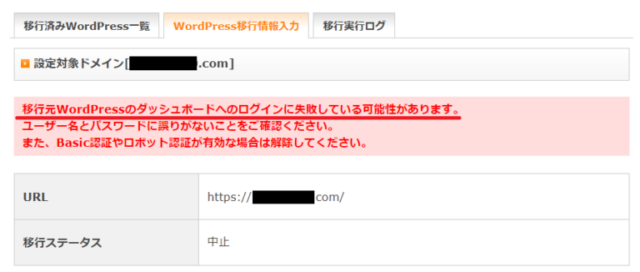
- ログイン情報WordPressユーザー名・パスワードが違う
- ログインURL変更SiteGuard WP PluginなどでログインURLが変わっている
- 認証Basic認証・ロボット認証・reCAPTCHAが有効になっている
- キャッシュキャッシュ系プラグインが影響している
- 制限ログイン試行回数制限にかかっている
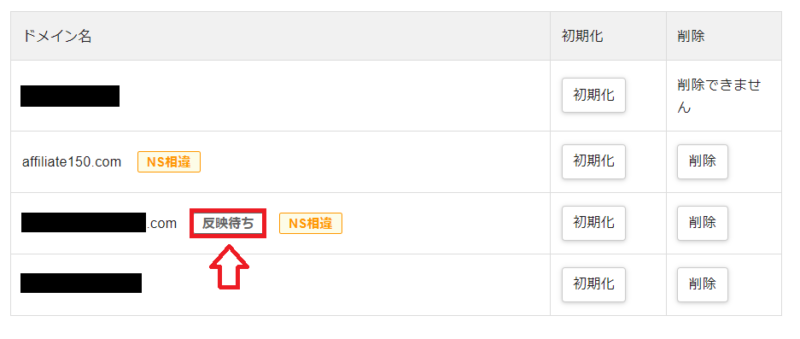
- ドメインドメイン追加直後で反映待ちになっている
※ログイン制御系やキャッシュ系プラグインは、移行が終わったら必要に応じて再度有効化しましょう。
移転代行サービスも選択肢に入れる
WordPress移転は、自分でできる場合もありますが、サイトの規模、メール利用、プラグイン構成、SSL設定、DNS設定によっては難しく感じることもあります。
自分での作業が不安な場合は、エックスサーバー公式のサーバー移転代行サービスや、制作会社・専門家への相談も検討しましょう。
旧記事では移転代行無料キャンペーンに触れていましたが、キャンペーンや対象条件は変更される可能性があります。現在の料金・条件は、必ず公式サイトで確認してください。
エックスサーバーのWordPress簡単移行でよくある質問
ドメイン移管をしなくてもエックスサーバーへ移転できますか?
はい。サーバー移転だけなら、ドメイン移管は必須ではありません。現在のドメイン管理会社でドメインを管理したまま、最後にネームサーバーをエックスサーバーへ変更すれば移転できます。
WordPress簡単移行を使うと移転元サイトは消えますか?
消えません。WordPress簡単移行を実行すると、移転先のエックスサーバー側に同じWordPressサイトが作成されます。ネームサーバーを変更するまでは、通常は移転元サイトが表示されます。
移転に失敗したら元のサーバーに戻せますか?
ネームサーバーを移転元に戻せば、移転元サーバーのサイトを表示できます。ただし、DNS反映には時間がかかる場合があります。移転元サーバーはすぐ解約せず、しばらく残しておくと安心です。
ネームサーバー変更はいつ行いますか?
WordPress簡単移行が完了し、移転先サイトの表示や管理画面に問題がないことを確認してから行います。切り替え後は反映に時間がかかる場合があります。
SSL設定に失敗しましたと表示されても大丈夫ですか?
移転前はドメインがまだ移転元サーバーを向いているため、SSL設定に失敗することがあります。移転完了後、ネームサーバー切り替えと反映後に、SSLが有効になっているか確認しましょう。
hostsファイルの確認は必須ですか?
必須ではありません。ただし、ネームサーバーを切り替える前に移転先の表示や管理画面を確認したい場合は、hostsファイルを使う方法があります。難しい場合は無理に行わず、バックアップと復旧手段を確認してから進めましょう。
WordPress簡単移行でエラーが出る原因は何ですか?
WordPressログイン情報の間違い、SiteGuard WP PluginなどによるログインURL変更、Basic認証やロボット認証、キャッシュ系プラグイン、ログイン試行回数制限、ドメイン反映待ちなどが原因になることがあります。
移転後、移転元サーバーはすぐ解約してもいいですか?
すぐ解約せず、しばらく残しておくのがおすすめです。移転後に不具合が見つかった場合、移転元サーバーが残っていれば確認や復旧がしやすくなります。問題がないことを確認してから解約しましょう。
まとめ:WordPress簡単移行は、全体の流れを理解してから進めると安心です
エックスサーバーのWordPress簡単移行は、移転元URL、WordPressユーザー名、パスワードを入力して、他社サーバーからエックスサーバーへWordPressサイトを移しやすくする機能です。
ただし、サーバー移転では、ドメイン追加、移転先確認、ネームサーバー変更、SSL確認、メール設定など、いくつかの確認ポイントがあります。
ドメイン移管は必須ではなく、最後にネームサーバーを切り替えることで移転できます。移転元サイトはすぐ消えるわけではないため、全体の流れを理解して、バックアップを取ってから進めましょう。
岸本
エックスサーバーは、WordPressサイトや会社・店舗サイトを安定して運用したい方に検討しやすいレンタルサーバーです。申し込み前に、契約期間、初回支払い額、キャンペーンや紹介特典の条件を確認しておきましょう。
紹介特典・キャンペーンを確認
エックスサーバーの申し込み手順やWordPressの始め方は、以下の記事で詳しく整理しています。
⇒エックスサーバーの申し込み方法とWordPressの始め方はこちら
Support
WordPress移転やサーバー切り替えで不安がある方へ
WordPressのサーバー移転は、移行ツールを使っても、ドメイン設定、ネームサーバー変更、SSL確認、メール設定などで迷いやすい作業です。キャピタルウェブサービス株式会社では、ホームページ制作に加えて、サーバー移転・ドメイン移管・WordPress保守のサポートも行っています。
- WordPressサイトのサーバー移転
- ドメイン設定・ネームサーバー切り替え
- SSL設定・表示確認
- メール設定や移転後の動作確認
\ 最新情報をチェック /