ConoHa WINGへWordPressを移転する方法|かんたん移行・テスト移行・エラー対処を解説
 岸本販促企画事務所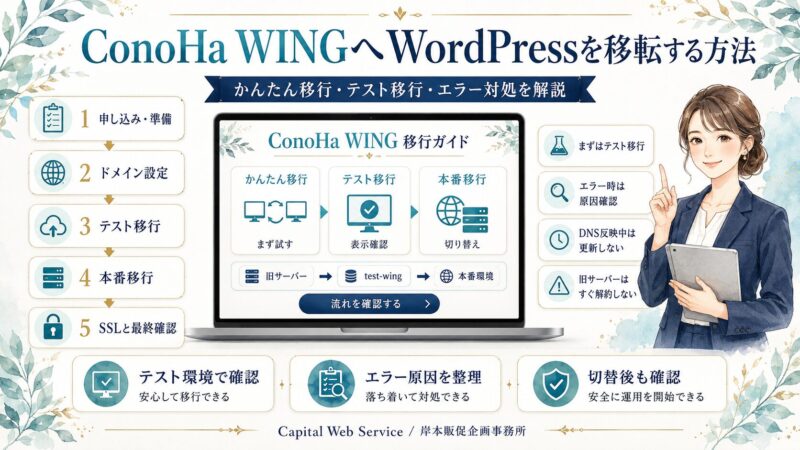
ConoHa WINGへWordPressサイトを移転したい場合は、ConoHa WINGのWordPressかんたん移行を使うと、手動でファイルやデータベースを移すよりも作業しやすくなります。
ロリポップ、エックスサーバー、mixhostなど、他社サーバーで運用しているWordPressサイトをConoHa WINGへ移したいときに検討しやすい方法です。
この記事では、ConoHa WINGへWordPressを移転する流れ、テスト移行と本番移行の違い、ネームサーバー変更、SSL設定、エラーが出たときの原因と対処法を、実際の画面例を残しながら整理します。
画面表示やメニュー名は変更される場合がありますが、移転時に確認したい考え方や注意点は同じです。実例として参考にしてください。

岸本
ConoHa WINGのかんたん移行は便利ですが、DNS反映中の更新、プラグイン干渉、SSL設定のタイミングでつまずくことがあります。移転前に確認ポイントを整理してから進めましょう。
ConoHa Wingは紹介リンクからWINGパック12ヶ月以上のご契約で5,000円割引になります。
この記事で分かること
- ConoHa WINGのWordPressかんたん移行でできること
- ConoHa WINGへWordPressを移転する全体の流れ
- テスト移行と本番移行の違い
- 移転前に停止を検討したいプラグイン
- ネームサーバー変更とSSL設定の注意点
- かんたん移行でエラーが出る原因と対処法
- うまくいかない場合の別の移転方法
ConoHa WINGのWordPressかんたん移行とは
ConoHa WINGのWordPressかんたん移行は、移転元のWordPress情報を入力して、ConoHa WING側へサイトデータを移すための機能です。
FTPやphpMyAdminを直接操作して移す手動移転に比べると、初心者にも取り組みやすい方法です。特に、テスト環境で表示確認をしてから本番移行できる点は大きなメリットです。
移転元サイトの状態、WordPressやPHPのバージョン、プラグインの影響によっては、かんたん移行が失敗する場合もあります。作業前にバックアップを取り、旧サーバーはすぐに解約しないようにしましょう。
ConoHa WINGへWordPressを移転する流れ
ConoHa WINGへWordPressを移転する流れは、大まかに次のようになります。
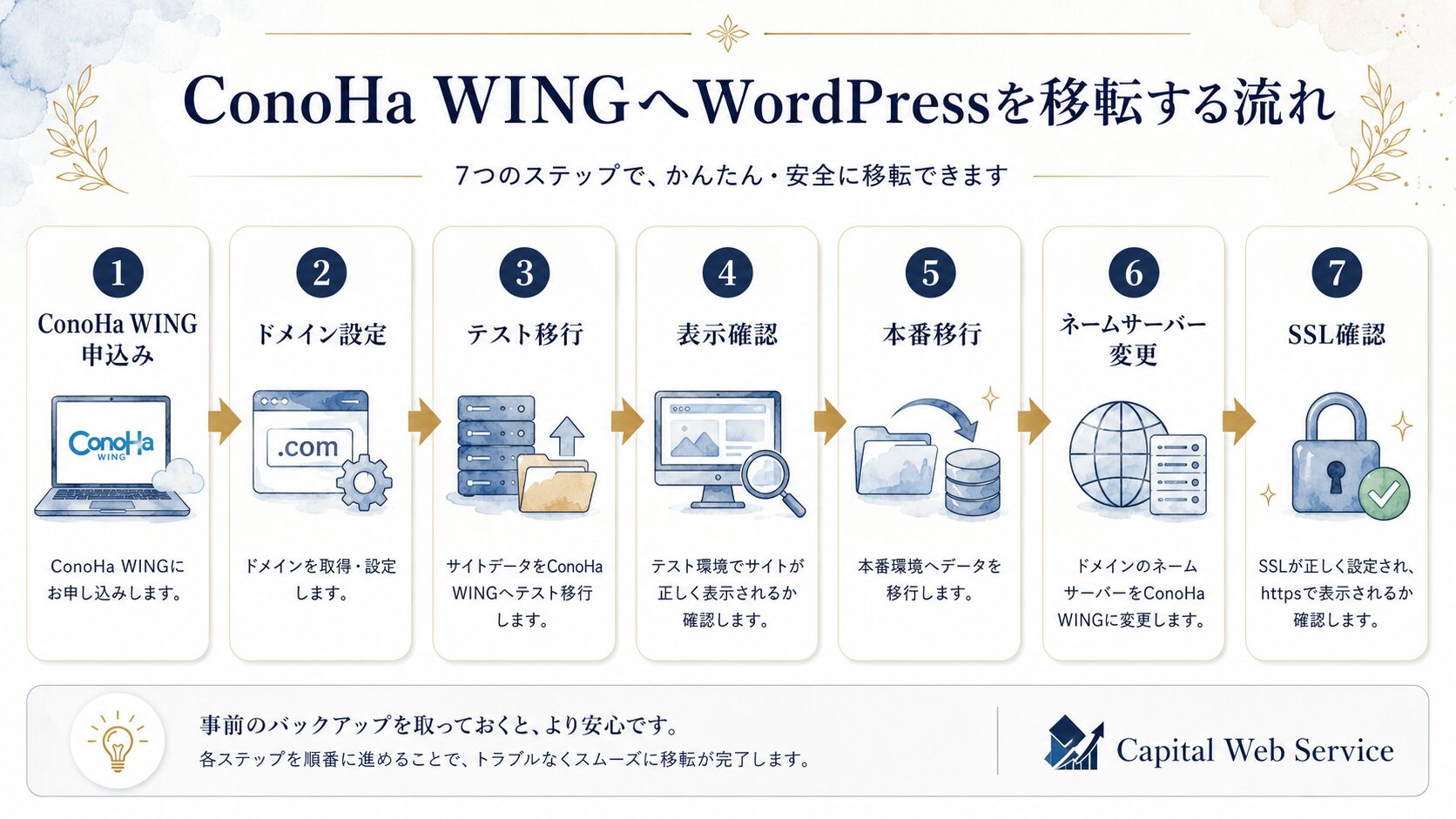
1. ConoHa WINGに申し込む
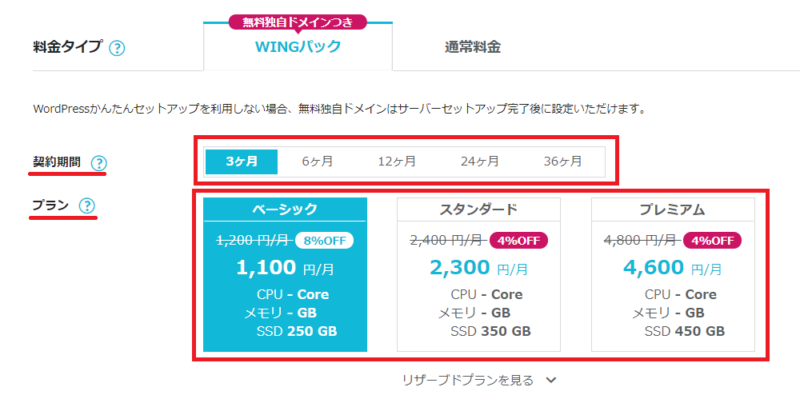
ConoHa WINGの契約を行い、移転先サーバーを準備します。WINGパックや通常料金、契約期間、プランを確認して選びます。
2. ConoHa WINGで独自ドメインを設定する
移転するドメインをConoHa WING側にも追加します。ネームサーバーを切り替える前でも、移転先サーバー側にドメイン設定をしておきます。
3. テスト環境へ移行する
いきなり本番移行せず、test-wing環境へ移行して、サイト表示や管理画面を確認します。
4. テスト環境で表示確認する
トップページ、記事ページ、画像表示、管理画面ログインなどを確認し、表示崩れやエラーがないか見ます。
5. 問題なければ本番移行する
テスト環境で問題がなければ、本番環境へデータを移行します。
6. ネームサーバーを変更する
ドメイン管理会社側でネームサーバーをConoHa WING指定のものへ変更し、表示先を切り替えます。
7. SSL設定と最終確認を行う
ネームサーバー反映後、SSL設定、https表示、管理画面、メールなどを確認します。
移転前に必ず確認したい注意点
DNS反映中は記事追加や設定変更を控える
ConoHa WINGへ本番移行した後、ネームサーバーを変更すると、移転元サーバーとConoHa WING側のどちらのWordPressが表示されるかが、しばらく不安定になることがあります。
この期間に記事を追加したり、設定を変更したりすると、旧サーバー側にだけ変更が入ってしまう可能性があります。ネームサーバー変更後は、表示先が安定するまで記事追加や大きな設定変更は控えましょう。
DNS反映には時間がかかる場合があります。移転後すぐに旧サーバーを解約せず、数日程度は表示・管理画面・メールを確認できる状態にしておくと安心です。
セキュリティ系・キャッシュ系プラグインは一時停止を検討する
ConoHa WINGのかんたん移行では、移転元WordPressへログインしてデータを取得します。そのため、ログインURLを変更するセキュリティ系プラグインや、ログイン画面を制御するプラグインがあると、移行処理がうまく進まないことがあります。
たとえば、SiteGuard WP Plugin、Invisible reCaptcha、キャッシュ系プラグインなどは、必要に応じて一時停止してから移行を試し、移転後に再度有効化する流れが安全です。
移転前に確認したいプラグイン例
- ログインURL変更系プラグイン
- セキュリティ系プラグイン
- reCAPTCHAなどログイン画面を制御するプラグイン
- WP Fastest Cache、WP Super Cacheなどのキャッシュ系プラグイン
- アクセス解析・人気記事・リンクチェック系など、処理が重くなるプラグイン
ステップ1:ConoHa WINGに申し込む
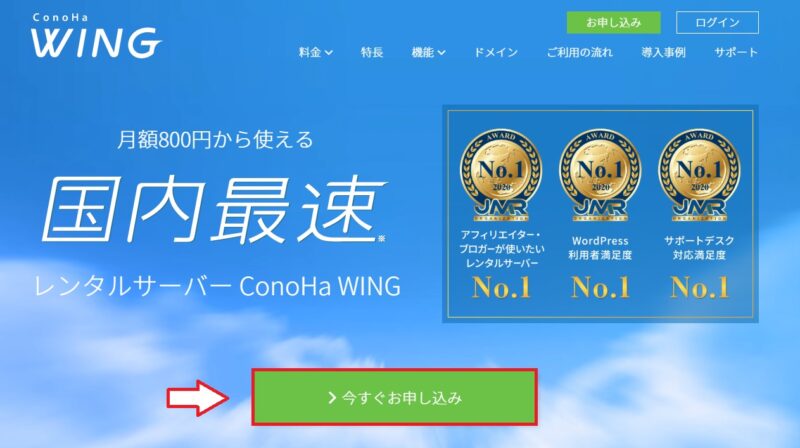
まずはConoHa WINGの申し込みページへ進みます。
ConoHa Wingは紹介リンクからWINGパック12ヶ月以上のご契約で5,000円割引になります。
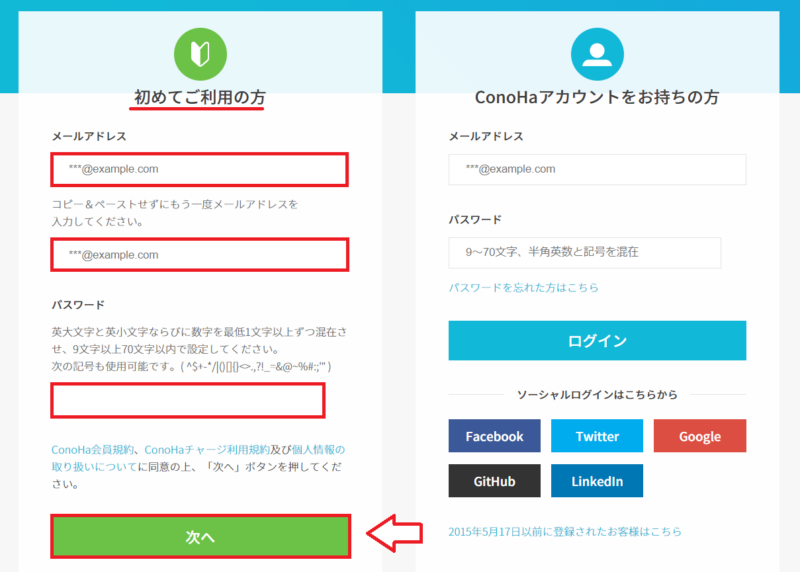
申し込み画面でメールアドレスとログイン用パスワードを入力します。画面表示は変更される場合がありますが、アカウント作成からサーバー契約へ進む流れは同じです。
メールアドレスを入力し、ログイン用パスワードを設定して次へ進みます。
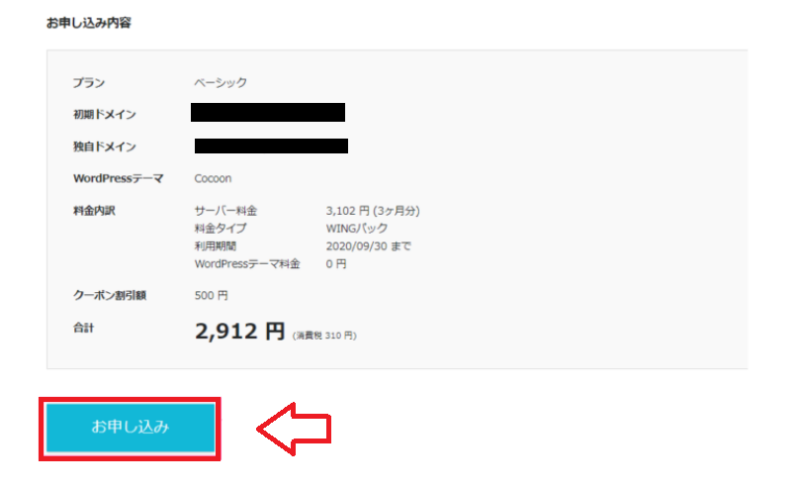
料金タイプ、契約期間、プランを選択します。個人ブログや小規模サイトで長く使う予定ならWINGパックを検討しやすいですが、料金やキャンペーンは変更されるため、申込画面で最新条件を確認してください。
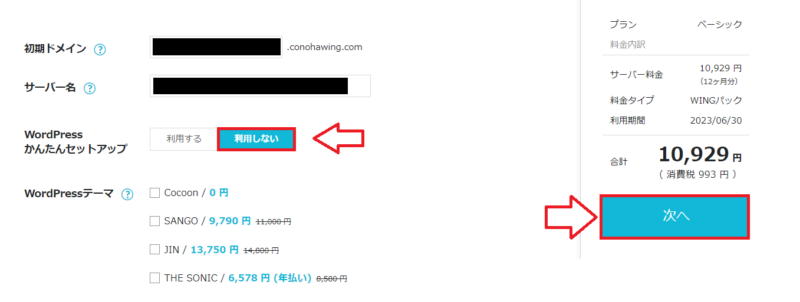
初期ドメインやサーバー名を入力します。
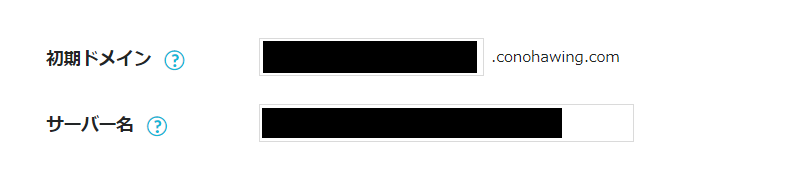
初期ドメインとサーバー名の考え方
初期ドメインは、ConoHa WING内で使う初期URLのようなものです。この初期ドメインでサイト運用もできますが、長く運用するサイトでは独自ドメインを使うのが一般的です。
サーバー名は、管理画面上でサーバーを見分けるための名前です。複数サーバーを管理する可能性がある場合は、どのサイト用か分かる名前にしておくと管理しやすくなります。
移転作業をする場合は、WordPressかんたんセットアップではなく、後からドメイン設定やかんたん移行を行う流れになります。
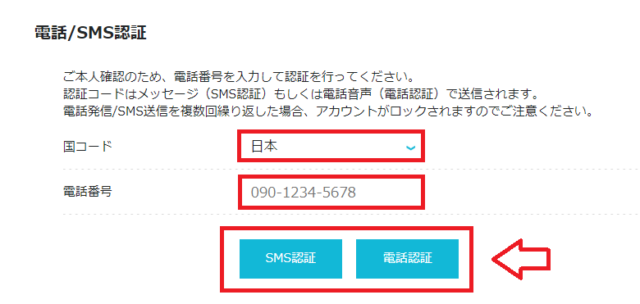
電話番号を入力して、SMS認証または電話認証を行います。
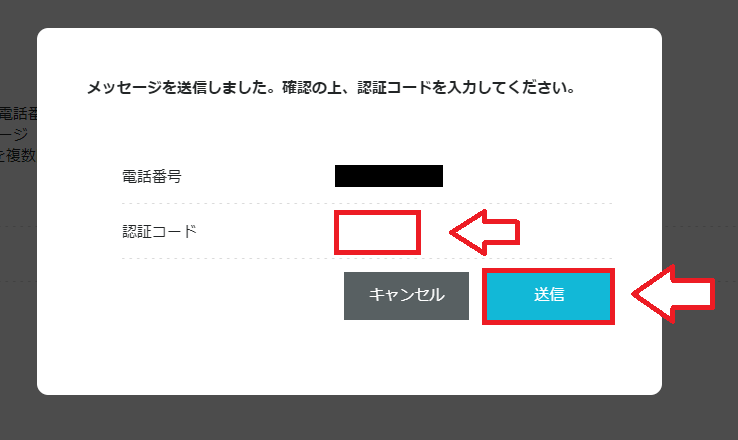
SMSで届いた認証番号を入力して送信します。
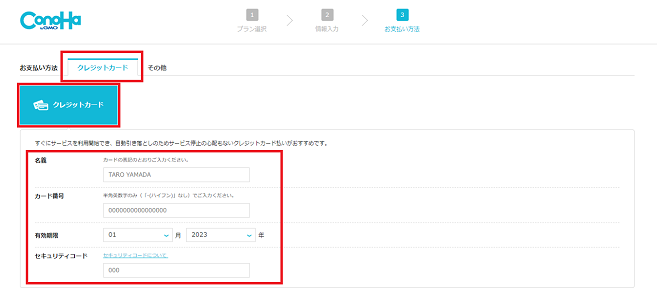
支払い方法を選択します。クレジットカードやConoHaチャージなど、利用しやすい方法を選びます。
ConoHaチャージは、事前にチャージした残高から支払う方式です。残高不足でサービスが停止しないよう、運用中は残高管理にも注意しましょう。
申し込みが完了すると、ConoHa WINGの管理画面からサーバーやドメイン設定を進められるようになります。
ステップ2:ConoHa WINGで独自ドメインを設定する
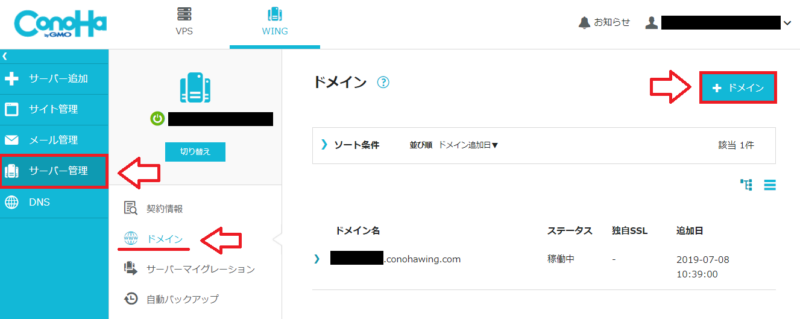
ConoHa WINGにログインし、移転する独自ドメインをConoHa WING側に追加します。
管理画面から「サーバー管理」→「ドメイン」を開き、ドメイン追加へ進みます。
移転する独自ドメインを入力します。移転前の段階では、ネームサーバーがまだConoHa WINGを向いていないため、無料独自SSLを同時に設定しようとするとエラーになる場合があります。
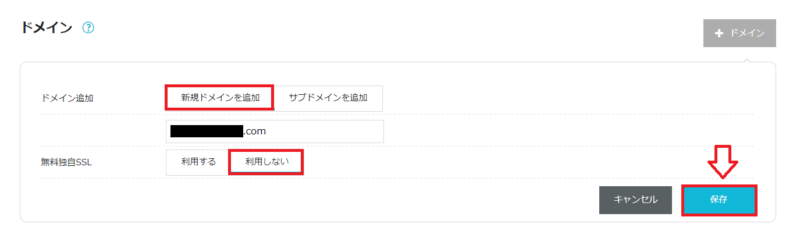
SSL設定は、ネームサーバーをConoHa WINGへ切り替え、DNSが反映された後に行う流れが安全です。移転前の段階でSSL設定エラーが出ても、ドメイン追加自体を進められる場合があります。
テスト移行と本番移行の違い
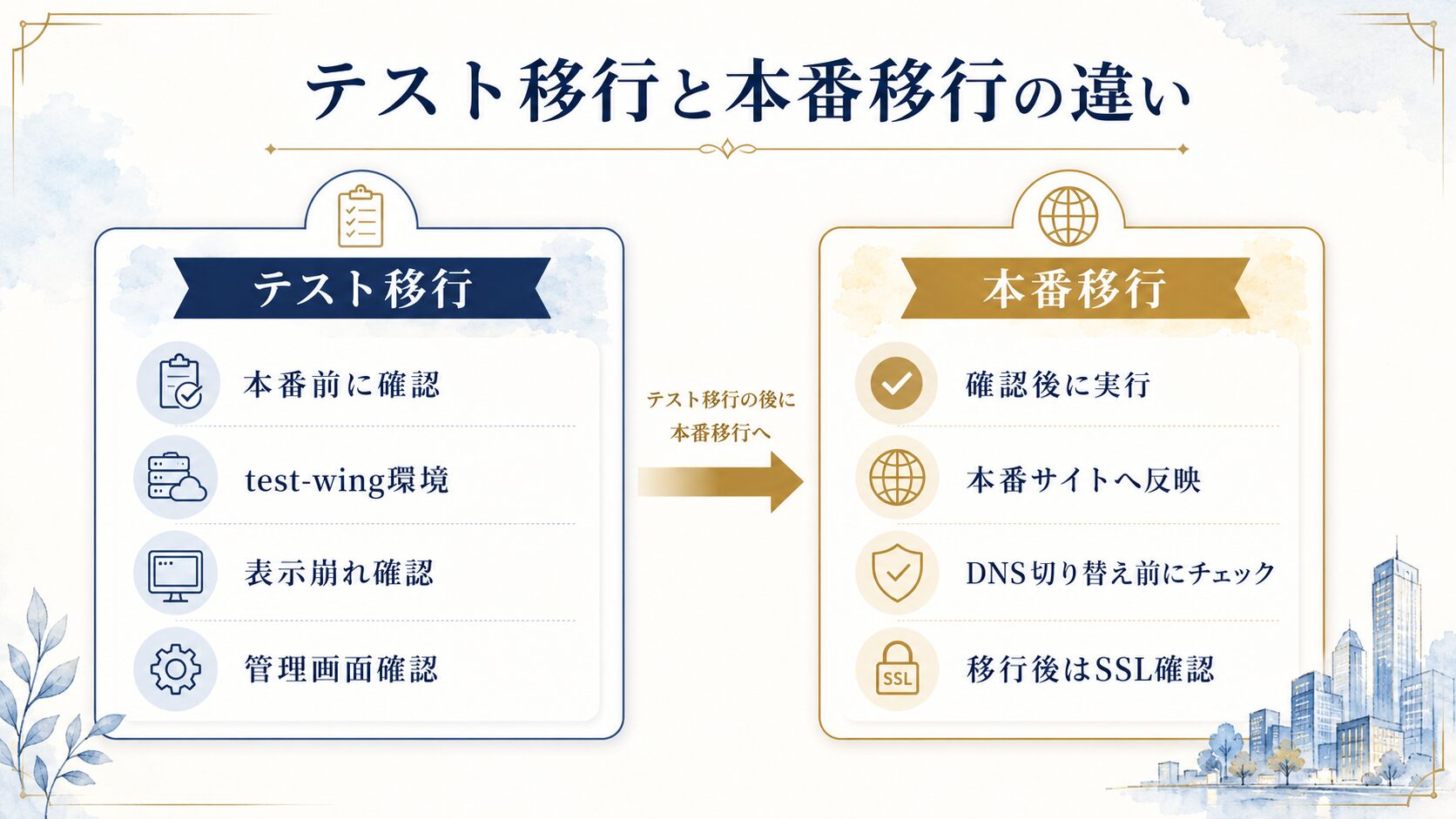
ConoHa WINGのかんたん移行では、いきなり本番へ反映するのではなく、先にテスト環境で確認してから本番移行へ進めるのが安心です。
ステップ3:テスト環境にWordPressを移行する
まずはテスト環境へ移行します。テスト環境を使うことで、本番サイトを切り替える前に表示崩れやエラーを確認できます。
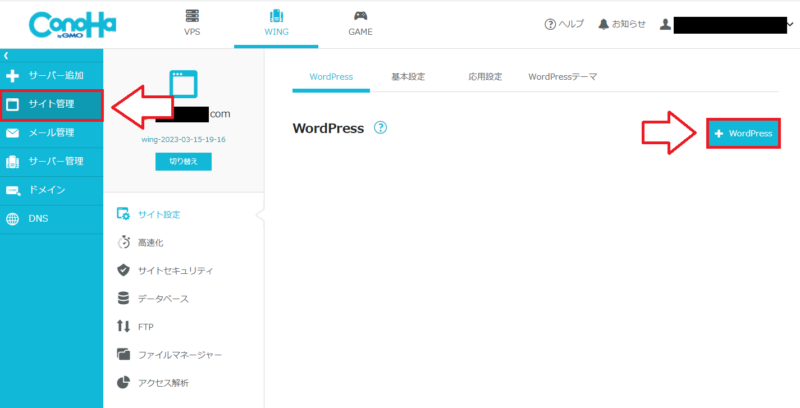
ConoHa WINGの管理画面で「サイト管理」から「WordPress」を開きます。
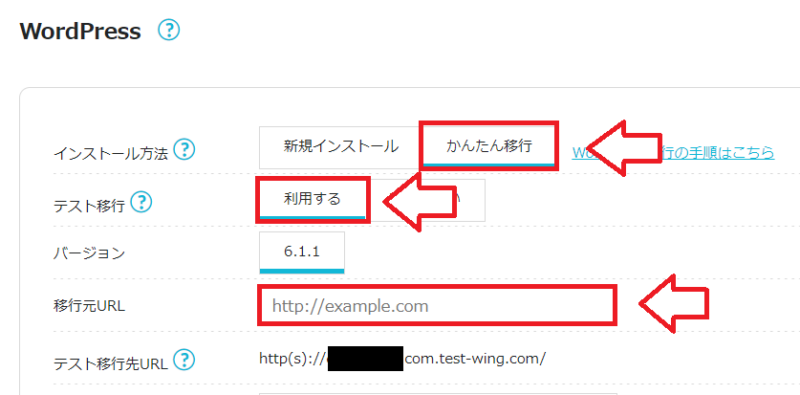
かんたん移行とテスト移行を利用する設定にし、移行元URLを入力します。
移行元URL、アクセス制限ユーザー名、アクセス制限パスワード、移行元のWordPressユーザー名・パスワードを入力します。
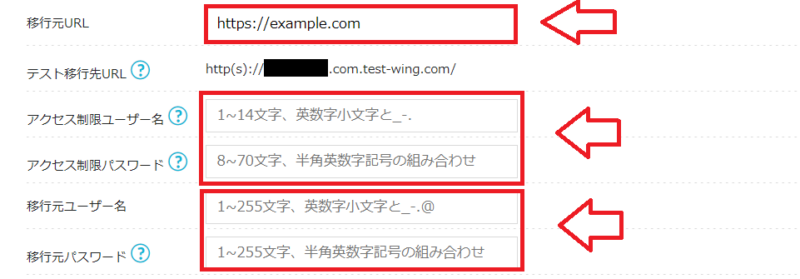
入力する主な情報
- 移行元URL:現在運用しているWordPressサイトのURL
- アクセス制限ユーザー名:テスト環境へ入るための一時的なユーザー名
- アクセス制限パスワード:テスト環境へ入るための一時的なパスワード
- 移行元ユーザー名:移転元WordPressのログインユーザー名
- 移行元パスワード:移転元WordPressのログインパスワード
続いて、テスト環境で使うデータベース名やパスワードを設定します。通常、直接データベースを触ることは少ないため、画面の案内に沿って進めます。
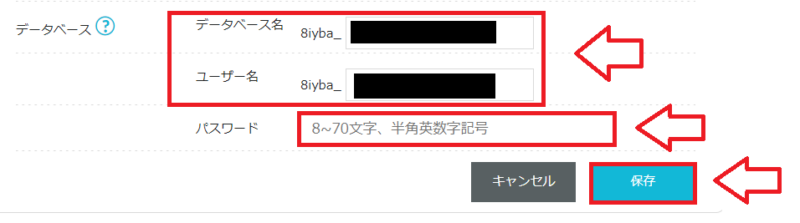
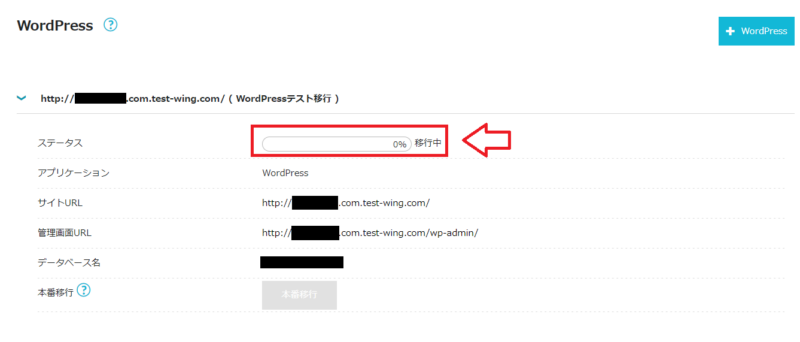
保存すると、WordPressテスト移行用のURLが作成されます。ステータスが100%になれば、テスト移行は完了です。
ステップ4:テスト環境でエラーや表示崩れを確認する
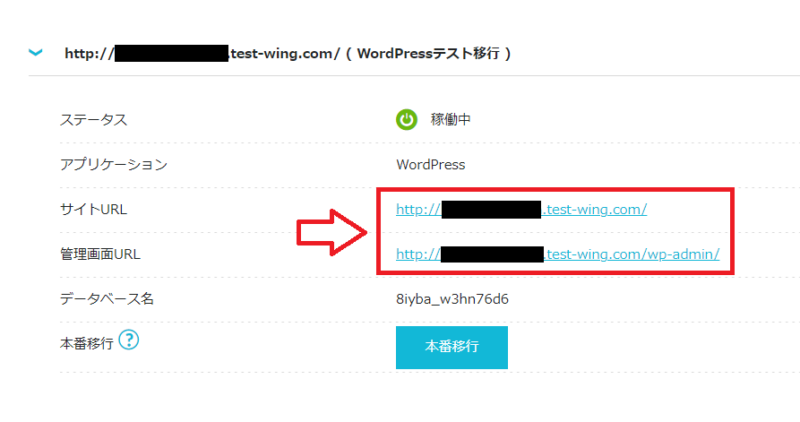
テスト移行が完了したら、サイトURLまたは管理画面URLをクリックして、テスト環境を確認します。
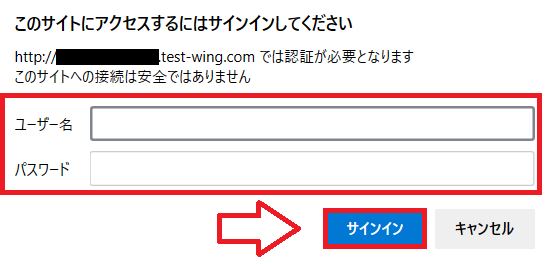
テスト環境にアクセスするときは、先ほど設定したアクセス制限ユーザー名とアクセス制限パスワードを入力します。
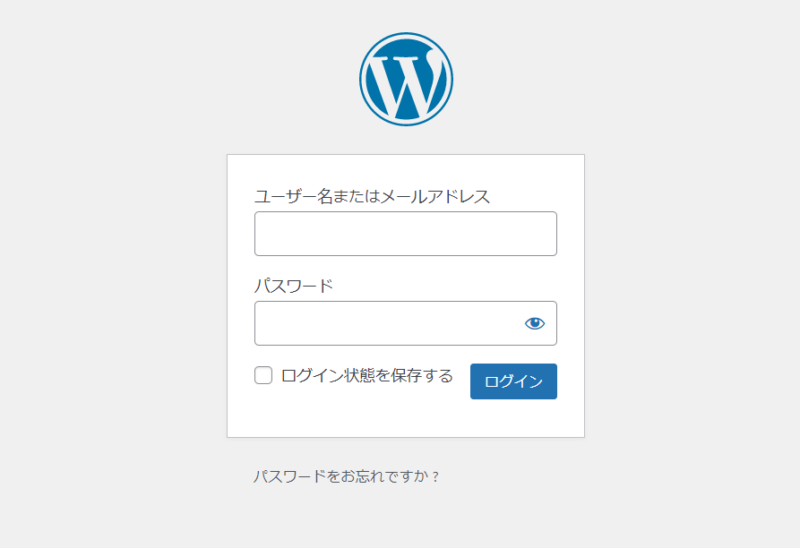
管理画面URLからログインする場合は、移転元WordPressと同じユーザー名・パスワードでログインします。
テスト環境で確認したいこと
- トップページが表示されるか
- 記事ページ・固定ページが表示されるか
- 画像が抜けていないか
- デザインやレイアウトが崩れていないか
- WordPress管理画面にログインできるか
- プラグインやテーマでエラーが出ていないか
ステップ5:問題なければ本番移行を行う
テスト環境で問題がなければ、本番移行へ進みます。
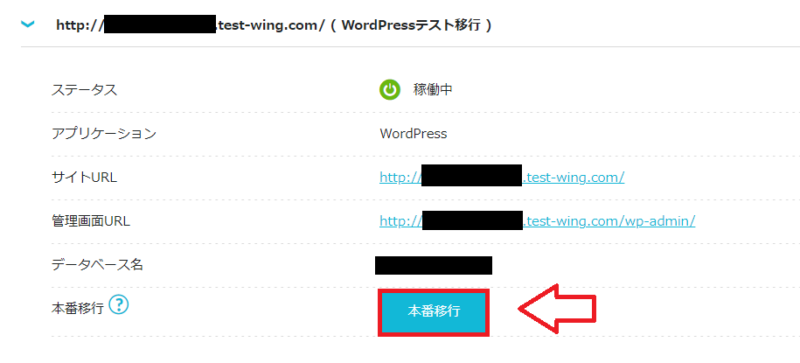
本番移行では、移行先サイトURLやデータベース情報を確認して保存します。通常、URLの末尾部分は空欄で問題ないケースが多いです。
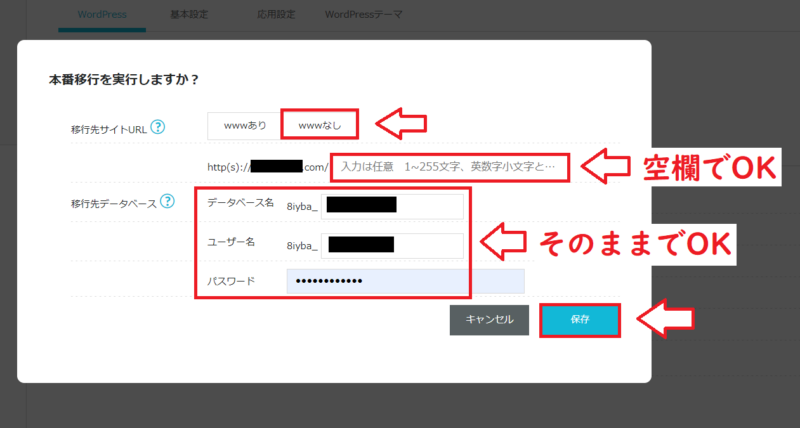
本番移行時の確認項目
- 移行先サイトURLを確認する
- wwwあり・なしの扱いを確認する
- URL欄は必要がなければ空欄で進める
- データベース名・ユーザー名・パスワードを確認する
- テスト環境で問題がないことを確認してから保存する
保存すると、本番環境への移行が進みます。移行が完了すると、ConoHa WING側に本番用のWordPressサイトが作成されます。
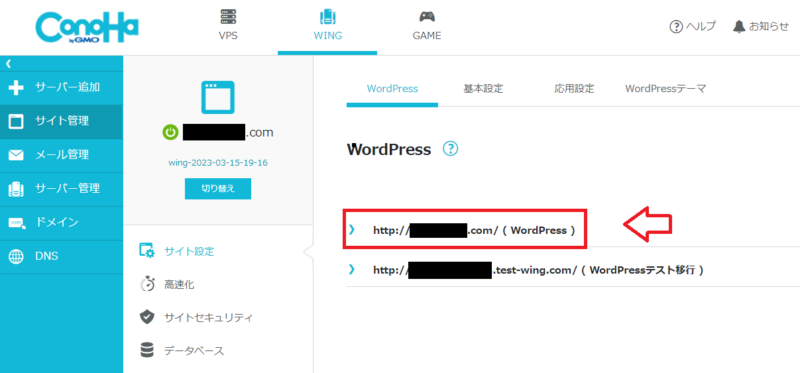
本番移行が完了しても、ネームサーバーを変更するまでは、一般ユーザーには移転元サーバー側のサイトが表示される状態です。表示先はDNSで切り替わります。
ステップ6:ネームサーバーをConoHa WINGへ変更する
本番移行が完了したら、ドメイン管理会社側でネームサーバーをConoHa WING指定のものへ変更します。

ここではムームードメインを例にしていますが、基本的な考え方は他のドメイン管理会社でも同じです。管理画面から対象ドメインを選び、ネームサーバー設定変更へ進みます。
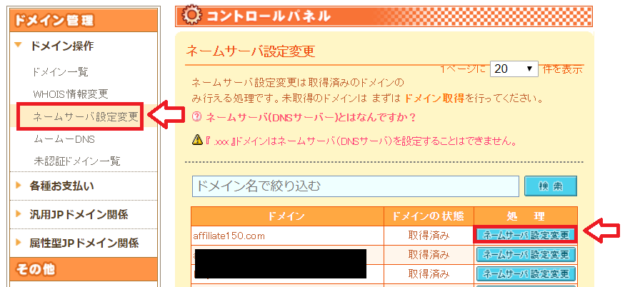
ConoHa WINGのネームサーバー情報を入力します。
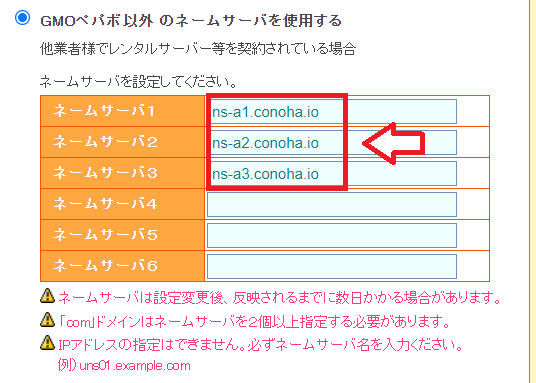
ConoHa WINGのネームサーバー例
- ネームサーバー1:ns-a1.conoha.io
- ネームサーバー2:ns-a2.conoha.io
- ネームサーバー3:ns-a3.conoha.io
ConoHa WINGのネームサーバー情報は、ConoHa WINGの管理画面からも確認できます。
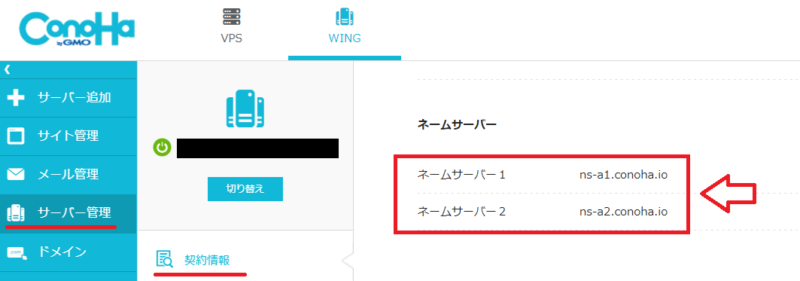
ネームサーバー変更後、反映には時間がかかります。反映途中は、旧サーバー側が表示されたり、ConoHa WING側が表示されたりすることがあります。反映が落ち着くまでは、記事追加や大きな設定変更を控えましょう。
ステップ7:ConoHa WINGでSSL設定を行う
ネームサーバーがConoHa WINGへ反映されたら、ConoHa WING側でSSL設定を行います。
「サイト管理」→「サイトセキュリティ」→「無料独自SSL」から利用設定をONにします。
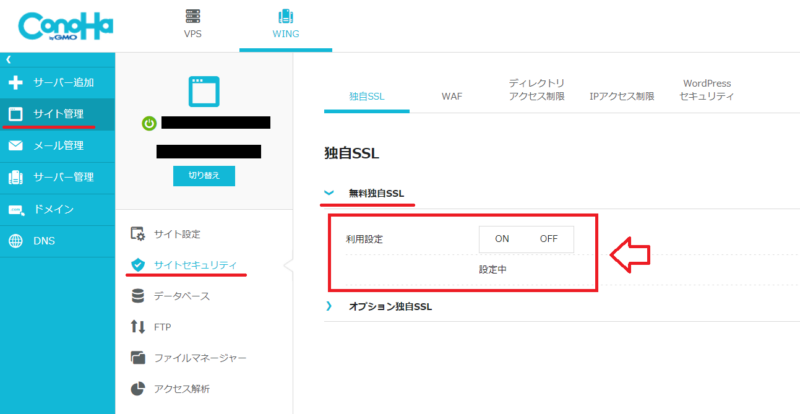
SSL設定が反映されたら、WordPress管理画面の一般設定でURLがhttpsになっているか確認します。
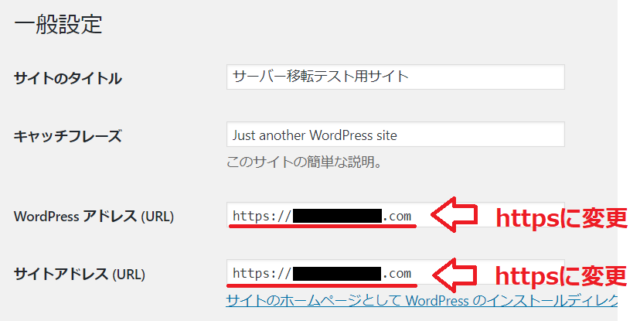
SSL設定後に確認したいこと
- httpsでトップページが開けるか
- 管理画面がhttpsで開けるか
- 画像やCSSが混在コンテンツになっていないか
- お問い合わせフォームが動くか
- WordPressアドレス・サイトアドレスがhttpsになっているか
ConoHa WINGかんたん移行でエラーが出る原因
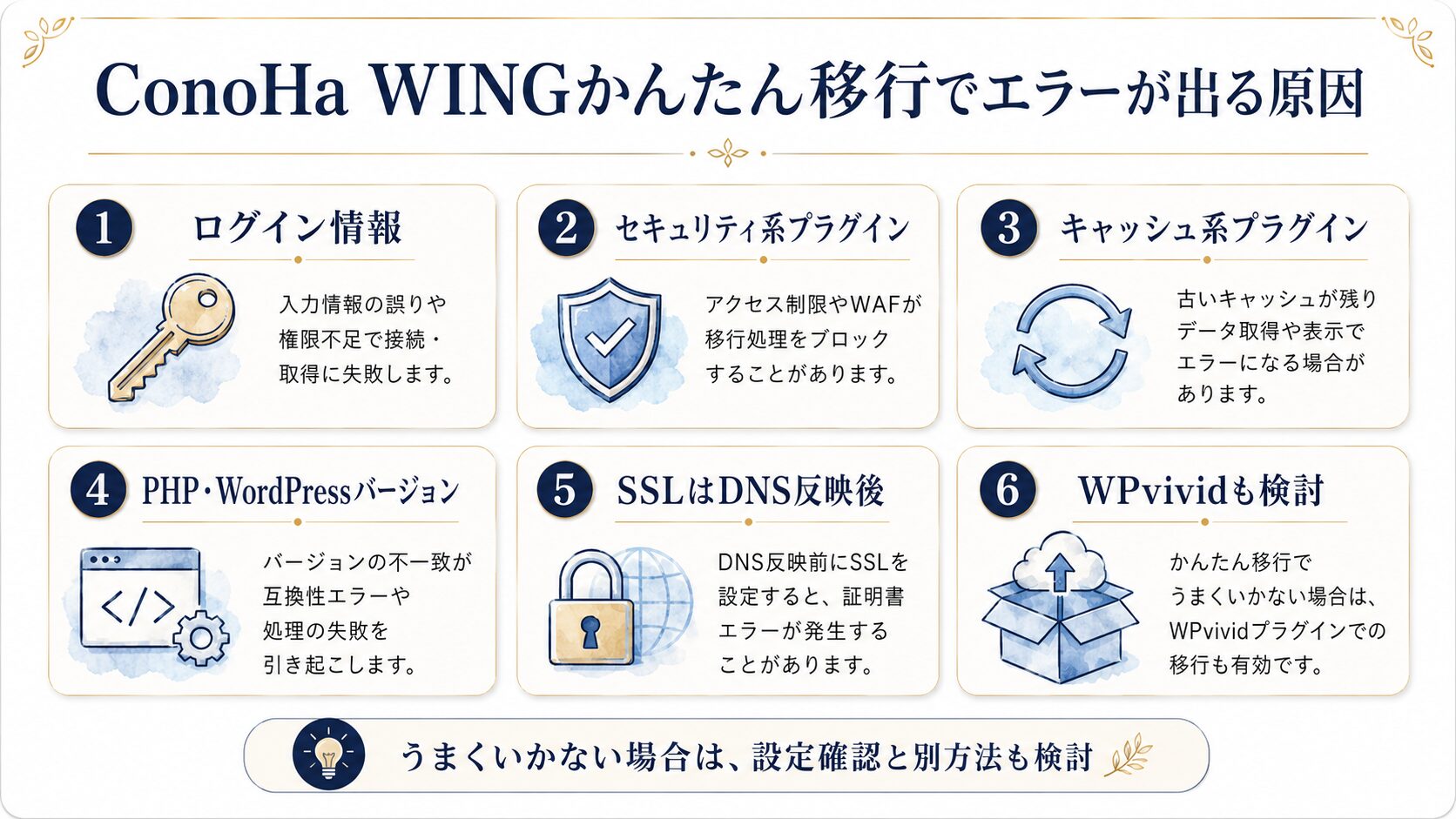
ConoHa WINGのかんたん移行でエラーが出る場合、原因はいくつかに分かれます。まずは、ログイン情報、プラグイン、バージョン、SSL設定のタイミングを確認しましょう。
ドメイン追加時にSSLエラーが出る場合
ドメイン追加時に「無料独自SSL設定変更 サイトにアクセス出来ません」というエラーが出ることがあります。
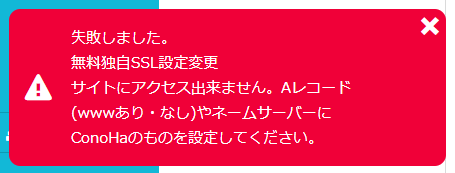
このエラーは、ネームサーバーがまだConoHa WINGを向いていない状態で無料独自SSLを設定しようとした場合に出ることがあります。移転前であれば、ドメイン追加を先に進め、ネームサーバー切り替え後に改めてSSL設定を行いましょう。
移行元サイトログイン確認入力形式が不正ですと表示される場合
「移行元サイトログイン確認入力形式が不正です」と表示される場合は、移行元WordPressのユーザー名・パスワード・入力形式を確認します。
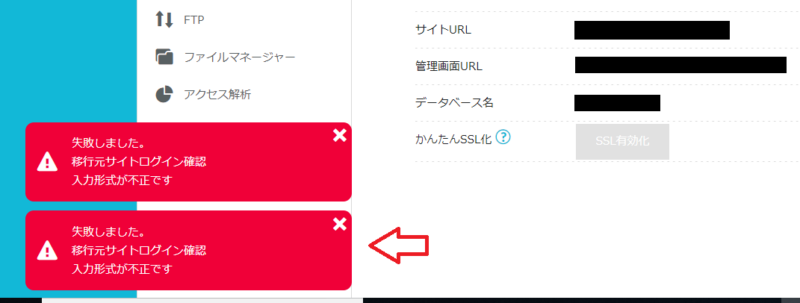
確認したいログイン情報
- 移行元WordPressに実際にログインできるか
- ユーザー名・パスワードに入力ミスがないか
- パスワードが短すぎたり単純すぎたりしないか
- ログインURL変更系プラグインが有効になっていないか
- ログイン画面にreCAPTCHAやアクセス制限が入っていないか
移行元サイトログイン確認で失敗する場合
「移行元サイトログイン確認」と表示される場合は、ログイン情報の誤り、セキュリティ系プラグイン、ログイン制限などが原因になっている可能性があります。
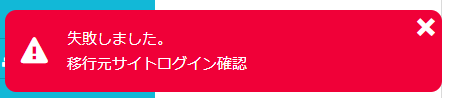
SiteGuard WP PluginなどでログインURLを変更している場合、ConoHa WING側から通常のログイン画面にアクセスできず、移行処理が失敗することがあります。必要に応じて一時停止し、再度移行を試してみましょう。
また、キャッシュ系プラグインやアクセス解析・人気記事・リンクチェック系プラグインが影響することもあるため、移行前だけ一時停止しておくとトラブルを減らしやすくなります。
エラーが出たときの対処法
見直しの順番
- 移行元URL・ユーザー名・パスワードを再確認する
- SiteGuard WP Pluginなどのセキュリティ系プラグインを一時停止する
- キャッシュ系プラグインを停止し、キャッシュを削除する
- WordPress本体・PHPバージョン・テーマ・プラグインの互換性を確認する
- SSL設定はネームサーバー反映後に行う
- サイトデータが大きい場合は別の移転方法も検討する
エラーが続く場合は、ConoHa WINGの移行代行サービスや、WordPress移転に詳しい制作会社へ相談する選択肢もあります。会社サイトや売上に関わるサイトでは、無理に自力で進めすぎないことも大切です。
かんたん移行で難しい場合はWPvivid Backup Pluginも検討
ConoHa WINGのかんたん移行でうまくいかない場合は、WPvivid Backup Pluginを使った移転も検討できます。
WPvivid Backup Pluginは、数クリックでバックアップファイルの作成と復元ができるバックアップ・移行プラグインです。FTPやphpMyAdminを直接操作せずに、移転元でバックアップを作成し、移転先のWordPressで復元する流れで進められます。
かんたん移行でエラーが出る場合や、プラグインを使って自分で移転作業を進めたい場合は、以下の記事を参考にしてください。
⇒WPvivid Backup PluginでWordPressを移転する方法はこちら
旧サーバーを解約する前に確認したいこと
ConoHa WING側でサイトが表示されたからといって、旧サーバーをすぐに解約するのはおすすめしません。移転後しばらくは、旧サーバーも残したまま確認を続けましょう。
旧サーバー解約前チェック
- トップページ・下層ページ・記事ページが表示されるか
- 画像やCSSが正しく読み込まれているか
- WordPress管理画面にログインできるか
- お問い合わせフォームが送信できるか
- SSL警告が出ていないか
- 独自ドメインメールを使っている場合、送受信できるか
- 移転前のバックアップを保管しているか
よくある質問
ConoHa WINGのかんたん移行は、ロリポップやエックスサーバーからでも使えますか?
はい。移転元がロリポップ、エックスサーバー、mixhostなど他社サーバーでも、条件が合えばConoHa WINGのWordPressかんたん移行を使って移転できます。
テスト移行と本番移行の違いは何ですか?
テスト移行は、本番公開前にtest-wing環境で表示や管理画面を確認するための移行です。本番移行は、確認後にConoHa WING側の本番環境へ反映する作業です。
ネームサーバー変更後、すぐ記事を更新してもよいですか?
ネームサーバー変更直後は、旧サーバーと新サーバーのどちらが表示されるか不安定な場合があります。反映が落ち着くまでは、記事追加や大きな設定変更を控える方が安全です。
無料独自SSL設定でエラーが出た場合はどうすればよいですか?
ネームサーバーがまだConoHa WINGを向いていない状態でSSL設定を行うと、エラーが出る場合があります。移転前であれば、ネームサーバー反映後に改めてSSL設定を行いましょう。
かんたん移行でうまくいかない場合はどうすればよいですか?
ログイン情報、セキュリティ系プラグイン、キャッシュ系プラグイン、PHPやWordPressのバージョンを確認してください。それでも難しい場合は、WPvivid Backup Pluginや移転サポートの利用も検討しましょう。
まとめ:ConoHa WINGへの移転はテスト移行と確認が大切です
ConoHa WINGのWordPressかんたん移行を使うと、他社サーバーからConoHa WINGへWordPressサイトを移転しやすくなります。
ただし、移転はボタンを押して終わりではありません。移転前のバックアップ、プラグイン確認、テスト移行、本番移行、ネームサーバー変更、SSL設定、旧サーバー解約前チェックまで含めて進めることが大切です。
かんたん移行でエラーが出る場合は、ログイン情報やプラグインを確認し、それでも難しければWPvivid Backup Pluginや移転サポートも検討しましょう。
ConoHa Wingは紹介リンクからWINGパック12ヶ月以上のご契約で5,000円割引になります。
Support
WordPressのサーバー移転で迷ったらご相談ください
WordPressのサーバー移転では、移行作業だけでなく、DNS、SSL、メール、表示確認、旧サーバー解約前チェックまで考える必要があります。キャピタルウェブサービス株式会社では、WordPressサイトのサーバー移転や、移転後の確認サポートも行っています。
- WordPressサイトのサーバー移転相談
- ConoHa WING・エックスサーバー・ロリポップなどの移転確認
- バックアップ・SSL・メール設定の確認
- 移転後の表示確認・トラブル対応
\ 最新情報をチェック /