
ConoHa WINGの申し込み方法とWordPressの始め方|初期ドメイン・WINGパック・かんたんセットアップまで解説
 岸本販促企画事務所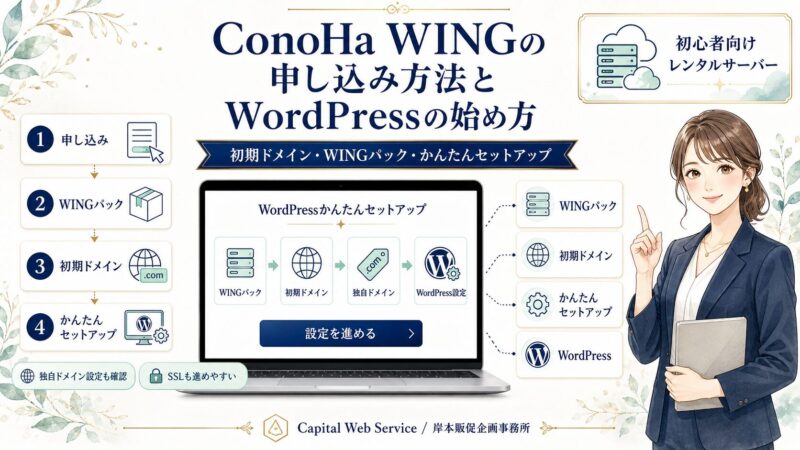
ConoHa WINGでWordPressを始めたい方向けに、申し込み方法、WINGパックと通常料金の違い、初期ドメイン、WordPressかんたんセットアップ、SMS認証、支払い方法、SSL設定までを整理します。
ConoHa WINGは、申し込みと同時にWordPressを設置しやすい「WordPressかんたんセットアップ」が用意されているため、初めてWordPressサイトを作る方にも進めやすいレンタルサーバーです。
ただし、申し込み途中では「WINGパックと通常料金」「初期ドメイン」「サーバー名」「WordPressユーザー名」など、少し迷いやすい項目も出てきます。この記事では、申し込み画面で手が止まらないように、確認ポイントを順番に解説します。
ConoHa Wingは紹介リンクからWINGパック12ヶ月以上のご契約で5,000円割引になります。
ConoHa WING申し込みからWordPress開始までの流れ
ConoHa WINGでWordPressを始める流れは、最初に全体像を確認しておくと分かりやすいです。
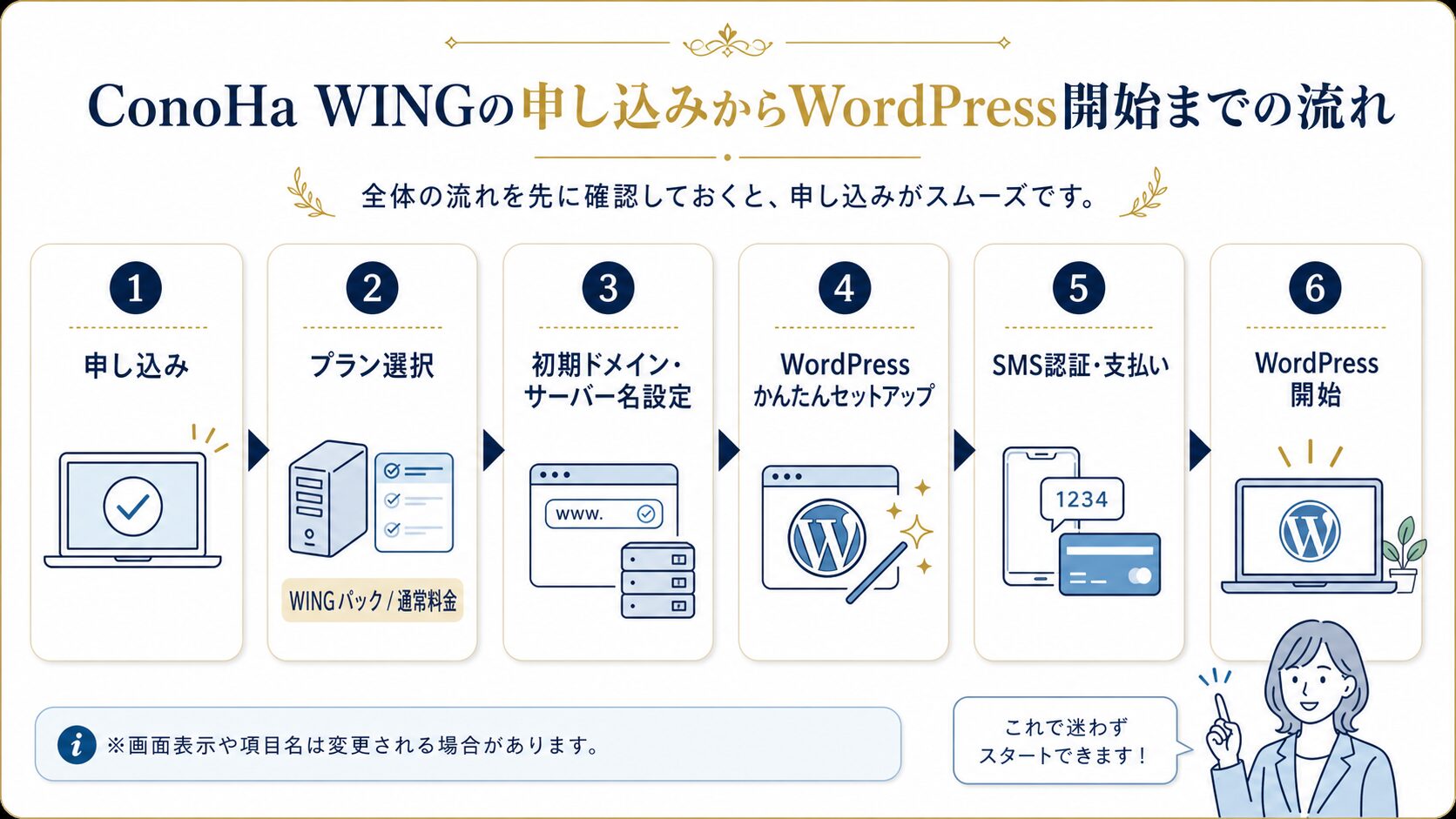
ConoHa WINGに申し込む
申し込みページを開き、メールアドレスやパスワードを入力して手続きを始めます。
料金タイプとプランを選ぶ
長く使うならWINGパック、まず少し試したい場合は通常料金も検討できます。
初期ドメインとサーバー名を決める
初期ドメインは無料独自ドメインとは別のものです。管理しやすい文字列で設定します。
WordPressかんたんセットアップを設定する
独自ドメイン、サイト名、WordPressユーザー名、パスワード、テーマなどを設定します。
SMS認証と支払いを行う
本人確認を行い、クレジットカードやConoHaチャージなどの支払い方法を選びます。
WordPressを開始する
かんたんセットアップが完了したら、WordPress管理画面へログインして初期設定へ進みます。
ConoHa WINGの料金タイプはWINGパックと通常料金があります
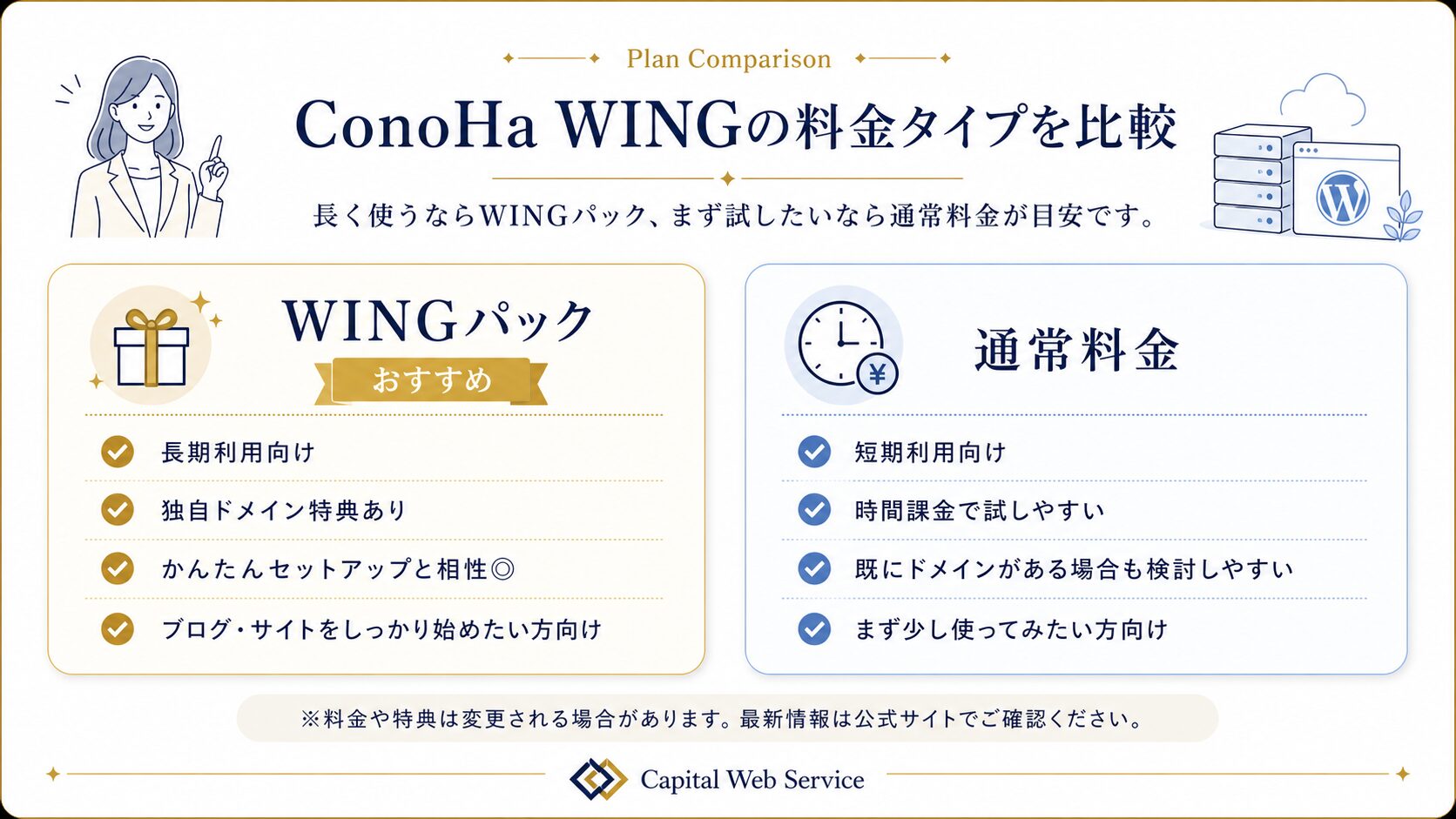
ConoHa WINGには、長期利用向けの「WINGパック」と、時間単位で使いやすい「通常料金」があります。
Plan Comparison
WINGパックと通常料金の違い
WordPressサイトをしっかり始めたい場合はWINGパック、まず短期間だけ試したい場合は通常料金が検討しやすいです。
おすすめ
WINGパック
- 向いている人WordPressサイトを長く運用したい方
- 特徴長期利用向けの料金タイプ
- メリット独自ドメイン特典やかんたんセットアップと相性が良い
- 注意点契約期間分をまとめて支払う形になる
短期利用向け
通常料金
- 向いている人まず少し使ってみたい方
- 特徴時間課金で始めやすい料金タイプ
- メリット短期利用や検証用途でも使いやすい
- 注意点独自ドメイン特典や長期割引の条件は別途確認が必要
※料金やキャンペーン、独自ドメイン特典は変更される場合があります。申し込み前に、ConoHa WING公式サイトで最新情報をご確認ください。
初心者におすすめのプランと契約期間
ConoHa WINGには、ベーシック、スタンダード、プレミアムなどのプランがあります。これから個人ブログや小規模なホームページを始める場合は、まずベーシックプランから検討しやすいです。
契約期間は長いほど月額換算が安くなる傾向がありますが、契約期間分をまとめて支払う必要があります。迷う場合は、費用と継続しやすさのバランスを見ながら、無理のない期間を選びましょう。
選び方の目安
- 初めてのWordPressブログや小規模サイトなら、まずはベーシックを検討
- 長く運用する予定なら、WINGパックを中心に確認
- 短期で画面を確認したい場合は、通常料金も検討
- 契約期間は、初回支払い額と継続予定を見ながら選ぶ
- 独自ドメイン特典を使う場合は、対象条件を公式サイトで確認
ConoHa Wingは紹介リンクからWINGパック12ヶ月以上のご契約で5,000円割引になります。
WordPressかんたんセットアップとは?
ConoHa WINGの「WordPressかんたんセットアップ」は、申し込みと同時にWordPressの導入まで進めやすくする機能です。
通常は、サーバー申し込み、独自ドメイン取得、ドメイン設定、WordPressインストール、SSL設定などを順番に行います。WordPressかんたんセットアップを使うと、これらの作業を申し込み時にまとめて進めやすくなります。
Setup Type
かんたんセットアップを使う場合と使わない場合
初めての方向け
WordPressかんたんセットアップ
- 向いている人新しくWordPressサイトを作る方
- 特徴申し込みと同時にWordPress設定まで進めやすい
- 注意点入力したドメインやユーザー名をよく確認する
手動設定
通常申込み後に設定する
- 向いている人他社から移転する方や設定を確認しながら進めたい方
- 特徴独自ドメイン設定やWordPressインストールを後から行う
- 注意点ネームサーバーやSSL設定の確認が必要
ConoHa WING申し込み手順
ここからは、ConoHa WINGの申し込み手順を画面付きで確認していきます。実際の画面表示や項目名は変更される場合があるため、最新の申込画面も確認しながら進めてください。
手順1. 申し込みページを開く
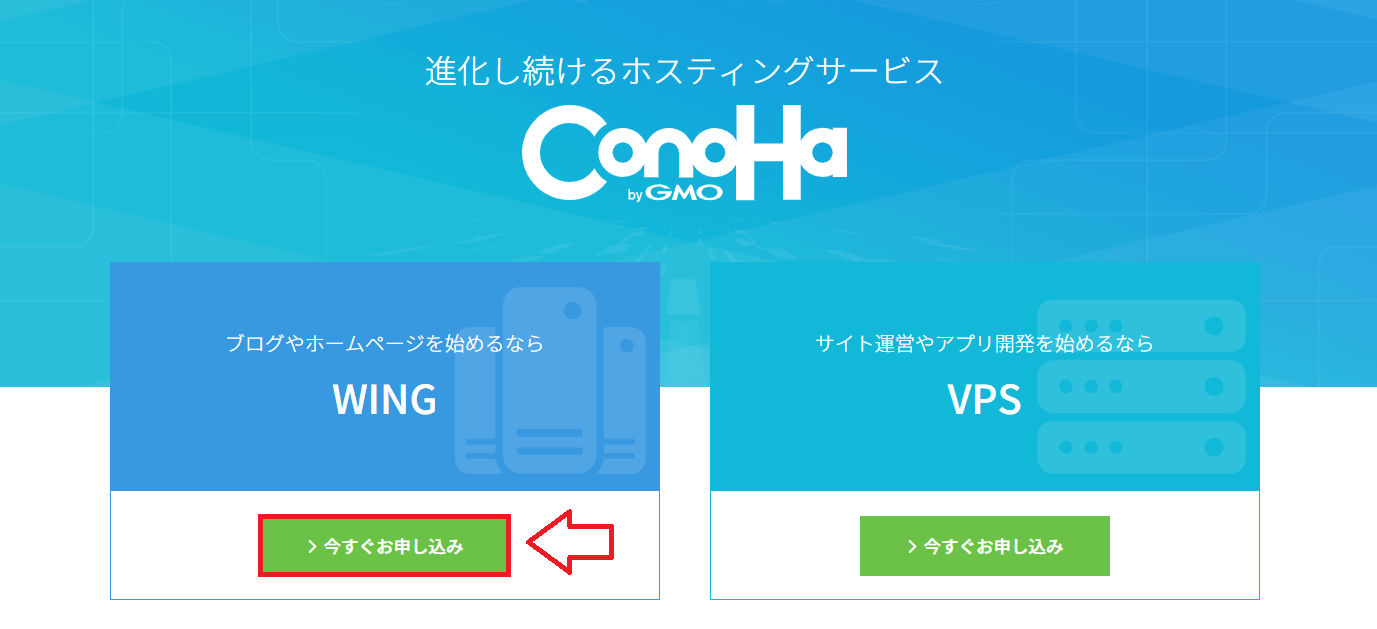
まずはConoHa WINGの申し込みページを開きます。
⇒https://www.conoha.jp/
WINGを選択し、「今すぐお申し込み」から手続きを始めます。
手順2. WINGパック・プラン・契約期間を選ぶ
料金タイプ、契約期間、プランを選びます。初めてWordPressサイトを作る場合は、WINGパックとベーシックプランを中心に確認すると分かりやすいです。
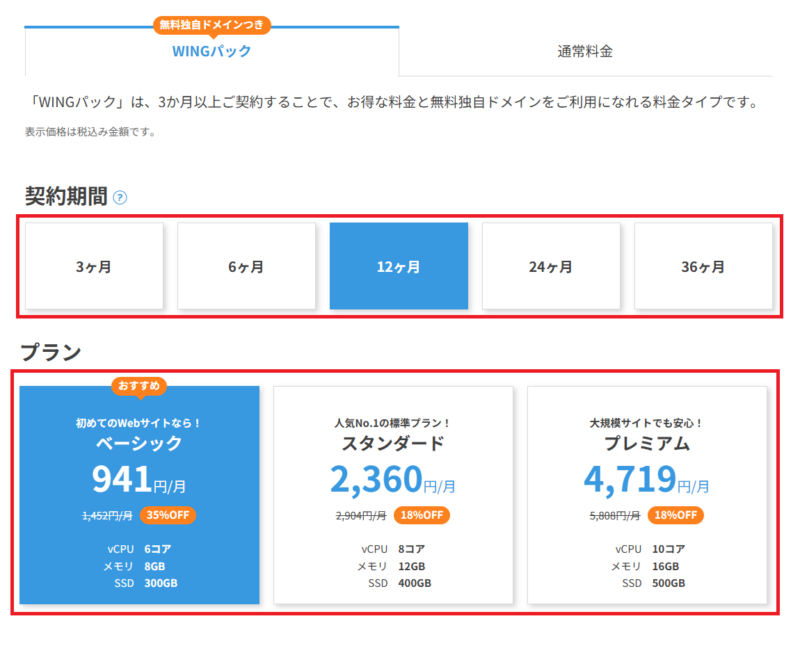
契約期間は長いほど月額換算が安くなる傾向がありますが、契約期間分をまとめて支払う形になります。初回支払い額も確認して選びましょう。
手順3. 初期ドメインとサーバー名を決める
次に、初期ドメインとサーバー名を入力します。
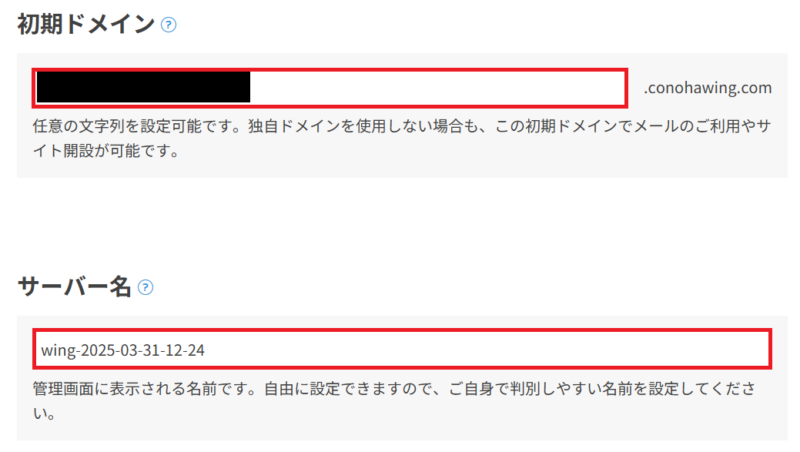
初期ドメインは、無料独自ドメインとは別のものです。独自ドメインでWordPressを公開する場合、通常は訪問者が見る正式なURLにはなりません。ただし、管理上残る情報なので、分かりやすい文字列にしておくと安心です。
ConoHa WINGの初期ドメインは、`xxxx.conohawing.com` のような形式です。
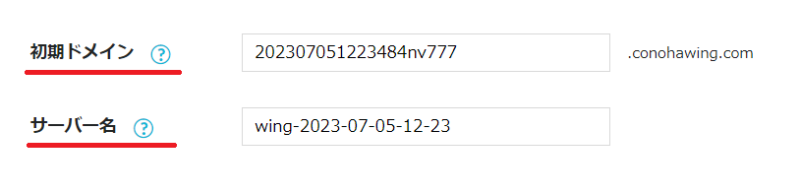
サーバー名は、管理画面上でサーバーを見分けるための名前です。複数契約する予定がなければ、難しく考えすぎなくても問題ありません。
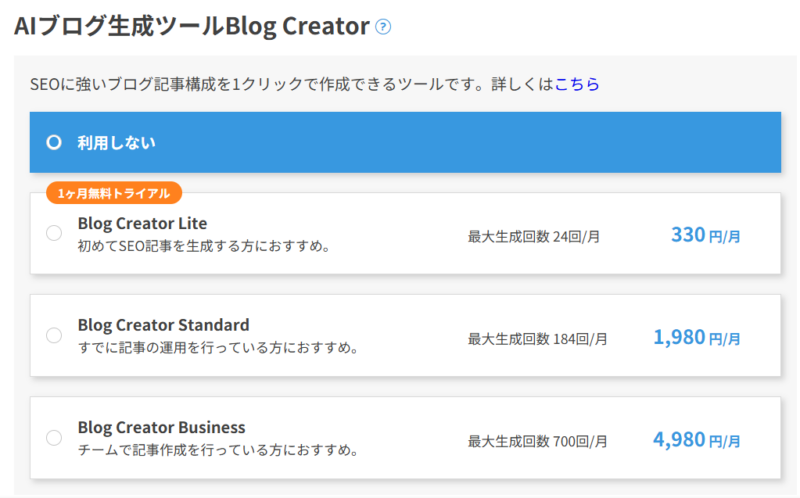
AIブログ生成ツールなどの項目が表示される場合は、必要に応じて選択します。不要な場合は利用しない設定で進めます。
手順4. WordPressかんたんセットアップを設定する
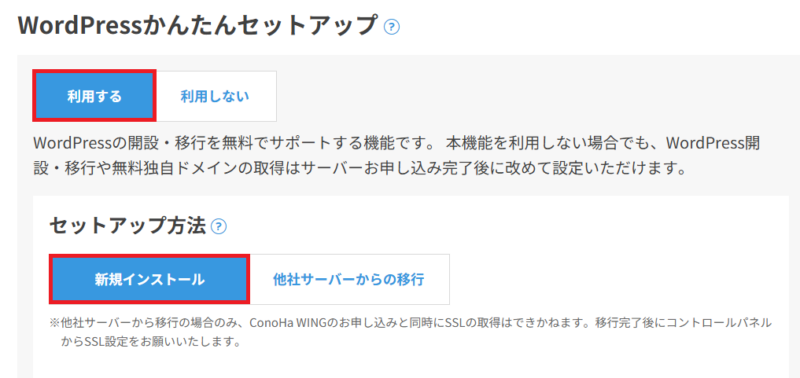
WordPressかんたんセットアップを利用する場合は、「利用する」を選び、WordPressの設定項目を入力します。
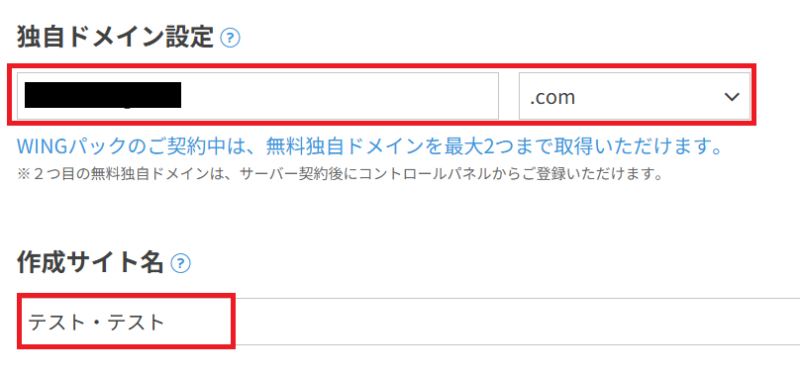
WINGパックで独自ドメイン特典を使う場合は、取得したいドメイン名を入力します。
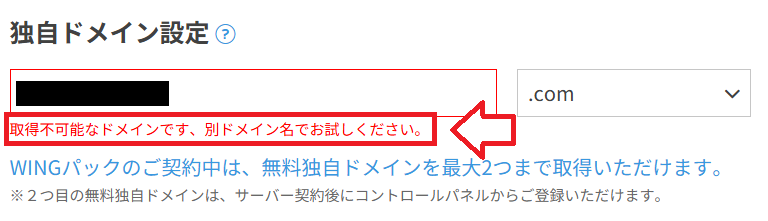
ドメイン名は早い者勝ちです。すでに取得されているドメインは使えないため、単語を追加したり、別の候補を検討したりします。
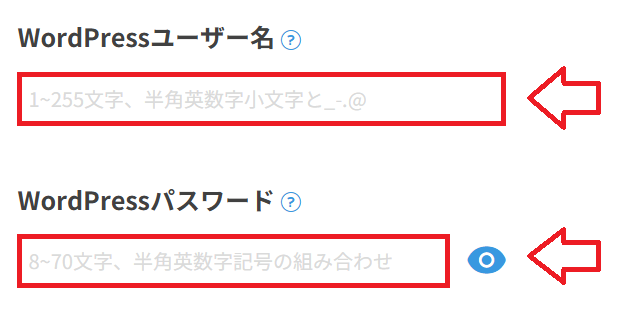
WordPressにログインするためのユーザー名とパスワードを設定します。これはConoHaアカウントのログイン情報とは別なので、忘れないように保管しておきましょう。
WordPressテーマを選択します。テーマは後から変更できるため、最初は無料テーマから始めても問題ありません。
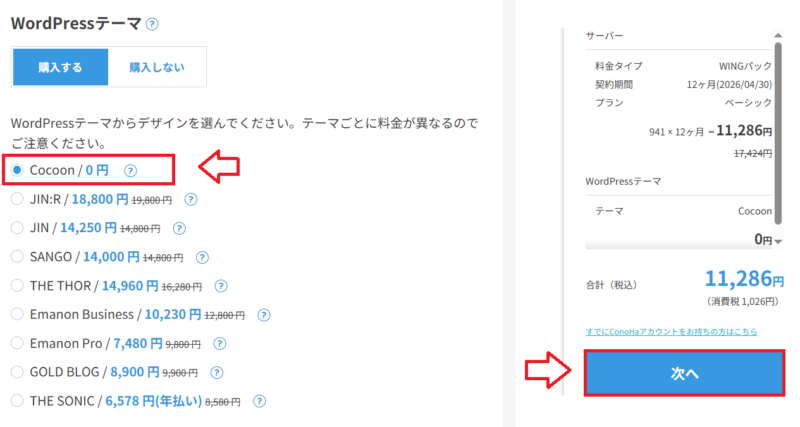
WordPressかんたんセットアップで入力する主な項目
- 作成サイト用新規ドメイン:サイトのURLになる独自ドメイン
- 作成サイト名:WordPressのサイト名。後から変更できます
- WordPressユーザー名:WordPress管理画面へログインする時に必要
- WordPressパスワード:WordPress管理画面へログインする時に必要
- WordPressテーマ:後から変更可能
かんたんセットアップでエラーが出る場合
WordPressかんたんセットアップで「予期せぬエラー」などが表示される場合は、入力内容を見直してみましょう。特に、パスワードに利用できない記号が含まれているとエラーになることがあります。
エラーが続く場合は、パスワードを英数字中心に変更して再度試すか、ConoHa WINGの公式サポート情報を確認してください。
手順5. ConoHaアカウント情報を入力する
ConoHaアカウントにログインするためのメールアドレスとパスワードを設定します。
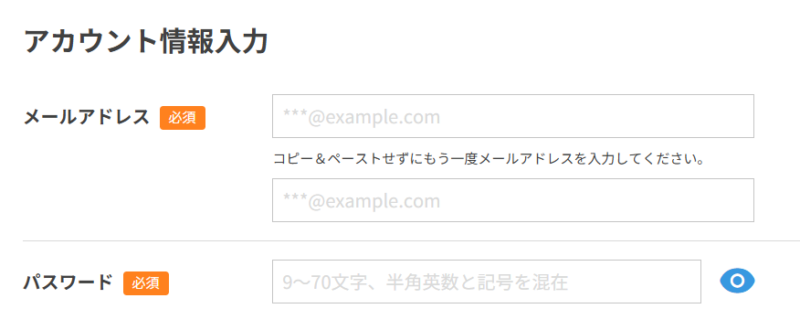
続いて、氏名や住所などのお客様情報を入力します。
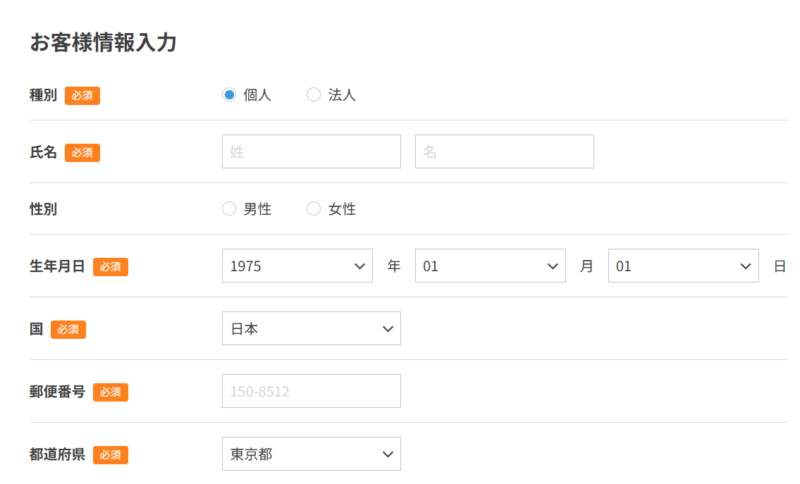
手順6. SMS認証または電話認証を行う
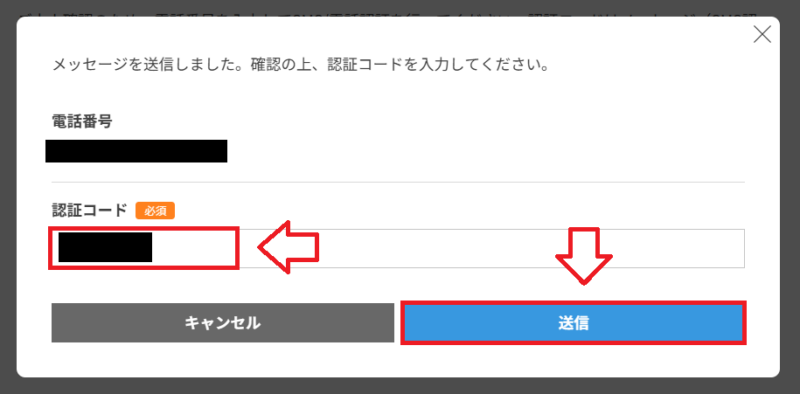
本人確認のため、SMS認証または電話認証を行います。電話番号を入力して認証方法を選びます。
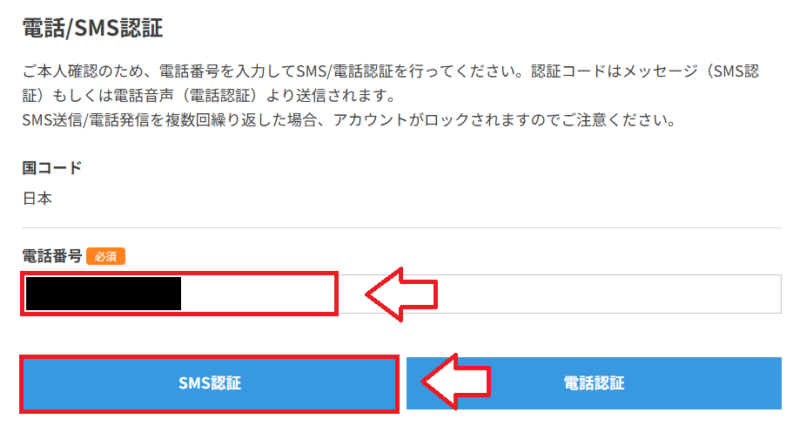
SMS認証を選んだ場合は、届いた認証番号を入力して送信します。
手順7. 支払い方法を選択する
支払い方法を選択します。ConoHa WINGでは、クレジットカード、ConoHaチャージ、ConoHaカードなどの支払い方法があります。
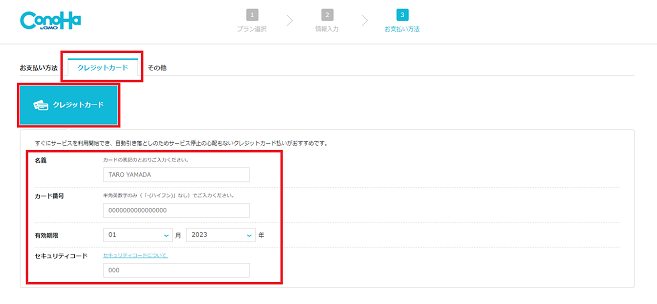
ConoHaチャージは前払いタイプの支払い方法です。チャージ残高が不足するとサービスの利用に影響する場合があるため、継続運用するサイトでは支払い忘れに注意しましょう。
申し込み内容を確認し、問題なければ申し込みを完了します。
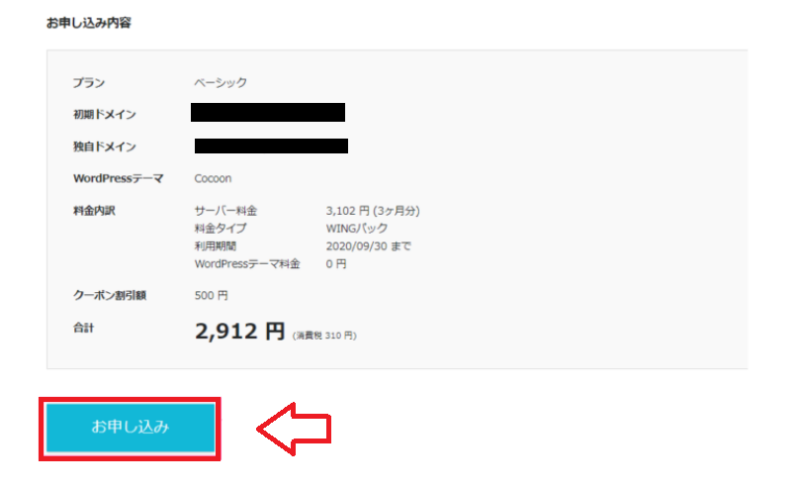
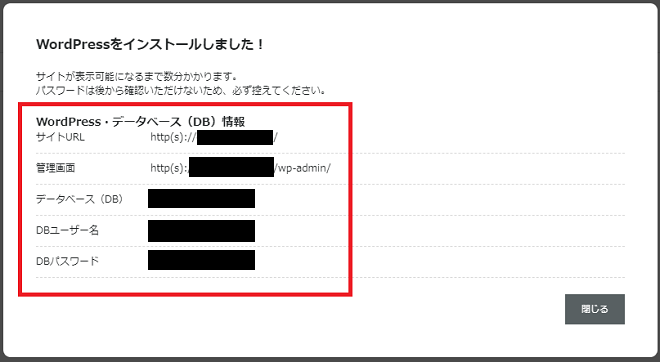
WordPressかんたんセットアップを利用した場合は、申し込み完了後にWordPressのセットアップも進みます。
ConoHa Wingは紹介リンクからWINGパック12ヶ月以上のご契約で5,000円割引になります。
かんたんセットアップを利用しない場合のWordPress設定
WordPressかんたんセットアップを利用しない場合は、申し込み後に独自ドメイン設定、WordPressインストール、SSL設定を行います。
すでに他社で取得したドメインを使う場合や、サーバー移転を伴う場合は、こちらの流れを確認してください。
ステップ1. 独自ドメインを取得・設定する
ConoHa WINGで新しくドメインを取得する場合は、管理画面の「ドメイン」からドメイン取得へ進みます。
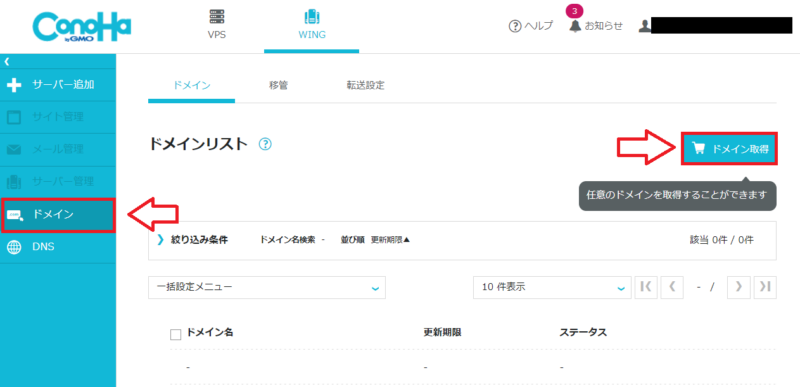
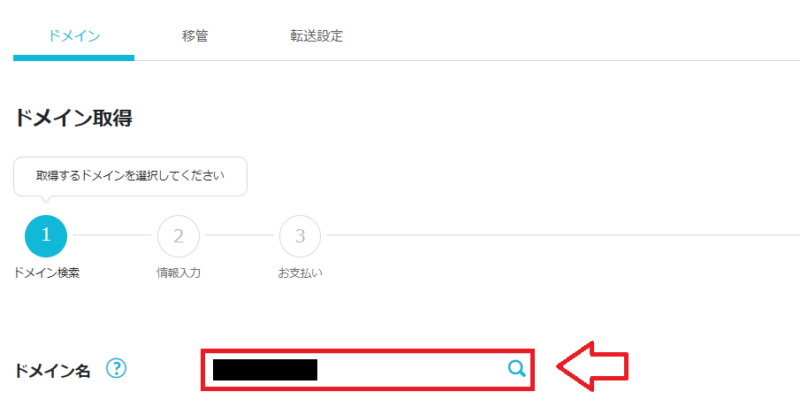
取得したいドメイン名を入力して検索します。
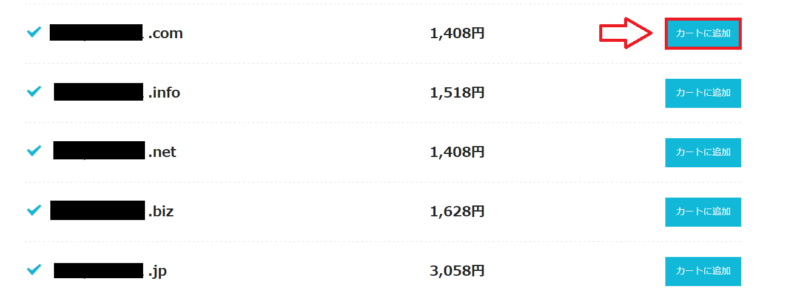
取得できるドメインを選び、カートに追加して進みます。
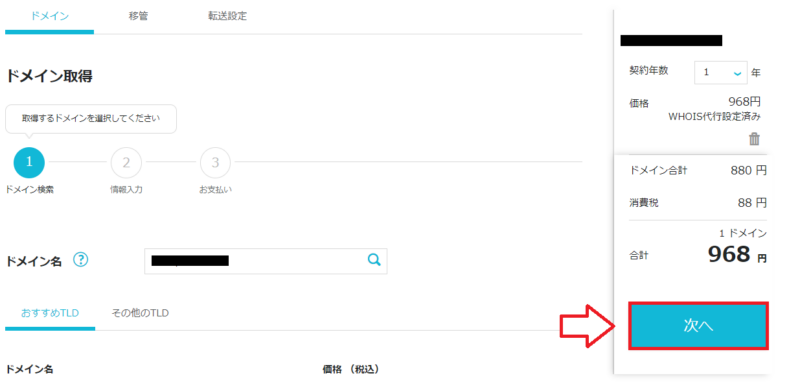
支払い方法を確認し、決済へ進みます。
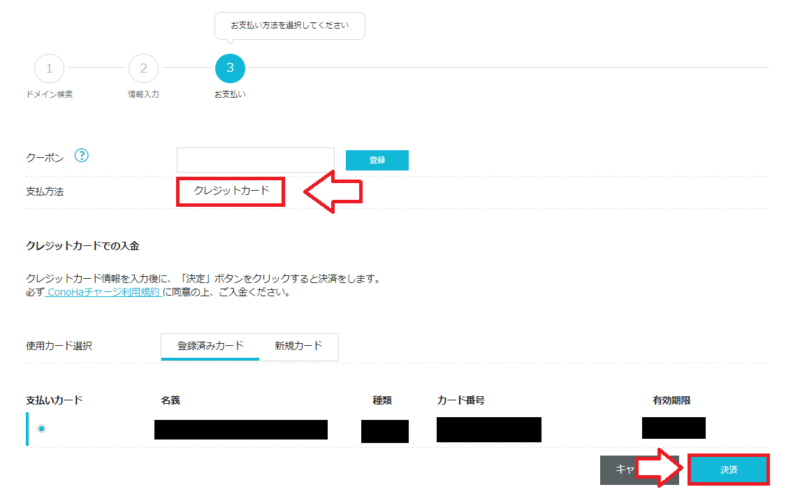
他社で取得したドメインをConoHa WINGで利用する場合は、ドメイン側のネームサーバー設定を変更します。ネームサーバーは、独自ドメインをどのサーバーで使うかを指定する設定です。
ムームードメインで取得したドメインの場合は、コントロールパネルからネームサーバー設定変更へ進みます。
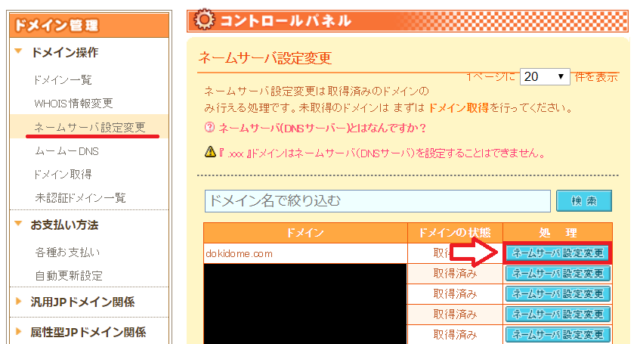
ConoHa WINGのネームサーバー情報を入力します。表示される最新のネームサーバー情報は、ConoHa WING公式マニュアルで確認してください。
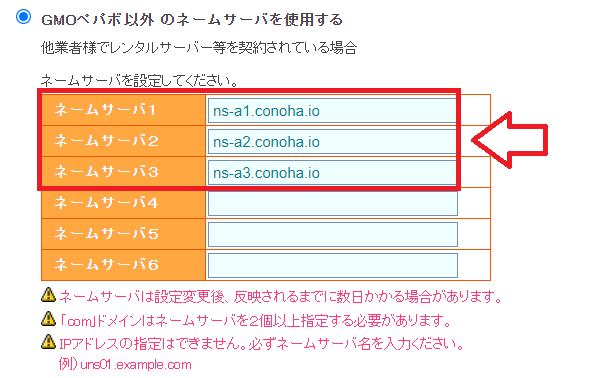
ネームサーバーの反映には時間がかかる場合があります。反映待ちの間に、ConoHa WING側のドメイン設定やWordPressインストールを進められる場合もあります。
ステップ2. ConoHa WINGで独自ドメインを設定する
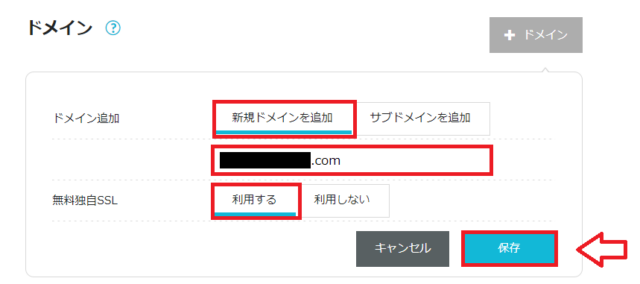
ConoHa WINGの管理画面で「サーバー管理」→「ドメイン」を開き、「+ドメイン」から独自ドメインを追加します。
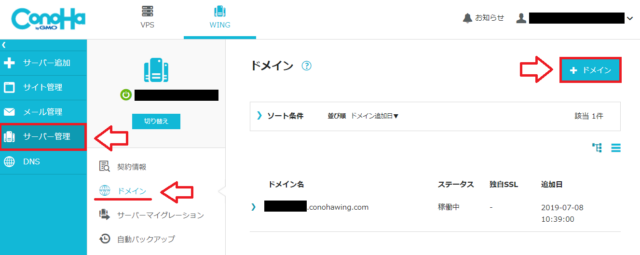
「新規ドメイン」を選択し、取得したドメインを入力します。無料独自SSLは利用する設定で進めると分かりやすいです。
無料独自SSL設定でエラーが出る場合
無料独自SSLの設定でエラーが表示される場合は、ネームサーバーの設定が反映されていない、または設定内容に誤りがある可能性があります。
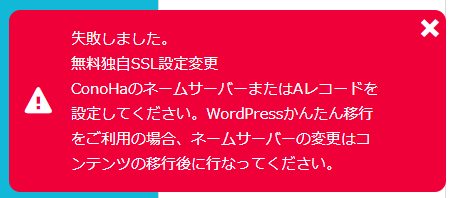
ネームサーバー設定が正しい場合は、反映までしばらく待ちます。SSL設定は後から行うこともできます。
ステップ3. WordPressをインストールする
管理画面で「サイト管理」を開き、「+アプリケーション」からWordPressを追加します。
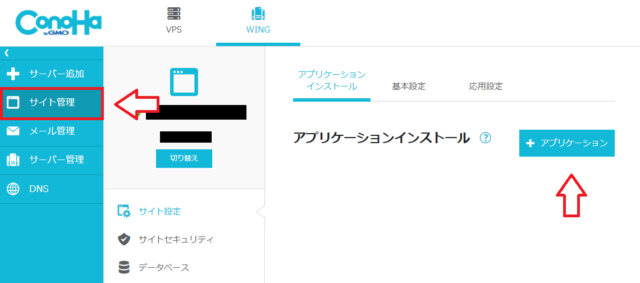
WordPressのバージョン、URL、サイト名、メールアドレス、ユーザー名、パスワード、データベース情報などを入力します。
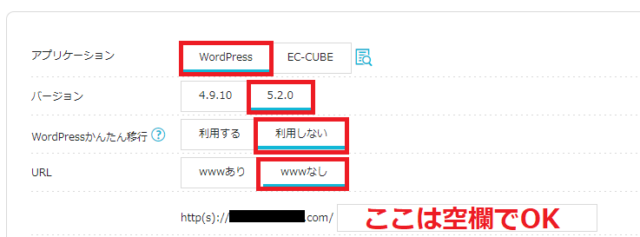
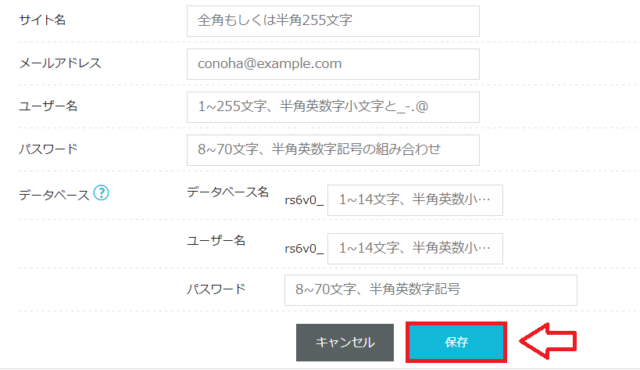
インストール後、サイト管理の「サイト設定」から管理画面URLを確認し、WordPressへログインします。
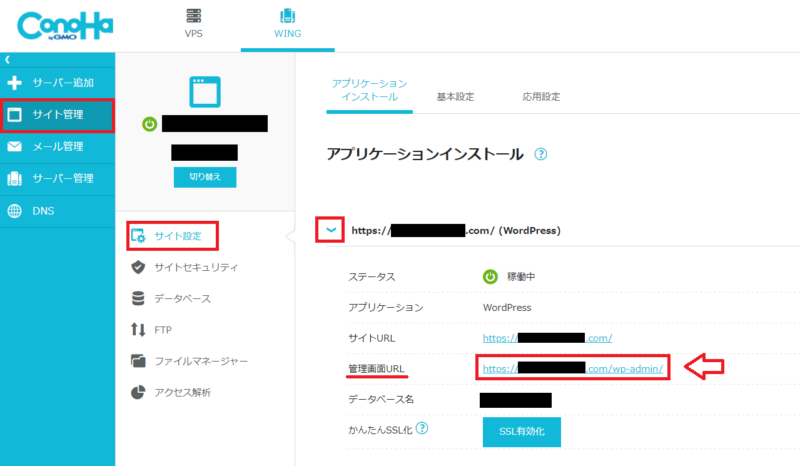
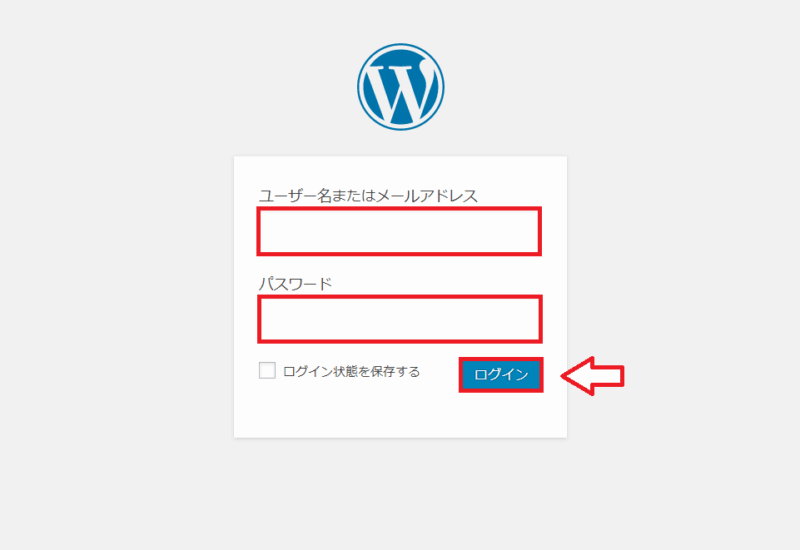
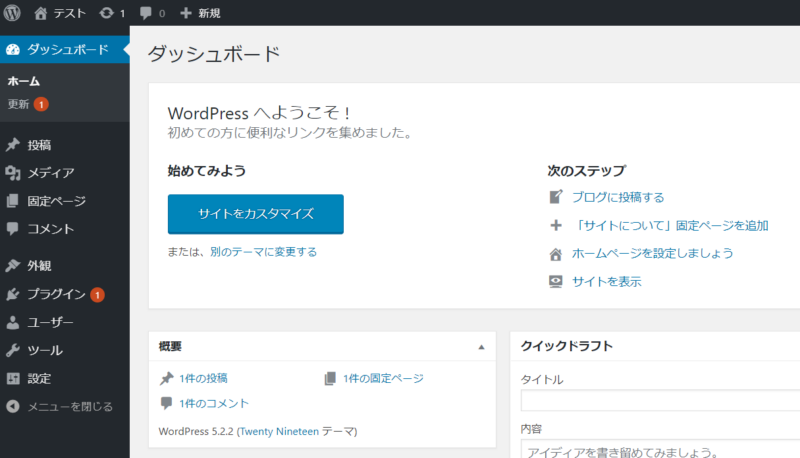
ステップ4. SSL設定を確認する
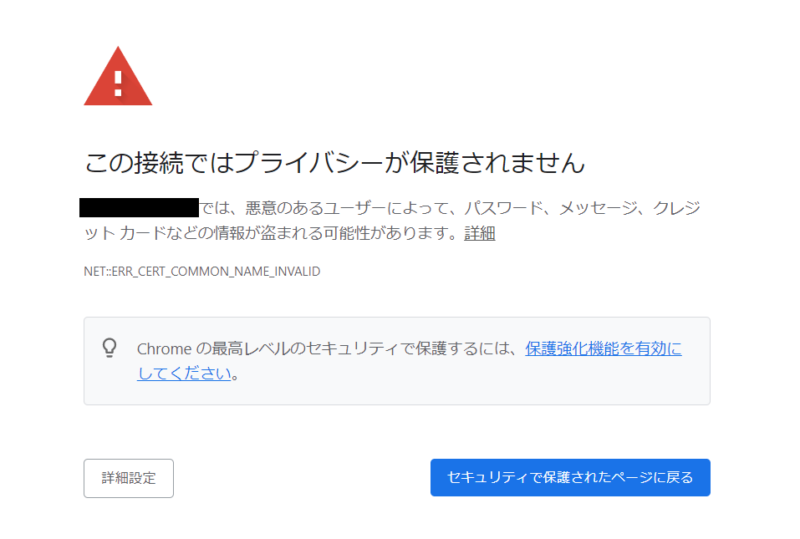
WordPressをインストールしたら、SSL設定を確認します。SSL設定が完了すると、サイトURLが `https` から始まる安全な表示になります。
SSLの反映が完了する前は、ブラウザに警告が表示される場合があります。
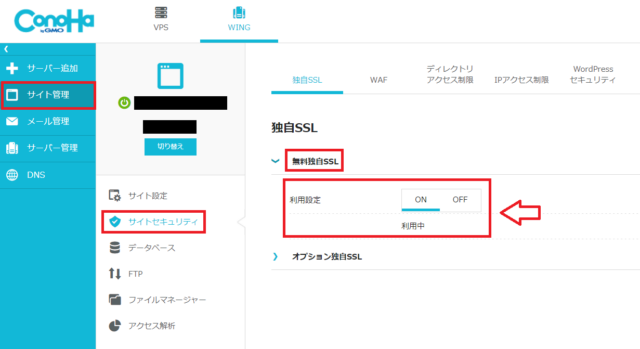
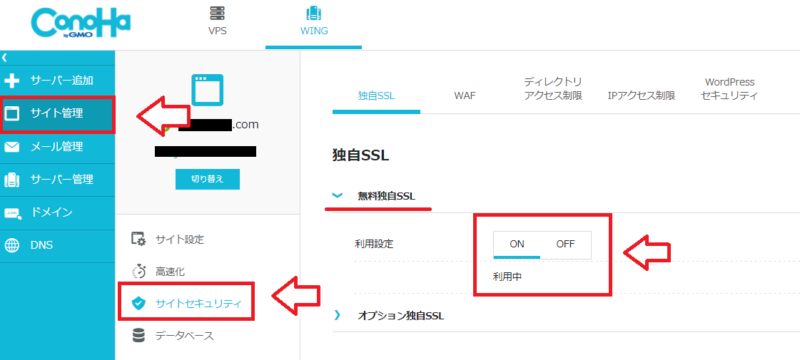
ConoHa WINGの管理画面で「サイト管理」→「サイトセキュリティ」→「無料独自SSL」を確認し、利用設定が有効になっているか確認します。
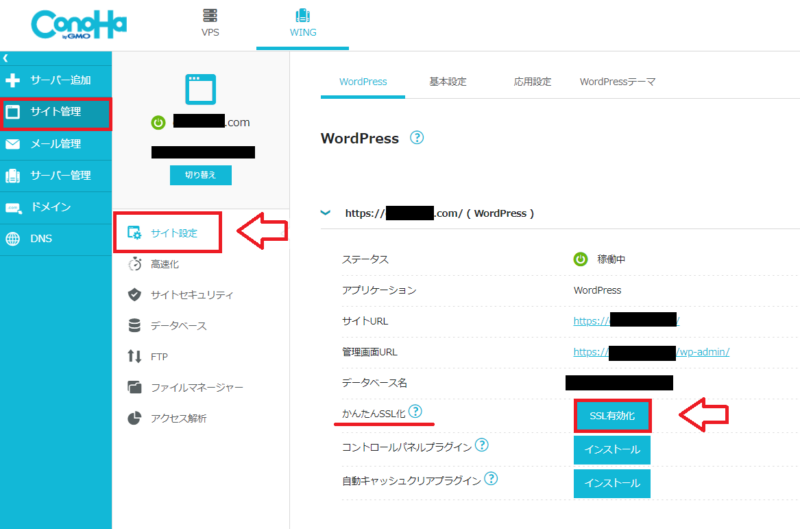
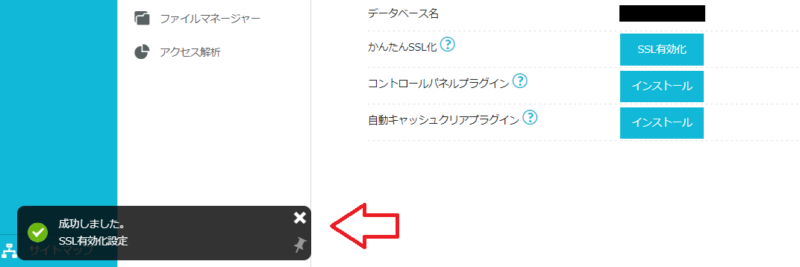
「サイト管理」→「サイト設定」でSSL有効化を行います。ボタンが押せない場合は、反映までしばらく待ちます。
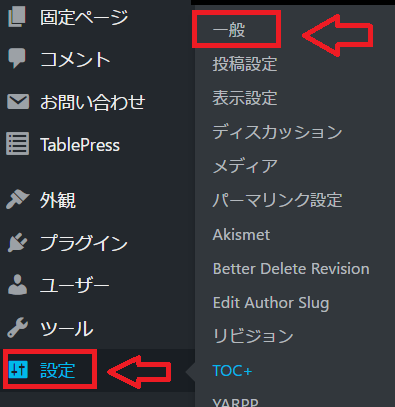
必要に応じて、WordPress側の一般設定でもURLが `https` になっているか確認します。
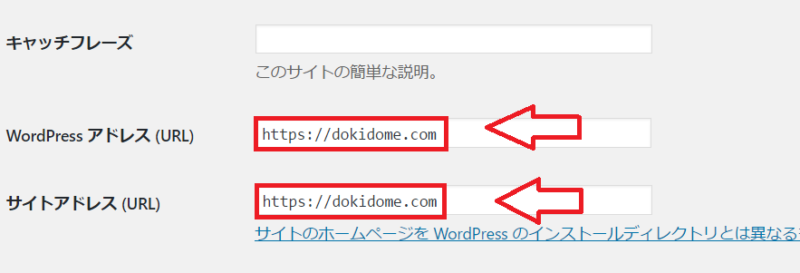
WordPressアドレスやサイトアドレスの入力を間違えると、WordPressにログインできなくなる場合があります。変更前にURLをよく確認し、不安な場合は無理に変更しないようにしましょう。
WordPress設置後に確認したいこと
WordPressの設置が完了したら、サイトタイトル、パーマリンク、テーマ、プラグイン、SSL表示などを確認していきます。
ConoHa WING申し込みでよくある質問
ConoHa WINGに無料お試し期間はありますか?
WINGパックには、一般的な無料お試し期間はありません。短期間だけ試したい場合は、通常料金での利用も検討できます。料金体系やキャンペーンは変更される場合があるため、申し込み前に公式サイトで確認してください。
初期ドメインは適当に決めても大丈夫ですか?
独自ドメインでWordPressを公開する場合、初期ドメインは通常、訪問者が見る正式URLにはなりません。ただし、管理上残る情報であり、変更には注意点もあるため、分かりやすい文字列にしておくのがおすすめです。
WordPressかんたんセットアップは使った方がいいですか?
新しくWordPressサイトを始める方には使いやすい方法です。すでにドメインやサイトがある方、他社から移転する方は、通常申込み後に個別設定する流れも確認しましょう。
WINGパックと通常料金はどちらが良いですか?
長くWordPressサイトを運用する予定ならWINGパック、まず短期間だけ試したい場合は通常料金が検討しやすいです。独自ドメイン特典や契約期間、初回支払い額を確認して選びましょう。
ConoHaチャージとクレジットカードはどちらが良いですか?
継続運用するサイトでは、支払い忘れを防ぎやすいクレジットカードが使いやすい場合があります。ConoHaチャージは前払いタイプの支払い方法なので、残高不足に注意が必要です。
ConoHa WINGはかんたんセットアップを活用すると始めやすい
ConoHa WINGは、WordPressかんたんセットアップを使うことで、申し込みと同時にWordPressの導入まで進めやすいレンタルサーバーです。
一方で、WINGパックと通常料金、初期ドメイン、独自ドメイン、支払い方法、SSL設定など、申し込み時に確認しておきたい項目もあります。
この記事の流れを参考にしながら、実際の申込画面と公式サイトの最新情報を確認して進めてください。
ConoHa Wingは紹介リンクからWINGパック12ヶ月以上のご契約で5,000円割引になります。
Support
サーバー契約やWordPress設定で不安がある方へ
レンタルサーバーの申し込み、初期ドメイン、独自ドメイン設定、WordPressかんたんセットアップ、SSL設定は、初めての方にとって迷いやすい部分です。キャピタルウェブサービス株式会社では、ホームページ制作に加えて、サーバー・ドメインまわりの設定や公開後の保守・運用サポートも行っています。
- ConoHa WINGやロリポップ、エックスサーバーなどのサーバー選び
- 初期ドメイン・独自ドメイン設定の確認
- WordPressかんたんセットアップやSSL設定の確認
- 公開後の保守・運用サポート
\ 最新情報をチェック /


こんにちは、
手順通りにgoogleドメインをconohawingに紐付けしたのですが、
管理画面URLを開くと
This site can't be reached
DNS_PROBE_FINISHED_NXDOMAIN
と出てきてしまいます。
もう一度、ワードプレスインストールし直した方がいいですか?
きな子様
コメントありがとうございます。
1.ネームサーバーの設定はConoHa Wingの情報になっているか確認。
ネームサーバー1 → ns-a1.conoha.io
ネームサーバー2 → ns-a2.conoha.io
ネームサーバー3 → ns-a3.conoha.io
2.別のブラウザや別の端末(スマホ・タブレット)からみても同じエラーが表示されるか?
ネームサーバーの設定変更の反映は数日かかる場合があります。2,3日待っても解決しないようであればサポートに連絡してみてください。
もちろん今、ConoHa Wingのサポートに連絡が一番はやいかもしれません。
コノハウィングでブログデビューしました。こちらの記事が分かりやすくて、さらに紹介リンクからの申込みで5000円割引にもなりました。ありがとうございました!
まだこちらのサイトから学べることがたくさんありそうなので今後もまたお世話になりますm(_ _)m
ミル様
招待リンク経由の申し込みと報告ありがとうございます。ブログ作成で役立つ情報を更新していきますので今後ともどうぞよろしくお願い致します。
特典の割引5,000円割引利用させて頂きました。いつも有料級の情報ありがとうございます。
Araki様
コメントありがとうございます。ブログ初心者の方に役立つサイトを目指しています。今後ともよろしくお願い致します。