ロリポップの料金プラン比較|WordPress初心者におすすめはライト?ハイスピード?
 岸本販促企画事務所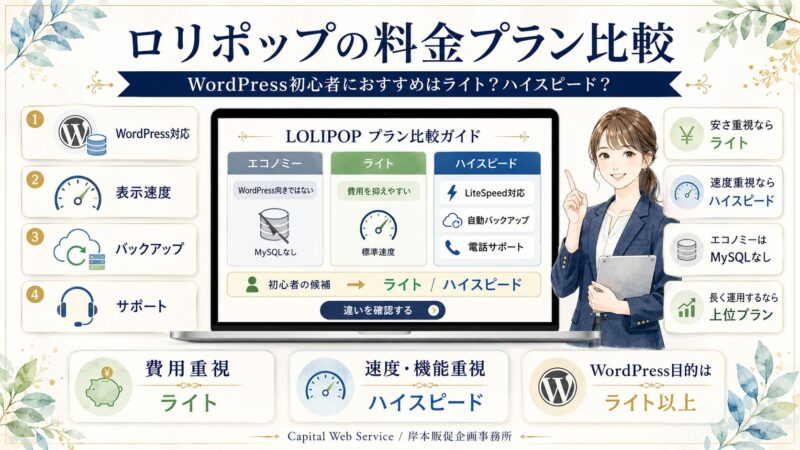
ロリポップでWordPressを始める場合、料金だけでプランを選ぶと「WordPressが使えない」「バックアップがない」「速度やサポートで迷う」といった失敗につながることがあります。
結論からいうと、WordPress初心者がロリポップで検討しやすいのは、ライトプランとハイスピードプランです。
とにかく費用を抑えて1サイトから始めたいならライトプラン、表示速度・自動バックアップ・電話サポート・長期運用を重視するならハイスピードプランが候補になります。
この記事では、ロリポップの料金プランの選び方、ライトプランとハイスピードプランの違い、WordPress目的でエコノミープランを選ばない方がよい理由を、初心者向けに整理します。
料金・容量・仕様・キャンペーンは変更される場合があります。申し込み前に、必ずロリポップ公式サイトで最新情報を確認してください。

岸本
ロリポップは安くWordPressを始めやすいサーバーですが、最安プランのエコノミーではWordPressに必要なMySQLが使えません。WordPress目的なら、まずライトプラン以上で考えましょう。
ロリポップ!公式サイト
無料お試し、プラン内容、ドメインずっと無料の条件は変更される場合があります。申し込み前に、公式サイトで最新情報を確認しておきましょう。

この記事で分かること
- ロリポップでWordPressを始めるならどのプランが候補になるか
- ライトプランとハイスピードプランの違い
- エコノミープランではWordPressに向かない理由
- 料金以外に確認したいMySQL・速度・容量・サポート
- ライトプランが向いている人、ハイスピードプランが向いている人
- サーバー料金の支払い忘れを防ぐ考え方
ロリポップでWordPressを始めるならライトかハイスピードが候補
ロリポップには複数の料金プランがありますが、WordPress初心者が最初に比較したいのは、主にライトプランとハイスピードプランです。
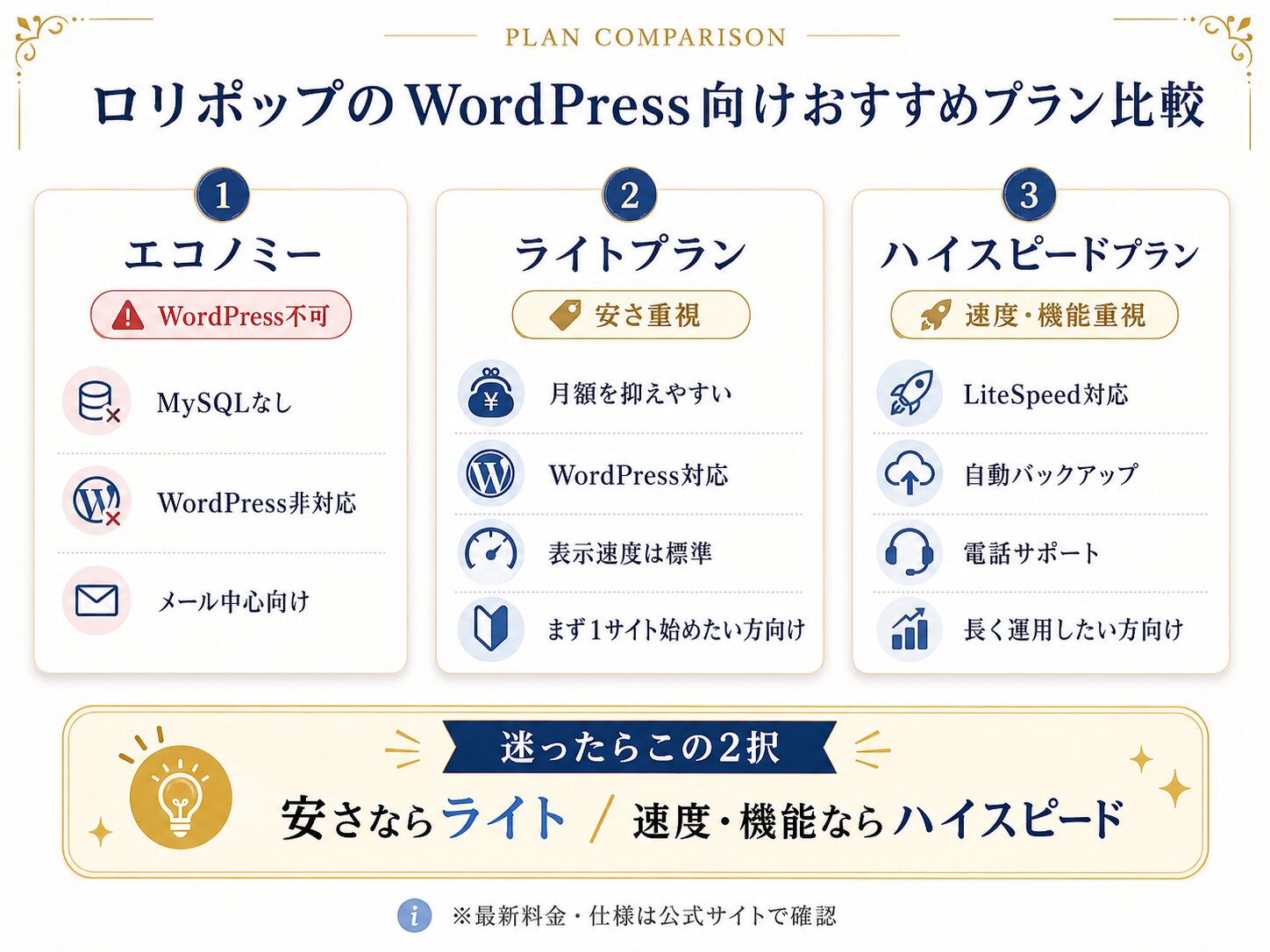
大きく分けると、選び方は次のようになります。
安さ重視
ライトプラン
月額費用を抑えながらWordPressを始めたい方向けのプランです。まず1サイトから試したい場合に検討しやすいです。
- WordPress対応
- 費用を抑えやすい
- 表示速度は標準
- まず1サイトから始めたい方向け
とにかく安くWordPressを始めたい方に向いています。
速度・機能重視
ハイスピードプラン
LiteSpeed対応、自動バックアップ、電話サポートなどを重視したい方向けのプランです。長く運用するサイトに向いています。
- LiteSpeed対応
- 自動バックアップあり
- 電話サポートあり
- 長く運用したい方向け
速度や安心感を重視するなら有力候補です。
WordPress目的であれば、最安のエコノミープランは候補から外して考えるのが安全です。エコノミープランはWordPressに必要なMySQLが使えず、WordPress簡単インストールにも向きません。
ロリポップのプラン選びで確認したいポイント
ロリポップのプランは、月額料金だけでなく、WordPress対応、MySQL、表示速度、容量、自動バックアップ、電話サポートを見て判断するのがおすすめです。
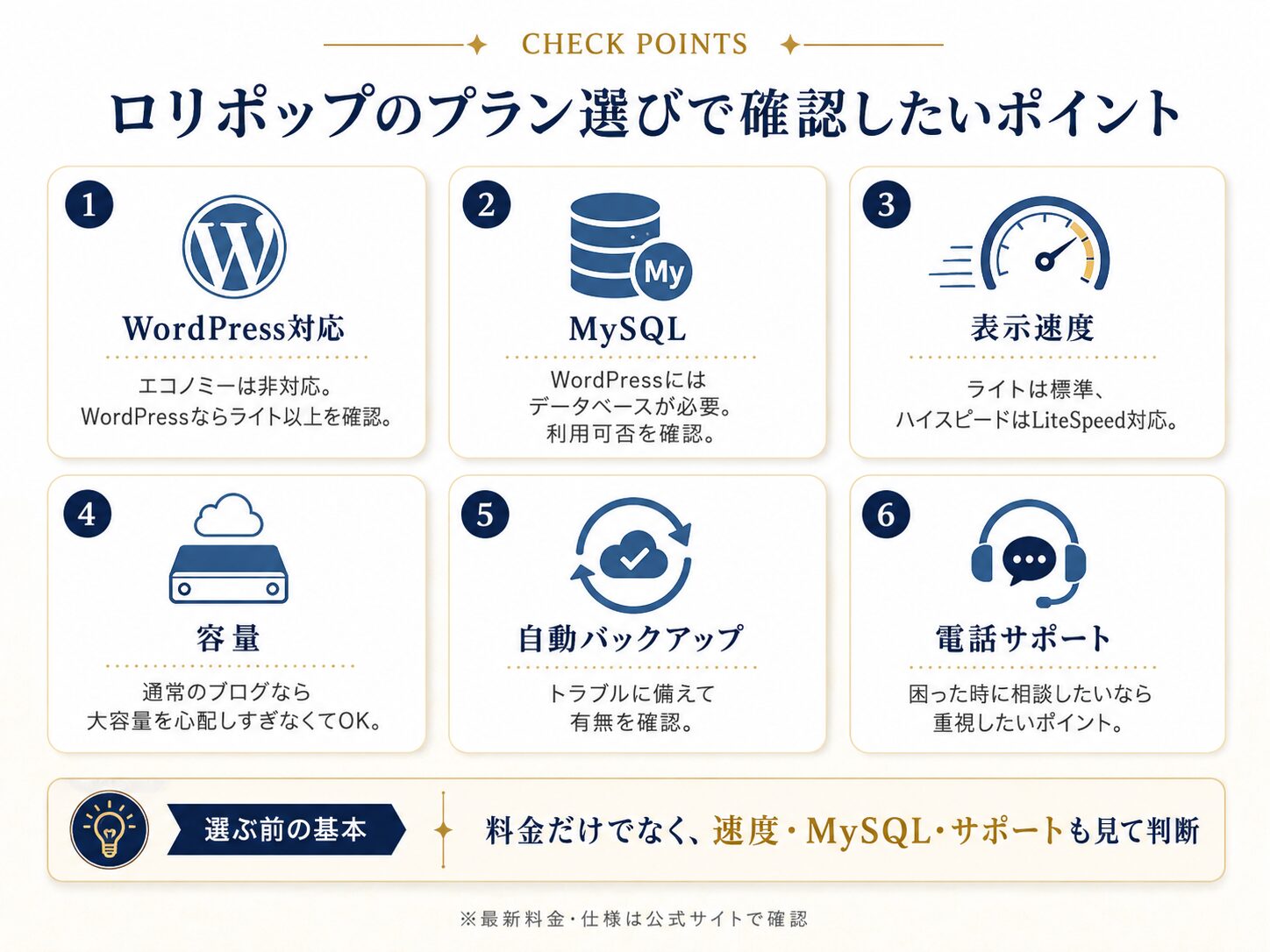
WordPress対応とMySQLは必ず確認する
WordPressを使うには、記事や設定を保存するためのデータベースが必要です。ロリポップでは、このデータベースとしてMySQLを使います。
そのため、WordPressを始めたい場合は、MySQLが使えるプランを選ぶ必要があります。
安さだけを見てエコノミープランを選ぶと、WordPressを使えないため注意してください。
表示速度はライトが標準、ハイスピードはLiteSpeed対応
ライトプランは標準的なWordPressサイトを始めるには十分な候補です。一方、ハイスピードプランはLiteSpeedに対応しており、表示速度やレスポンスを重視する場合に検討しやすいプランです。
サイトの表示速度は、画像の重さ、プラグインの数、テーマ、キャッシュ設定などにも影響されます。サーバープランだけですべてが決まるわけではありませんが、長く運用するなら速度面も見ておきたいポイントです。
容量は通常のブログなら心配しすぎなくてOK
通常のブログや小規模サイトであれば、サーバー容量を必要以上に心配しすぎなくても大丈夫なことが多いです。
ただし、写真を大量にアップロードするサイト、動画ファイルを直接置くサイト、複数サイトをまとめて運用する場合は、容量やバックアップの扱いも確認しておきましょう。
自動バックアップと電話サポートの有無も確認する
WordPressは、テーマ変更、プラグイン更新、PHPバージョン変更などで不具合が起きることがあります。
そのため、トラブル時の復旧を重視するなら、自動バックアップがあるプランを選ぶと安心です。また、電話で相談したい方は電話サポートの有無も確認しておきましょう。
ライトプランが向いている人・ハイスピードプランが向いている人
次に、ライトプランとハイスピードプランがそれぞれどんな人に向いているかを整理します。
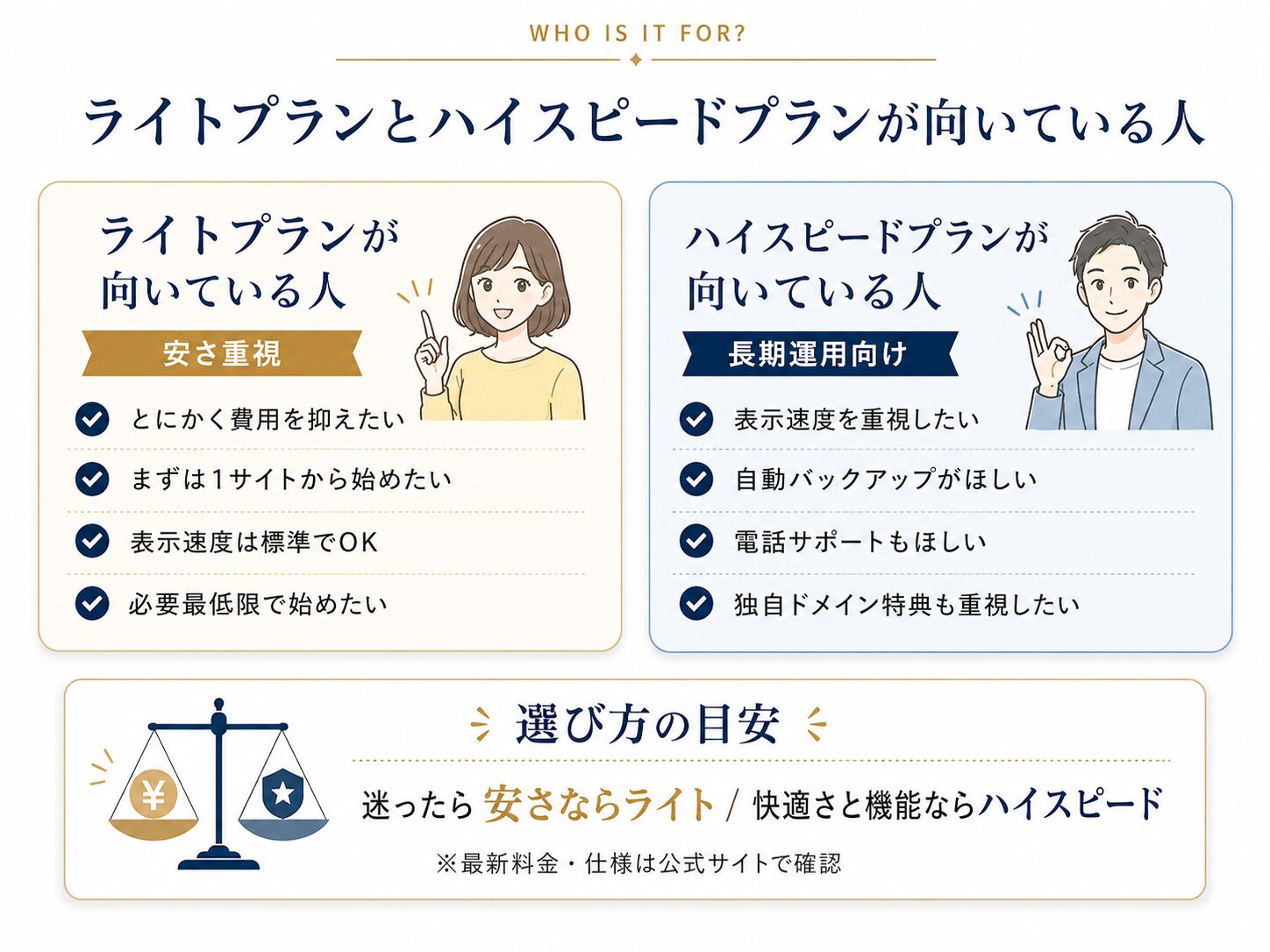
ライトプランが向いている人
- とにかく費用を抑えたい
- まずは1サイトからWordPressを始めたい
- 表示速度は標準でよい
- 必要最低限の構成で始めたい
- 後から上位プランへの変更も視野に入れている
ライトプランは、WordPressを低コストで始めたい方に向いています。趣味ブログ、練習用サイト、小さな個人サイトであれば、最初の候補として検討しやすいです。
ハイスピードプランが向いている人
- 表示速度を重視したい
- 自動バックアップがほしい
- 電話サポートも使いたい
- 長く運用する予定がある
- 独自ドメイン特典も重視したい
ハイスピードプランは、長く運用するブログ、会社サイト、店舗サイト、アクセスが増えていく前提のサイトに向いています。費用はライトプランより上がりますが、速度・機能・安心感を重視するなら検討する価値があります。
エコノミープランではWordPressに向かない理由
ロリポップのエコノミープランは料金が安いプランですが、WordPress目的ではおすすめしません。
理由は、WordPressに必要なMySQLが使えないためです。
メール中心の利用や、静的なHTMLサイトなどには使える場面がありますが、WordPressを始めたい方はライトプラン以上を選びましょう。
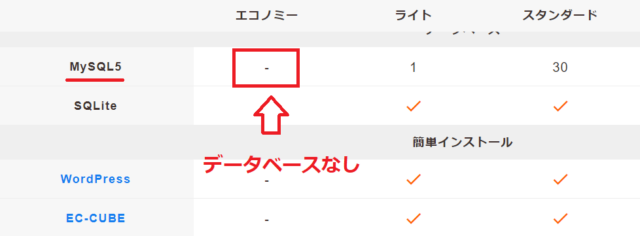
以前は特殊な方法でWordPressを動かす話もありましたが、現在の初心者向けの選び方としてはおすすめしません。WordPress目的なら、素直にライトプラン以上を選ぶのが安全です。
ライトプランは料金重視でWordPressを始めたい方向け
ライトプランは、ロリポップでWordPressを始められる安価なプランです。
表示速度や機能面ではハイスピードプランに劣る部分がありますが、まず1サイトを作ってみたい方、できるだけ費用を抑えたい方には十分候補になります。
ライトプランの特徴
- WordPressに対応している
- 月額費用を抑えやすい
- 表示速度は標準的
- まず1サイトから始めたい方に向いている
- 必要に応じて後から上位プランも検討できる
バックアップについては、プラン標準の自動バックアップがない場合でも、WordPressのバックアッププラグインを使って補う方法があります。
ただし、会社サイトや店舗サイトなど、トラブル時の復旧を重視したい場合は、最初から自動バックアップのあるプランを選ぶことも検討しましょう。
ハイスピードプランは速度・機能・安心感を重視する方向け
ハイスピードプランは、LiteSpeed対応、自動バックアップ、電話サポートなど、長く運用するサイトにうれしい要素が揃ったプランです。
個人ブログでも、最初から長く続ける予定がある場合や、後から会社サイト・店舗サイトにも育てたい場合は、ハイスピードプランを選ぶと安心感があります。
ハイスピードプランの特徴
- LiteSpeedに対応している
- 表示速度を重視しやすい
- 自動バックアップがある
- 電話サポートがある
- 長く運用するサイトに向いている
特に、長期契約で独自ドメイン特典が付く場合は、ドメイン更新費用も含めて考えると、ライトプランとの差が小さく感じられることもあります。
ただし、特典条件は変更される場合があります。申し込み前に最新の料金・契約期間・ドメイン特典を確認しましょう。
ロリポップの料金プランを比較するときの基礎知識
ここからは、サーバープランを比較するときに知っておきたい基礎知識を整理します。
サーバーソフトウェア:ApacheとLiteSpeed
サーバーの表示速度やレスポンスには、サーバーソフトウェアも関係します。
ライトプランは標準的な構成、ハイスピードプランはLiteSpeed対応という違いがあります。LiteSpeedは高速化機能と相性がよく、表示速度を重視したい場合にメリットがあります。
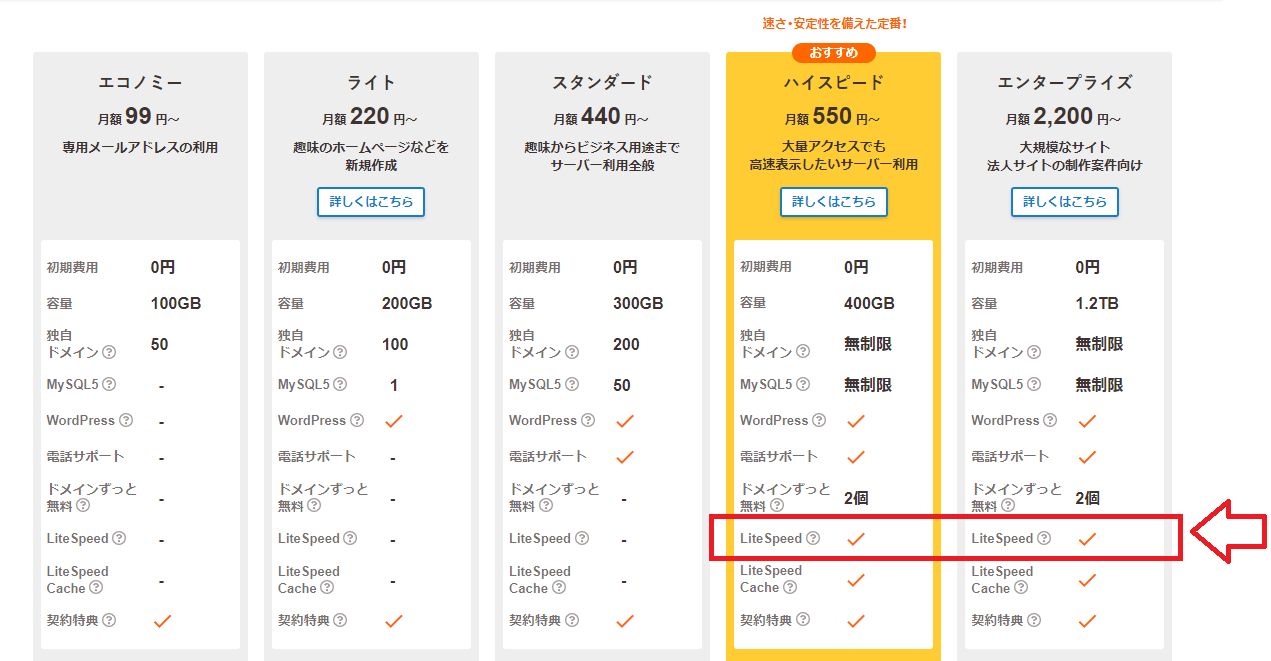
ただし、表示速度はサーバーだけでなく、画像の圧縮、不要なプラグインの削減、キャッシュ設定などでも大きく変わります。サーバープランとあわせて、サイト側の軽量化も意識しましょう。
MySQL:WordPressにはデータベースが必要
WordPressは、投稿、固定ページ、設定、ユーザー情報などをデータベースに保存します。
そのため、WordPressを使うにはMySQLが必要です。プラン比較では、料金だけでなくMySQLが利用できるかを必ず確認しましょう。
1つのWordPressサイトに1つのデータベースを使うと管理しやすく、複数サイトを作る場合も整理しやすくなります。
マルチドメイン・サブドメイン
複数の独自ドメインを1つのサーバーで管理したい場合は、マルチドメインの数も確認しておきましょう。
ただし、WordPress初心者が1サイトから始める場合は、最初から大量のドメイン数を気にしすぎなくても大丈夫です。
将来的に複数サイトを運用する予定がある場合は、ハイスピードプランなど余裕のあるプランも候補になります。
容量と転送量
容量は、WordPress本体、テーマ、プラグイン、画像、バックアップファイルなどを保存するために使います。
通常のブログや小規模サイトであれば、画像を適切に圧縮して運用すれば、大容量を心配しすぎなくてもよいケースが多いです。
一方で、写真を多く扱うサイトや、バックアップファイルをサーバー内に溜め込みすぎる運用では容量を使いやすくなります。定期的な整理も大切です。
ロリポップの料金支払いは自動更新がおすすめ
サーバーの料金支払いを忘れると、サイトが表示されなくなる可能性があります。
会社サイトや店舗サイト、収益化しているブログでは、サイトが見られない時間が長くなるほど機会損失につながります。
そのため、支払い忘れを防ぎたい場合は、クレジットカードなどで自動更新を設定しておくと安心です。
よくある質問
ロリポップでWordPress初心者におすすめのプランはどれですか?
費用を抑えたいならライトプラン、速度・バックアップ・電話サポートを重視するならハイスピードプランが候補です。
エコノミープランでWordPressは使えますか?
WordPress目的ではおすすめしません。エコノミープランはWordPressに必要なMySQLが使えないため、WordPressを始めるならライトプラン以上を選びましょう。
ライトプランでもブログ運営はできますか?
はい。通常の個人ブログや小規模サイトであれば、ライトプランでも始めやすいです。ただし、速度やバックアップ、電話サポートを重視する場合はハイスピードプランも検討しましょう。
ハイスピードプランはどんな人に向いていますか?
表示速度を重視したい人、自動バックアップがほしい人、電話サポートを使いたい人、長く運用する予定がある人に向いています。
後からプラン変更はできますか?
プラン変更できる場合がありますが、変更条件や対応範囲は時期や契約状況によって変わる可能性があります。事前にロリポップ公式サイトで確認してください。
まとめ:安さならライト、長く運用するならハイスピード
ロリポップでWordPressを始めるなら、まずライトプランとハイスピードプランを中心に比較すると分かりやすいです。
とにかく費用を抑えて1サイトから始めたいならライトプラン、表示速度・自動バックアップ・電話サポート・長期運用を重視するならハイスピードプランが候補になります。
エコノミープランは料金が安いですが、WordPressに必要なMySQLが使えないため、WordPress目的では選ばないようにしましょう。
ロリポップでWordPressを始める手順を確認したい方は、以下の記事も参考にしてください。
⇒ロリポップの申し込み方法とWordPressの始め方はこちら
岸本
ロリポップ!には10日間の無料お試し期間があります。本契約をしない場合は自動的に終了するため、まずは管理画面や使い勝手を確認してから検討できます。条件が変更される可能性もあるため、申し込み前に公式サイトで最新情報をご確認ください。
10日間無料お試しあり
ロリポップ!の申し込み手順やWordPressの始め方は、以下の記事で詳しく整理しています。
⇒ロリポップ!の申し込みとWordPressの始め方はこちら
\ 最新情報をチェック /