mixhostの申し込み方法とWordPressの始め方|クイックスタート・プラン選び・通常設定まで解説
 岸本販促企画事務所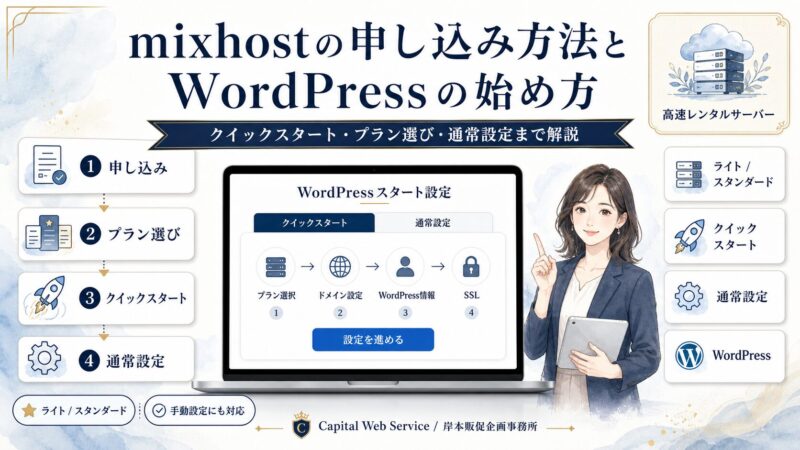
mixhostでWordPressを始めたい方向けに、申し込み方法、プラン選び、WordPressクイックスタート、ドメイン設定、会員情報・支払い、WordPressログイン、通常申し込みでの設定方法までを整理します。
mixhostは、WordPressクイックスタートを使うことで、サーバー契約、独自ドメイン、SSL、WordPressインストールまでをまとめて進めやすいレンタルサーバーです。
一方で、他社で取得したドメインを使いたい場合や、移転・手動設定を確認しながら進めたい場合は、通常申し込み後にドメイン設定やWordPressインストールを行う方法もあります。
mixhost公式サイト
プラン内容、料金、キャンペーンは変更される場合があります。申し込み前に、公式サイトで最新情報を確認しておきましょう。

mixhost申し込みからWordPress開始までの流れ
mixhostでWordPressを始める流れは、最初に全体を確認しておくと分かりやすいです。
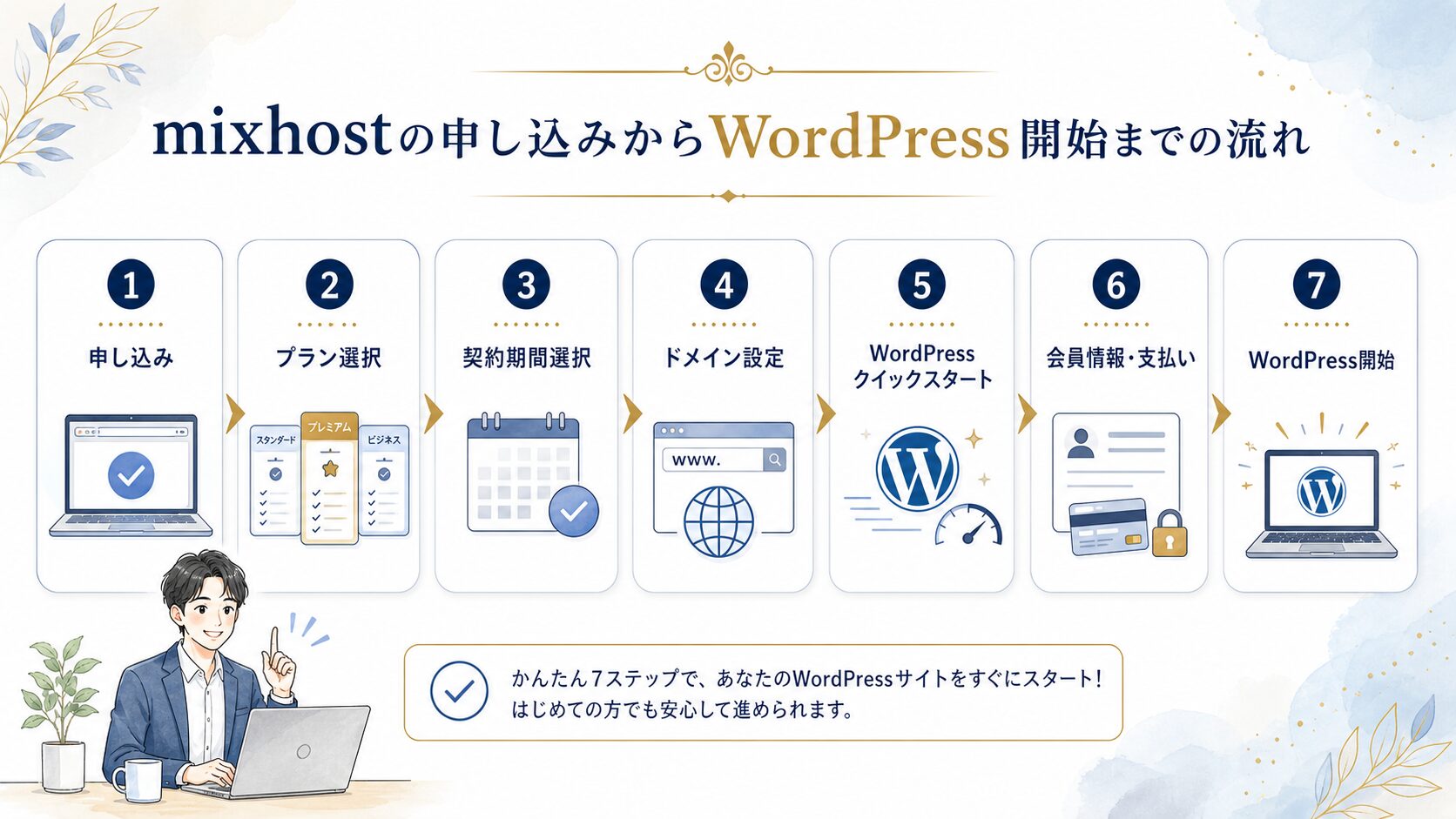
申し込みページを開く
mixhost公式サイトから申し込みへ進みます。
プランを選ぶ
ライト、スタンダード、プレミアム、ビジネスから用途に合うプランを選びます。
契約期間を選ぶ
月額換算と初回支払い額を確認して選びます。
ドメインを設定する
新規ドメイン取得、または所有するドメインの利用を選びます。
WordPressクイックスタートを設定する
サイト名、ユーザー名、パスワードなどを入力します。
会員情報と支払い方法を入力する
名前、住所、メールアドレス、支払い方法を入力して申し込みます。
WordPressを開始する
ログイン情報を確認し、WordPress管理画面へ進みます。
mixhostの特徴を簡単に整理
mixhostは、WordPressサイトを始めやすい機能と、LiteSpeed採用による高速化機能が特徴のレンタルサーバーです。
mixhostの主な特徴
- WordPressクイックスタートで、申し込みと同時にWordPressを始めやすい
- LiteSpeedを採用し、WordPress高速化機能を利用しやすい
- サイトの成長に合わせてプラン変更を検討できる
- アダルト向けサービスも用意されている
- 30日返金保証制度があるが、無料お試しとは異なり条件確認が必要
mixhostにはアダルトサイト向けのサービスも用意されています。一般的なレンタルサーバーでは扱いにくいジャンルを検討している場合は、通常プランとアダルト向けプランの違い、利用規約、禁止事項を必ず確認してください。
mixhostのプラン比較と選び方
mixhostには、ライト、スタンダード、プレミアム、ビジネスなどのプランがあります。旧記事では「スタンダード一択」としていましたが、現在はライトプランも用意されているため、用途に合わせて選ぶのが自然です。
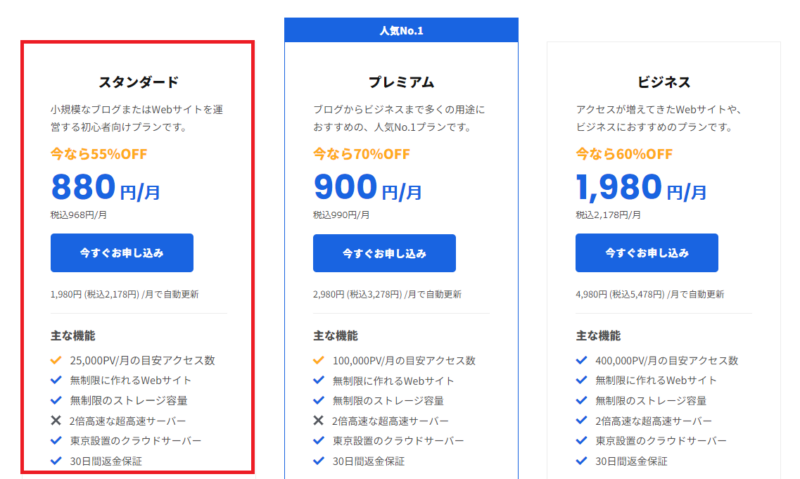
Plan Guide
ライト・スタンダード・プレミアム以上の選び方
料金だけでなく、バックアップ、運用規模、アクセス増加の見込みも含めて考えると選びやすくなります。
費用を抑えたい方向け
ライト
- 向いている人小規模サイトや個人ブログを低コストで始めたい方
- 考え方まず費用を抑えて試したい場合の候補
- 注意点バックアップなどの条件は公式情報を確認
基本候補
スタンダード
- 向いている人ブログから会社・店舗サイトまで幅広く使いたい方
- 考え方初めてでも余裕を持って運用したい場合の候補
- 確認点料金・キャンペーン・更新費用を確認
プレミアム以上を検討する目安
- 複数サイトを運用したい場合
- アクセス増加を見込んで余裕を持たせたい場合
- 画像やコンテンツ量が多いサイトを運用する場合
- ビジネス利用で安定性や性能を重視したい場合
※プラン内容、料金、キャンペーン、バックアップ、推奨PVなどは変更される場合があります。申し込み前にmixhost公式サイトで最新情報をご確認ください。
mixhost公式サイト
プラン内容、料金、キャンペーンは変更される場合があります。申し込み前に、公式サイトで最新情報を確認しておきましょう。
WordPressクイックスタートと通常申し込みの違い
mixhostでWordPressを始める方法は、大きく分けて「WordPressクイックスタートを使う方法」と「通常申し込み後に自分で設定する方法」があります。
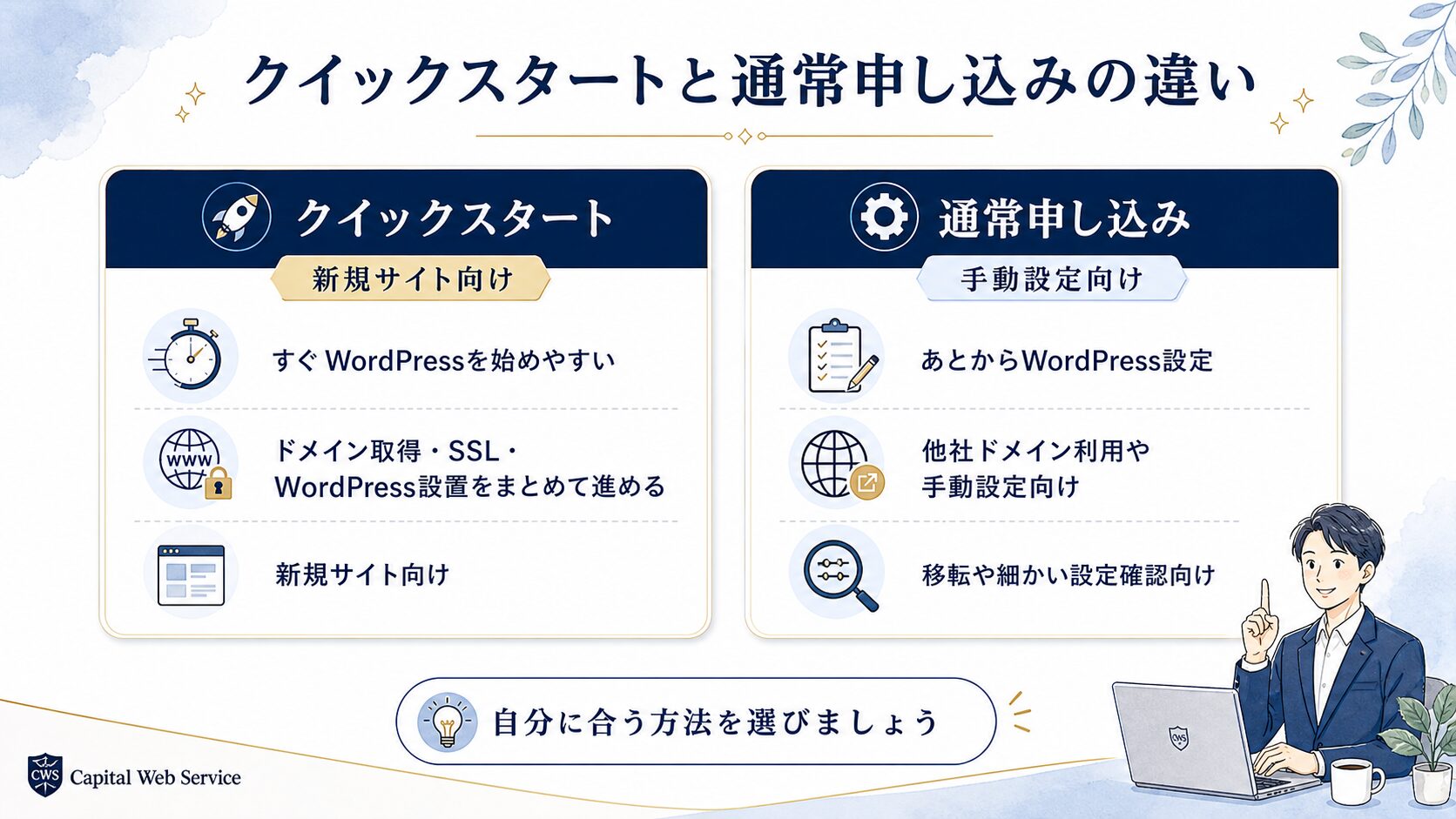
Setup Comparison
クイックスタートと通常申し込みの使い分け
新規サイト向け
WordPressクイックスタート
- 特徴申し込みと同時にWordPressを始めやすい
- 作業ドメイン取得・SSL・WordPress設置をまとめて進める
- 向いている人新しくWordPressサイトを作る方
手動設定向け
通常申し込み
- 特徴あとからWordPress設定を行う
- 作業他社ドメイン利用や手動設定に向いている
- 向いている人移転や細かい設定確認をしたい方
※新規サイトをすぐ始めたい場合はクイックスタート、他社ドメイン利用・移転・細かい設定確認をしたい場合は通常申し込みが検討しやすいです。
mixhost申し込み前に用意するもの
申し込み前に以下を決めておくと、入力画面で迷いにくくなります。
事前に用意しておきたいもの
- メールアドレス:契約やログインに使います
- 支払い方法:クレジットカード、銀行振込、PayPalなどを確認します
- 希望ドメイン名:サイトURLとして使う文字列を考えておきます
- サイトタイトル:WordPressのサイト名です。後から変更できます
- WordPressユーザー名・パスワード:管理画面ログインに必要です
WordPressクイックスタートで申し込む手順
ここからは、WordPressクイックスタートを使ってmixhostに申し込む手順を確認していきます。画面表示や項目名は変更される場合があるため、実際の画面案内も確認しながら進めてください。
手順1. mixhost公式サイトを開く
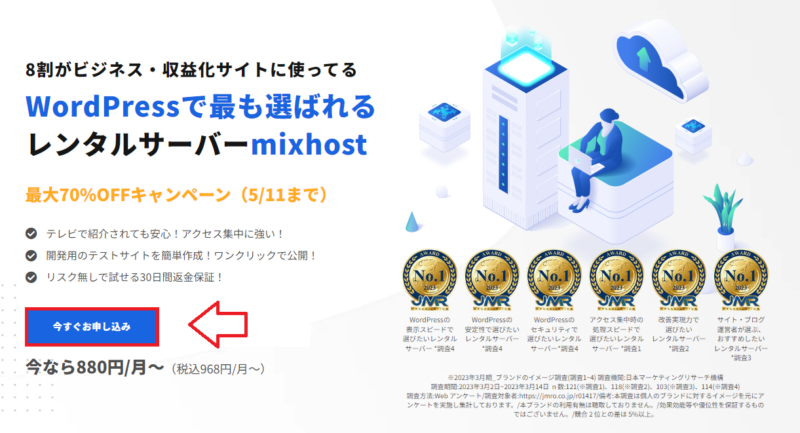
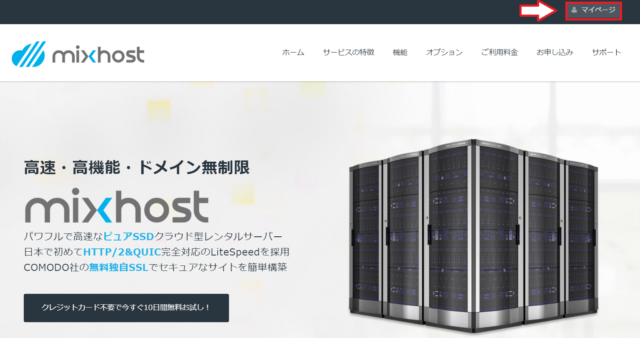
まずはmixhost公式サイトを開き、「今すぐお申し込み」へ進みます。
mixhost公式サイト
プラン内容、料金、キャンペーンは変更される場合があります。申し込み前に、公式サイトで最新情報を確認しておきましょう。
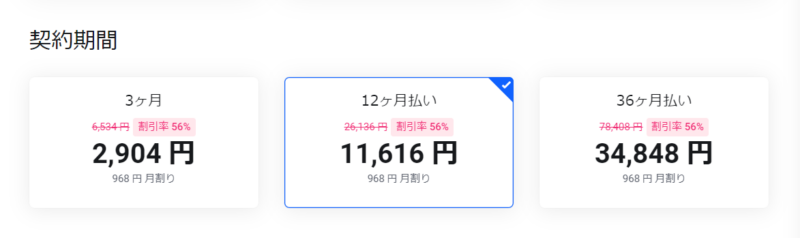
手順2. プランと契約期間を選ぶ
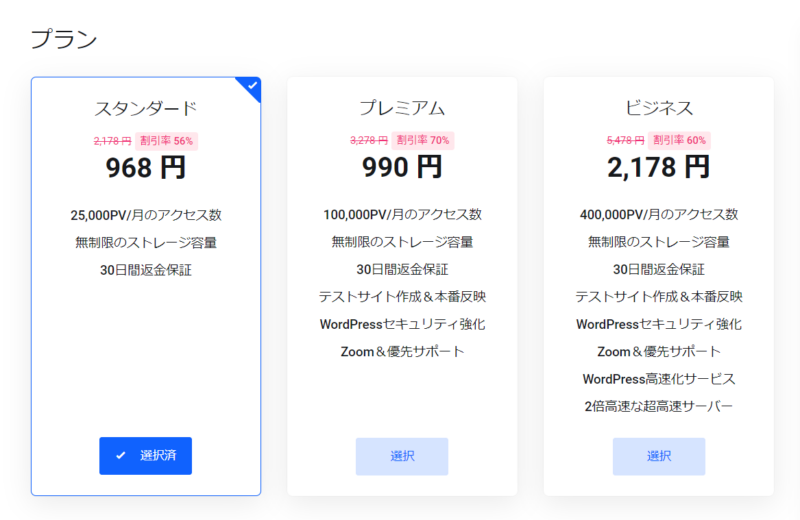
利用するプランを選びます。迷う場合は、現在の料金、機能、バックアップ、キャンペーンを確認しながら、ライトまたはスタンダードを基準に検討すると分かりやすいです。
手順3. ドメインを設定する
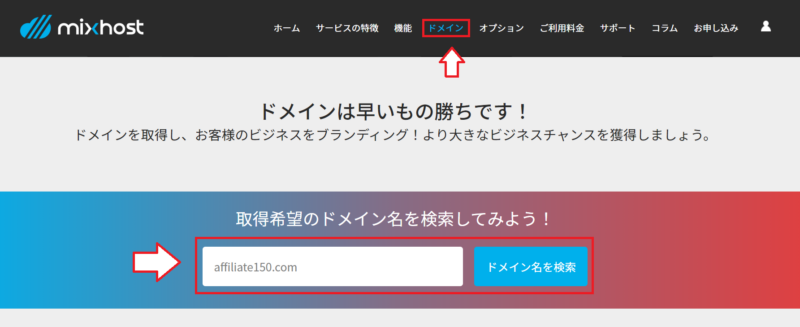
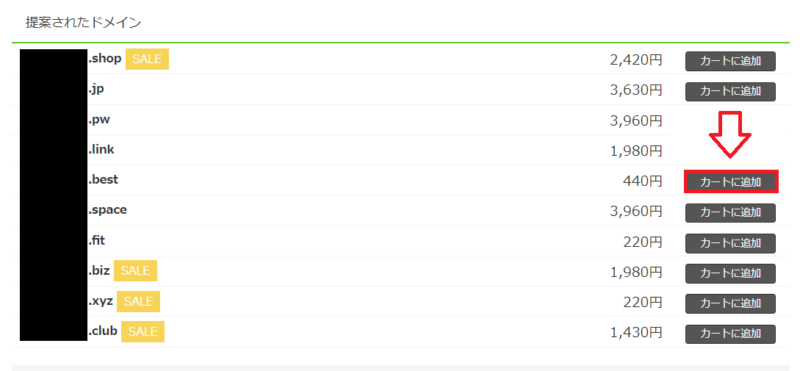
まだ独自ドメインを持っていない場合は、「新規ドメインを取得」から希望するドメイン名を検索します。
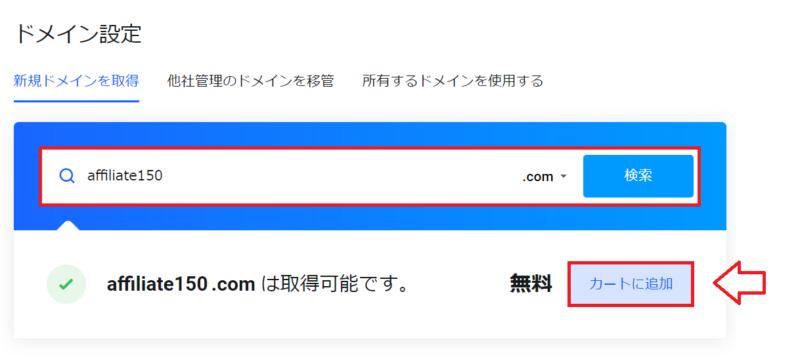
ドメイン名は早い者勝ちです。すでに取得されているドメインは使えないため、別の文字列や別の末尾を検討しましょう。
会社・店舗サイトや長期運用するブログでは、分かりやすく覚えやすい独自ドメインを選ぶのがおすすめです。迷う場合は、屋号・サービス名・サイト名に近い短い文字列を検討しましょう。
すでに他社で取得したドメインを使う場合は、「所有するドメインを使用する」を選択します。
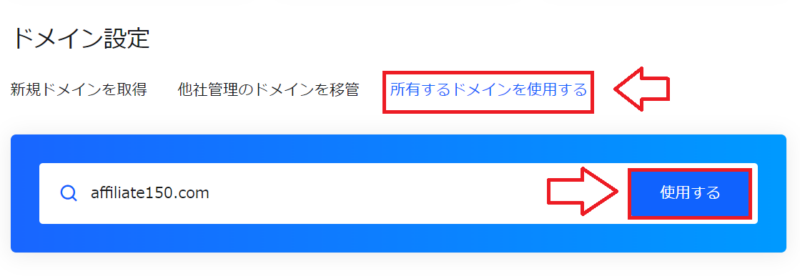
他社管理ドメインを使う場合は、申し込み後にドメイン管理会社側でネームサーバー変更が必要になる場合があります。
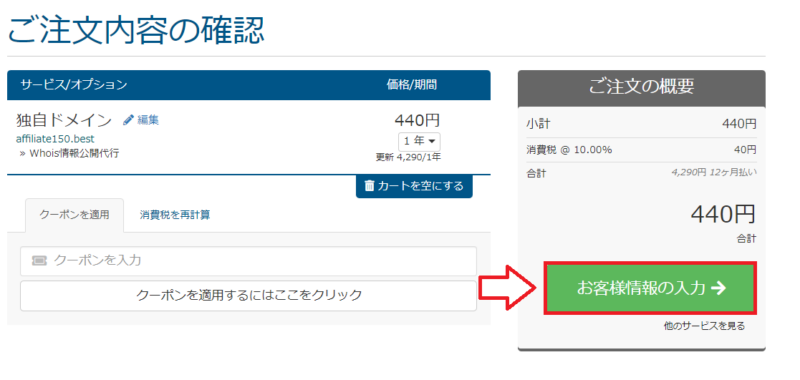
新規ドメインを取得する場合は、Whois情報公開代行を確認します。
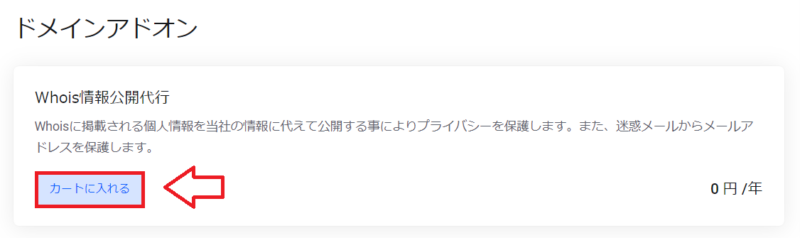
Whois情報公開代行は、ドメイン登録者情報の公開を代行情報にするためのものです。個人情報を直接公開したくない場合は、申し込み画面で有効になっているか確認しておきましょう。
手順4. WordPressクイックスタートを設定する
WordPressクイックスタートを利用する場合は「利用する」を選び、サイト情報を入力します。
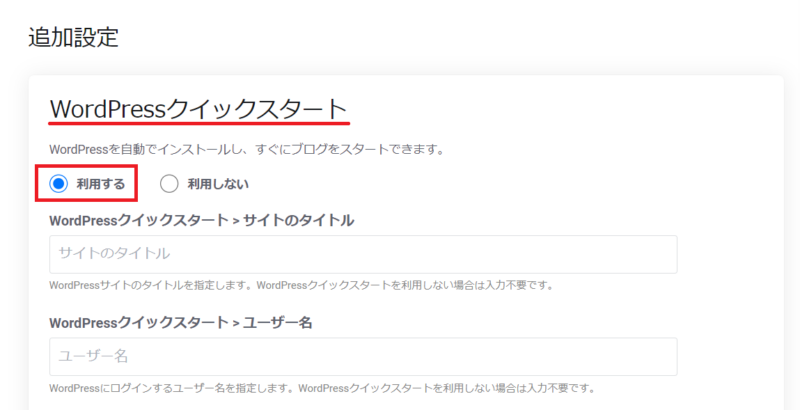
WordPressクイックスタートで入力する主な項目
- サイトのタイトル:後から変更できます
- ユーザー名:WordPress管理画面へのログインに必要です
- パスワード:WordPress管理画面へのログインに必要です
WordPressのユーザー名とパスワードは、mixhostの会員ログイン情報とは別です。忘れないように、安全な場所へ保管しておきましょう。
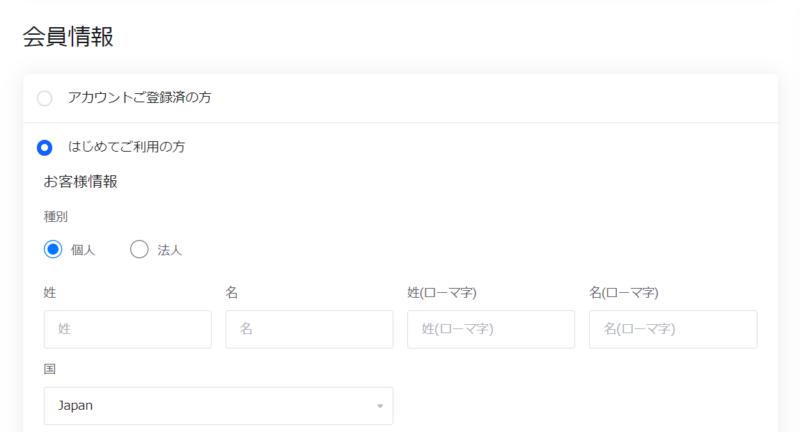
手順5. 会員情報を入力する
名前、住所、メールアドレスなど、必要な会員情報を入力します。
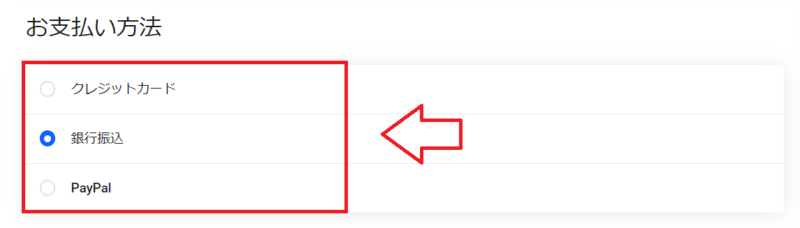
手順6. 支払い方法を選択して申し込む
支払い方法を選択し、注文内容を確認して申し込みます。
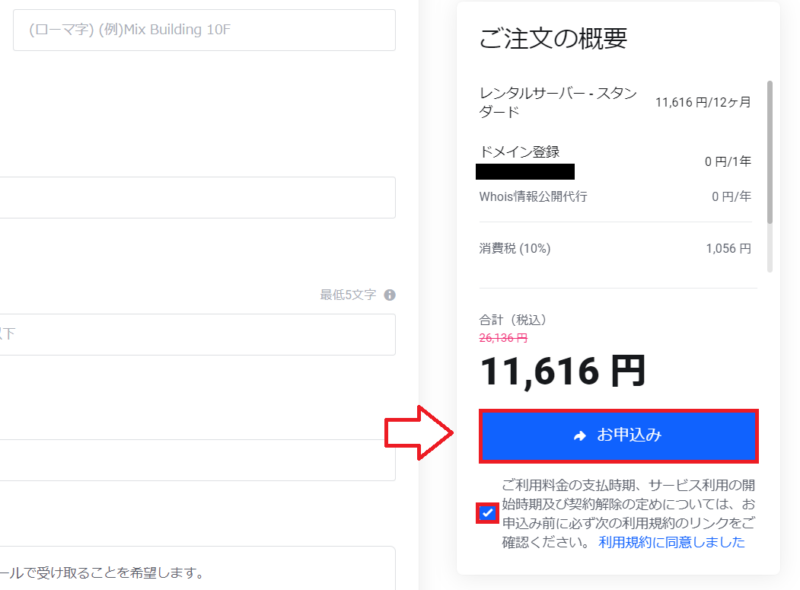
申し込みが完了すると、登録したメールアドレスにmixhostから案内メールが届きます。WordPressログイン情報やサーバー情報が含まれるため、大切に保管してください。
mixhost公式サイト
プラン内容、料金、キャンペーンは変更される場合があります。申し込み前に、公式サイトで最新情報を確認しておきましょう。
WordPress管理画面にログインする
WordPressクイックスタートで申し込んだ場合、申し込み完了後にWordPressが作成されています。メール内の管理画面URLからログインしましょう。
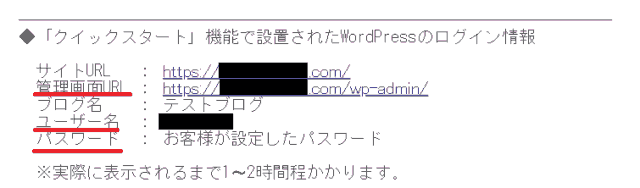
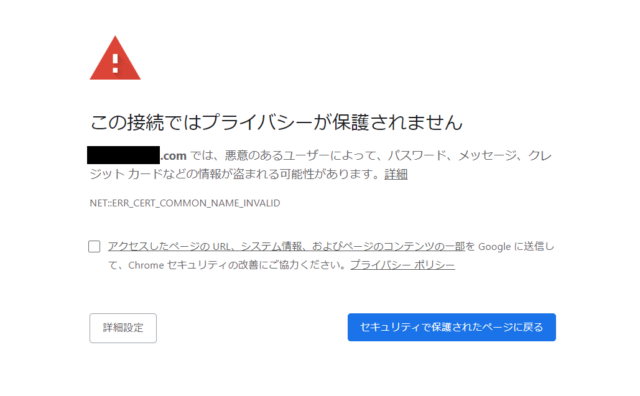
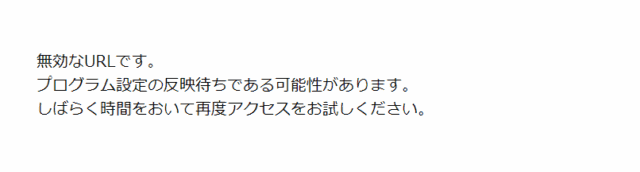
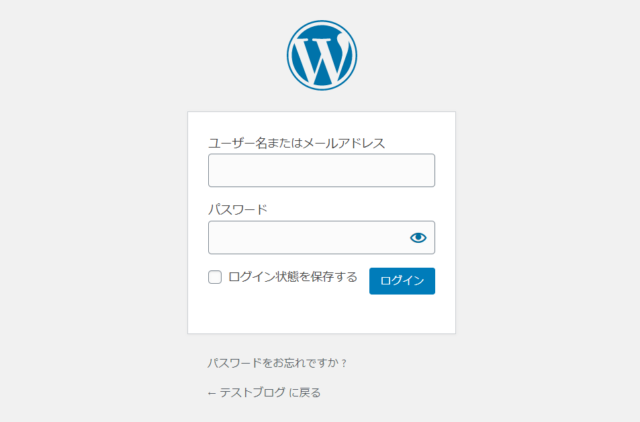
申し込み直後は、ドメインやSSLの反映に時間がかかる場合があります。プライバシーエラーや無効なURLが表示されても、しばらく待つことで表示できるようになることがあります。
WordPressのログインURLは、通常 `https://ドメイン名/wp-admin/` です。ドメインやSSLが反映される前は表示できない場合があるため、時間を置いてから確認しましょう。
クイックスタートを使わない場合のWordPress設定
クイックスタートを使わない場合は、申し込み後にドメイン設定、WordPressインストール、SSL設定を自分で行います。既存サイトの移転や、他社ドメインを使う場合はこちらの流れを確認してください。
ドメインを用意する
mixhostで新規取得するか、他社取得済みドメインを使います。
ネームサーバーを確認する
他社ドメインの場合は、ドメイン管理会社側でネームサーバーを変更します。
独自ドメインを追加する
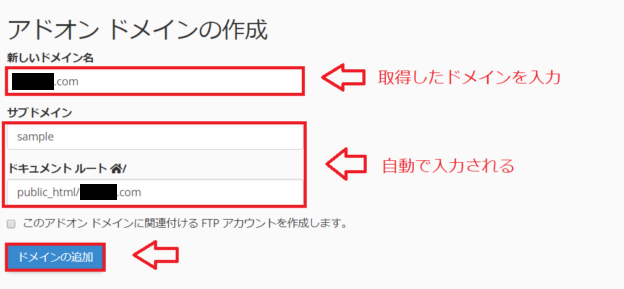
cPanelなどの管理画面で、WordPressを設置するドメインを追加します。
WordPressをインストールする
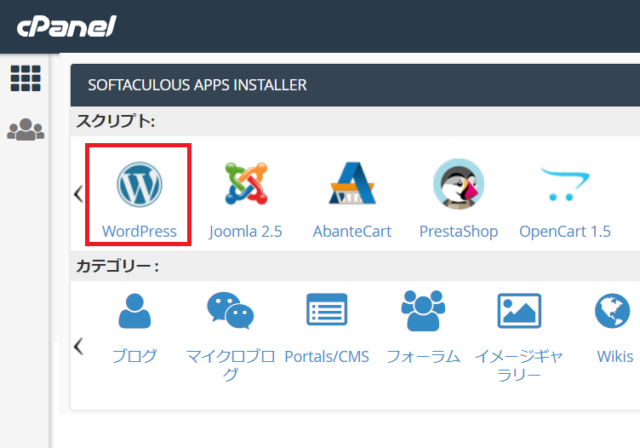
SoftaculousなどからWordPressをインストールします。
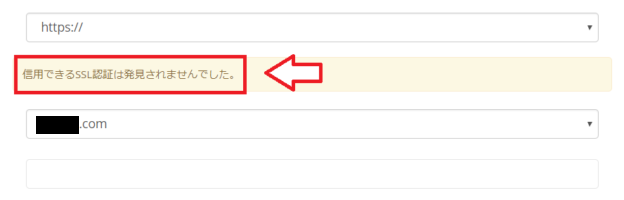
SSL設定を確認する
httpsで表示できるか確認し、WordPress側のURLも確認します。
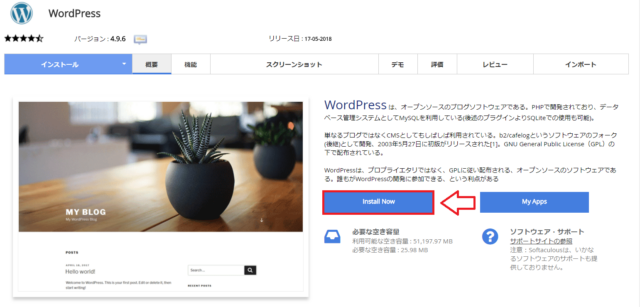
以下の画面は旧記事のスクリーンショットをもとにしています。現在の管理画面とは表示や項目名が異なる場合があるため、実際のmixhost管理画面の案内も確認しながら進めてください。
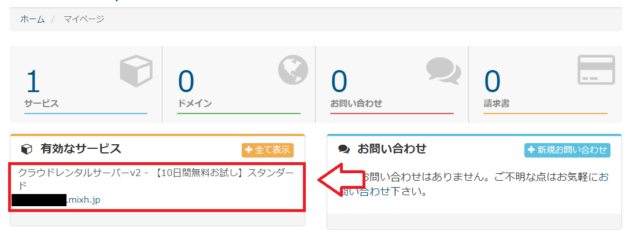
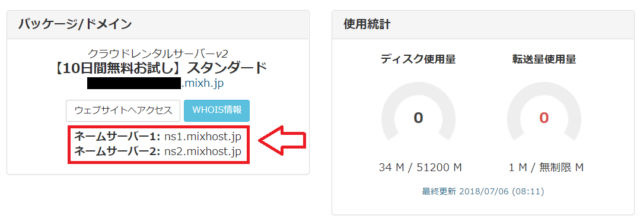
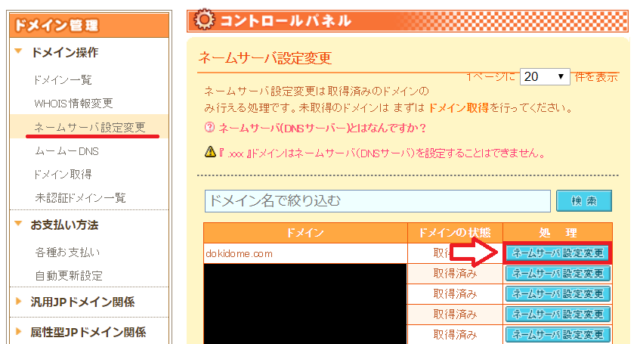
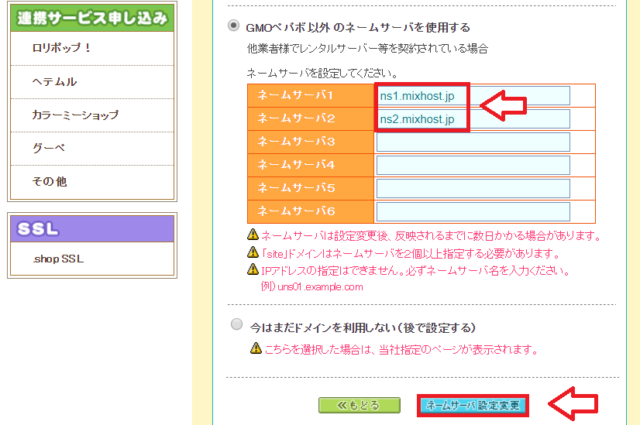
ネームサーバー変更の反映には時間がかかる場合があります。変更直後にサイトが表示されない場合でも、しばらく待ってから再度確認しましょう。
独自ドメインを追加する
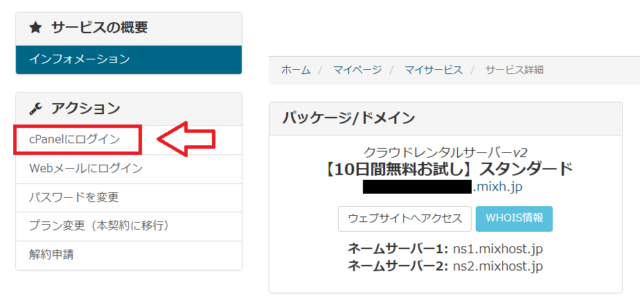
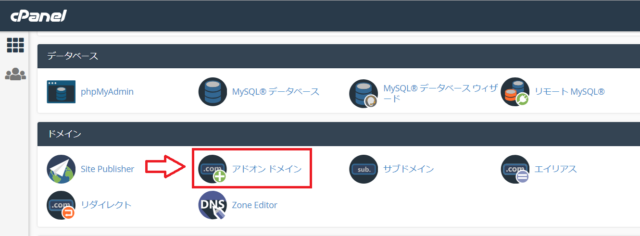
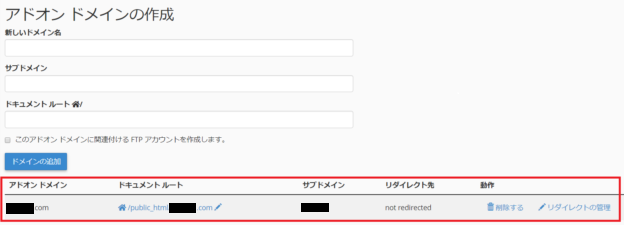
mixhostの管理画面からcPanelを開き、ドメインを追加します。
WordPressをインストールする
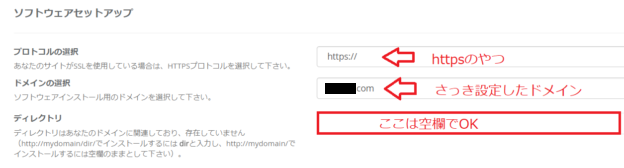
cPanelからWordPressインストール画面を開き、対象ドメイン、サイト名、ユーザー名、パスワード、メールアドレスなどを入力します。
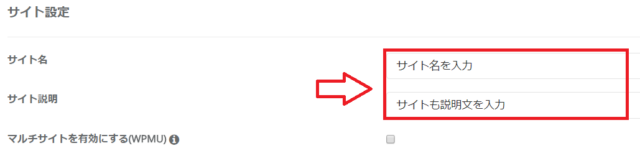
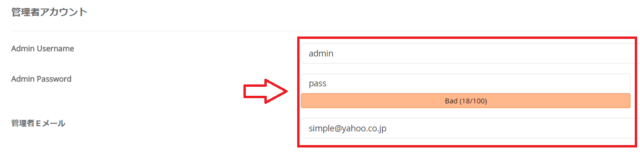
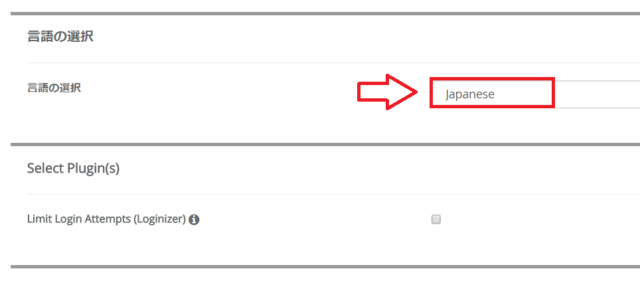
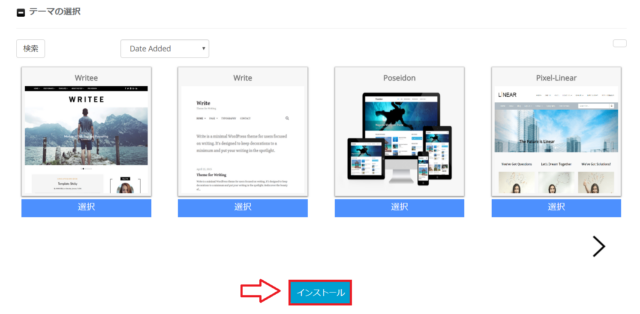
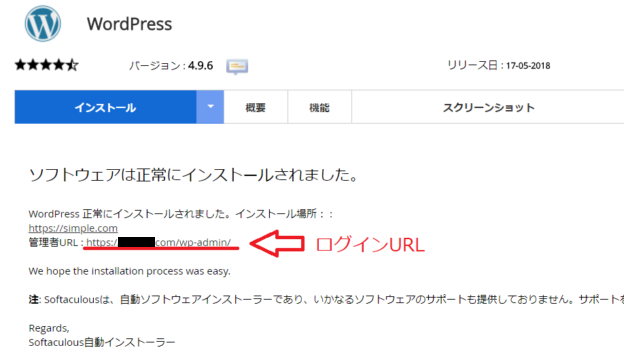
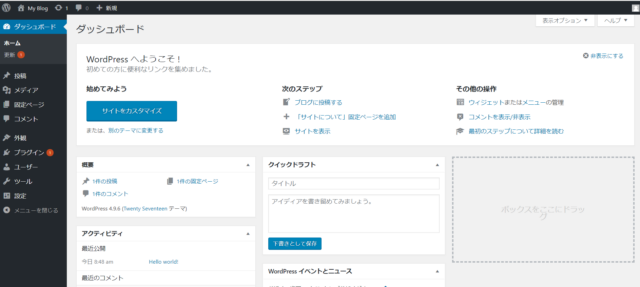
WordPressインストール時に確認する項目
- プロトコル:SSL反映後はhttpsを選びます
- ドメイン:WordPressを設置する独自ドメインを選びます
- ディレクトリ:通常は空欄で進めます
- サイト名:後から変更できます
- ユーザー名・パスワード:WordPressログインに必要です
- メールアドレス:更新通知やパスワード再設定に使います
SSL設定を確認する
WordPressをインストールしたら、httpsで表示できるか確認します。SSLが反映されたあと、WordPress管理画面の「設定」→「一般」でURLを確認します。
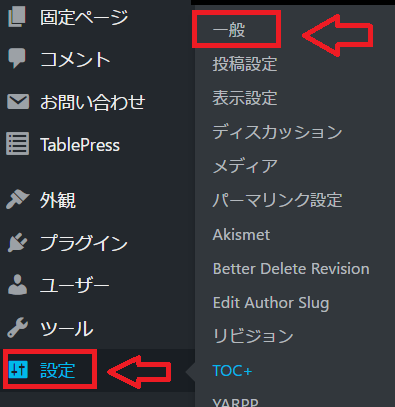
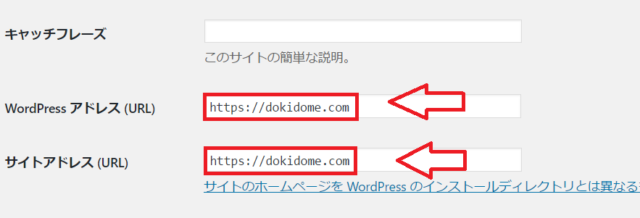
WordPressアドレスとサイトアドレスを間違えると、管理画面にログインできなくなる場合があります。変更前にURLをよく確認してください。
mixhost公式サイト
プラン内容、料金、キャンペーンは変更される場合があります。申し込み前に、公式サイトで最新情報を確認しておきましょう。
30日返金保証は無料お試しとは違う
mixhostには返金保証制度がありますが、無料お試しとは違います。返金対象外の費用や、返金を受けるための手続き条件があるため、申し込み前に公式ヘルプを確認しておきましょう。
返金保証を利用する場合、解約手続きだけでは適用されず、条件に沿った手続きが必要です。ドメインや一部オプションは返金対象外になる場合があるため注意してください。
WordPressインストール後に確認したいこと
WordPressの設置が完了したら、記事を書き始める前に最低限の初期設定を確認しておきましょう。
最初に確認したい項目
- WordPress本体・テーマ・プラグインの更新
- SSL表示とhttpsのURL確認
- サイトタイトル・キャッチフレーズ
- パーマリンク設定
- 管理画面URLとログイン情報の保管
mixhost申し込みでよくある質問
mixhostでWordPressを始めるならどのプランが良いですか?
費用を抑えたい小規模サイトならライト、ブログから会社・店舗サイトまで幅広く使いたい場合はスタンダードを基準に検討すると分かりやすいです。アクセス増加や複数サイト運用を見込む場合は、プレミアム以上も確認しましょう。
WordPressクイックスタートを使うべきですか?
新規でWordPressサイトを作る場合は、クイックスタートを使うとドメイン取得、SSL、WordPress設置をまとめて進めやすいです。他社ドメイン利用、移転、細かい設定確認をしたい場合は通常申し込みも検討しましょう。
30日返金保証は無料お試しですか?
無料お試しではありません。返金保証を利用するには、条件に沿った解約手続きやサポートへの連絡が必要です。ドメインや一部オプションは返金対象外になる場合があります。
他社で取得したドメインをmixhostで使えますか?
使えます。申し込み時または申し込み後に所有ドメインを設定し、ドメイン管理会社側でmixhostのネームサーバーへ変更します。反映には時間がかかる場合があります。
WordPressログイン画面が表示されない場合はどうすればいいですか?
申し込み直後は、ドメインやSSLの反映待ちで表示できない場合があります。プライバシーエラーや無効なURLが表示された場合でも、少し時間を置いてから再度確認してください。
mixhostはアダルトサイトに使えますか?
mixhostにはアダルト向けサービスも用意されています。ただし、通常プランとアダルト向けプランの違い、利用規約、禁止事項を必ず確認してください。
mixhostでWordPressを始める前に確認しておきましょう
mixhostは、WordPressクイックスタートを使うことで、独自ドメイン、SSL、WordPressインストールまでをまとめて進めやすいレンタルサーバーです。
新規でWordPressサイトを始める場合はクイックスタート、他社ドメイン利用や移転、手動設定を確認しながら進めたい場合は通常申し込みが検討しやすいです。
申し込み前には、プラン内容、契約期間、支払い方法、返金保証の条件、利用規約を確認しておくと安心です。
mixhost公式サイト
プラン内容、料金、キャンペーンは変更される場合があります。申し込み前に、公式サイトで最新情報を確認しておきましょう。
Support
サーバー契約やWordPress設定で不安がある方へ
レンタルサーバーの申し込み、独自ドメイン設定、WordPressクイックスタート、SSL設定は、初めての方にとって迷いやすい部分です。キャピタルウェブサービス株式会社では、ホームページ制作に加えて、サーバー・ドメインまわりの設定や公開後の保守・運用サポートも行っています。
- mixhost、エックスサーバー、ロリポップ、ConoHa WINGなどのサーバー選び
- 独自ドメイン設定・ネームサーバー設定の確認
- WordPressクイックスタートや通常インストールの確認
- 公開後の保守・運用サポート
\ 最新情報をチェック /