
WordPressをロリポップへ移転する方法|簡単引っ越し機能の使い方・注意点・エラー対処を解説
 岸本販促企画事務所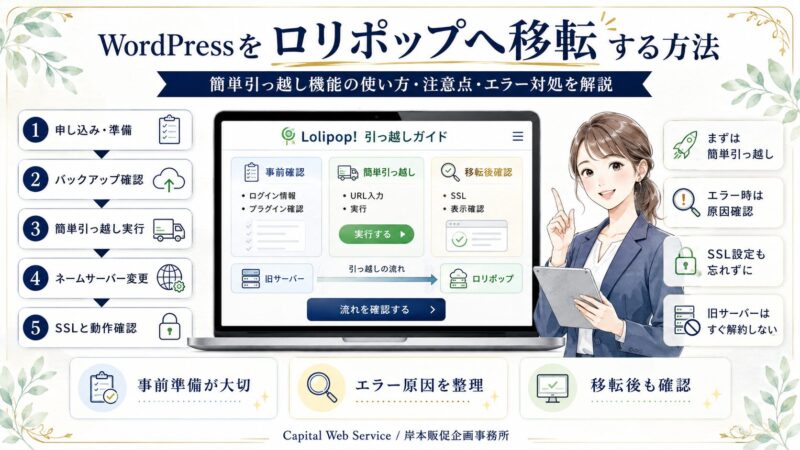
WordPressサイトをロリポップへ移転したいときは、ロリポップのWordPress簡単引っ越しを使うことで、比較的進めやすくなりました。
ただし、移転作業そのものは短時間で終わる場合があっても、事前準備、ネームサーバー変更、SSL設定、移転後の確認まで含めると、落ち着いて進めることが大切です。
この記事では、WordPressをロリポップへ移転する流れ、簡単引っ越し機能の使い方、エラーが出る原因と対処法、移転後に確認したいポイントを整理します。
他社サーバーからロリポップへ移したい方や、簡単引っ越しでつまずいている方は参考にしてください。

岸本
移転は、いきなり旧サーバーを解約せず、バックアップと確認をしながら進めるのが基本です。簡単引っ越しで難しい場合は、別の移転方法も検討できます。
ロリポップ!公式サイト
無料お試し、プラン内容、ドメインずっと無料の条件は変更される場合があります。申し込み前に、公式サイトで最新情報を確認しておきましょう。

この記事で分かること
- WordPressをロリポップへ移転する基本の流れ
- ロリポップのWordPress簡単引っ越しの進め方
- 移転前に確認したいプラグイン・ドメイン・バックアップのポイント
- 簡単引っ越しでエラーが出る原因と対処法
- 移転後に確認したい表示・SSL・メール・旧サーバー解約前のチェック項目
WordPressをロリポップへ移転する流れ
WordPressをロリポップへ移転する流れは、大まかに次のようになります。
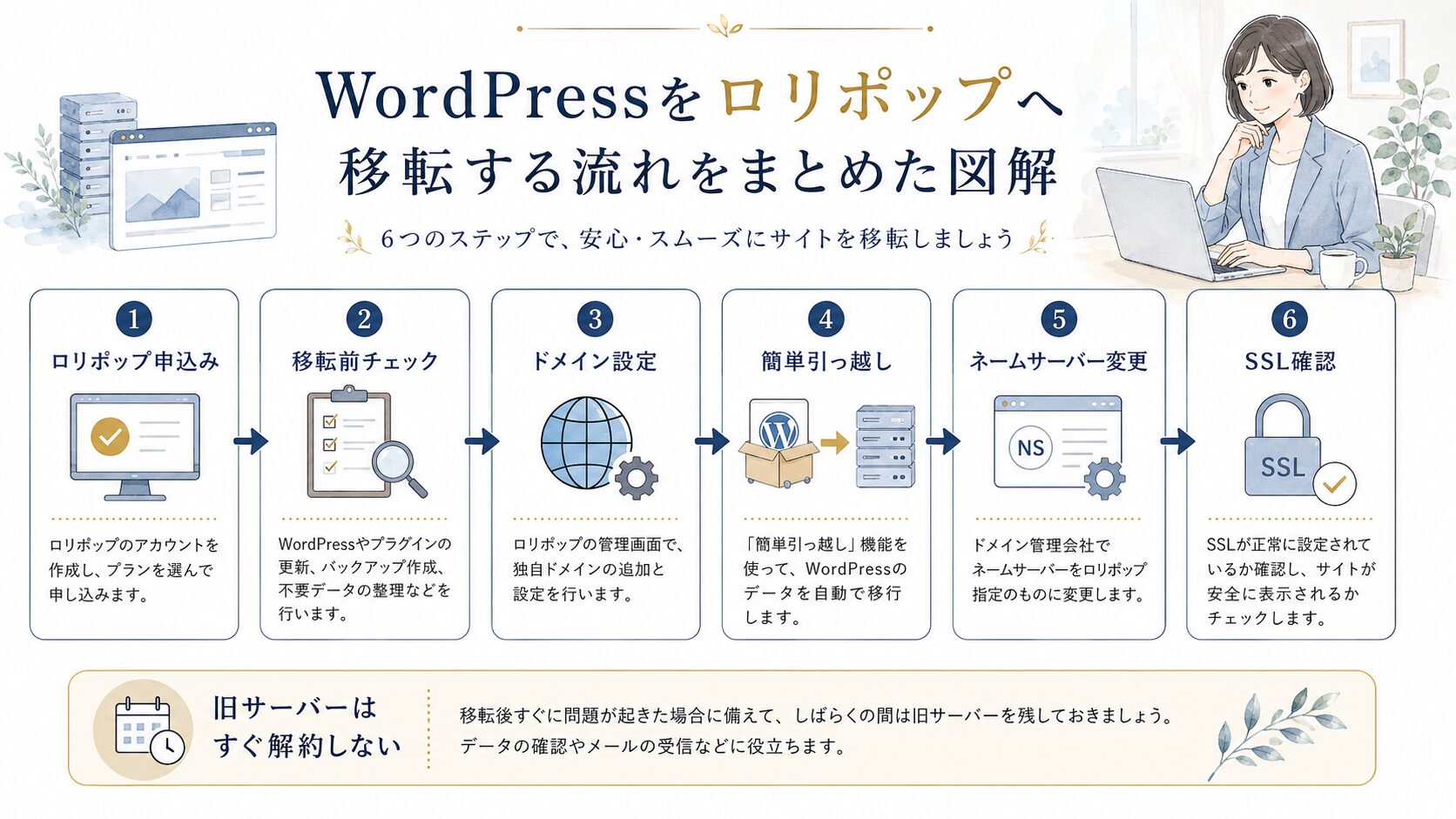
1. ロリポップに申し込む
まずはロリポップの契約と、移転先として使うプランを確認します。無料お試しを活用しながら準備することもできます。
2. 移転前の確認をする
WordPress本体やプラグインの状態、バックアップ、不要データ、相性の悪いプラグインの有無などを確認します。
3. ロリポップ側でドメインを設定する
移転先として使う独自ドメインをロリポップ側にも追加しておきます。同じドメインを移転元と移転先で一時的に設定しても問題ありません。
4. WordPress簡単引っ越しを実行する
移転元WordPressのURL・ユーザー名・パスワードなどを入力して、ロリポップの簡単引っ越し機能を使います。
5. ネームサーバーを変更する
ドメイン管理会社でネームサーバーをロリポップ指定のものへ変更し、移転先サイトが表示されるようにします。
6. SSLや動作確認を行う
ネームサーバー反映後にSSL設定やサイト表示、管理画面ログイン、メールなどを確認して、問題がなければ移転完了です。
実際の移転作業よりも、事前準備と移転後の確認に時間がかかることが多いです。余裕を持って進めましょう。
ロリポップのWordPress簡単引っ越しとは
ロリポップのWordPress簡単引っ越しは、他社サーバーなどで運用しているWordPressサイトを、ロリポップへ移転するときに使える機能です。
移転元サイトのログイン情報を使ってデータを取り込み、比較的スムーズに移転を進められるのが特徴です。手動でファイルやデータベースを移す方法に比べると、初心者にも取り組みやすい方法です。
簡単引っ越しを使っても、移転元サイトのデータが消えるわけではありません。移転完了後すぐに旧サーバーを解約せず、表示やメールなどの確認が済んでから解約しましょう。
移転前に確認しておきたいこと
WordPress簡単引っ越しを使う前に、次の点を確認しておくと失敗しにくくなります。
移転前チェック
- WordPress本体・テーマ・プラグインを必要に応じて更新する
- サイト全体のバックアップを取る
- 移転元WordPressのログイン情報を確認する
- ロリポップ側で独自ドメインを追加しておく
- キャッシュ系・セキュリティ系プラグインの影響を確認する
- メールを使っている場合は、移転後の送受信確認も想定しておく
相性の悪いプラグインは一時停止を検討する
ロリポップの簡単引っ越しでは、移転元WordPressへログインして処理を進めます。そのため、ログインURLを変更するセキュリティ系プラグインや、キャッシュ系プラグインが影響することがあります。
特に、SiteGuard WP Plugin のようなログインURL変更系プラグインや、各種キャッシュ系プラグインは、必要に応じて一時停止してから移転し、移転後に再度有効化する流れが安全です。
ドメイン設定は移転前にロリポップ側でも行う
移転元で使っている独自ドメインは、ロリポップ側でも事前に設定しておきます。移転元と移転先の両方に同じドメインを設定しても、どちらが表示されるかはネームサーバー設定で決まるため、事前設定して問題ありません。
ネームサーバーは最後に切り替えるため、ドメイン設定の段階で「反映していません」と表示されても、移転途中であれば問題ないケースがあります。
WordPress簡単引っ越しの進め方
ロリポップの管理画面でWordPress簡単引っ越しを開き、移転元のURL、ユーザー名、パスワードなどを入力し、引っ越し先ドメインを選択して進めます。
引っ越し自体が完了しても、ネームサーバーを切り替えるまでは移転元サイトが表示される状態です。そのため、簡単引っ越し完了=一般公開完了ではない点に注意してください。
ネームサーバー反映には時間がかかる場合があります。反映途中は旧サーバーが表示されたり、新サーバーが表示されたりすることがあるため、しばらくは更新作業を控える方が安全です。
ネームサーバー変更とSSL設定の注意点
簡単引っ越し完了後は、ドメイン管理会社側でネームサーバーをロリポップ指定のものへ変更します。ロリポップ側のサイトが表示されるようになるまで、数時間から数日程度かかる場合があります。
また、移転元サイトがSSL化されていても、移転直後はロリポップ側で改めてSSL設定が必要になる場合があります。ネームサーバー反映後に、ロリポップの独自SSL設定を行い、httpsで正常に表示されるか確認しましょう。
SSL設定が完了したら、必要に応じてWordPressの「一般設定」でURLがhttpsになっているかも確認します。
簡単引っ越しで難しいときはWPvivid Backup Pluginも検討
ロリポップの簡単引っ越しでうまくいかない場合は、別の方法として WPvivid Backup Plugin を使った移転も検討できます。
WPvivid Backup Pluginは、数クリックでバックアップファイルの作成と復元ができるバックアップ・移行プラグインです。FTPやphpMyAdminを直接操作せずに進めやすいため、「簡単引っ越しは難しかったが、手動移転まではしたくない」という方にも向いています。
WPvivid Backup Pluginの使い方は、以下の記事で詳しく解説しています。
⇒WPvivid Backup PluginでWordPressを移転する方法はこちら
ロリポップのWordPress簡単引っ越しでエラーが出る原因
ロリポップのWordPress簡単引っ越しでエラーが出るときは、いくつかの典型的な原因があります。
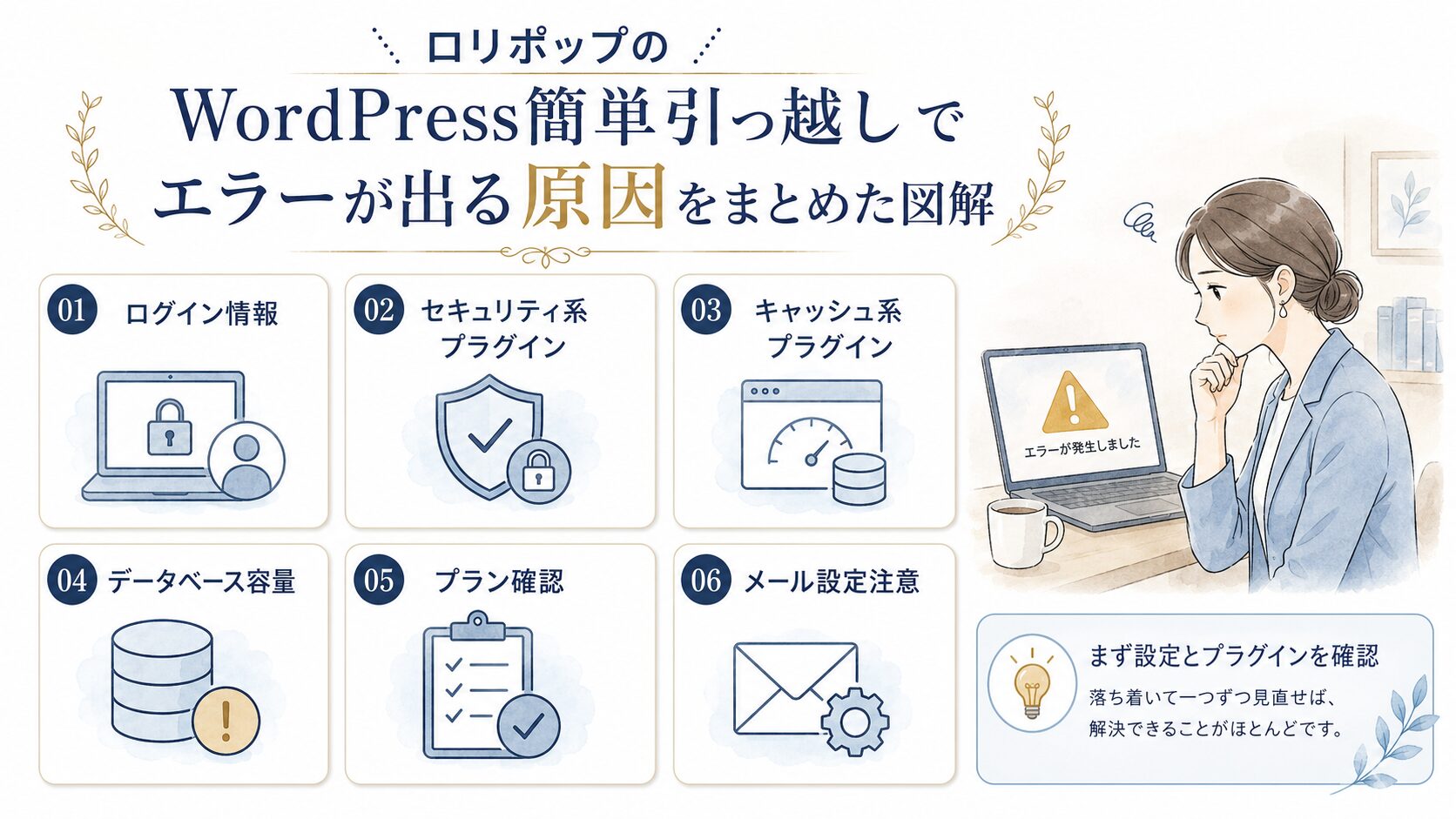
原因1:ログイン情報が違っている
移転元WordPressのユーザー名やパスワード、URL入力に誤りがあると、簡単引っ越しは進みません。まずは基本情報を見直しましょう。
原因2:セキュリティ系プラグインの影響
ログインURL変更やアクセス制限を行うプラグインがあると、ロリポップ側の処理が移転元サイトへ接続できないことがあります。
原因3:キャッシュ系プラグインの影響
キャッシュ系プラグインやキャッシュデータが干渉して、引っ越し処理が失敗する場合があります。一時停止して再実行を試します。
原因4:データベース容量が大きい
移転データが大きすぎると、簡単引っ越しでは難しいケースがあります。不要データの整理や、別方法での移転を検討します。
原因5:プランやデータベース数の不足
WordPress移転にはデータベースが必要です。契約プランや使用可能なデータベース数が足りているかも確認しましょう。
原因6:メール設定や周辺設定の見落とし
簡単引っ越しの直接原因ではなくても、移転時はメールや周辺設定の見落としで「うまくいっていない」と感じるケースがあります。サイト以外の影響範囲も確認しましょう。
エラーが出たときの対処法
簡単引っ越しでエラーが出たときは、いきなり難しい操作に進む前に、次の順番で見直してみてください。
見直しの順番
- 移転元URL・ユーザー名・パスワードを再確認する
- SiteGuard WP Pluginなどのセキュリティ系プラグインを一時停止する
- キャッシュ系プラグインを停止し、キャッシュも整理する
- ロリポップ側のプラン・データベース数を確認する
- サイトデータが大きい場合は、WPvivid Backup Pluginなど別方法を検討する
- 移転後のメールやSSL設定も含めて確認する
ロリポップへ移転した後に確認したいポイント
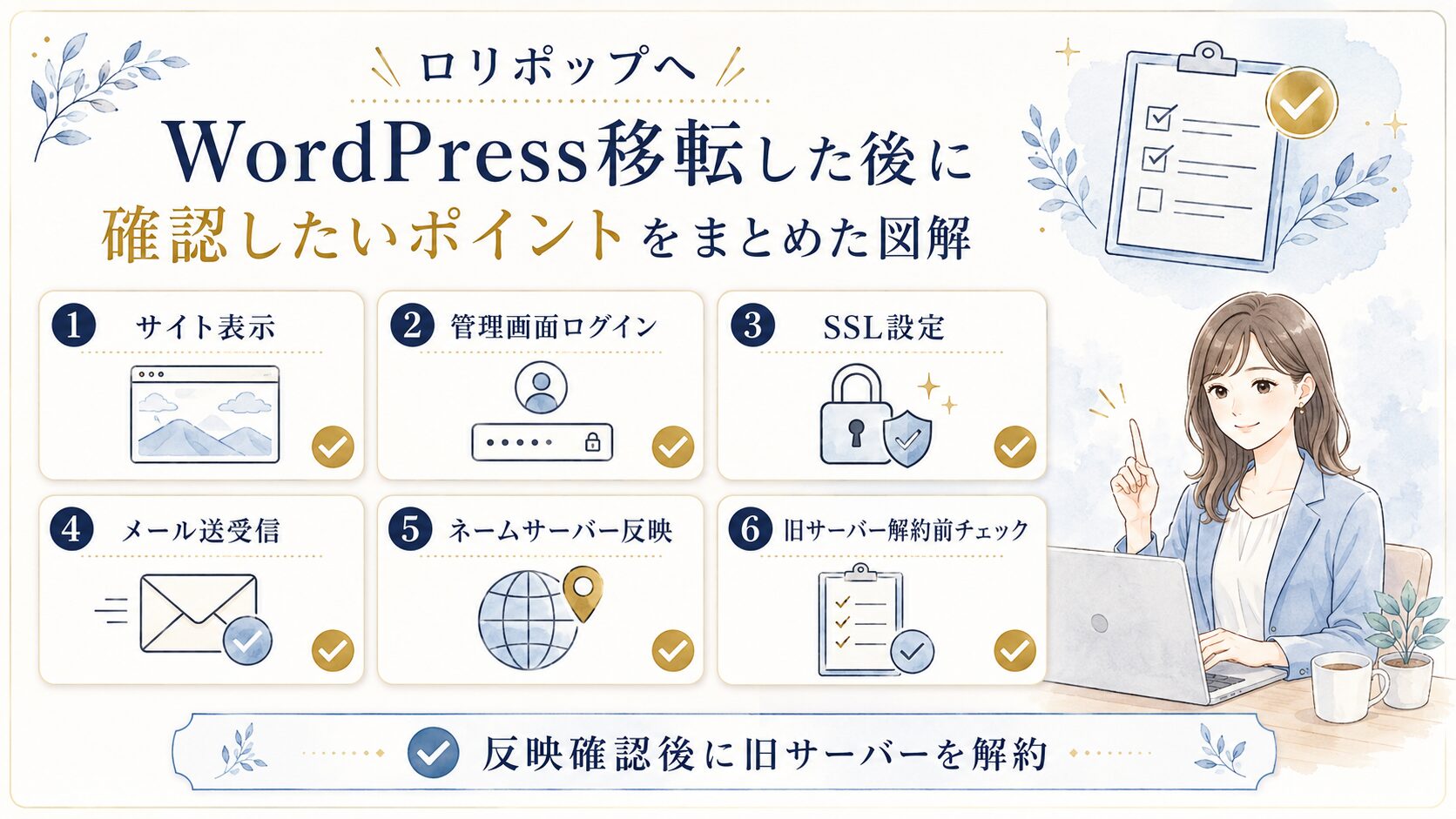
移転が完了したら、サイトが表示されるだけで終わりではありません。移転後の確認も必ず行いましょう。
CHECK
移転後に確認したいこと
特に重要なのは、表示・ログイン・SSL・メール・旧サーバー解約前の確認です。
表示
サイト表示
- 確認内容トップ・下層ページ・画像表示
- 注意点崩れや画像切れがないか確認
ログイン
管理画面ログイン
- 確認内容wp-adminへ入れるか
- 注意点投稿・更新・画像追加も確認
SSL
SSL設定
- 確認内容httpsで開けるか
- 注意点WordPress側URLも確認
メール
メール送受信
- 確認内容独自ドメインメールの送受信
- 注意点ネームサーバー変更後に要確認
反映
ネームサーバー反映
- 確認内容移転先サーバーが表示されるか
- 注意点反映までは時間差あり
最重要
旧サーバー解約前チェック
- 確認内容表示・メール・SSL・ログイン
- 注意点確認後に旧サーバーを解約
特にメールを使っているサイトは、ネームサーバー変更後の送受信確認を忘れないようにしましょう。
旧サーバーを解約する前の注意点
旧サーバーは、移転が終わったように見えても、すぐに解約しない方が安全です。
移転後しばらくしてから問題が見つかることもあるため、表示、SSL、メール、管理画面ログインなどを確認し、必要なら最終バックアップも残しておきましょう。
特に企業サイトやお問い合わせフォームを使うサイトは、見た目だけでなく実際の送信テストまで行ってから解約するのがおすすめです。
よくある質問
ロリポップの簡単引っ越しを使っても、元サイトは消えませんか?
通常は移転元サイトのデータが消えるわけではありません。ただし、万一に備えて事前バックアップを取り、旧サーバーはすぐ解約しないようにしましょう。
同じドメインを移転元と移転先の両方で設定しても大丈夫ですか?
はい。移転作業中は両方に設定しても問題ありません。最終的にどちらが表示されるかは、ネームサーバー設定で切り替わります。
簡単引っ越しでエラーが出たら、まず何を確認すればいいですか?
まずは移転元WordPressのログイン情報を見直し、セキュリティ系プラグインやキャッシュ系プラグインを一時停止して再試行してみてください。
ロリポップの簡単引っ越しで難しい場合はどうすればいいですか?
WPvivid Backup Pluginのようなバックアップ・移行プラグインを使う方法もあります。それでも難しい場合は、手動移転や移転サポートの利用も検討しましょう。
移転後に一番見落としやすいのは何ですか?
メール送受信、SSL設定、旧サーバー解約前の最終確認は見落としやすいポイントです。サイトが見えるだけで終わりにせず、関連機能まで確認しましょう。
まとめ:事前準備と移転後の確認まで含めて進めよう
WordPressをロリポップへ移転するときは、ロリポップのWordPress簡単引っ越しを使うことで、比較的進めやすくなります。
ただし、実際にはバックアップ、プラグイン確認、ドメイン設定、ネームサーバー変更、SSL設定、メール確認、旧サーバー解約前チェックまで含めて考えることが大切です。
簡単引っ越しでうまくいかない場合は、WPvivid Backup Pluginのような別の移転方法や、必要に応じて移転サポートも検討してみてください。
岸本
ロリポップ!には10日間の無料お試し期間があります。本契約をしない場合は自動的に終了するため、まずは管理画面や使い勝手を確認してから検討できます。条件が変更される可能性もあるため、申し込み前に公式サイトで最新情報をご確認ください。
10日間無料お試しあり
ロリポップ!の申し込み手順やWordPressの始め方は、以下の記事で詳しく整理しています。
⇒ロリポップ!の申し込みとWordPressの始め方はこちら
Support
WordPressのサーバー移転で迷ったらご相談ください
WordPressのサーバー移転は、サイト表示だけでなく、SSL、メール、ネームサーバー、管理画面の動作確認まで考える必要があります。キャピタルウェブサービス株式会社では、WordPressサイトの移転相談や移転後の確認サポートも行っています。
- WordPressサイトのサーバー移転相談
- ロリポップなど他社サーバーへの移転・他社サーバーからの移転
- バックアップ・SSL・メール設定の確認
- 移転後の表示確認・トラブル対応
\ 最新情報をチェック /

初めまして。T.Yと申します。
とてもわかりやすい説明で何度も読み込みました。
ひとつ質問なのですが、お時間ありましたご教授頂けると助かります。
「 インストール先のディレクトリに同一ファイルがあると上書きされます」の文言の意味が理解できななくて、作業が出来ずにいます。
調べてはみたのですが未だに理解が出来ていません。
私の現状は以下でございます。
コアサーバーにブログあり。
ロリポップに上記とは違うブログあり。
サーバーをひとつにまとめたく、
引っ越しの際、ロリポップのブログが上書きされないかが心配であります。
T.Y
T.Y様
コメントありがとうございます。ロリポップで新規サイト(ブログ)を作成する場合にフォルダを作成してその中にブログのデータを入れます。
先に作成している「同じフォルダ(ディレクトリ)」に別のwordpressを入れようとすると元のブログのデータも消して上書きされますが、ブログ作成の時に新規フォルダを作成すると思いますのでそちらにコアサーバーからのデータを入れたらOKです。
どうしても心配であれば有料にはなりますが、バックアップオプションを申込みしておくことをおすすめします。引っ越し以外でもデータのバックアップは定期的にやっておくと安心なので。