WordPressで一部の記事だけ別サイトへ移転する方法|カテゴリー単位のエクスポート・画像移行・301リダイレクトまで解説
 岸本販促企画事務所
WordPressサイト全体ではなく、特定カテゴリーの記事だけ、一部の記事だけを別サイトへ移転したい方向けに、画像付きでエクスポート・インポートする手順を整理します。
この記事では、「Export media with selected content」を使って、移転対象の記事と画像をまとめて書き出し、移転先サイトへインポートし、最後に元記事から新記事へ301リダイレクトする流れを解説します。
雑記ブログから1カテゴリーだけを切り出して特化サイトにしたい場合、別サイトに一部コンテンツを移したい場合、逆に分けていた記事を1つのサイトにまとめたい場合に参考にしてください。
この記事は「サイト全体の移転」ではなく「一部記事だけの移転」です
WPvividやAll-in-One WP Migrationのようなプラグインは、WordPressサイト全体を別サーバー・別ドメインへ移す時に便利です。一方、今回の方法は、サイト全体ではなく、選んだ記事だけ、特定カテゴリーだけを別サイトへ移すための手順です。
この方法が向いているケース
- 雑記ブログから1カテゴリーだけを別サイトへ移したい
- 専門性を高めるために、関連性のある記事を特化サイトへまとめたい
- 一部コンテンツだけを別ドメイン・別サーバーへ移したい
- 記事本文だけでなく、画像もできるだけ一緒に移したい
- 移転後、元記事から新記事へ301リダイレクトしたい
元記事では、「雑記ブログから1カテゴリーだけを移転して特化サイトにしたい」方向けに、Export media with selected contentを使って一部記事だけを移転し、リダイレクトする流れが紹介されていました。
一部記事だけを別サイトへ移転する流れ
作業全体の流れは、移転対象を決める、カテゴリーでまとめる、画像付きでエクスポートする、移転先へインポートする、画像やリンクを確認する、301リダイレクトを設定する、という順番です。
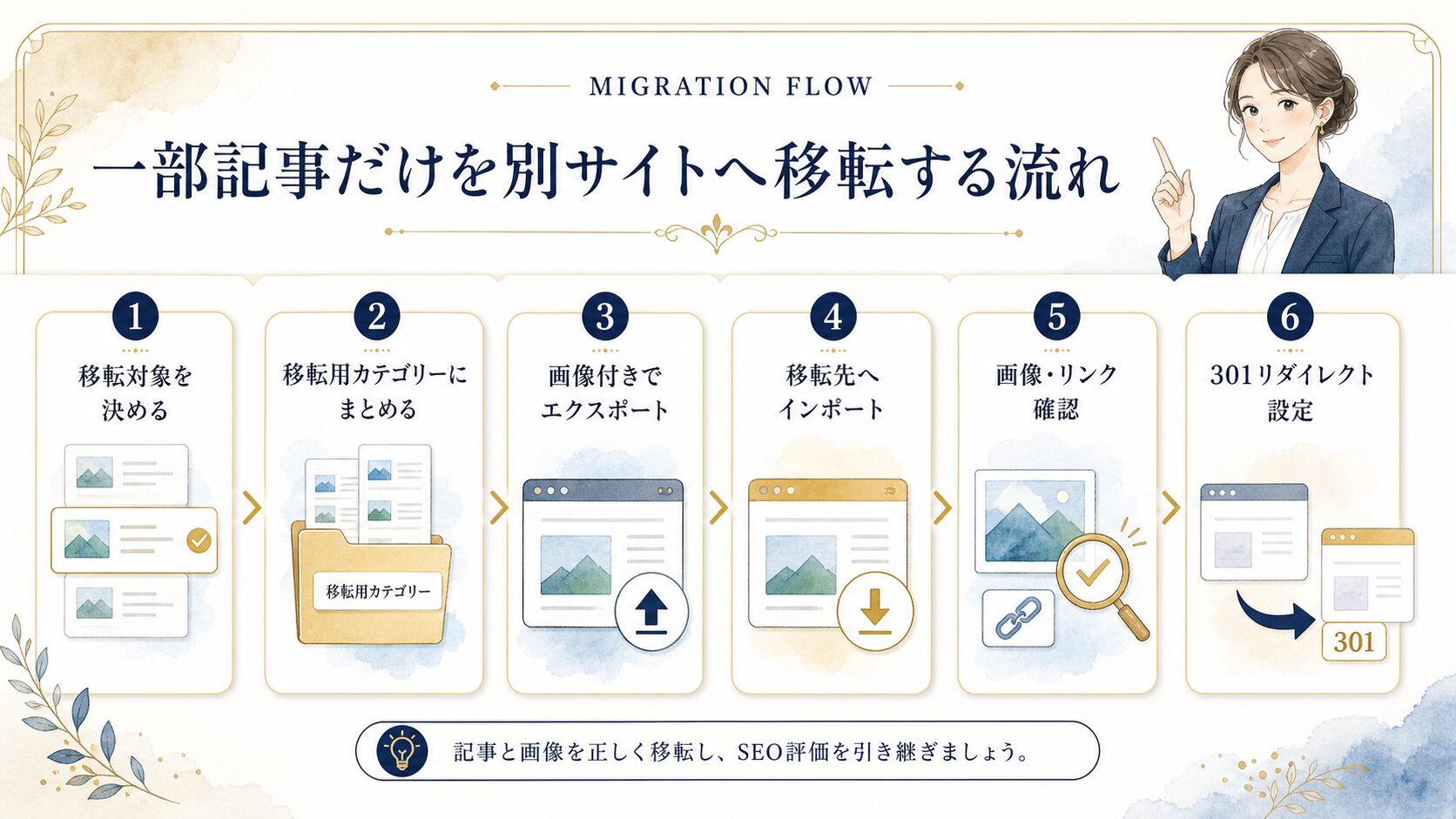
移転対象を決める
どの記事を移すのか、どのカテゴリーを切り出すのかを先に決めます。
移転用カテゴリーにまとめる
移したい記事だけを、一時的な移転用カテゴリーへまとめます。
画像付きでエクスポートする
Export media with selected contentにチェックを入れて、画像も含めて書き出します。
移転先へインポートする
移転先サイトでWordPressインポーターを使い、エクスポートファイルを取り込みます。
画像・リンクを確認する
画像URL、アイキャッチ、内部リンク、カテゴリー、タグを確認します。
301リダイレクトを設定する
元記事から移転先の記事へ転送し、検索評価や訪問者の導線を引き継ぎます。
一部記事移転前に確認しておくこと
一部記事だけの移転は、サイト全体の移転より気軽に見えますが、画像URL、内部リンク、リダイレクトなどの確認が必要です。作業前に、以下を確認しておきましょう。
作業前チェックリスト
- 移転対象の記事・カテゴリーを決める
- 移転元サイトと移転先サイトのバックアップを取る
- 移転後のURL構成を決める
- 画像圧縮系プラグインは作業中だけ一時停止する
- .htaccessを編集する場合は、必ず作業前にコピーを保存する
- 元記事をすぐ削除せず、リダイレクト確認後もしばらく残す
元記事でも、画像圧縮系プラグインを移転元・移転先の両方で一時停止しておく方がよいこと、画像URLが元サイトのまま残る場合があるため後で確認が必要なことが説明されています。
Export media with selected contentをインストールする
まず、移転元サイトに「Export media with selected content」をインストールします。移転先サイトには、このプラグインを入れなくてもインポートできます。
WordPress管理画面で「プラグイン」→「新規追加」へ進み、「Export media with selected content」を検索してインストールします。
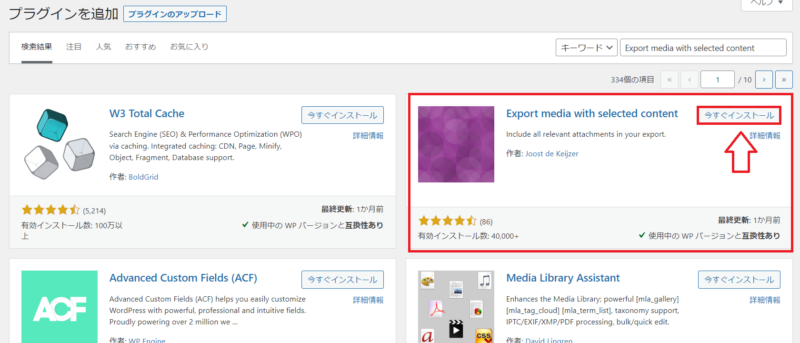
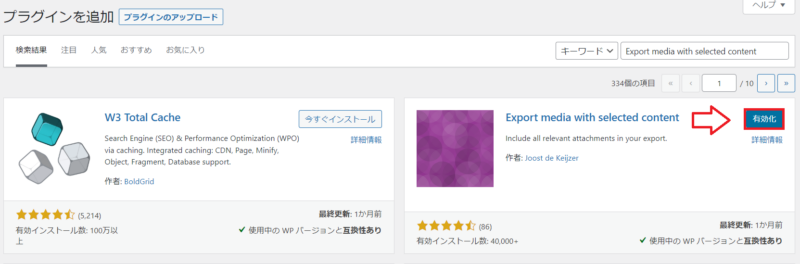
有効化すれば準備は完了です。細かい設定は基本的に不要です。
移転する記事を1つのカテゴリーにまとめる
Export media with selected contentでは、WordPress標準のエクスポート画面でカテゴリーを指定できます。移転したい記事だけを一時的な「移転用カテゴリー」にまとめておくと、対象記事を選びやすくなります。
すでに移転対象の記事が1つのカテゴリーにまとまっている場合は、この作業は不要です。
移転用カテゴリーを作成する
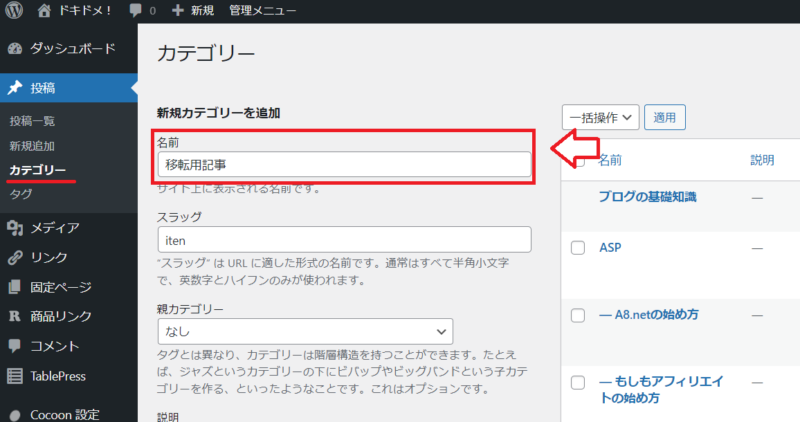
WordPress管理画面で「投稿」→「カテゴリー」へ進み、移転対象をまとめるためのカテゴリーを作ります。名前は「移転用」「移転対象」など、一時的に分かれば大丈夫です。
移転したい記事にカテゴリーを付ける
移転したい記事を編集し、作成した移転用カテゴリーを付けます。対象記事が多い場合は、投稿一覧から一括編集を使うと効率的です。
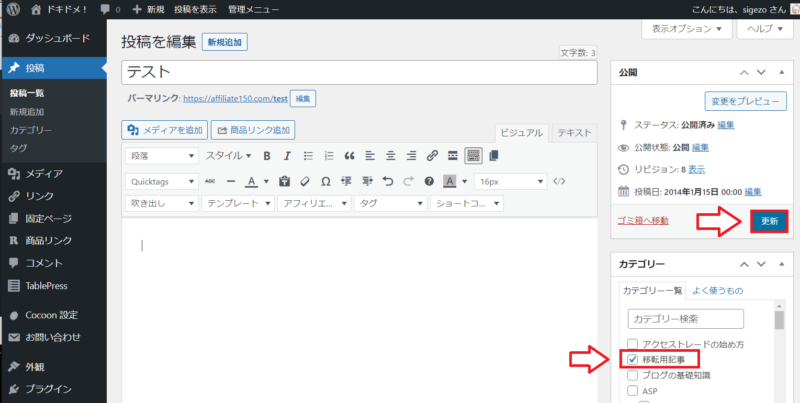
移転用カテゴリーは、作業用の一時カテゴリーです。移転後に移転元サイト側のカテゴリーを戻す場合は、作業前に元の分類をメモしておくと安心です。
移転元で記事を画像付きでエクスポートする
移転対象の記事をカテゴリーでまとめたら、移転元サイトからエクスポートします。
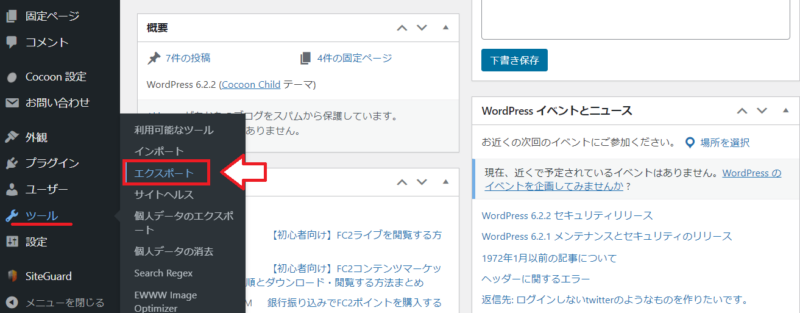
WordPress管理画面で「ツール」→「エクスポート」へ進みます。
エクスポートする内容で「投稿」を選び、カテゴリーで移転用カテゴリーを指定します。そして、「Export media with selected content」にチェックを入れてエクスポートします。
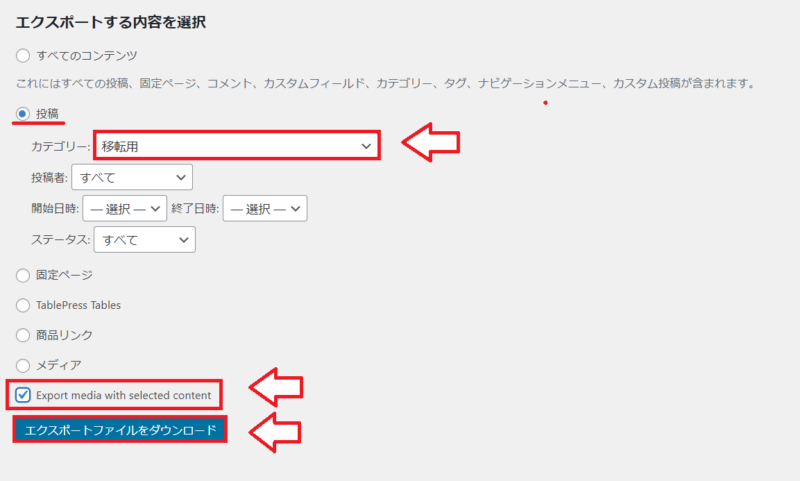
「Export media with selected content」にチェックを入れ忘れると、画像がエクスポートファイルに含まれません。画像付きで移転したい場合は、必ずチェックを入れてからエクスポートしてください。
エクスポートを実行すると、XMLファイルがダウンロードされます。これを移転先サイトでインポートします。
移転先サイトでインポートする
次に、移転先サイトへ記事をインポートします。
移転先サイトのWordPress管理画面で「ツール」→「インポート」へ進みます。WordPressインポーターが未インストールの場合は、先にインストールします。
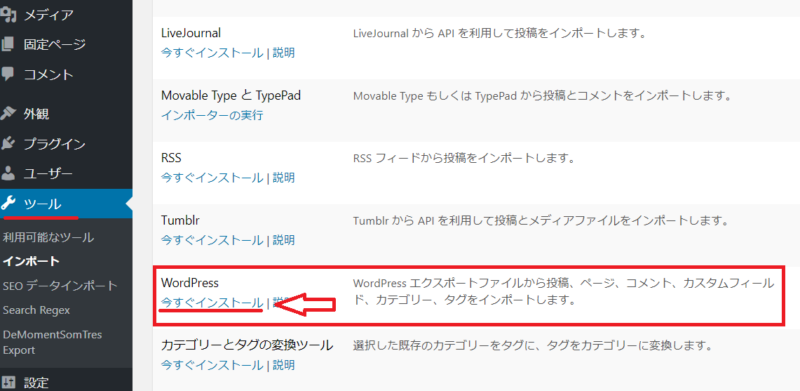
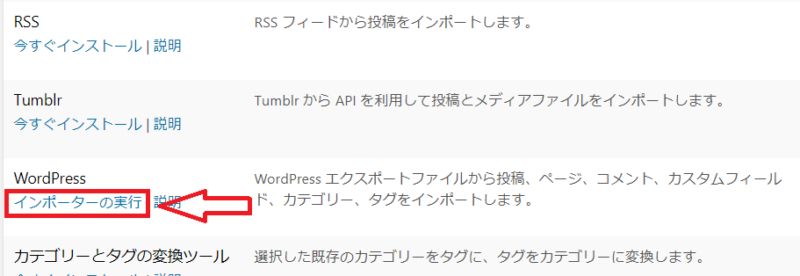
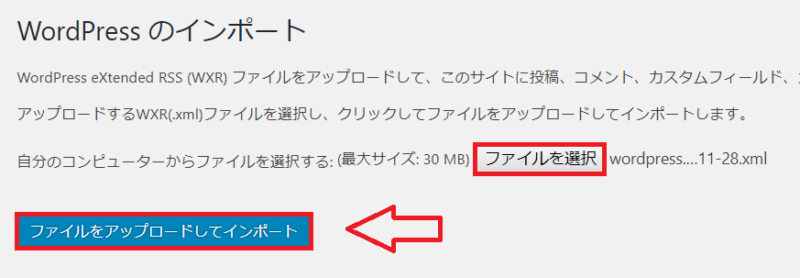
先ほど移転元サイトからダウンロードしたXMLファイルを選択し、「ファイルをアップロードしてインポート」をクリックします。
次の画面で、投稿者の割り当てを選びます。既存の投稿者に割り当てるか、新しく作成するかを選択できます。
あわせて、「添付ファイルをダウンロードしてインポートする」にチェックを入れます。ここにチェックを入れないと、画像が取り込まれないため注意してください。
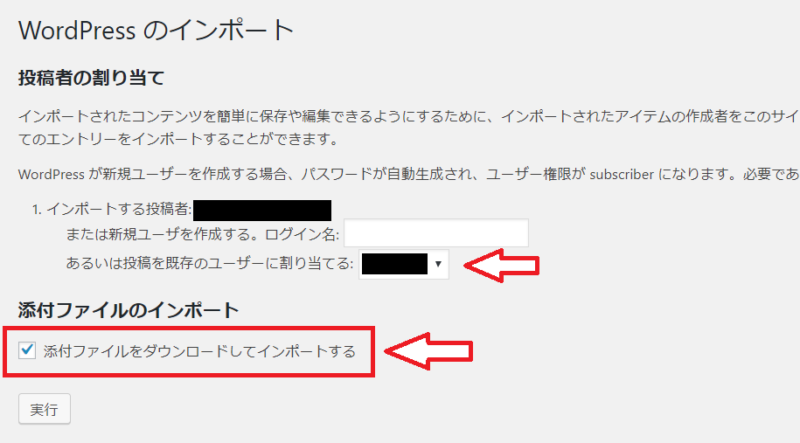
画像が多い記事やファイルサイズが大きい記事では、インポートに時間がかかる場合があります。途中で画面を閉じず、完了するまで待ちましょう。
インポート後は画像URL・アイキャッチ・内部リンクを確認する
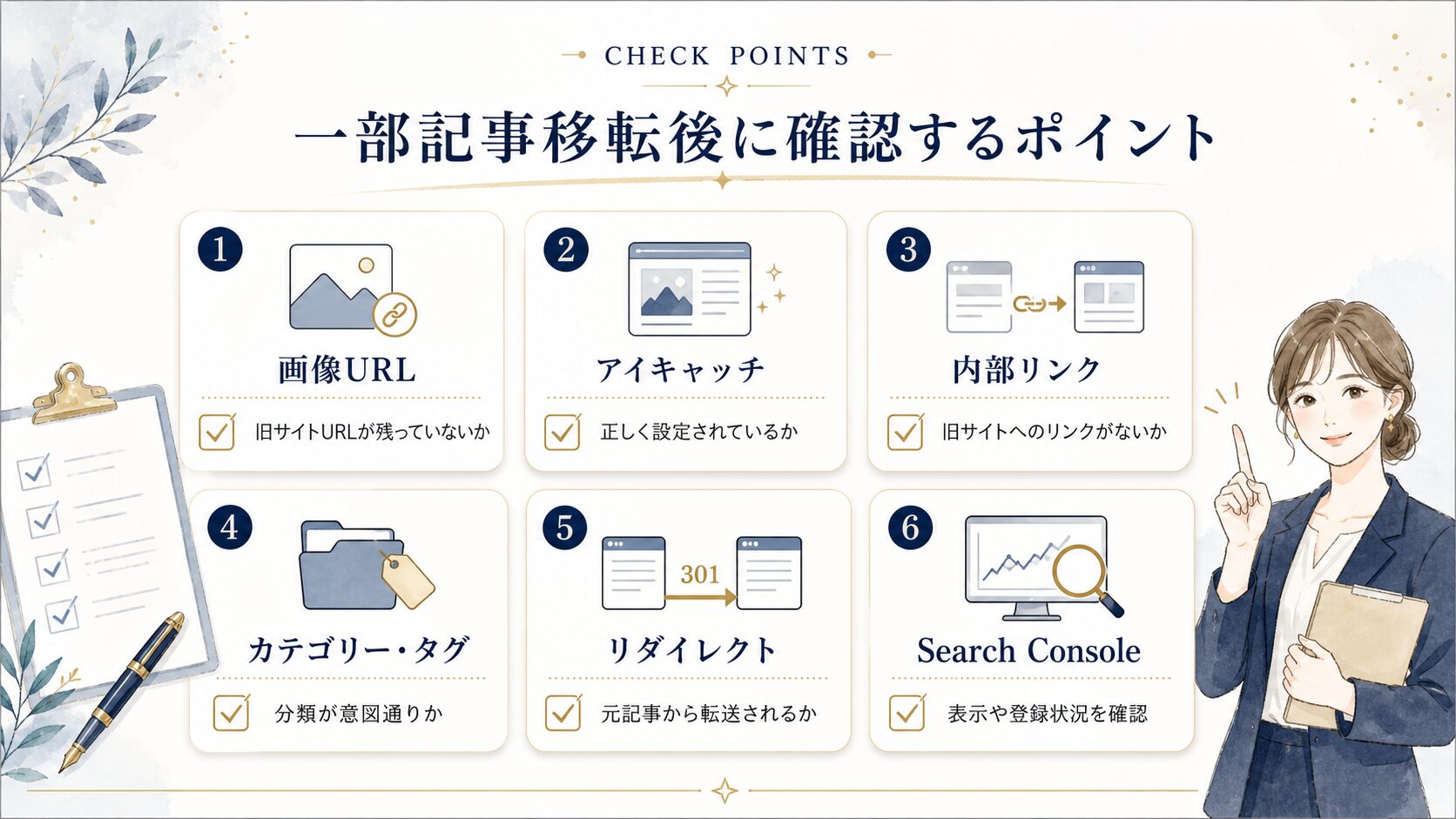
インポート後は、記事が表示されているかだけでなく、画像やリンクが正しく移転先サイトのものになっているか確認します。
Check Points
移転後に確認したい項目
- 画像URL旧サイトURLが残っていないか
- アイキャッチ正しく設定されているか
- 内部リンク旧サイトへのリンクが残っていないか
- カテゴリー・タグ移転先で意図通り分類されているか
- リダイレクト元記事から新記事へ転送されるか
- Search Console表示や登録状況を確認したか
Export media with selected contentを使っても、すべての画像URLが完全に移転先へ置き換わるとは限りません。元サイトの画像URLが残っている場合は、元サイトの画像を削除した時に移転先で表示されなくなる可能性があります。
記事内画像に元サイトURLが残っている場合は、画像を保存し直して移転先にアップロードし、差し替えましょう。
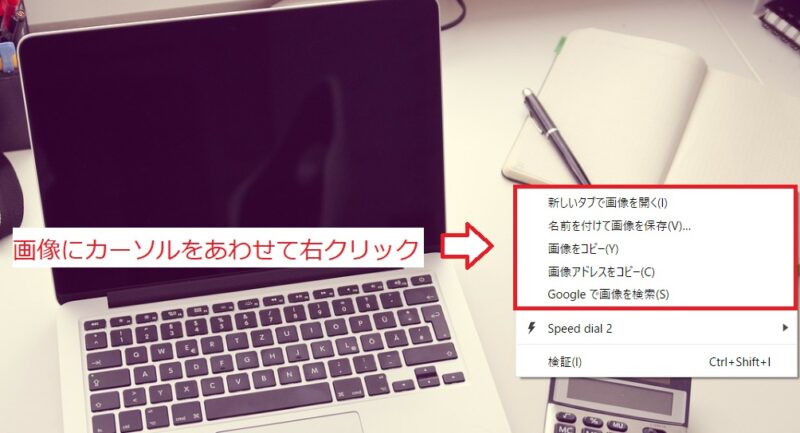
移転記事が多い場合は、検索置換系プラグインやサイト内検索を使い、旧サイトURLが残っていないか確認すると効率的です。ただし、置換作業は影響範囲が大きいため、必ずバックアップを取ってから行いましょう。
元記事から移転先記事へ301リダイレクトする
一部記事だけを移転すると、移転元サイトと移転先サイトに同じ内容の記事が存在する状態になります。
そのままにしておくと、検索結果には元記事が残り、移転先の記事が重複コンテンツとして扱われる可能性があります。移転後は、元記事から移転先の記事へ301リダイレクトを設定しましょう。
元記事の評価や被リンクをできるだけ移転先へ引き継ぐためにも、記事ごとの転送設定が重要です。
.htaccessを編集する前にバックアップする
リダイレクトは、プラグインで設定する方法もありますが、元記事では.htaccessに直接記述する方法が紹介されていました。
.htaccessは、編集ミスをするとサイト表示に影響が出ることがあります。作業前に必ずファイルの内容をコピーして保存しておきましょう。
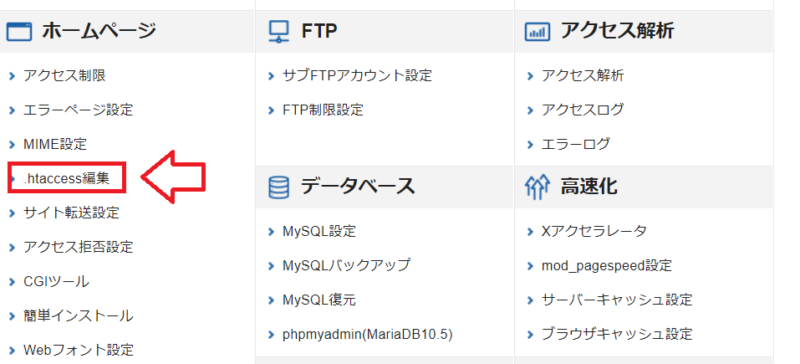
301リダイレクトの記述例
たとえば、元サイトの以下の記事を、移転先のURLへ転送したい場合を考えます。
https://old-example.com/test
↓
https://new-example.com/test
.htaccessには、以下のように記述します。
Redirect 301 /test https://new-example.com/test左側は元記事のパス、右側は移転先記事の完全なURLです。間には半角スペースを入れます。
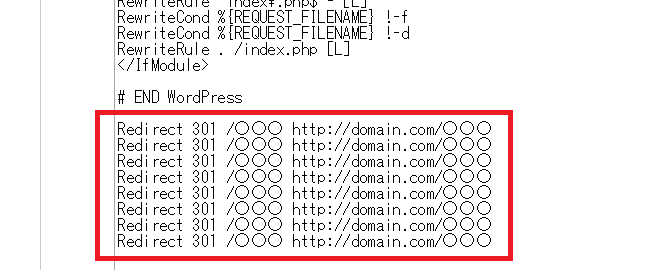
全角スペース、URLの入力ミス、スラッシュの抜けなどがあるとリダイレクトされません。設定後は、別ブラウザやシークレットウィンドウで元記事URLを開き、移転先へ正しく転送されるか確認してください。
移転する記事が複数ある場合は、記事ごとに1行ずつリダイレクトを記述します。
移転元の記事はすぐ削除しない
301リダイレクトを設定した後でも、移転元の記事はすぐ削除せず、しばらく下書きや非公開で残しておくのがおすすめです。
万が一、画像や本文、内部リンクに不具合が見つかった場合、元記事が残っていると復旧や確認がしやすくなります。
リダイレクトが正しく動いていること、移転先の記事が問題なく表示されていることを確認してから、元記事の扱いを決めましょう。
リダイレクト後は順位やインデックス状況を確認する
301リダイレクトを設定しても、検索順位がすぐに入れ替わるとは限りません。元記事から移転先記事へ評価が引き継がれるまでには時間がかかる場合があります。
元記事では、実際に一部記事を移転した後、1週間ほどで徐々に順位が入れ替わった例が紹介されていました。ただし、必ず同じように順位が戻るとは限りません。
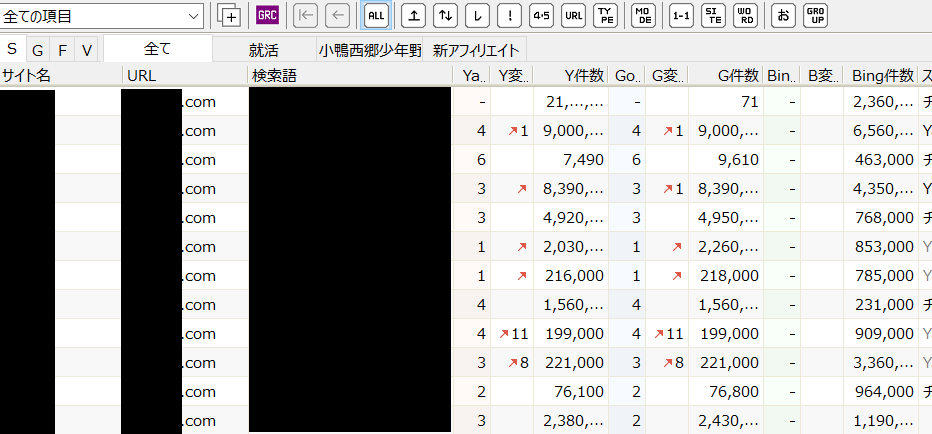
301リダイレクトをしても、検索順位や評価の引き継ぎが保証されるわけではありません。移転後はSearch Console、検索順位、アクセス状況を確認しながら、必要に応じて内部リンクやサイトマップも見直しましょう。
補足:初期ドメインやサブドメインへ移す場合の注意点
元記事では、エックスサーバーの初期ドメイン・サブドメインへコンテンツを移すことで検索順位が上がるケースがある、という体験談も紹介されていました。
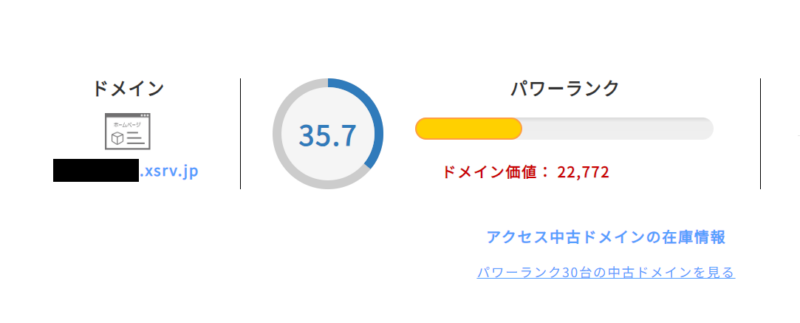
ただし、ドメインパワーはGoogle公式の指標ではありません。第三者ツール上の数値が高く表示されても、検索順位の上昇を保証するものではありません。
会社サイトや長期運用するメディアでは、基本的に独自ドメインで運用する方が分かりやすく、安全です。初期ドメインやサブドメインを使う場合は、将来の移転やブランド面も含めて慎重に判断しましょう。
一部記事移転でよくある質問
WordPressサイト全体ではなく、一部記事だけ移転できますか?
できます。移転したい記事をカテゴリーでまとめ、Export media with selected contentを使って画像付きでエクスポートし、移転先でWordPressインポーターを使って取り込む方法があります。
画像も一緒に移転できますか?
多くの場合、画像も一緒に移転できます。ただし、すべての画像URLが完全に移転先へ置き換わるとは限らないため、インポート後に画像URLやアイキャッチを確認してください。
移転先にExport media with selected contentは必要ですか?
基本的には不要です。移転元でエクスポートする時に使うプラグインです。移転先ではWordPressインポーターを使ってXMLファイルをインポートします。
元記事は削除してもいいですか?
すぐ削除せず、リダイレクト確認後もしばらく残しておくのがおすすめです。移転先で画像やリンクに問題が見つかった場合、元記事が残っていると確認しやすくなります。
301リダイレクトは必ず必要ですか?
検索結果や外部リンクから元記事へアクセスがある場合は、301リダイレクトを設定するのがおすすめです。訪問者を新記事へ案内でき、検索評価の引き継ぎにもつながります。
移転後に順位は必ず戻りますか?
必ず戻るとは限りません。301リダイレクトを設定しても、検索順位や評価の引き継ぎには時間がかかる場合があり、状況によっては順位が変動することもあります。
まとめ:一部記事だけ移転する時は、画像・リンク・リダイレクトまで確認しましょう
WordPressでは、サイト全体を移転しなくても、特定カテゴリーや一部の記事だけを別サイトへ移すことができます。
Export media with selected contentを使えば、移転対象の記事と画像をまとめてエクスポートし、移転先でWordPressインポーターを使って取り込めます。
ただし、インポート後は画像URL、アイキャッチ、内部リンク、カテゴリー・タグを確認し、元記事から移転先記事への301リダイレクトも忘れず設定しましょう。元記事はすぐ削除せず、移転先の記事が問題なく表示されることを確認してから整理するのがおすすめです。
Support
WordPress記事の移転やサイト整理でお困りの方へ
一部カテゴリーだけを別サイトへ移す作業は、記事の移動だけでなく、画像URL、内部リンク、301リダイレクト、Search Console確認なども必要です。キャピタルウェブサービス株式会社では、WordPressサイトの整理、記事移転、サーバー移転、ドメイン設定のサポートも行っています。
- 一部記事・カテゴリーの移転
- 画像URL・内部リンクの確認
- 301リダイレクト設定
- WordPressサイトの整理・移転相談
\ 最新情報をチェック /