
ロリポップの申し込み方法とWordPressの始め方|無料お試し・初期ドメイン・独自ドメイン設定まで解説
 岸本販促企画事務所
ロリポップでWordPressを始めたい方向けに、申し込み方法、無料お試し、プラン選び、ロリポップのドメイン、独自ドメイン設定、WordPressインストール、SSL設定までを整理します。
ロリポップは10日間の無料お試しがあり、画面の使いやすさを確認してから本契約へ進めるレンタルサーバーです。ただし、自動更新設定やドメインずっと無料の条件、WordPress同時インストールの使い方など、申し込み時に確認しておきたい点もあります。
この記事では、初めての方でも流れを確認しながら進められるように、ロリポップの申し込みからWordPress開始までを順番に解説します。
ロリポップ!公式サイト
無料お試し、プラン内容、ドメインずっと無料の条件は変更される場合があります。申し込み前に、公式サイトで最新情報を確認しておきましょう。

ロリポップ申し込みからWordPress開始までの流れ
ロリポップでWordPressを始める流れは、最初に全体像をつかんでおくと迷いにくくなります。
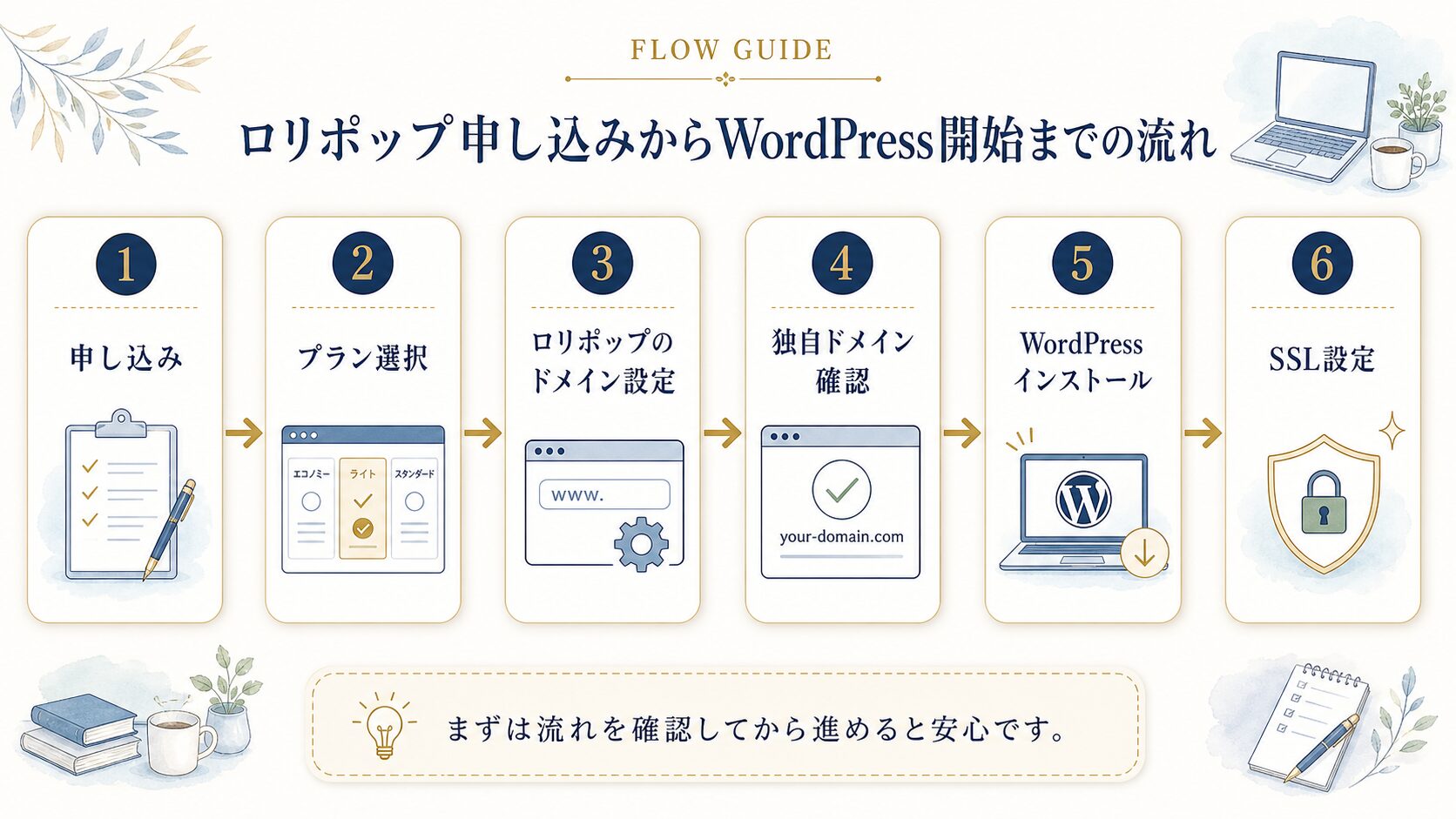
ロリポップに申し込む
申し込みページを開き、利用するプランを選びます。
ロリポップのドメインを決める
ログイン情報にも関係する、ロリポップのドメインとパスワードを設定します。
独自ドメインを確認する
ドメインずっと無料の条件や、ムームードメインとの連携を確認します。
WordPressをインストールする
同時インストールまたはWordPress簡単インストールでWordPressを設置します。
SSL設定を行う
無料独自SSLを設定し、WordPress側のURLもhttpsに変更します。
ロリポップの無料お試しと自動更新の違い
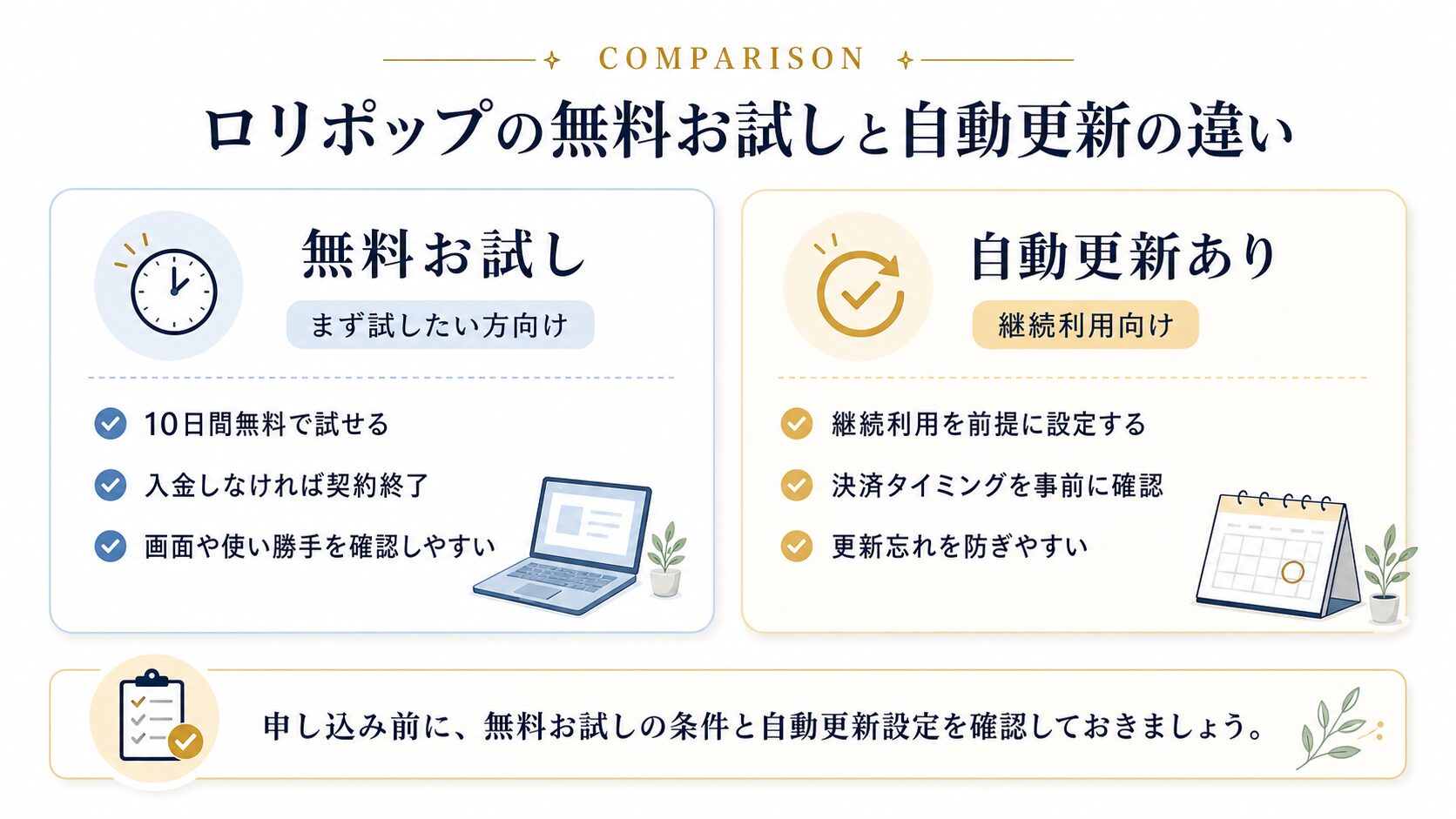
ロリポップには10日間の無料お試し期間があります。まず管理画面や使い勝手を確認したい方には便利ですが、申し込み時に自動更新を設定する場合は、決済のタイミングもあわせて確認しておきましょう。
Trial & Renewal
無料お試しと自動更新の考え方
まず試したい方向け
無料お試し
- 期間10日間無料で試せる
- 契約入金しなければ契約終了
- 向いている人画面や使い勝手を確認したい方
継続利用向け
自動更新あり
- 目的継続利用を前提に設定する
- 確認点決済タイミングを事前に確認
- メリット更新忘れを防ぎやすい
※自動更新設定を行う場合は、無料お試し期間中でも決済が行われるタイミングがあります。申し込み画面や公式案内で、最新の条件を確認してください。
初心者におすすめのロリポップのプラン
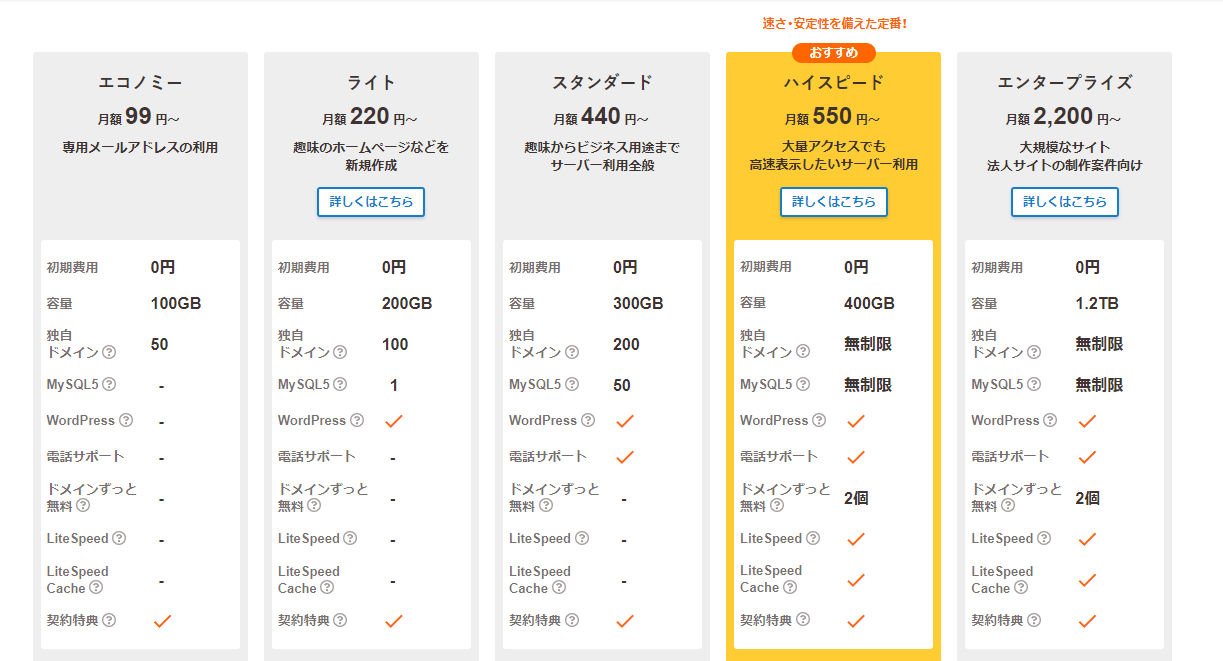
ロリポップには複数のプランがあります。WordPressを使う場合は、エコノミープランではなく、WordPressに対応したプランを選ぶ必要があります。
費用を抑えて始めたい方はライトプラン、表示速度や電話サポート、自動バックアップなども重視したい方はハイスピードプランを中心に比較すると分かりやすいです。
Plan Comparison
ライトプランとハイスピードプランの比較
ロリポップでWordPressを始めるなら、まずはライトプランとハイスピードプランを比較すると選びやすくなります。
費用重視
ライトプラン
- 特徴費用を抑えてWordPressを始めやすい
- 向いている人個人ブログや小規模サイトから始めたい方
- 注意点電話サポートや一部機能の有無を確認
おすすめ
ハイスピードプラン
- 特徴速度やサポートも重視しやすい
- 向いている人長く運用するブログ・事業サイトを作りたい方
- 確認点ドメインずっと無料の条件も確認したい方向け
※料金や機能、サポート内容は変更される場合があります。最新情報はロリポップ公式サイトのプラン一覧でご確認ください。
ロリポップ!公式サイト
無料お試し、プラン内容、ドメインずっと無料の条件は変更される場合があります。申し込み前に、公式サイトで最新情報を確認しておきましょう。
ドメインずっと無料を使う場合の注意点
ロリポップには、条件を満たすことで独自ドメインの取得費用・更新費用を抑えられる「ドメインずっと無料」の仕組みがあります。
ただし、対象プラン、契約期間、自動更新設定、申し込みからの期限などの条件があります。特に、お試し期間を使ってから利用する場合は、申し込みから一定期間内に自動更新設定を行う必要があるため注意しましょう。
ドメインずっと無料の条件は変更される場合があります。申し込み前に、対象プラン、契約期間、自動更新設定、クーポンコードの有効期限などをロリポップ公式サイトで確認してください。
ロリポップの支払い方法
ロリポップの支払い方法は複数あります。支払い方法によって、反映の早さや自動更新の使いやすさが変わるため、申し込み時に確認しておきましょう。
支払い方法を選ぶ目安
- 即時性を重視する場合は、クレジットカード決済を確認する
- 現金で支払いたい場合は、コンビニ決済や銀行振込を確認する
- 自動更新を使いたい場合は、対応する支払い方法を事前に確認する
- ドメインずっと無料を使う場合は、自動更新条件もあわせて確認する
ロリポップ申し込み・契約の流れ
ここからは、ロリポップの申し込み手順を画面付きで確認していきます。画面の表示やプラン名、入力項目は変更される場合があるため、実際の申込画面の案内も確認しながら進めてください。
手順1. 申し込みページを開く
まずはロリポップの申し込みページを開きます。
ロリポップ!公式サイト
無料お試し、プラン内容、ドメインずっと無料の条件は変更される場合があります。申し込み前に、公式サイトで最新情報を確認しておきましょう。
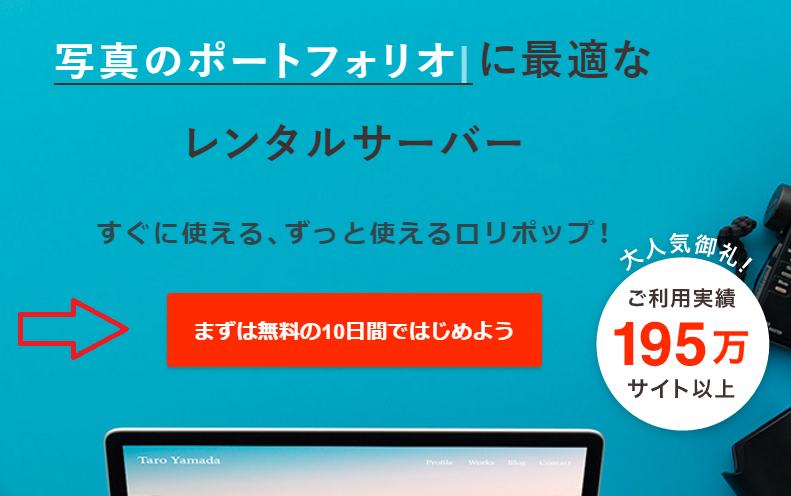
申し込みページで「10日間無料でお試し」や「申し込み」などのボタンを選択します。
プラン選択画面が表示されるので、利用したいプランを選びます。WordPressを利用する場合は、WordPressに対応したプランを選択してください。
手順2. ロリポップのドメインとパスワードを決める
次に「ロリポップのドメイン」とパスワードを決めます。ロリポップのドメインは、ログイン時のアカウント情報として使うほか、初期ドメインとしても利用されます。
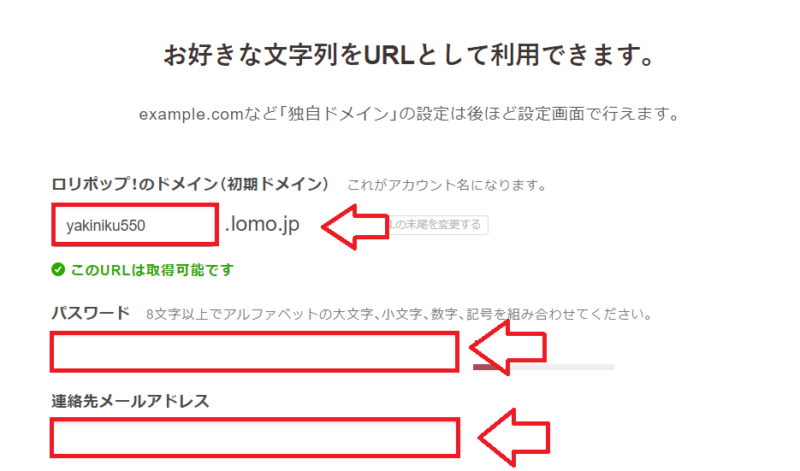
会社・店舗サイトやブログを長く運用する場合は、ロリポップのドメインではなく、独自ドメインを正式なサイトURLとして使うのがおすすめです。ロリポップのドメインは、サーバー契約やログイン情報に関係する初期ドメインとして考えると分かりやすいです。
手順3. 独自ドメインを取得するか確認する
ハイスピードプラン以上で条件を満たす場合は、ドメインずっと無料の対象になることがあります。表示される案内を確認しながら進めましょう。
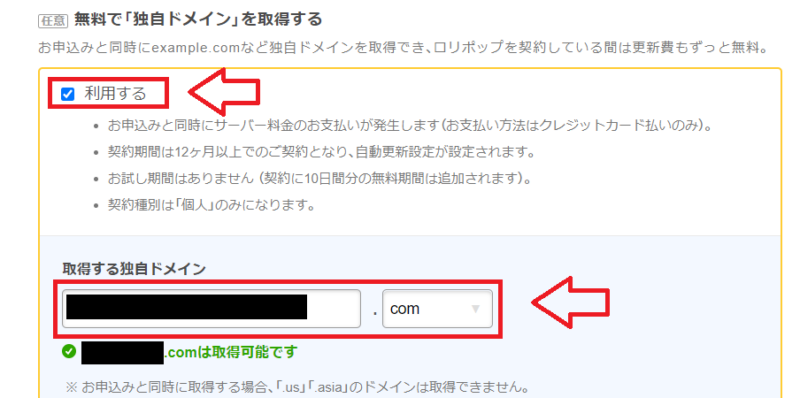
ドメイン名は早い者勝ちです。すでに取得されているドメインは使えないため、単語を追加したり、別の候補を検討したりします。
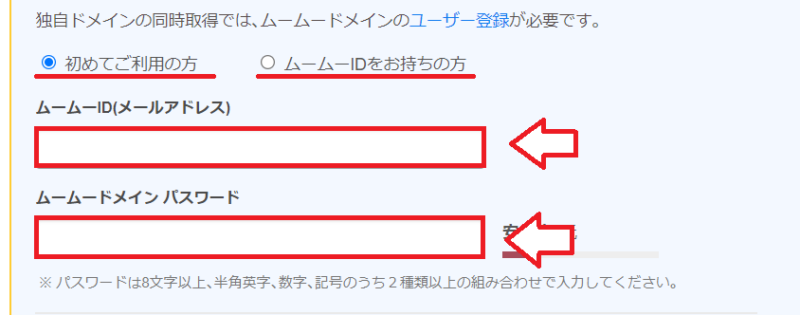
ドメインを取得する場合は、ムームードメインのアカウント作成や連携が必要になることがあります。
注意事項を確認し、本人確認へ進みます。
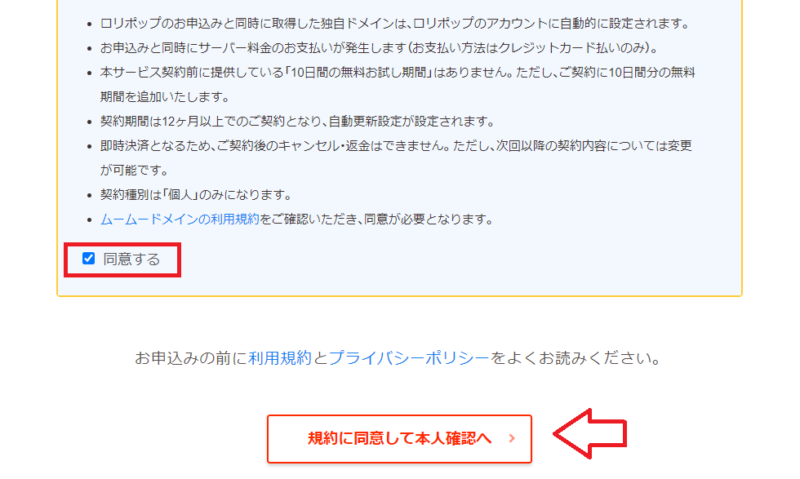
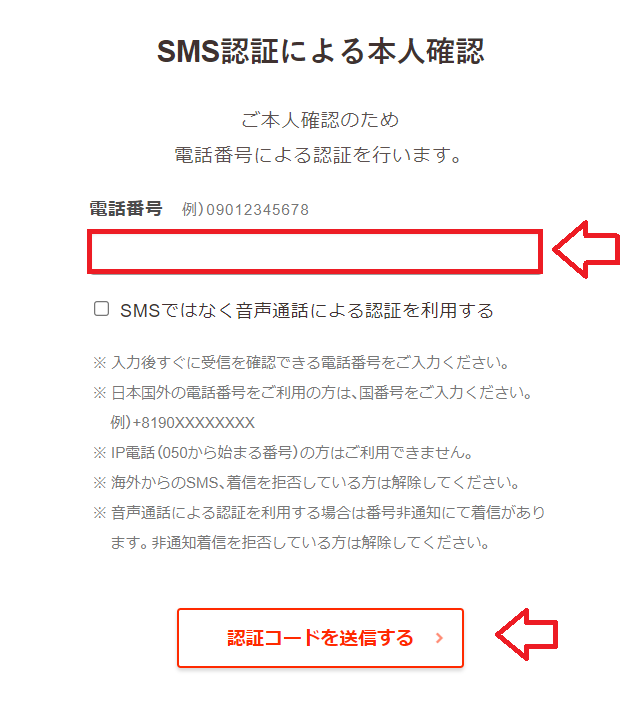
SMS認証では、電話番号を入力して認証コードを受け取ります。
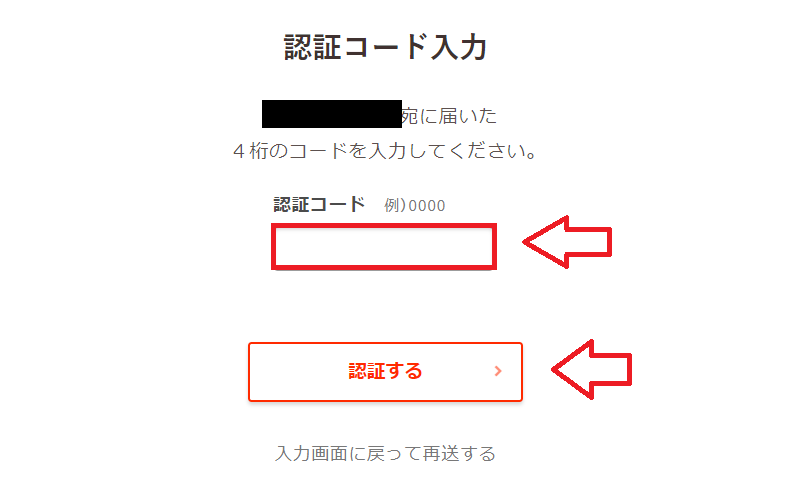
届いた認証コードを入力して認証します。
その後、氏名や住所などの必要事項を入力します。
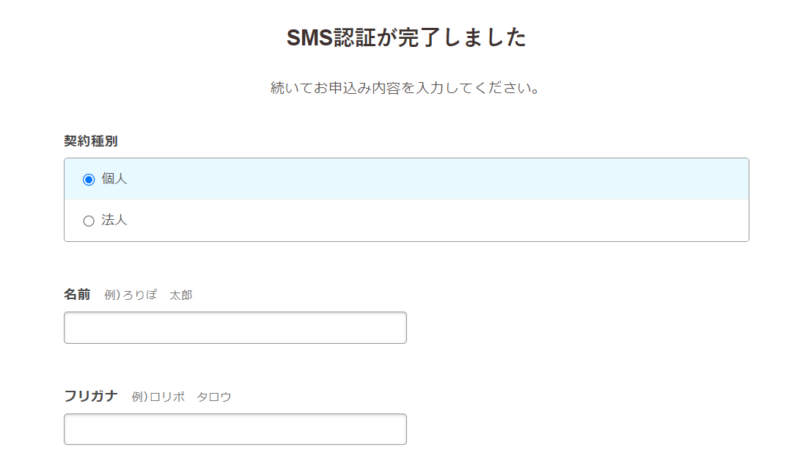
手順4. WordPress同時インストールを使うか確認する
ロリポップには、申し込みと同時にWordPressをインストールできる機能があります。独自ドメイン取得とあわせてすぐにWordPressを始めたい場合には便利です。
一方で、10日間無料お試しで管理画面を確認してから進めたい方や、独自ドメイン設定を自分で確認してからWordPressを入れたい方は、後から「WordPress簡単インストール」を使う方法もあります。
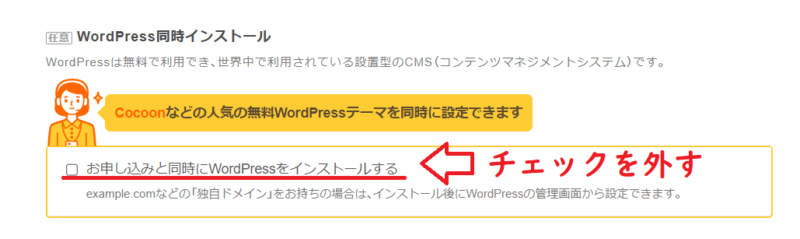
WordPress同時インストールは便利ですが、独自ドメインの取得状況や無料お試しの使い方によって向き不向きがあります。初期ドメインにインストールされないか、申し込み画面の内容をよく確認しましょう。
手順5. 自動更新設定と有料オプションを確認する
申し込み画面では、自動更新設定や有料オプションの選択項目があります。まず無料お試しで確認したい方は、自動更新の設定内容をよく確認してください。
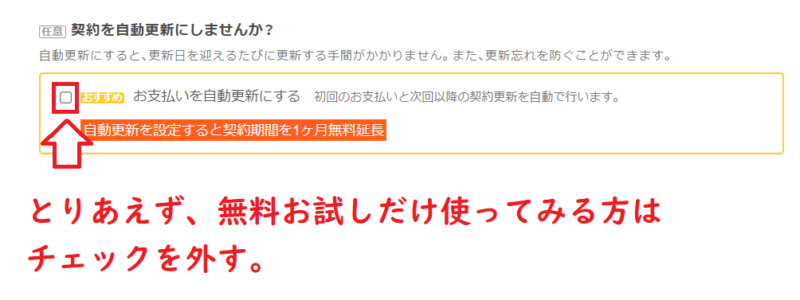
有料オプションは、必要に応じて選択します。迷う場合は、あとから申し込めるかどうかも確認しておきましょう。
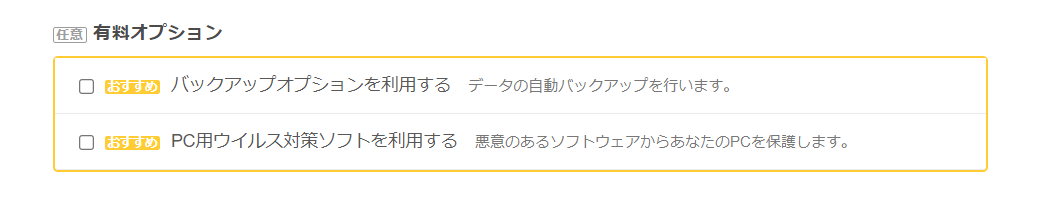
取次店コードが表示されている場合は、内容を確認します。
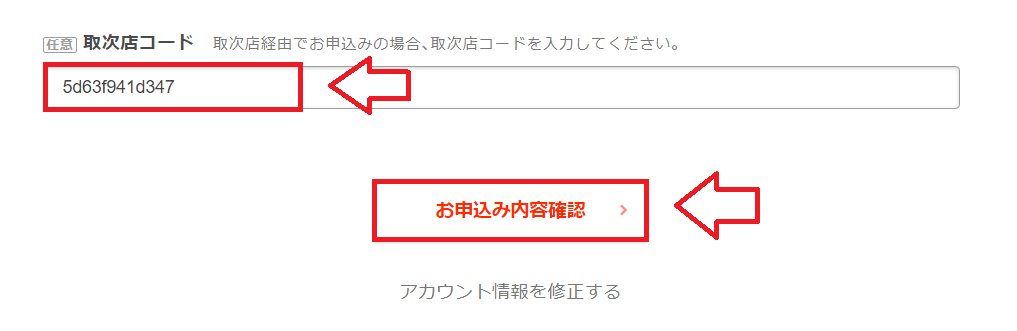
最後に申し込み内容を確認し、「無料お試し開始」へ進みます。
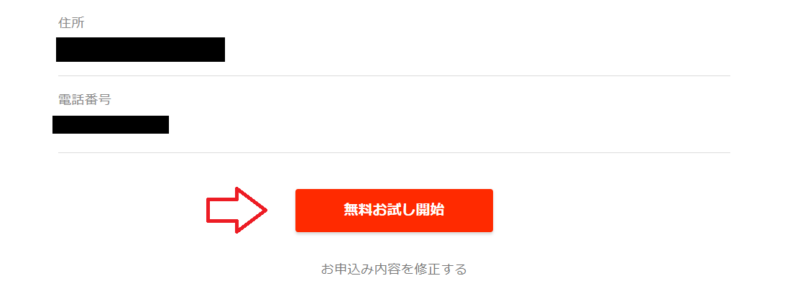
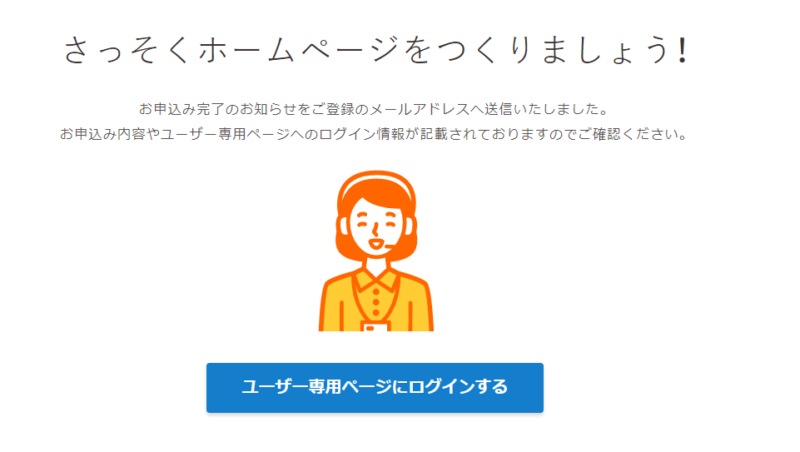
登録が完了すると、ユーザー専用ページへログインできるようになります。
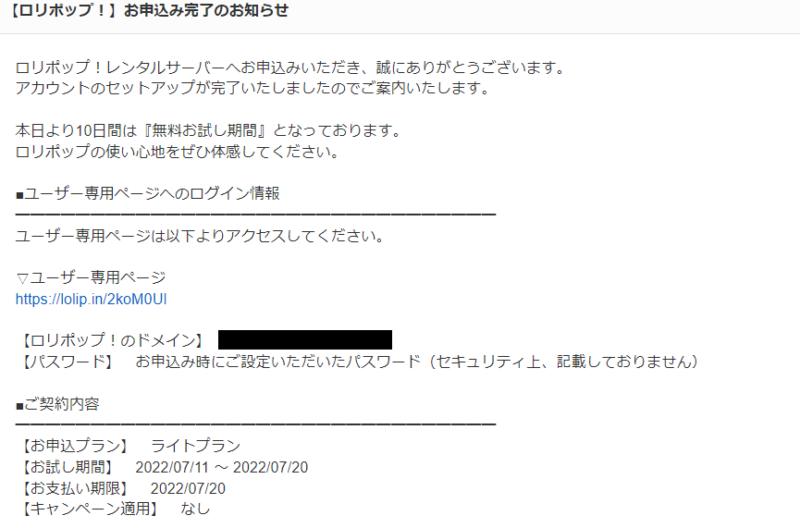
申し込み完了後、登録したメールアドレスにログイン情報が届きます。次回以降のログインに必要なので、大切に保管してください。
ロリポップ!公式サイト
無料お試し、プラン内容、ドメインずっと無料の条件は変更される場合があります。申し込み前に、公式サイトで最新情報を確認しておきましょう。
サーバー料金の支払い・本契約
無料お試し期間のあとも利用を続ける場合は、サーバー料金の支払いを行い、本契約へ進みます。
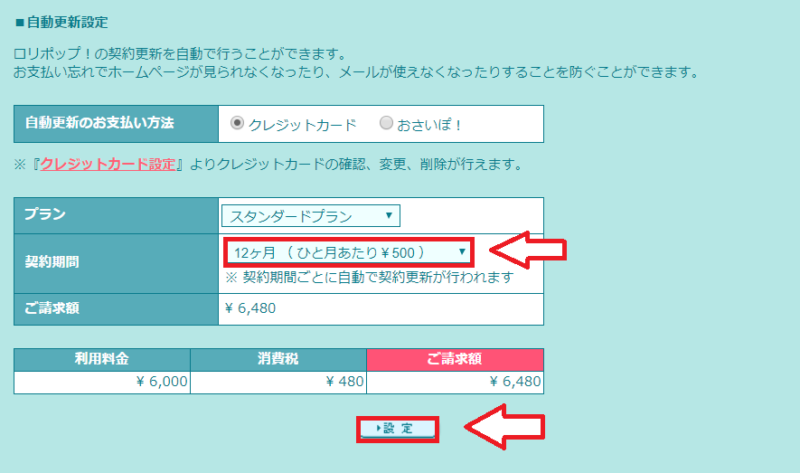
ユーザー専用ページへログインし、左メニューから「契約・お支払い」へ進みます。
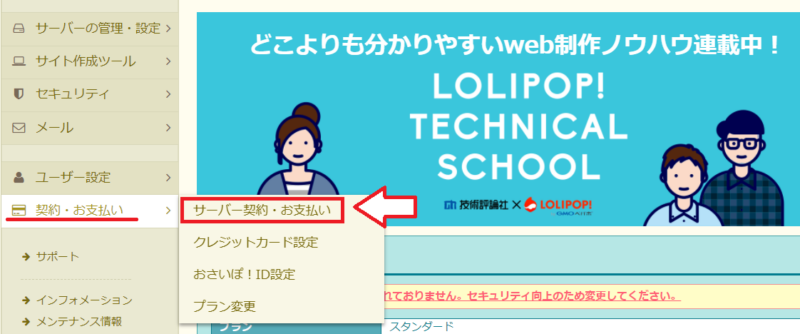
支払い方法や契約期間を選択して、手続きを進めます。
ロリポップでWordPressを始める手順
申し込みが完了したら、WordPressを使うための設定を進めます。ここでは、独自ドメインを使ってWordPressを始める流れで説明します。
独自ドメインを設定する
ロリポップのユーザー専用ページで、取得済みの独自ドメインを設定します。
必要に応じてデータベースを作成する
簡単インストール時に自動作成もできますが、分かりやすく管理したい場合は先に作成します。
WordPressを簡単インストールする
サイト作成ツールからWordPress簡単インストールを開き、必要事項を入力します。
SSL設定を行う
無料独自SSLを設定し、WordPress側のURLもhttpsに変更します。
独自ドメインをまだ取得していない方は、先にドメインを用意しておきましょう。
1. ロリポップに独自ドメインを設定する
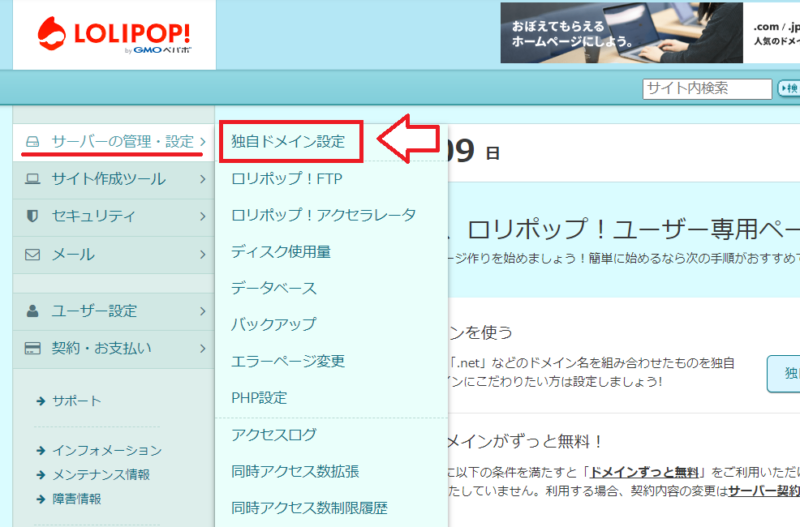
ロリポップのユーザー専用ページへログインし、左メニューから「サーバーの管理・設定」→「独自ドメイン設定」へ進みます。
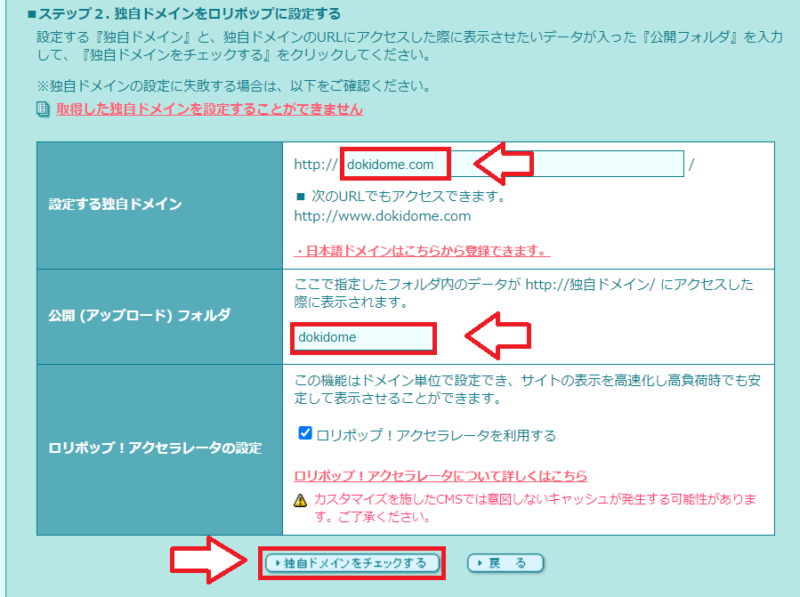
「設定する独自ドメイン」に取得済みのドメインを入力し、公開フォルダ名を設定します。公開フォルダ名は、ドメイン名に近い名前にしておくと管理しやすくなります。
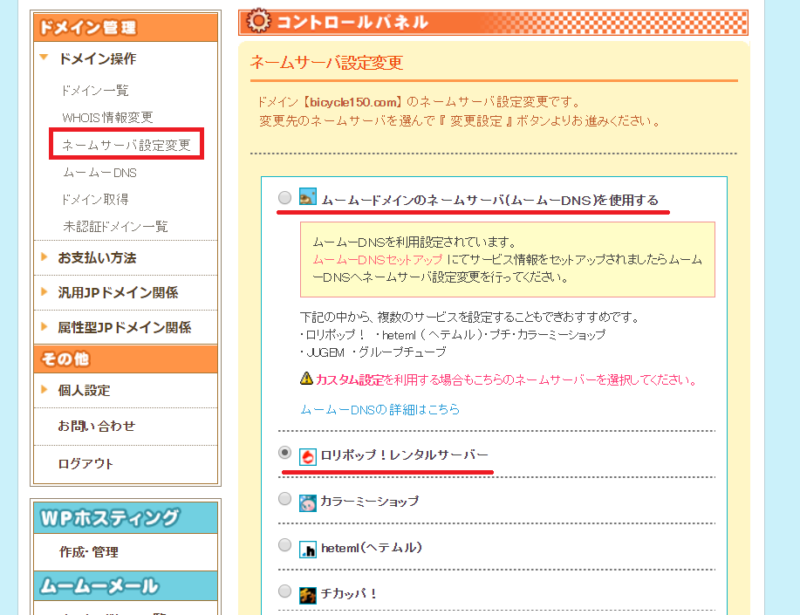
ドメインの設定時に「ネームサーバーの設定がされていないか、反映が完了していません」と表示される場合は、ネームサーバー設定を確認します。
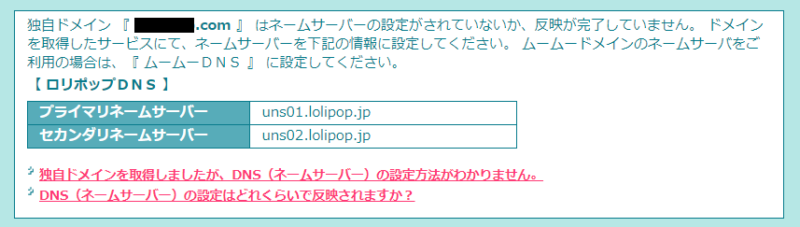
ムームードメインで取得したドメインの場合は、「ムームーDNS」または「ロリポップレンタルサーバー」を選択する流れになります。設定変更後、反映まで時間がかかる場合があります。
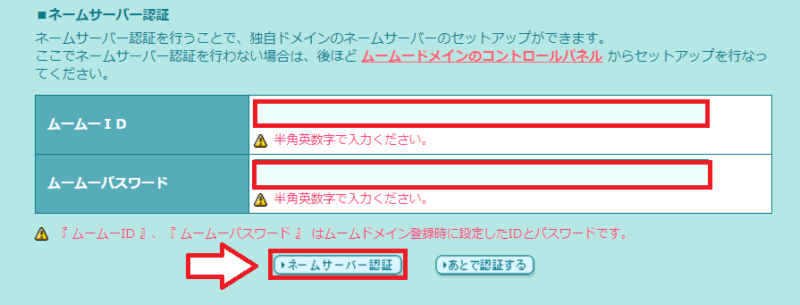
ムームードメインのユーザーIDとパスワードを入力し、ネームサーバー認証へ進みます。
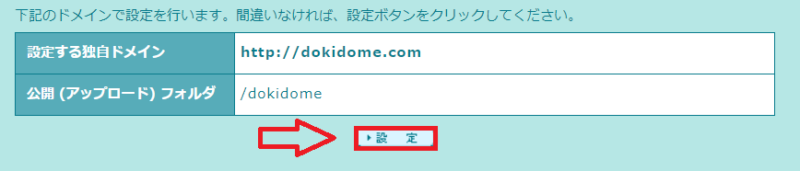
確認画面で設定内容を確認し、「設定」をクリックします。
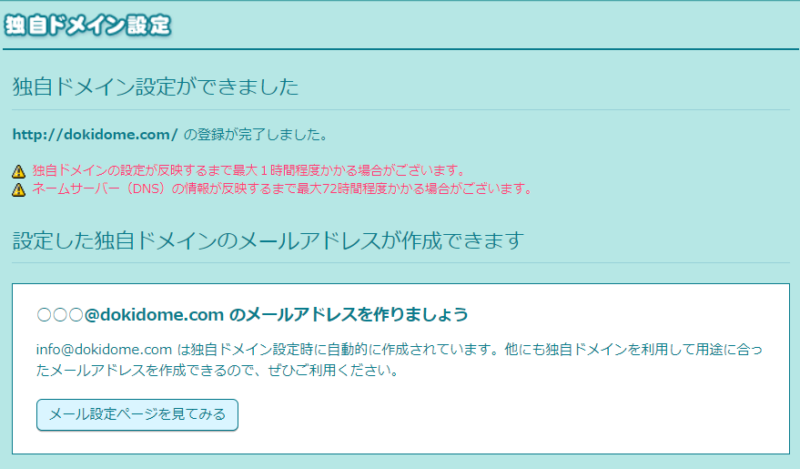
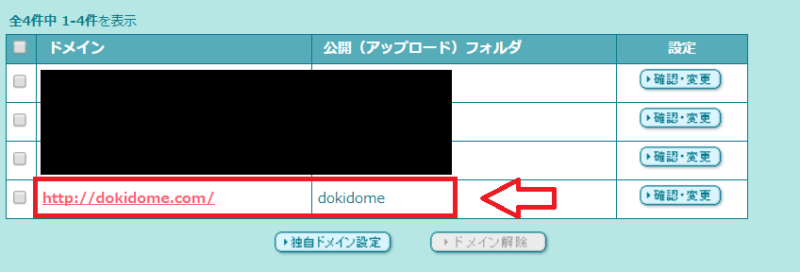
独自ドメイン設定が完了すると、設定済みドメインの一覧に表示されます。
2. 必要に応じてデータベースを作成する
ロリポップのWordPress簡単インストールでは、データベースを自動作成することもできます。ただ、複数サイトを管理する予定がある場合は、先に分かりやすい名前でデータベースを作成しておくと管理しやすくなります。
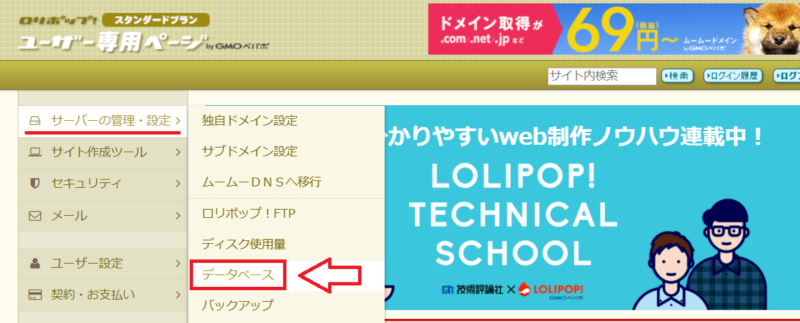
ユーザー専用ページで「サーバーの管理・設定」→「データベース」へ進みます。
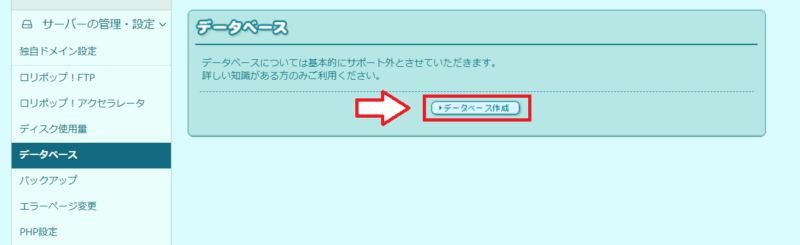
データベース作成画面で「作成」を選択します。
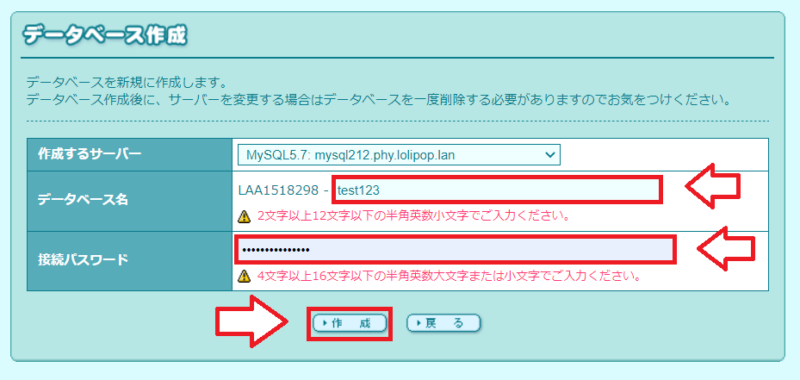
データベース名とパスワードを入力し、作成します。あとでどのサイト用か分かる名前にしておくと便利です。
3. WordPressを簡単インストールする
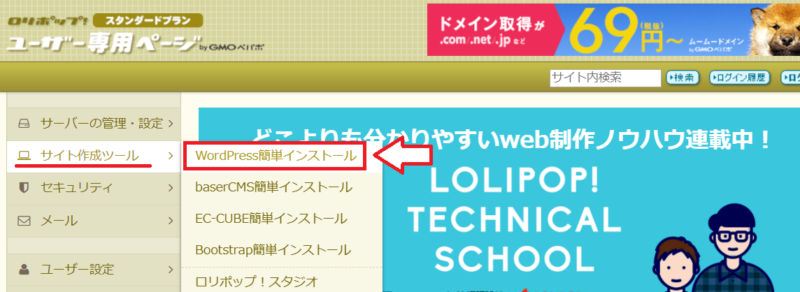
WordPressをインストールするには、ユーザー専用ページの「サイト作成ツール」→「WordPress簡単インストール」へ進みます。
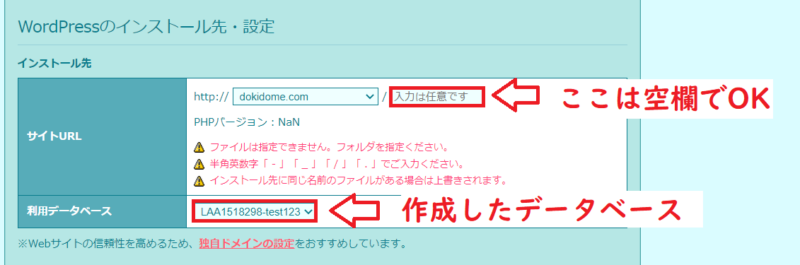
WordPressを設置するドメインを選択し、使用するデータベースを選びます。
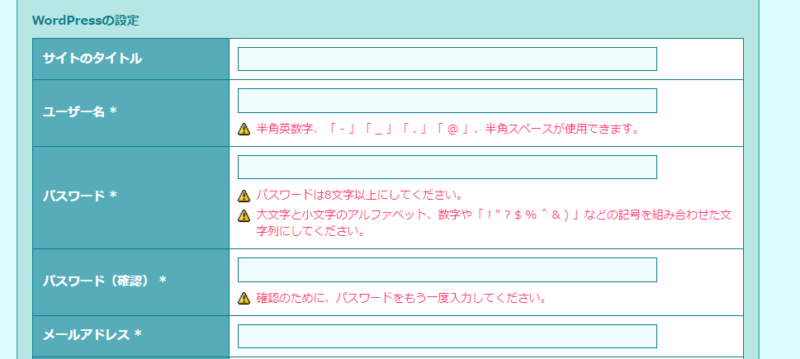
サイトタイトル、ユーザー名、パスワード、メールアドレスなど、WordPressの設定情報を入力します。
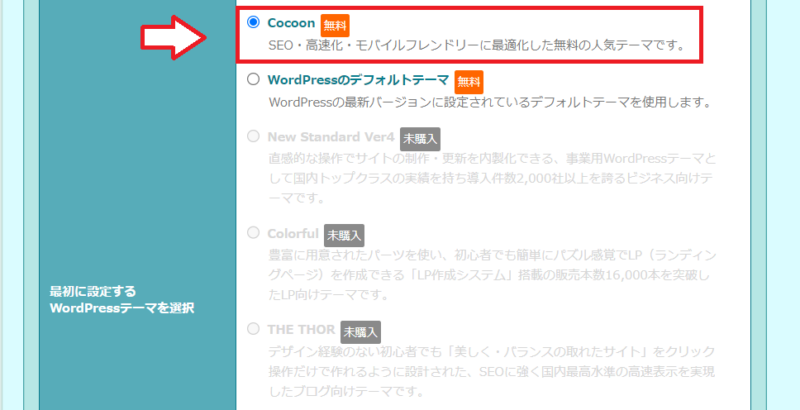
必要に応じてWordPressテーマを選択します。テーマはあとから変更できます。
入力内容を確認し、インストールへ進みます。
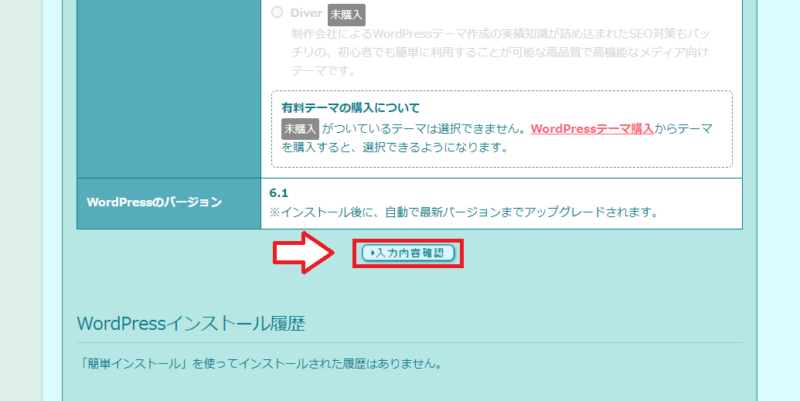
インストール先に同名ファイルがある場合の注意を確認し、承諾してインストールします。
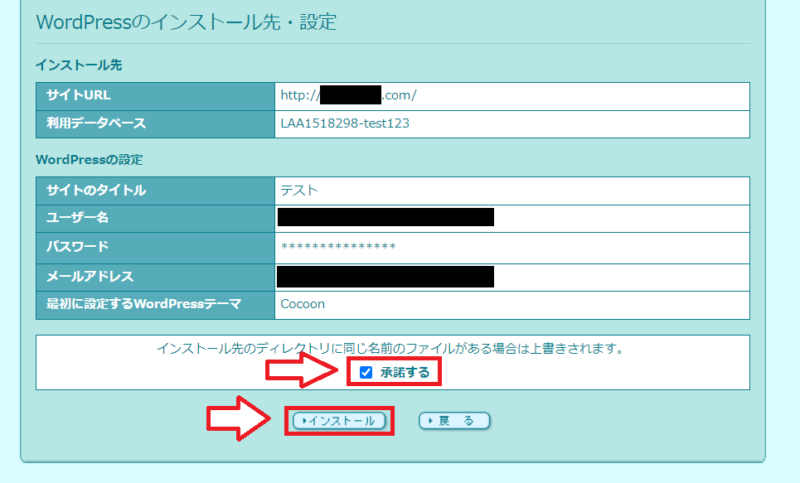
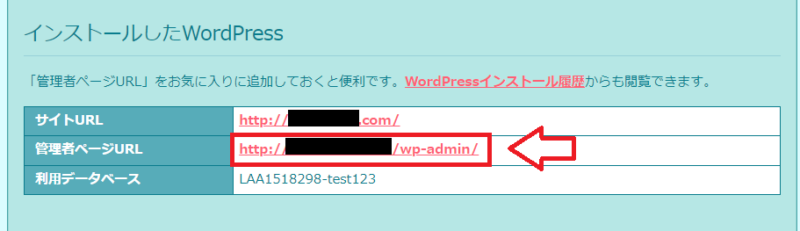
完了画面に表示される管理者ページURLから、WordPressのログイン画面へ進めます。ログインページはブックマークしておくと便利です。
4. 無料の独自SSLを設定する
WordPressのインストール後は、SSL設定を行います。SSL設定を行うと、サイトURLを `http` から `https` に切り替えられます。
SSL設定を後回しにすると、記事内の画像URLや内部リンクの修正が必要になる場合があります。WordPressを本格的に書き始める前に、先にSSL設定を済ませておくのがおすすめです。
ロリポップのユーザー専用ページで「セキュリティ」→「独自SSL証明書導入」へ進みます。
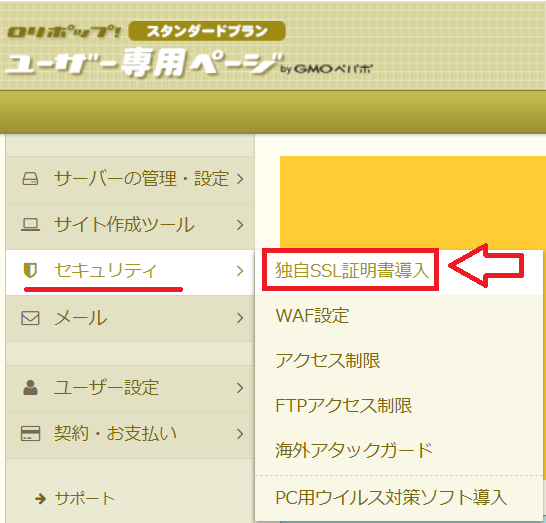
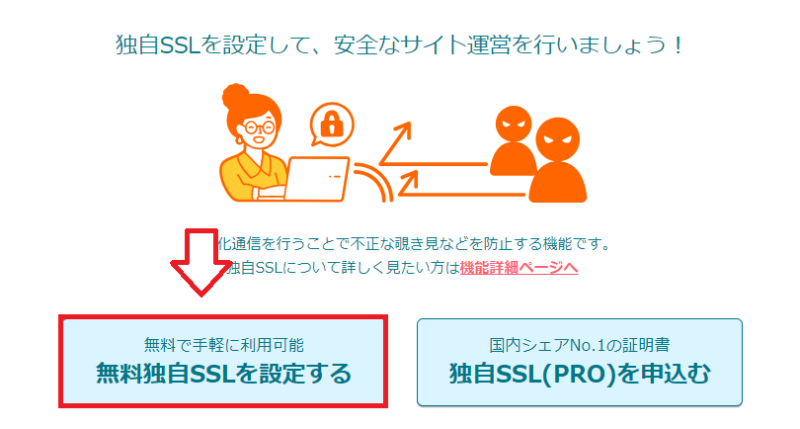
「無料独自SSLを設定する」を選択します。
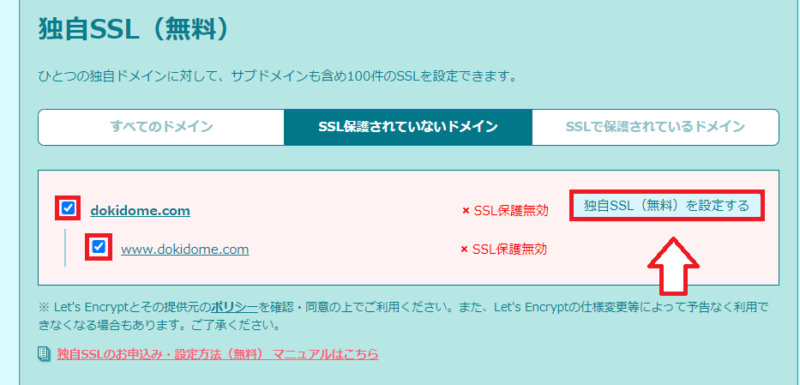
SSL化するドメインにチェックを入れ、「独自SSL(無料)を設定する」をクリックします。
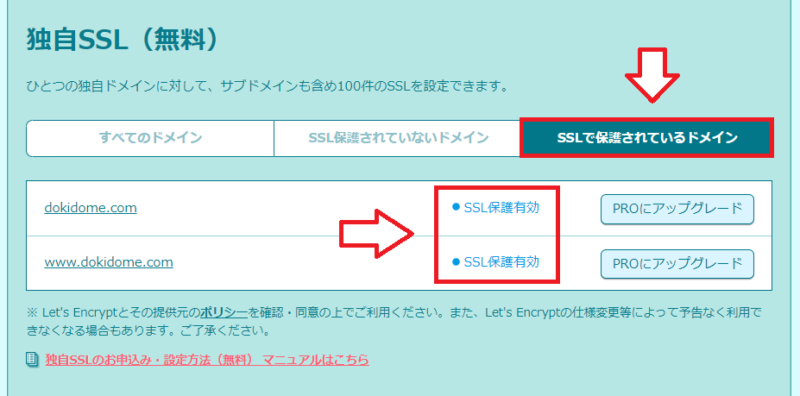
しばらくしてから「SSLで保護されているドメイン」を確認し、「SSL保護有効」と表示されていればサーバー側のSSL設定は完了です。
WordPress側のURLをhttpsに変更する
サーバー側でSSL設定が完了したら、WordPress側の一般設定も確認します。変更後に再ログインが必要になる場合があるため、ユーザー名とパスワードを事前に確認しておきましょう。
WordPress管理画面で「設定」→「一般」へ進みます。
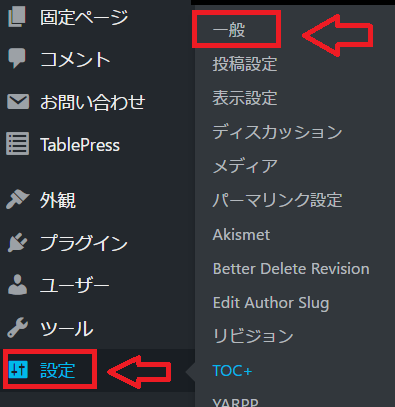
「WordPress アドレス(URL)」と「サイトアドレス(URL)」を `https` から始まるURLに変更します。
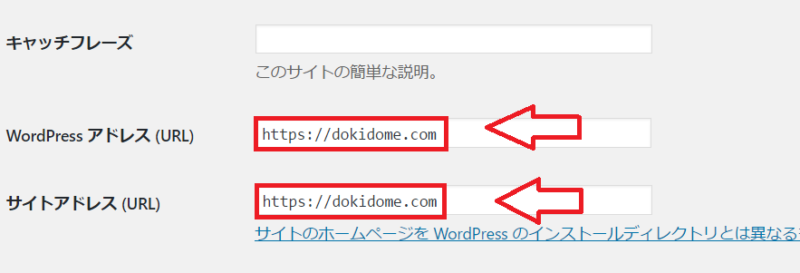
URLの入力を間違えると、WordPressにログインできなくなる場合があります。大文字小文字や入力内容をよく確認してから保存してください。
httpからhttpsへリダイレクトする
SSL設定後も `http` のURLにアクセスできる場合は、`https` へリダイレクトする設定を行うとURLを統一できます。
ロリポップのユーザー専用ページで「サーバーの管理・設定」→「ロリポップFTP」へ進みます。
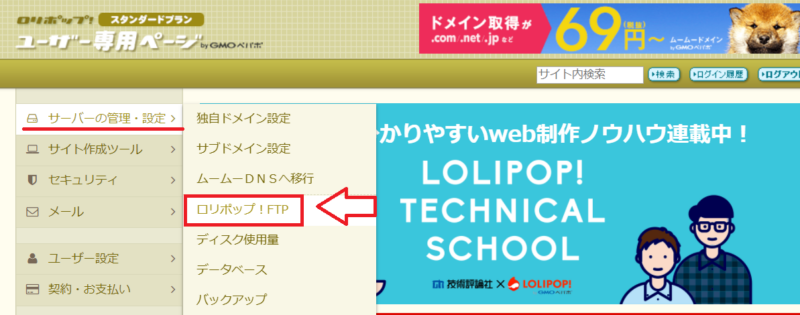
独自ドメイン設定時に決めた公開フォルダを開きます。
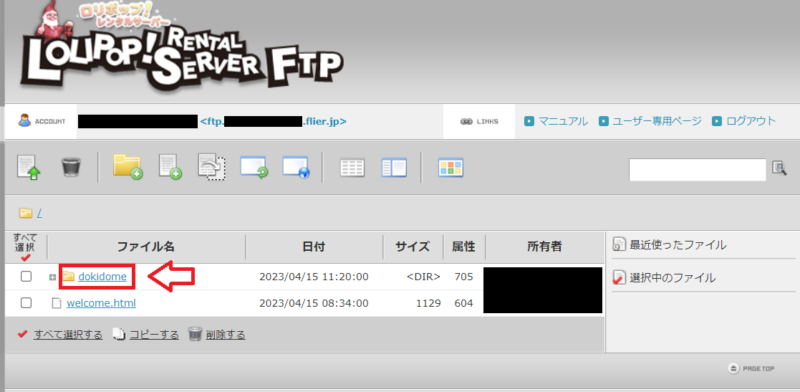
公開フォルダ内の `.htaccess` ファイルを開きます。
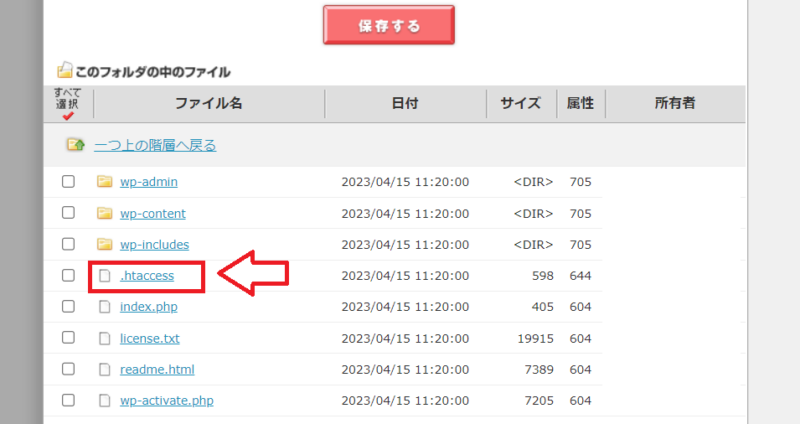
`.htaccess` ファイルの先頭に、以下のコードを追加します。
<ifmodule mod_rewrite.c>
RewriteEngine On
RewriteCond %{HTTPS} off
RewriteRule ^(.*)$ https://%{HTTP_HOST}%{REQUEST_URI} [R=301,L]
</ifmodule>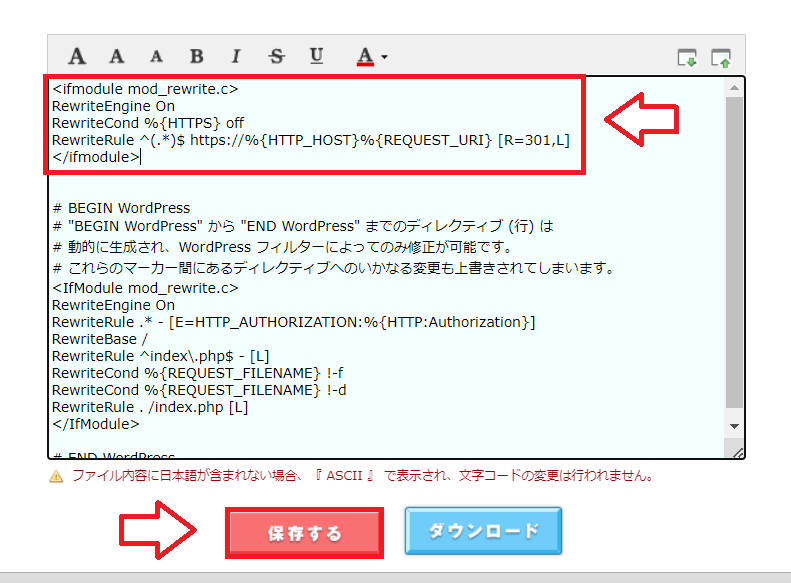
`.htaccess` はサイト表示に影響する重要なファイルです。編集前に内容をコピーして控えておき、少しでも不安がある場合は無理に作業せず、専門家や公式サポートへ確認してください。
保存後、`http` のURLへアクセスして `https` に切り替わるか確認します。
以上で、ロリポップでWordPressを始める基本設定は完了です。

岸本
ロリポップ!には10日間の無料お試し期間があります。本契約をしない場合は自動的に終了するため、まずは管理画面や使い勝手を確認してから検討できます。条件が変更される可能性もあるため、申し込み前に公式サイトで最新情報をご確認ください。
10日間無料お試しあり
ロリポップ!の申し込み手順やWordPressの始め方は、以下の記事で詳しく整理しています。
⇒ロリポップ!の申し込みとWordPressの始め方はこちら
ロリポップ申し込みでよくある質問
ロリポップの無料お試しは勝手に料金が発生しますか?
入金しなければ契約終了になります。ただし、自動更新設定を行う場合は決済タイミングがあるため、申し込み時の設定内容をよく確認してください。
ロリポップのドメインは独自ドメインと同じですか?
ロリポップのドメインは、ログイン情報や初期ドメインとして使われるものです。会社・店舗サイトや長期運用するブログでは、別途取得した独自ドメインを正式なURLとして使うのがおすすめです。
WordPress同時インストールは使った方がいいですか?
独自ドメイン取得と同時にすぐWordPressを始めたい場合は便利です。一方で、無料お試しで管理画面を確認してから進めたい場合は、後からWordPress簡単インストールを使う方法もあります。
ロリポップでWordPressを使うならどのプランが良いですか?
費用を抑えたい方はライトプラン、速度やサポート、ドメインずっと無料の条件も含めて検討したい方はハイスピードプランを比較すると分かりやすいです。最新の料金や機能は公式サイトで確認してください。
ロリポップでWordPressを始める前に確認しておきましょう
ロリポップは10日間の無料お試しがあり、費用を抑えてWordPressを始めたい方にとって検討しやすいレンタルサーバーです。
ただし、プラン選び、ロリポップのドメイン、独自ドメイン、WordPress同時インストール、自動更新設定、SSL設定など、最初に確認しておきたいポイントはいくつかあります。
画面の案内を確認しながら進め、不安な場合は無理に作業を進めず、公式マニュアルやサポート情報も確認しましょう。
ロリポップ!公式サイト
無料お試し、プラン内容、ドメインずっと無料の条件は変更される場合があります。申し込み前に、公式サイトで最新情報を確認しておきましょう。
Support
サーバー契約やWordPress設定で不安がある方へ
レンタルサーバーの申し込み、独自ドメイン設定、WordPressインストール、SSL設定は、初めての方にとって迷いやすい部分です。キャピタルウェブサービス株式会社では、ホームページ制作に加えて、サーバー・ドメインまわりの設定や公開後の保守・運用サポートも行っています。
- ロリポップやエックスサーバーなどのサーバー選び
- 独自ドメイン設定・SSL設定の確認
- WordPressインストール後の初期設定
- 公開後の保守・運用サポート
\ 最新情報をチェック /

岸本さん、ご無沙汰しております。乃風です。
今でもロリポップとワードプレス、トゥエンティートゥエルブを
使用して記事を書いています。
人気記事一覧のところに黄色い警告文が表示されるようになりました。
WordPress Popular Postsの「クラシック」ウィジェットは廃止されるので、
「WordPress Popular Postsブロック」か「wppショートコード」を代わりに
使用してくださいとのことです。それはどこでどのような設定を行えばいい
のでしょうか。
乃風様s
お久しぶりです。WordPress自体がこれまでのエディタではなく、ブロックエディタに切り替わっていくので、ウィジェットもブロックエディタ用にしてね!という警告だと思います。
新しくウィジェットを追加して
[wpp thumbnail_width=”75″ thumbnail_height=”75″ limit=5]
と入力して人気記事が表示されるか確認してください。確認できたらこれまで設置していたWordPress Popular Postsの人気を外したら良いと思います。
・thumbnail_width=”75″ と height=”75″が画像(サムネイル)の横幅と高さです。
・limitの部分が表示記事数
半角スペースが全角になってました。
↓こちらです。
<h3 class="widget-title">人気記事</h3>
[wpp thumbnail_width=”75″ thumbnail_height=”75″ limit=5 stats_views=0]
なんとかうまく収めました。お世話になりました。
本当にありがとうございました!
はじめまして。
自治会のWebサイトを作ることになり昨日ロリポップの申し込みをしたところです。
ロリポップの申し込みで初期ドメイン欄に入力しようとしたら、文字数の制限に引っ掛かって入力できませんでした。(自治会長に決めてもらった初期ドメイン)
どうやら初期ドメイン欄は「3文字以上12文字以内の半角英数字、及び 記号 "-"」が入力可のようですね。
何とか12文字のものに変更して自治会長に了承をもらって申し込みました。
あちこち探しましたが文字数について明確な説明が見つからなくて困りました。